Возможности руководителя в едином
окне

BPMSoft помогает оптимизировать работу контакт-центров и повысить уровень обслуживания клиентов. Система предоставляет различные инструменты и функции, которые могут быть полезны для руководителей контакт-центров. Основные действия доступны в разделе «Очереди».
В этой статье рассмотрим возможности BPMSoft для руководителей подразделений с задачами обработки заявок, звонков или обращений.
Анализ в разделе «Очереди»
Руководитель может анализировать все входящие и исходящие запросы в едином реестре, что позволяет быстро решать вопросы, связанные с обработкой обращений.
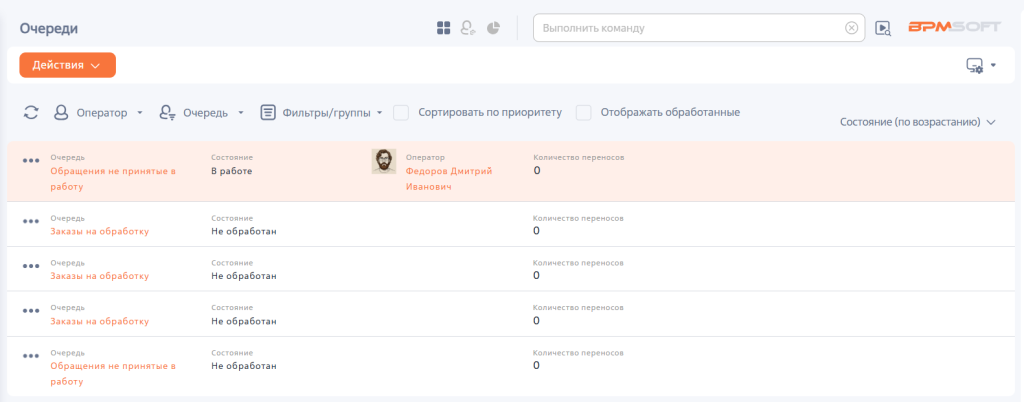
В представлении «Очереди»  представлен список элементов очередей.
Рисунок 1 — Представление «Очереди»
Для управления отображаемыми данными можно воспользоваться стандартным меню «Настройка вида» → «Настроить колонки».
Рисунок 2 — Настройка колонок в разделе «Очереди»
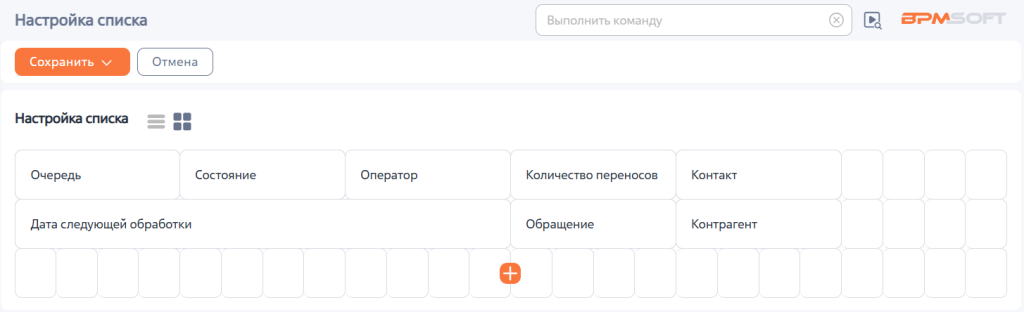
В реестре доступны следующие колонки:
- «Очередь» — колонка, содержащая название очереди, к которой относится элемент;
- «Состояние» — колонка, которая содержит текущий статус обработки элемента оператором (Не обработан, В работе, Обработан);
- «Оператор» — колонка, содержащая ФИО оператора, который самостоятельно взял элемент в обработку или был назначен руководителем;
- «Количество переносов» — колонка, которая отображает количество возвратов элемента в очередь по кнопке «Вернуть в очередь»;
- Колонка объекта очереди. По умолчанию доступны колонки «Контакт», «Контрагент» и «Обращение», однако вы можете расширить набор объектов в справочнике «Объекты очереди». Подробнее: Создание очереди;
- «Дата следующей обработки» — колонка, которая отображает новую дату обработки элемента очереди в случае, если обработка перенесена оператором.
Выбор очереди для отображения
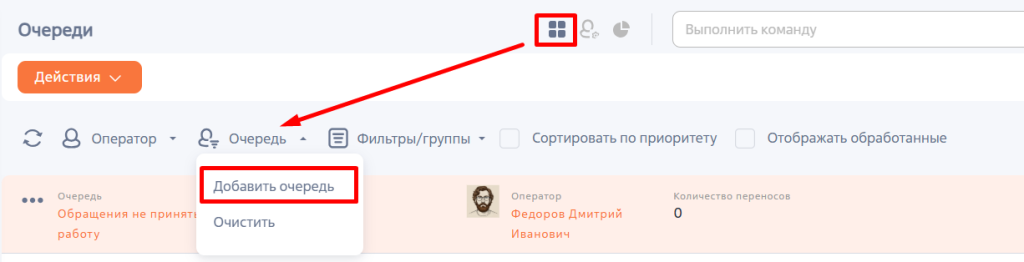
Для мониторинга прогресса выполнения определенных очередей, руководитель контакт-центра может быстро получить данные по интересующим его очередям. Для этого перейдите в представление «Очереди» и выберите команду «Очередь» → «Добавить очередь».
Рисунок 3 — Добавление очереди для отображения
В открывшемся окне выберите необходимую очередь.
Рисунок 4 — Выбор очереди из справочника
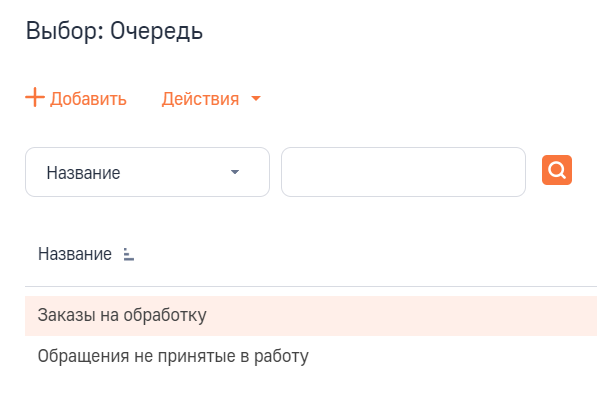
Таким образом, добавленная очередь будет включена в условия фильтрации и ее наполнение будет отображаться в реестре. При добавлении нескольких очередей в реестре будут отображаться записи всех выбранных очередей.
Для отображения общего количества элементов в очереди перейдите в «Настройка вида» → «Настроить итоги» и затем установите признак «Отображать количество записей».
Выбор оператора для отображения
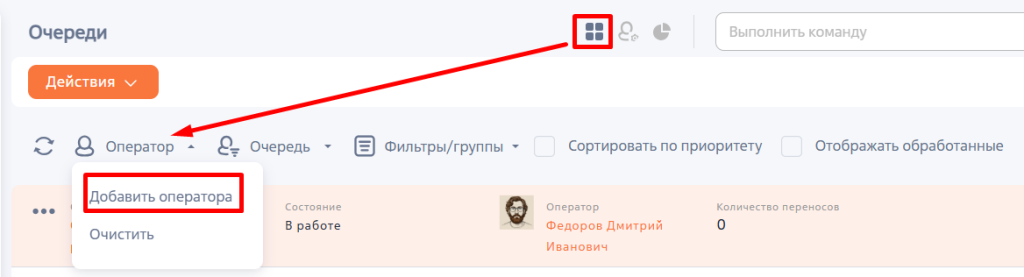
Если руководителю требуется оценить текущую загрузку оператора, в разделе «Очереди» необходимо установить фильтр, который будет отображать только записи, назначенные на этого оператора. Для этого перейдите в представление «Очереди» и выберите команду «Оператор» → «Добавить оператора».
Рисунок 5 — Добавление оператора для отображения
В открывшемся окне выберите оператора и нажмите кнопку «Выбрать».
Рисунок 6 — Выбор оператора из справочника
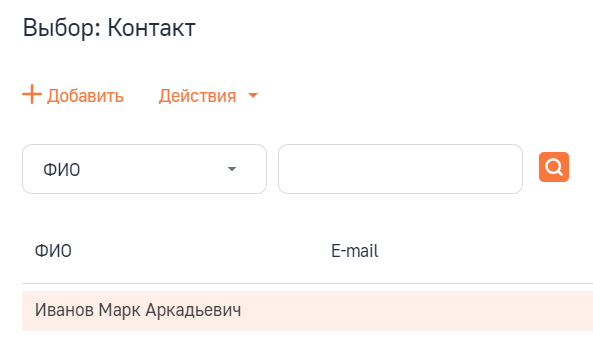
Таким образом, будут показаны элементы очередей, которые были взяты выбранным оператором в обработку, а также те элементы, на которые был назначен выбранный оператор. При добавлении нескольких операторов в реестре будут отображаться записи всех выбранных операторов.
 .
.
Просмотр записей очереди по приоритетам
Для эффективного планирования работы можно настроить просмотр элементов выбранной очереди в актуальной последовательности. Именно в такой последовательности элементы отображаются для операторов в разделе «Единое окно». Для этого в разделе «Очереди» установите фильтр по нужной очереди  и установите флаг
  .
.
Таким образом, элементы очередей будут отображаться в последовательности, в которой они видны для операторов в разделе «Единое окно».
Назначение элемента очереди на оператора
Руководитель контакт-центра может назначить сотрудника для обработки конкретного элемента очереди. Чтобы назначить операторов перейдите в представление «Очереди» и выберите необходимый элемент очереди. После в меню действий выберите «Назначить оператора» и затем в открывшемся окне выберите соответствующего оператора из списка.
Рисунок 7 — Назначение оператора
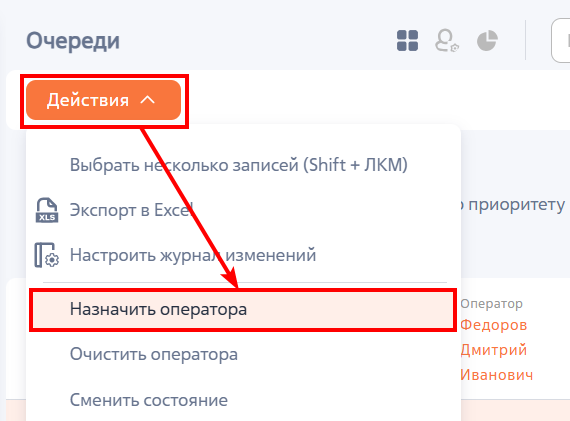
Таким образом, выбранный оператор будет назначен в качестве ответственного на обработку элемента очереди. Оператор сможет перейти к обработке этих элементов в разделе «Единое окно».
Рисунок 8 — Результат назначения оператора для очереди
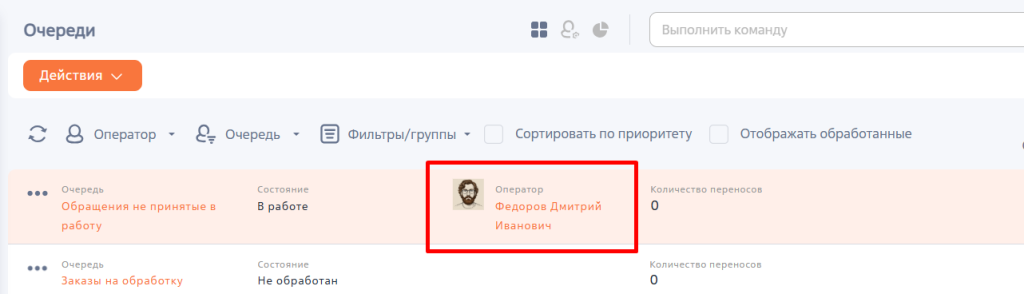
Чтобы снять задачу с оператора, выберите действие «Очистить оператора» в меню действий.
Рисунок 9 — Очистить оператора
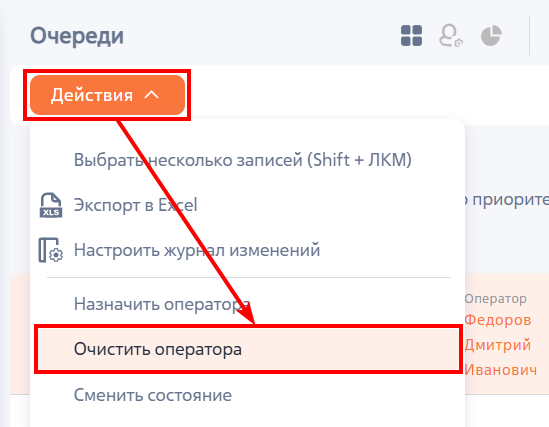
Таким образом, после выполнения операции элемент будет успешно возвращен в очередь и будет доступен к обработке другими операторами, входящими в команду данной очереди.
Обработка элемента очереди
В представлении «Очереди» руководитель контакт-центра имеет возможность обрабатывать записи очередей, используя действия раздела.
Для этого:
- Откройте раздел «Очереди».
- Перейдите в представление «Очереди» и выберите необходимый элемент очереди.
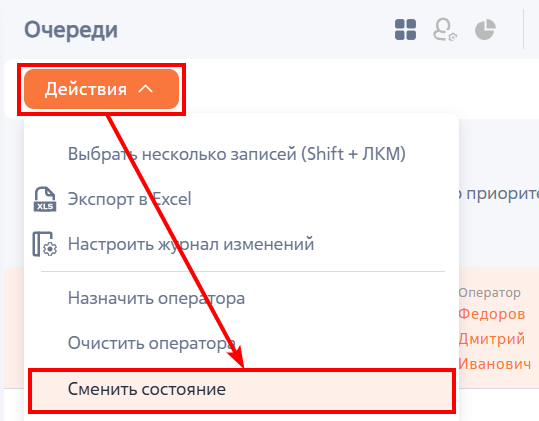
- Нажмите «Действия» → «Сменить состояние»;
Рисунок 10 — Сменить состояние обращения
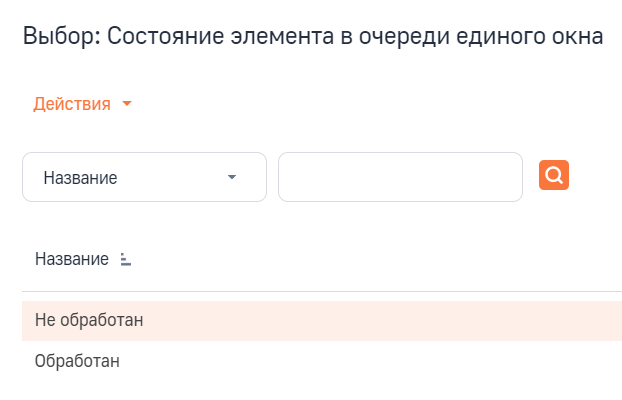
- В открывшемся окне выберите необходимое состояние, например, «Не обработан» или «Обработан» и затем нажмите кнопку «Выбрать».
Рисунок 11 — Выбор состояния обращения