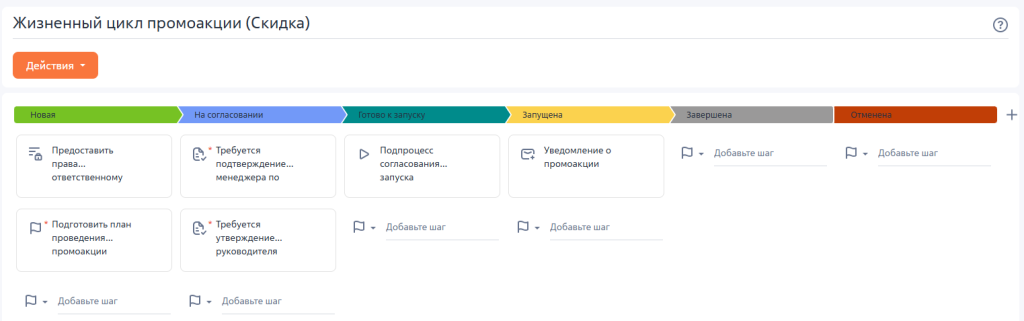
Пример использования
кейса

| Стадия | Бизнес-задача |
| Новая | Ответственный получает задачу — подготовить план проведения промоакции |
| На согласовании | Промоакция проходит два визирования: сначала менеджер по продажам, затем — руководитель ответственного. Отклонение любой из виз отменяет промоакцию |
| Готово к запуску | Запускается финальное согласование с клиентом. Успех — промоакция запускается, неудача — отменяется |
| Запущена | Всем заинтересованным отправляется уведомление о том, что промоакция запущена |
| Завершена | Финальная успешная стадия |
| Отменена | Финальная стадия при отклонении визирования или отказе клиента |
Рисунок 1 — Отображение кейса на странице промоакции
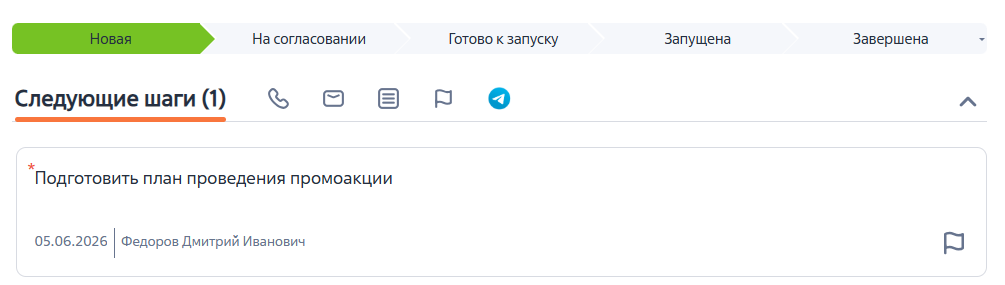
1. Создание кейса
Для настройки кейса откройте дизайнер кейсов в нужном разделе. Сначала задаются колонки, отвечающие за стадии и условия запуска:
- Перейдите в раздел «Промоакции» далее выберите «Настройка вида» → «Настроить кейсы раздела». Откроется дизайнер кейсов.
- В блоке «Колонки» заполните поля:
- По какой колонке строятся стадии кейса: «Статус промоакции»;
- По какой колонке настраивать условие запуска кейса: «Категория».
- Нажмите «Добавить кейс +».
Рисунок 2 — Создание кейса
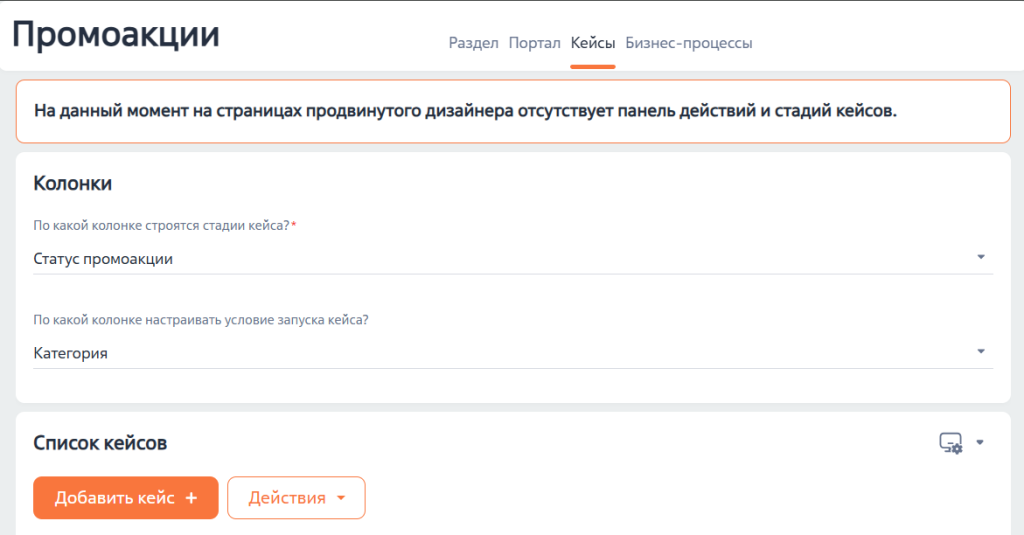
2. Заполнение основных параметров
После создания кейса на панели настроек, расположенной справа, заполните основные параметры.
- Название: Жизненный цикл промоакции (Скидка).
- При желании заполните поле «Описание», кратко пояснив назначение кейса.
- В поле «Условие запуска кейса» нажмите на значок <?> и выберите категорию «Скидка».
- Остальные поля («Раздел», «Колонка стадии», «Версия», «Имя», «Пакет» и признаки) заполнятся автоматически.
Рисунок 3 — Заполнение основных параметров кейса
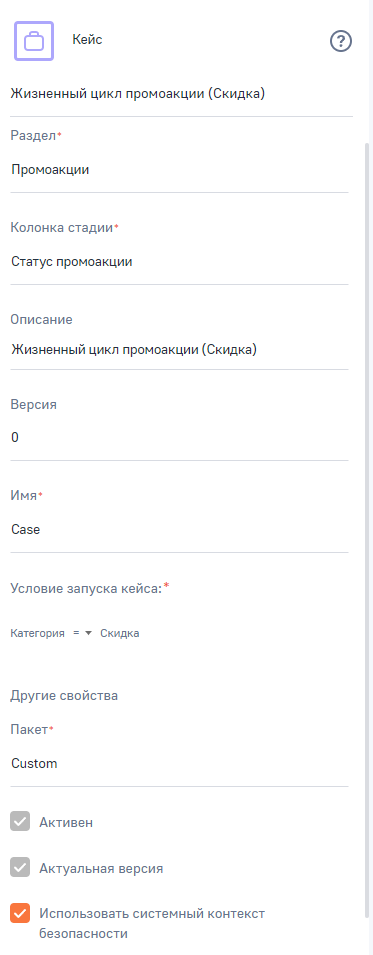
3. Добавление стадий в кейс
Теперь нужно выстроить цепочку стадий, по которым пойдет запись. В рамках примера таких стадий шесть: «Новая», «На согласовании», «Готово к запуску», «Запущена», «Отменена». Используйте кнопку  , чтобы последовательно разместить их на панели.
Рисунок 4 — Стадии кейса

4. Настройка стадий
После добавления стадий необходимо настроить параметры и действия для каждой из них.
Стадия «Новая»
Параметры стадии
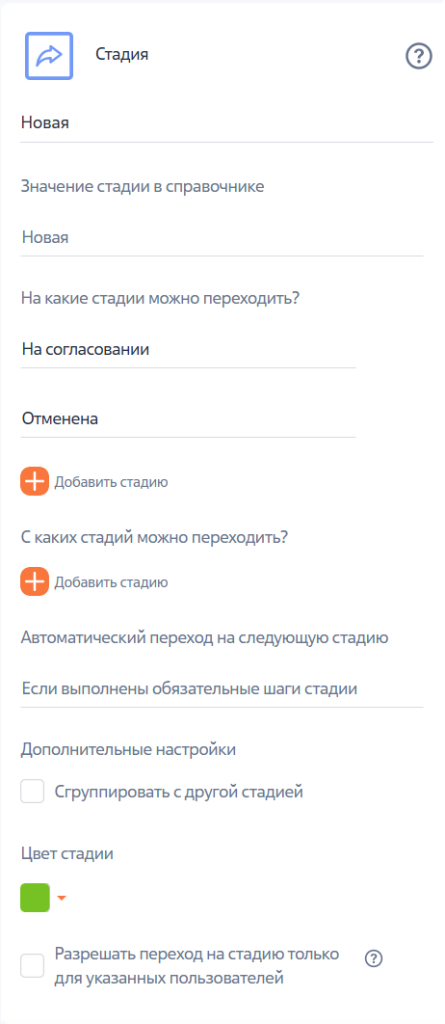
- Значение стадии в справочнике: «Новая».
- На какие стадии можно переходить: «На согласовании» и «Отменена».
- С каких стадий можно переходить: отсутствуют.
- Автоматический переход: «Если выполнены обязательные шаги стадии».
- В дополнительных настройках задайте цвет, например, зеленый.
Рисунок 5 — Настройка параметров стадии «Новая»
Действия при переходе на стадию «Новая»
Когда запись оказывается на стадии «Новая», система должна выдать права на запись ответственному и поставить ему задачу подготовить план проведения промоакции.
Элемент «Изменить права доступа»
- Добавьте шаг смены прав доступа с названием «Предоставить права ответственному», нажав на
 и выбрав
  .
. - Заполните параметры шага:
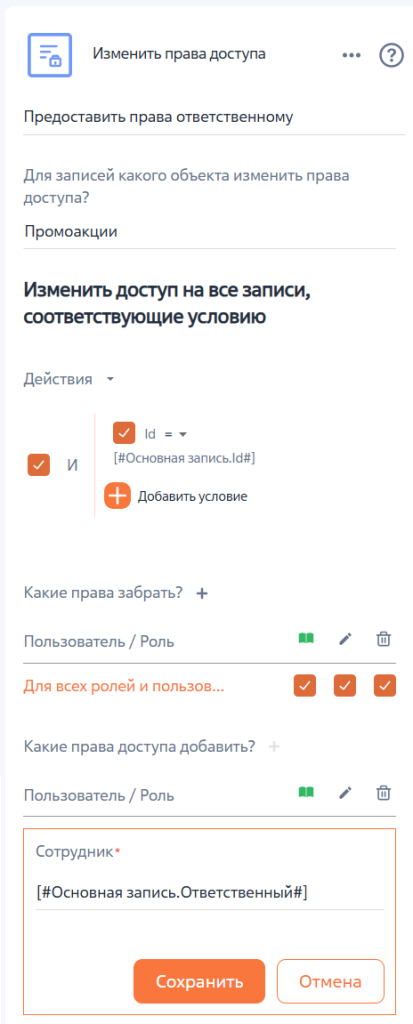
- Изменить права доступа на все записи, соответствующие условию: id = [#Основная запись.Id#];
- Какие права забрать: «Для всех ролей и пользователей»;
- Какие права добавить: «Сотрудник» → «Колонка основной записи» → «Ответственный».
Рисунок 6 — Настройка элемента «Изменить права доступа»
Элемент «Задача»
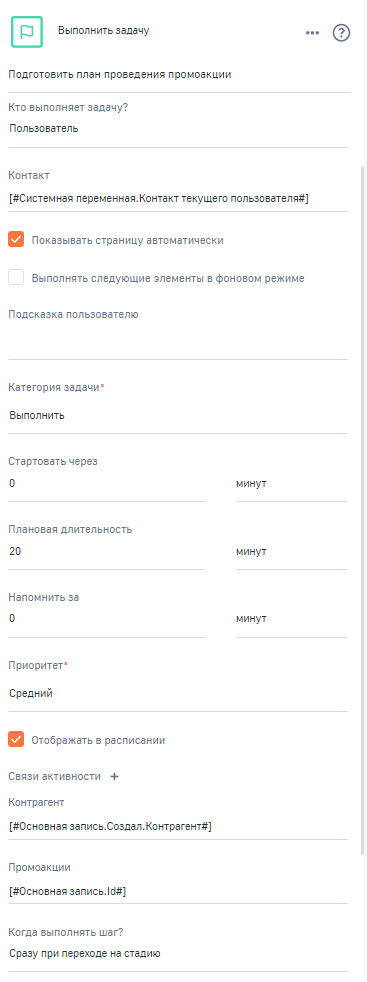
- Добавьте шаг-задачу с названием «Подготовить план проведения промоакции», нажав на
 .
. - Заполните параметры шага:
- Включите признаки «Отображать в расписании» и «Показывать страницу автоматически»;
- В связях задачи через кнопку
 укажите контрагента, соответствующего контакту, создавшего промоакцию и промоакцию, по которой запустился кейс;
 - Когда выполнять шаг: «Сразу при переходе на стадию»;
- Тип шага: «Обязательный шаг»;
- Задайте логику изменения стадии «Новая» после выполнения элемента:
- «Выполнена» — переход на стадию «На согласовании»;
- «Отменена» — переход на стадию «Отменена».
Рисунок 7 — Настройка элемента «Задача»
Стадия «На согласовании»
Параметры стадии
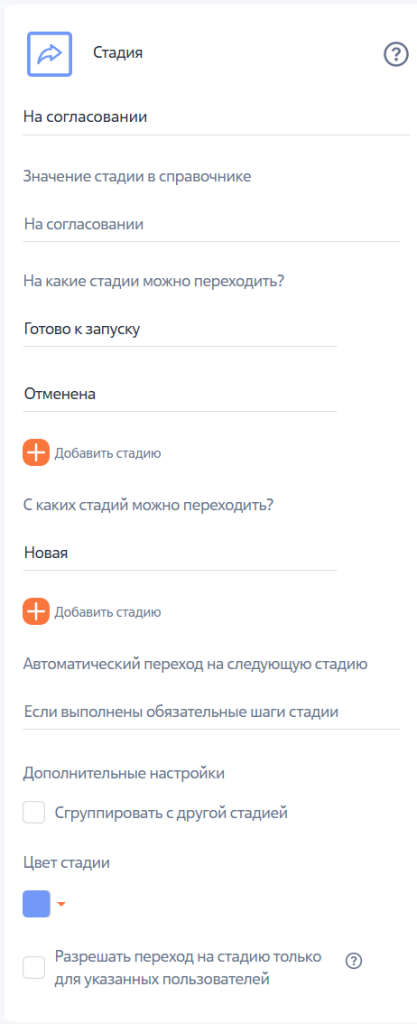
- Значение стадии в справочнике: «На согласовании».
- На какие стадии можно переходить: «Готово к запуску» и «Отменена».
- С каких стадий можно переходить: «Новая».
- Автоматический переход: «Если выполнены обязательные шаги стадии».
- В дополнительных настройках задайте цвет, например, голубой.
Рисунок 8 — Настройка параметров стадии «На согласовании»
Действия при переходе на стадию «На согласовании»
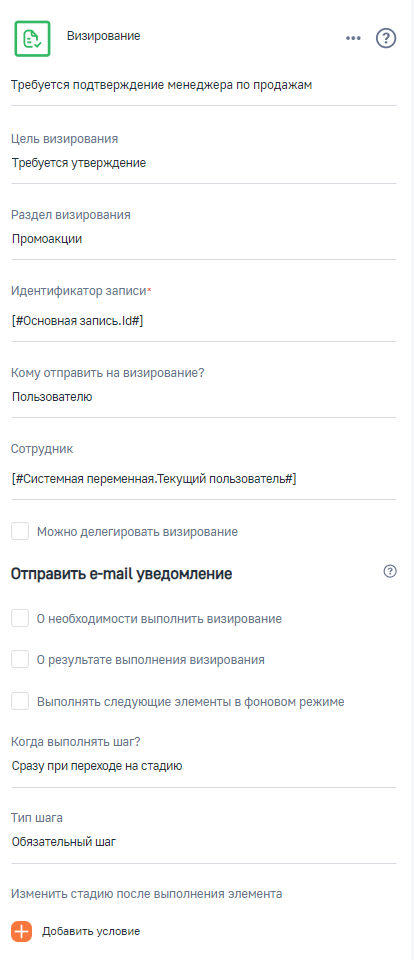
Визирование 1: «Требуется подтверждение менеджера по продаже»
- Добавьте шаг визирование с названием «Требуется подтверждение менеджера по продаже», нажав на и выбрав
 .
. - Заполните параметры шага:
- Цель визирования: «Требуется утверждение»;
- Раздел визирования: «Промоакции»;
- Кому отправлять на визирование: «Пользователю»;
- Сотрудник: «Текущий пользователь»;
- Когда выполнять шаг: «Сразу при переходе на стадию»;
- Тип шага: «Обязательный шаг».
Рисунок 9 — Настройка визирования менеджером по продажам
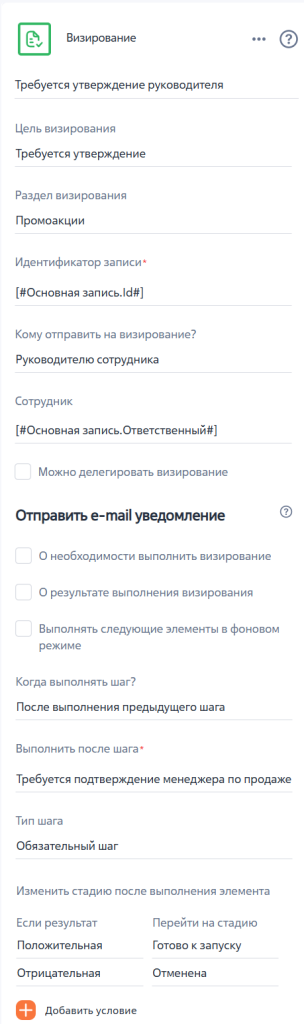
Визирование 2: «Требуется утверждение руководителя»
- Добавьте второй элемент визирования с названием «Требуется утверждение руководителя».
- Заполните параметры шага:
- Кому отправлять на визирование: «Руководителю сотрудника»;
- Сотрудник: «Ответственный» основной записи;
- Когда выполнять шаг: «После выполнения предыдущего шага»;
- Задайте логику изменения стадии «На согласовании» после выполнения элемента:
- «Положительная» — переход на стадию «Готово к запуску»;
- «Отрицательная» — переход на стадию «Отменена»;
- Тип шага: «Обязательный шаг».
Рисунок 10 — Настройка визирования руководителем
Стадия «Готово к запуску»
Параметры стадии
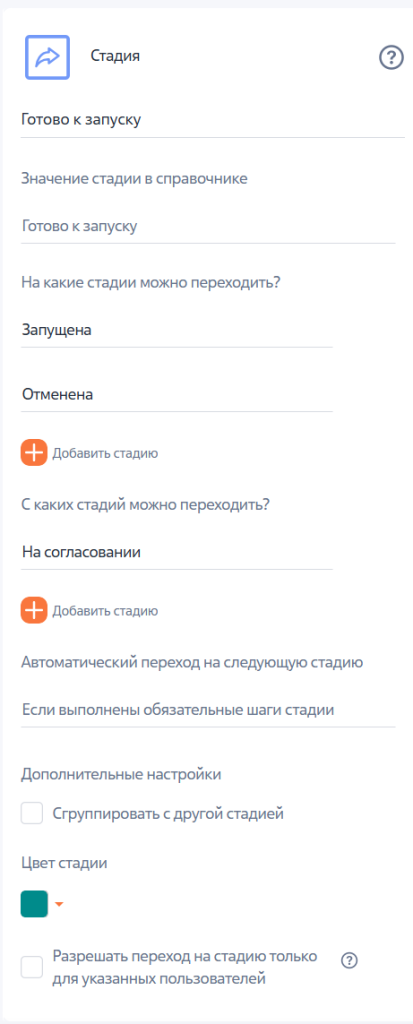
- Значение стадии в справочнике: «Готово к запуску».
- На какие стадии можно переходить: «Запущена» и «Отменена».
- С каких стадий можно переходить: «На согласовании».
- Автоматический переход: «Если выполнены обязательные шаги стадии».
- В дополнительных настройках задайте цвет, например, бирюзовый.
Рисунок 11 — Настройка параметров стадии «Готово к запуску»
Действия при переходе на стадию «Готово к запуску»
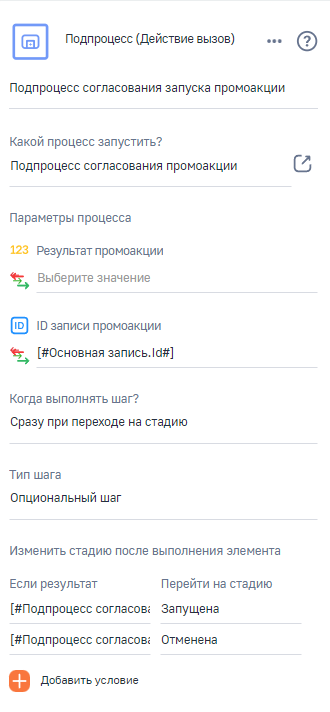
При переходе на эту стадию запускается подпроцесс согласования с клиентом, результат которого определяет дальнейшее движение кейса.
. Подробнее: Добавление бизнес-процесса.
Элемент «Подпроцесс»
- Добавьте шаг подпроцесс с названием «Подпроцесс согласования запуска промоакции», нажав на и выбрав
 .
. - «Какой процесс запустить?»: создайте новый процесс, нажав на кнопку :
- Название: Подпроцесс согласования запуска промоакции;
- Добавьте входящие параметры: «Id записи промоакции» (уникальный идентификатор) и «Результат промоакции» (целое число);
- Сохраните процесс.
- Выберите значения для параметра процесса «ID записи промоакции»: ID текущей записи.
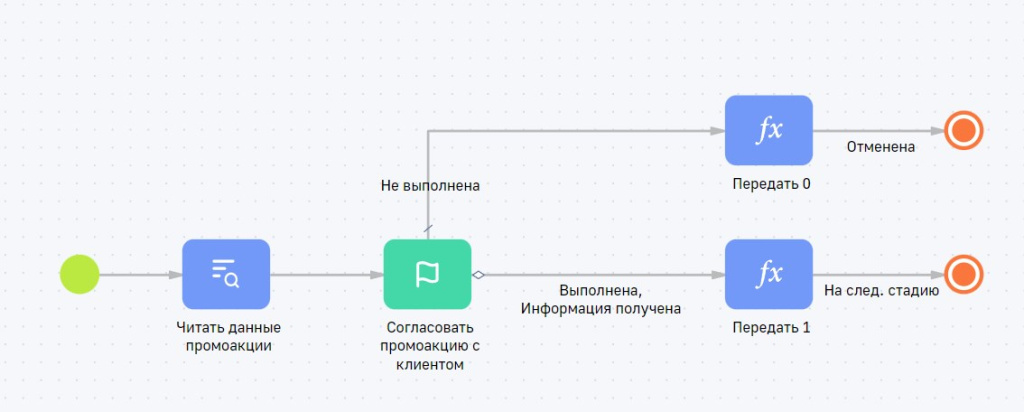
- Перейдите в созданный процесс по кнопке и постройте подпроцесс как на рисунке ниже.
Рисунок 12 — Схема подпроцесса «Процесс согласования промоакции»
- Задайте логику изменения стадии «Готово к запуску» после выполнения элемента:
- Результат равен 1 — переход на стадию «Запущена»;
- Результат не равен 1 — переход на стадию «Отменена».
Рисунок 13 — Настройка элемента «Подпроцесс»
Стадия «Запущена»
Финальная успешная стадия. Промоакция согласована с клиентом и запущена, заинтересованные стороны получают уведомление.
Параметры стадии
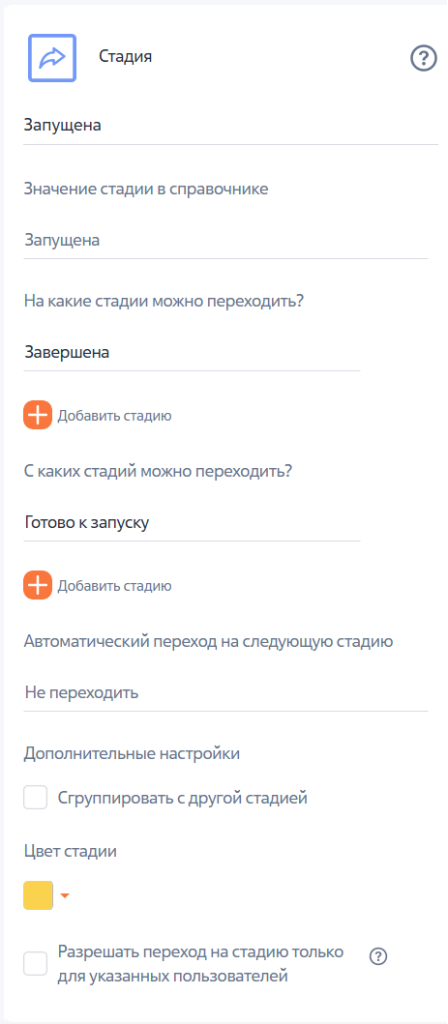
- Значение стадии в справочнике: «Запущена».
- На какие стадии можно переходить: «Завершена».
- С каких стадий можно переходить: «Готово к запуску».
- Автоматический переход: «Не переходить».
- В дополнительных настройках задайте цвет, например, желтый.
Рисунок 14 — Настройка параметров стадии «Запущена»
Действия при переходе на стадию «Запущена»
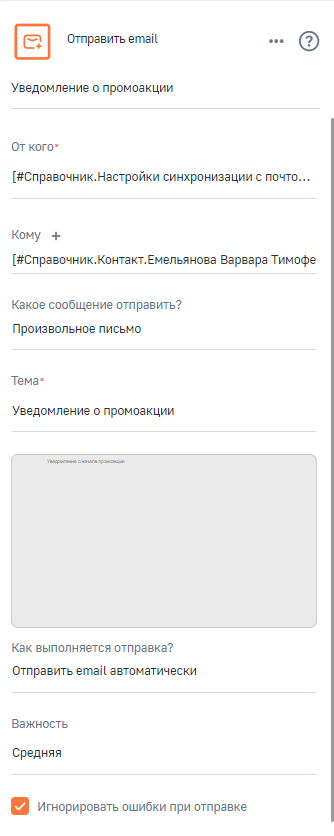
При переходе на стадию «Запущена» отправляется уведомление о запуске промоакции.
Элемент «Отправить email»
- Добавьте шаг с названием «Уведомление о промоакции», нажав на и выбрав
 .
. - Заполните параметры шага:
- От кого: значение из справочника «Настройки синхронизации с почтовым ящиком»;
- Кому: получателей письма;
- Какое сообщение отправить: «Произвольное письмо»;
- Тема письма: «Уведомление о промоакции»;
- Заполните тело письма.
- Когда выполнять шаг: «Сразу при переходе на стадию».
Рисунок 15 — Настройка элемента «Отправить email»
Финальные стадии
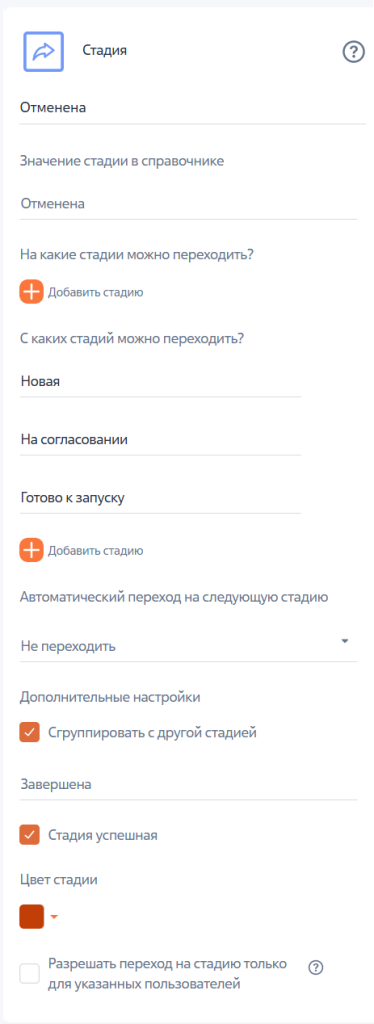
Завершают жизненный цикл промоакции. «Завершена» — промоакция успешно проведена, «Отменена» — результат отклонения при отклонении визирования или отказе клиента.
- Значение стадии в справочнике: «Завершена» и «Отменена» соответственно.
- Для каждой стадии настройте переходы: на какие стадии можно перейти — ни одной, с каких — актуальные предыдущие стадии.
- В дополнительных настройках задайте цвет, например, серый и красный.
- Для стадии «Отменена» включите группировку со стадией «Завершена».
Действия на финальных стадиях не предусмотрены.
Рисунок 16 — Настройка параметров стадии «Завершена»
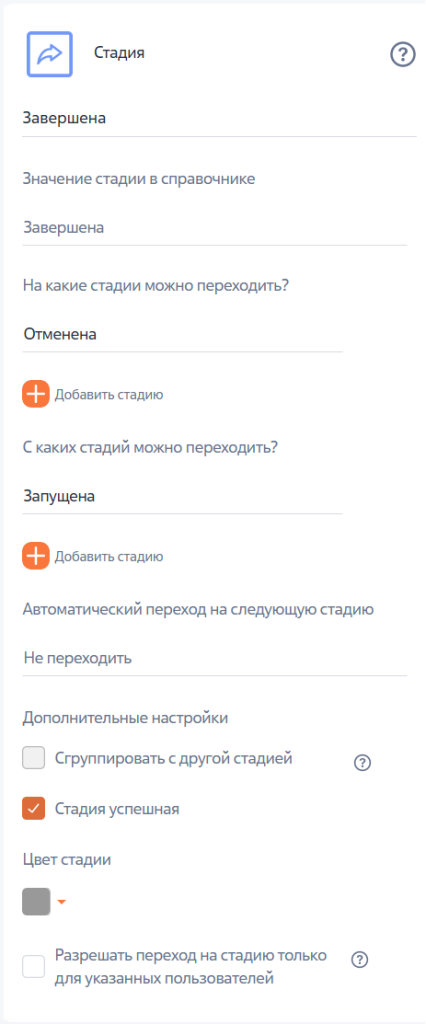
Рисунок 17 — Настройка параметров стадии «Отменена»
Итоговая схема кейса
Рисунок 18 — Кейс «Жизненный цикл промоакции (Скидка)»