Раздел «Групповые чаты» BPMSoft
ОСС

В разделе «Групповые чаты» модуля BPMSoft OCC отображаются данные по завершенным и активным групповым чатам, такие как история сообщений, участники и операторы чата и другая необходимая информация.
Действия раздела «Групповые чаты»
В разделе «Групповые чаты» представлен набор стандартных действий BPMSoft. Подробнее: Обзор интерфейса BPMSoft
Страница группового чата
Страница группового чата содержит следующие логические блоки:
Рисунок 1 — Страница группового чата
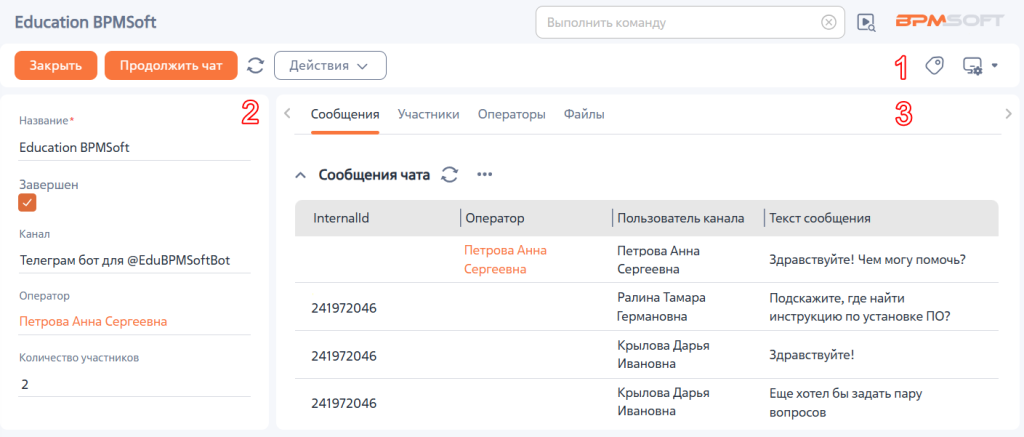
1 — Панель инструментов
Панель инструментов является базовой частью всех страниц разделов в BPMSoft. Подробнее: Страница записи
Меню «Действия» содержит стандартные команды для работы с записью. Подробнее: Панель инструментов страницы записи
Кнопка «Продолжить чат» используется для открытия текущего чата в рабочем окне оператора. Данная кнопка отображается, если групповой чат закрыт.
2 — Профиль записи
В профиле записи отображена основная информация о групповом чате.
Рисунок 2 — Профиль записи группового чата
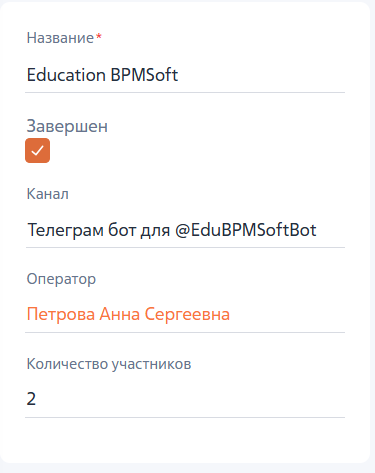
Таблица 1 — Поля профиля записи группового чата
| Название | Описание |
| Название | Название группового чата, заполняется автоматически |
| Завершен | Признак, при установке которого статус чата изменяется на «Завершен». Устанавливается автоматически для завершенных чатов |
| Канал | Канал, с помощью которого происходило общение с клиентом |
| Оператор | Имя пользователя BPMSoft, диалог с которым происходит в текущий момент, если чат открыт, или происходил до его завершения |
3 — Вкладки страницы
Страница группового чата содержит следующие вкладки:
Вкладка «Сообщения»
На вкладке «Сообщения» отображается деталь «Сообщения чата», которая содержит историю диалога.
Рисунок 3 — Деталь «Сообщения чата»
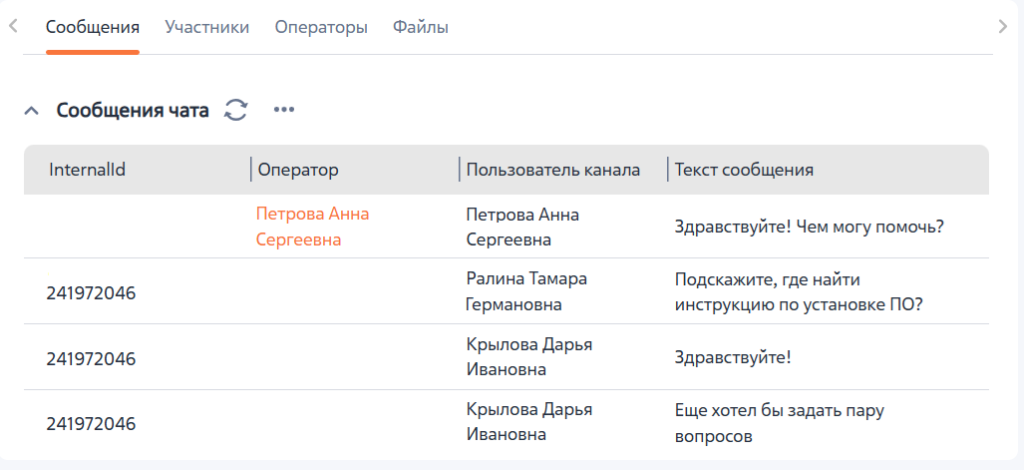
Таблица 2 — Поля детали «Сообщения чата»
| Название | Описание |
| InternalID | Идентификатор клиента канала. Поле недоступно для изменений |
| Оператор | Имя пользователя BPMSoft, который является оператором чата. Если в данном поле указано значение, то автором сообщения является оператор чата. Если значение не указано, то автором сообщения является клиент. Поле недоступно для изменений |
| Пользователь канала | Имя клиента. Если значение поля «Оператор» не задано, то автором сообщения является клиент, и наоборот. Поле недоступно для изменений |
| Текст сообщения | Текстовое сообщение от автора и/или ссылка на скачивание вложенного файла. Поле недоступно для изменений |
При необходимости вы можете вывести другие колонки на деталь для дополнительной информации. Подробнее: Настройка колонок реестра записей
Вкладка «Участники»
На вкладке отображается деталь «Участники» — список пользователей, которые написали в группу Telegram после добавления в нее бот-аккаунта. Если пользователь состоит в Telegram-группе, но после добавления бот-аккаунта не отправлял сообщений, то он не будет отображаться в списке участников.
Рисунок 4 — Деталь «Участники»
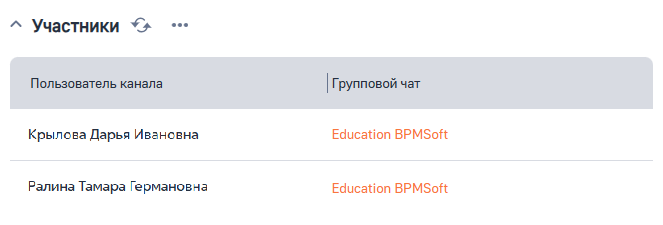
Таблица 3 — Поля детали «Агенты и Чатботы»
| Название | Описание |
| Пользователь канала | Имя пользователя в Telegram-канале |
| Групповой чат | Название группового чата |
Вкладка «Операторы»
На вкладке «Операторы» отображается деталь «Агенты и Чатботы» — список операторов, участвующих в групповом чате.
Для групповых чатов доступны только операторы с типом «Human» (человек).
Рисунок 5 — Деталь «Агенты и Чатботы»

Таблица 4 — Поля детали «Агенты и Чатботы»
| Название | Описание |
| Оператор | Имя оператора. Поле недоступно для изменений |
| Чат | Название группового чата, является гиперссылкой для перехода к чату. Поле недоступно для изменений |
| Метод выбора оператора |
Метод выбора оператора:
|
| Начало работы | Дата и время начала работы оператора в групповом чате |
Вкладка «Файлы»
На вкладке «Файлы» отображены следующие элементы:
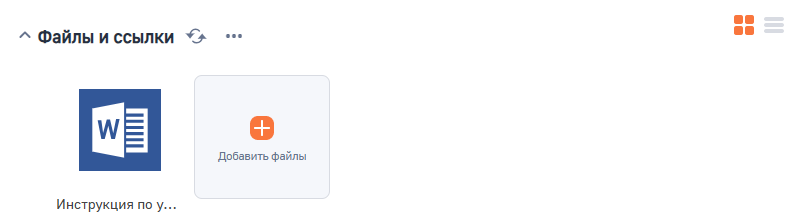
Деталь «Файлы и ссылки»
На деталь «Файлы и ссылки» пользователь BPMSoft может загрузить файлы, а также прикрепить внешние ссылки. Подробнее: Файлы и заметки записи
Рисунок 6 — Деталь «Файлы и ссылки»
Группа полей «Примечания»
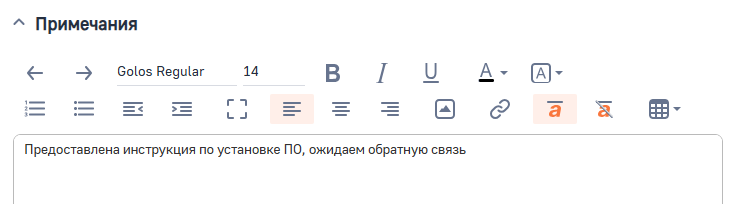
В поле «Примечания» указывается любой текст, который будет отображаться только на текущей странице. Подробнее: Файлы и заметки записи
Рисунок 7 — Группа полей «Примечания»