Раздел
«Документы»

Раздел «Документы» в BPMSoft предназначен для удобного хранения и организации всех ваших документов, связанных с бизнесом. Раздел позволяет создавать различные документы, а также хранить информацию по ним. В BPMSoft также возможно сохранять файлы документов и вести работу с ними.
С помощью быстрых фильтров в разделе можно отобразить документы по определенной дате или ответственному. Подробнее: Быстрый фильтр
Создание документа
В BPMSoft существует несколько способов создания нового документа:
- Вручную в разделе «Документы»;
- Вручную с помощью кнопки быстрого добавления на панели разделов;
- Создание с помощью командной строки;
- Автоматическое создание с помощью импорта данных из файла Excel.
Создание в разделе «Документы»
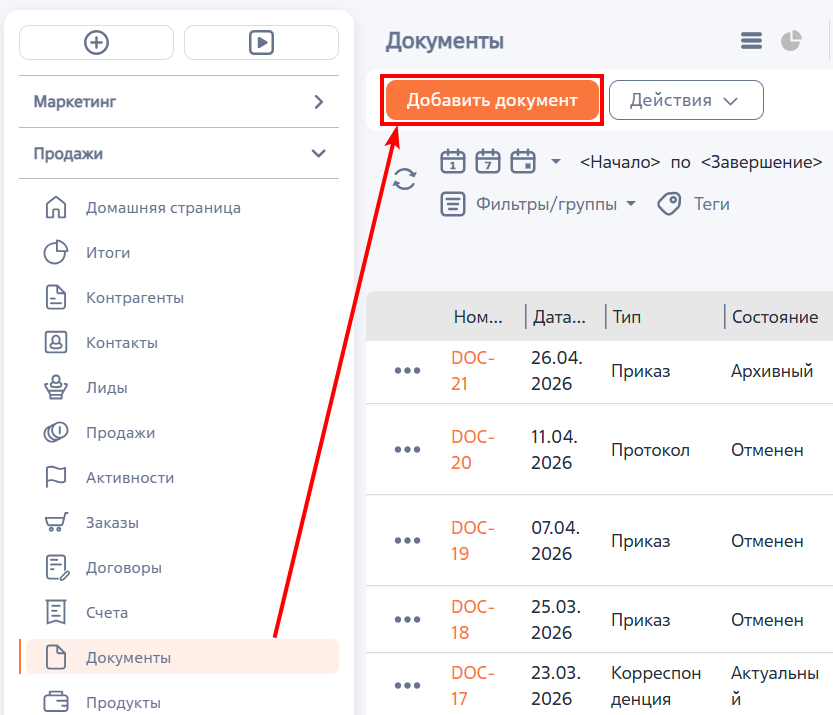
Для создания документа нажмите кнопку «Добавить документ» на панели инструментов раздела.
Рисунок 1 — Добавление документа в разделе
На странице заполните обязательные поля «Номер», «Тип», «Контрагент» и/или «Контакт» и другие необходимые поля. Для сохранения записи нажмите кнопку «Сохранить». В результате документ будет отображен в реестре раздела «Документы».
Подробное описание полей смотрите в Страница документа.
Создание с помощью кнопки быстрого добавления на панели разделов
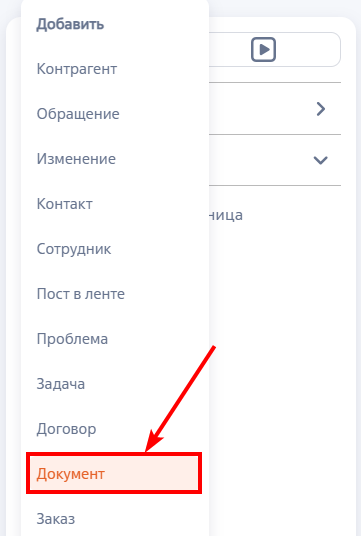
Вы можете добавлять новые документы, находясь в любом разделе BPMSoft. Для этого на панели разделов нажмите кнопку  и в выпадающем меню выберите значение «Документ».
Рисунок 2 — Создание документа из панели разделов
На странице заполните обязательные поля «Номер», «Тип», «Контрагент» и/или «Контакт» и другие необходимые поля. Для сохранения записи нажмите кнопку «Сохранить». В результате документ будет отображен в реестре раздела «Документы».
Подробное описание полей смотрите в Страница документа.
Создание с помощью командной строки
Новую запись в разделе можно создать с помощью командной строки. Для этого выполните команду «Создать Документ», заполните и сохраните страницу новой записи. Подробнее: Командная строка
Создание с помощью импорта данных
С помощью импорта данных вы можете произвести массовое или единичное добавление документов из заранее подготовленной таблицы Excel. Подробнее: Импорт данных
Действия раздела «Документы»
В разделе «Документы» представлен набор стандартных действий BPMSoft. Подробнее: Обзор интерфейса BPMSoft
Страница документа
Страница документа состоит из следующих логических блоков:
- Панель инструментов.
- Верхний блок.
- Вкладки страницы.
Рисунок 3 — Страница документа
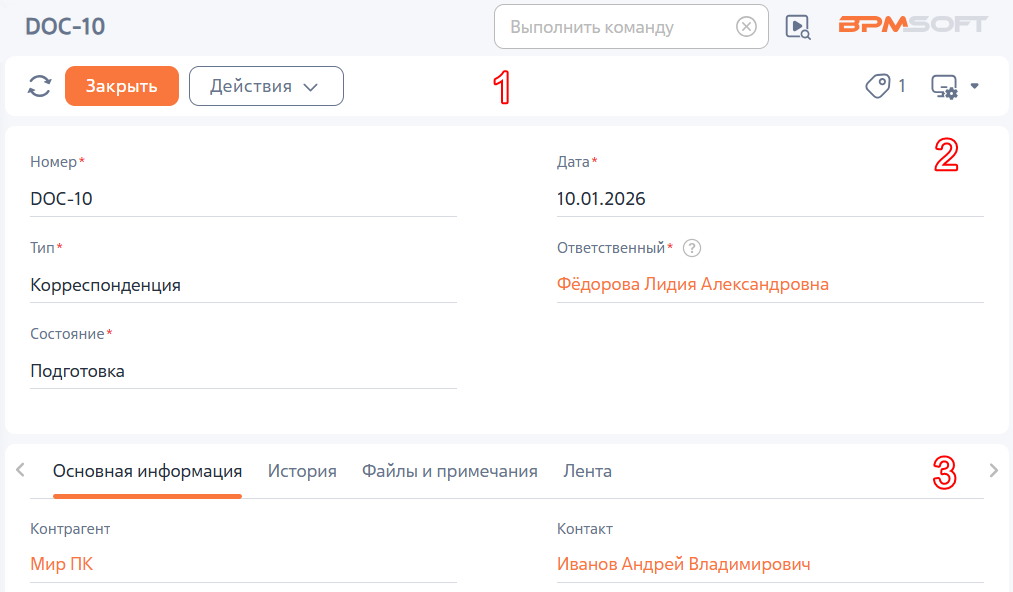
1 — Панель инструментов
Панель инструментов является базовой частью всех страниц разделов в BPMSoft. Подробнее: Страница записи
Меню «Действия» содержит стандартные команды для работы с записью. Подробнее: Панель инструментов страницы записи
2 — Верхний блок
Верхний блок страницы представляет собой группу основных параметров документа.
Таблица 1 — Поля верхнего блока страницы документа
| Название | Описание |
| Номер | Значение генерируется на основании системной настройки «Маска номера документа» (код «DocumentCodeMask»). При необходимости значение можно изменить вручную |
| Тип | Для выбора доступны значения справочника «Типы документов». Значения справочника: «Корреспонденция», «Приказ», «Протокол» |
| Дата | Дата создания документа |
| Ответственный | Контакт пользователя, ответственного за текущую запись. Поле автоматически заполняется контактом текущего пользователя, но при необходимости можно выбрать другого. В списке доступны только контакты, для которых существуют пользователи системы |
| Состояние | Для выбора доступны значения справочника «Состояния документов». При создании документа устанавливается значение по умолчанию «Актуальный» |
3 — Вкладки страницы
Страница записи документа содержит следующие вкладки, на которых отображена вся необходимая информация:
Вкладка «Основная информация»
На вкладке «Основная информация» отображены следующие элементы:
Группа полей вкладки «Основная информация»
В группе полей вкладки «Основная информация» указываются контрагент и контакт, по которым создан документ.
Рисунок 4 — Группа полей вкладки «Основная информация»

Группа полей «Связи»
В группе полей «Связи» можно указать другие записи BPMSoft, связанные с текущим документом.
Рисунок 5 — Группа полей «Связи»
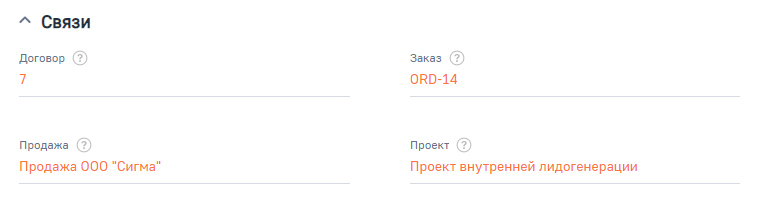
Таблица 2 — Группа полей «Связи»
| Название | Описание |
| Договор | Договор, с которым связан документ. Значения в поле отфильтрованы по контрагенту, указанному в документе |
| Заказ | Заказ, с которым связан документ. Значения в поле отфильтрованы по контрагенту, указанному в документе |
| Продажа | Продажа, в рамках которой подготовлен документ. Фильтрация значений в поле «Продажа» осуществляется по указанному в документе контрагенту или контакту |
| Проект | Проект, в рамках которого подготовлен документ. Значения в поле отфильтрованы по контрагенту, указанному в документе |
Вкладка «История»
На вкладке «История» отображены следующие элементы:
Деталь «Активности»
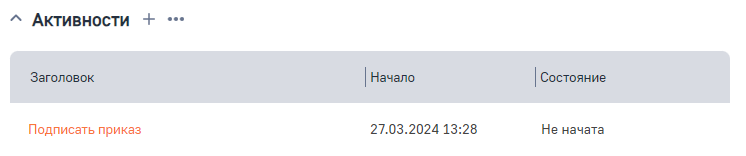
На детали «Активности» отображаются все связанные с текущим документом активности. При добавлении новой записи на деталь, созданная активность будет автоматически связана с текущим документом. Подробнее: Активности
Рисунок 6 — Деталь «Активности»
Деталь «Email»
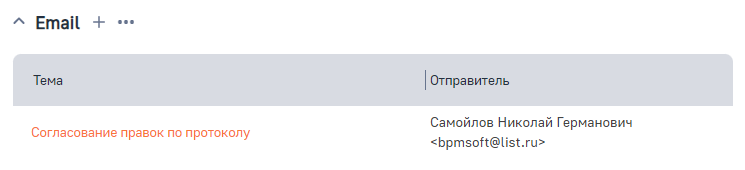
На детали «Email» отображаются все email-сообщения, связанные с текущим документом. При нажатии кнопки добавления новой записи открывается страница отправки нового электронного письма. Подробнее: Работа с почтой
Рисунок 7 — Деталь «Email»
Деталь «Связанные документы»
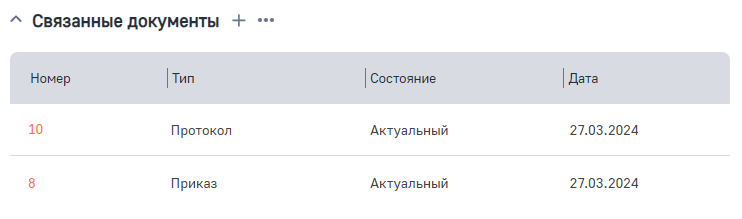
На детали «Связанные документы» содержится список документов, которые связаны с текущим документом.
Рисунок 8 — Деталь «Связанные документы»
Для того чтобы связать текущий документ с уже существующим в BPMSoft, нажмите кнопку на детали  и выполните команду «Связать с существующими». Для удаления связи с другим документом выделите нужную запись на детали и выполните команду → «Удалить связи с выбранными».
Также можно создать новый документ, который будет автоматически привязан к текущему документу. Для этого нажмите кнопку  , заполните страницу нового документа и сохраните изменения.
Вкладка «Файлы и примечания»
На вкладке «Файлы и примечания» отображены следующие элементы:
Деталь «Файлы и ссылки»
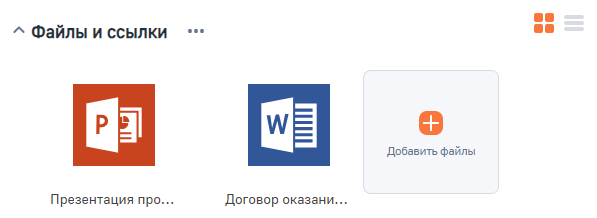
На деталь «Файлы и ссылки» загружаются файлы и ссылки, связанные с текущим документом. Подробнее: Файлы и примечания
Рисунок 9 — Деталь «Файлы и ссылки»
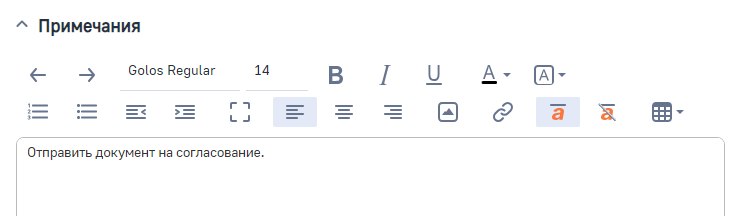
Группа полей «Примечания»
В поле «Примечания» указывается любой текст, который будет отображаться только на странице текущего документа. Подробнее: Файлы и примечания
Рисунок 10 — Группа полей «Примечания»
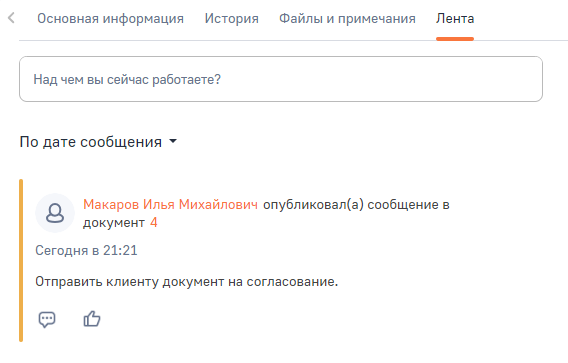
Вкладка «Лента»
На вкладке «Лента» отображаются сообщения внутрикорпоративной социальной сети, связанные с текущим документом. С помощью ленты пользователи могут переписываться между собой, комментировать и реагировать на сообщения. Подробнее: Лента
Рисунок 11 — Вкладка «Лента»
Итоги раздела «Документы»
Итоги раздела  — это отдельная страница, содержащая панели итогов с дашбордами: графиками, показателями, списками и т. д. Подробнее: Виды итогов. Итоги используются для анализа данных по документам.
Страница итогов по документам содержит панель итогов «Анализ документов», на которой отображены в графическом виде следующие данные:
- Список «Мои документы»;
- Показатель «Количество документов».
Также в итоги раздела возможно добавить новые панели итогов и дашборды. Подробнее: Дашборды и аналитика