Раздел
«Продукты»

В BPMSoft для управления базой продуктов, реализуемых компанией, используется раздел «Продукты». В разделе формируется каталог продуктов, назначаются цены по ним, а также хранится полное описание о каждом продукте.
Создание продукта
В BPMSoft существует несколько способов создания нового продукта:
- Вручную в разделе «Продукты»;
- Вручную с помощью кнопки быстрого добавления на панели разделов;
- Создание с помощью командной строки;
- Автоматическое создание с помощью импорта данных из файла Excel.
Создание в разделе «Продукты»
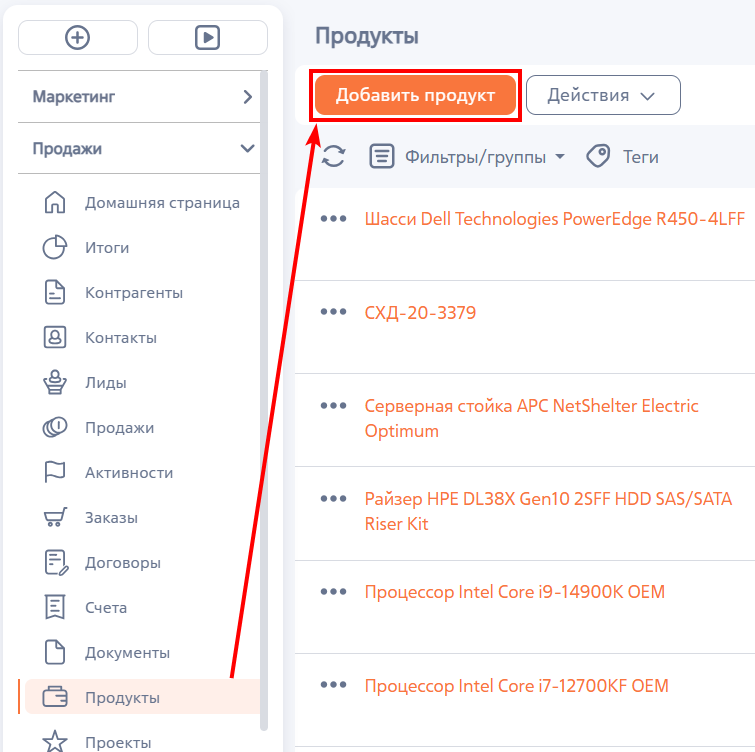
Для создания продукта нажмите кнопку «Добавить продукт» на панели инструментов раздела.
Рисунок 1 — Добавление продукта в разделе
На странице заполните обязательные поля «Название» и «Единицы измерения» и другие необходимые поля. Для сохранения записи нажмите кнопку «Сохранить». В результате созданный продукт будет отображен в реестре раздела «Продукты».
Подробное описание полей смотрите в разделе Страница продукта.
Создание с помощью кнопки быстрого добавления на панели разделов
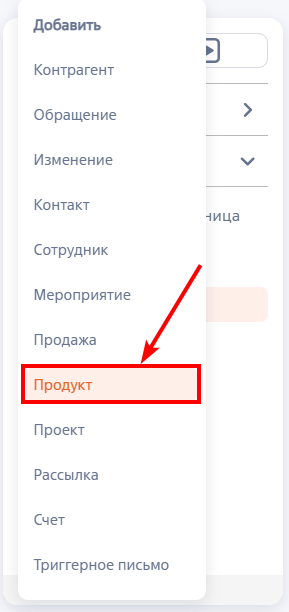
Вы можете добавлять новые продукты, находясь в любом разделе BPMSoft. Для этого на панели разделов нажмите кнопку и в выпадающем меню выберите значение «Продукт».
Рисунок 2 — Создание продукта из панели разделов
На странице заполните обязательные поля «Название» и «Единицы измерения» и другие необходимые поля. Для сохранения записи нажмите кнопку «Сохранить». В результате созданный продукт будет отображен в реестре раздела «Продукты».
Подробное описание полей смотрите в разделе Страница продукта.
Создание с помощью командной строки
Новую запись в разделе можно создать с помощью командной строки. Для этого выполните команду «Создать Продукт», заполните и сохраните страницу новой записи. Подробнее: Командная строка
Создание с помощью импорта данных
С помощью импорта данных вы можете произвести массовое или единичное добавление продуктов из заранее подготовленной таблицы Excel. Подробнее: Импорт данных
Действия раздела «Продукты»
В разделе «Продукты» представлен набор стандартных и нестандартных действий BPMSoft. Подробнее о стандартных действиях смотрите в статье Обзор интерфейса BPMSoft.
Рисунок 3 — Действия раздела «Продукты»
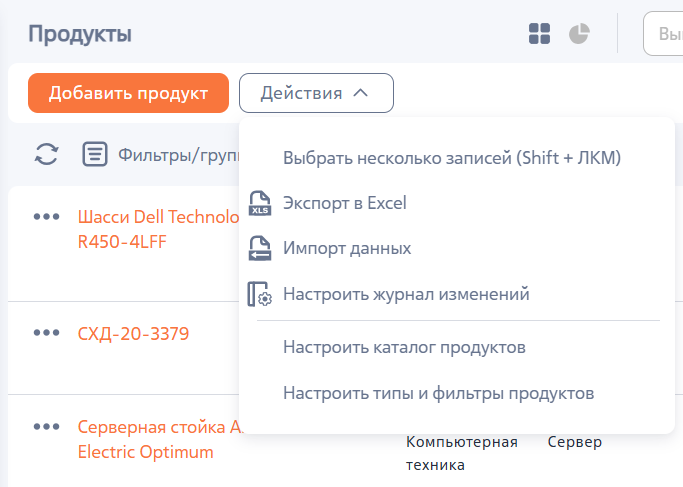
Таблица 1 — Нестандартные действия раздела «Продукты»
| Действие | Описание |
| Настроить каталог продуктов | Действие для перехода к странице настройки каталога продуктов. Подробнее: Возможности каталога продуктов |
| Настроить типы и фильтры продуктов |
Действие для перехода к настройке типов продуктов и дополнительных фильтров для поиска продуктов в каталоге. Подробнее: Возможности каталога продуктов |
Страница продукта
Страница продукта состоит из следующих логических блоков:
- Панель инструментов.
- Верхний блок.
- Вкладки страницы.
Рисунок 4 — Страница продукта
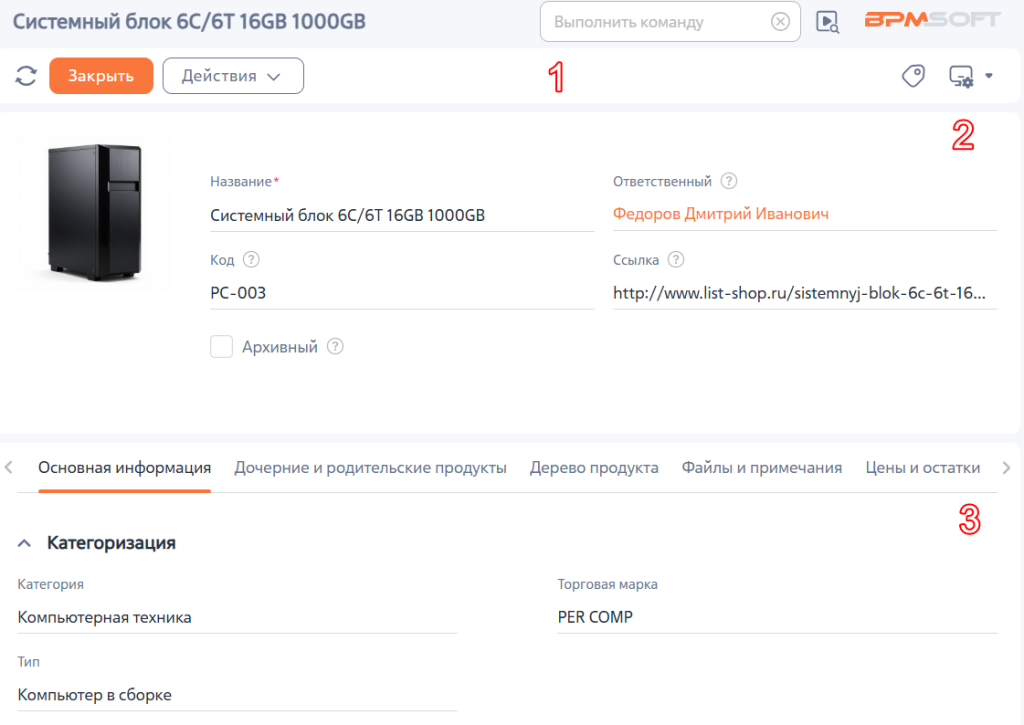
1 — Панель инструментов
Панель инструментов является базовой частью всех страниц разделов в BPMSoft. Подробнее: Страница записи
Меню «Действия» содержит стандартные команды для работы с записью. Подробнее о стандартных действиях смотрите в Панель инструментов страницы записи.
2 — Верхний блок
Верхний блок содержит общую информацию о продукте.
Рисунок 5 — Верхний блок страницы продукта
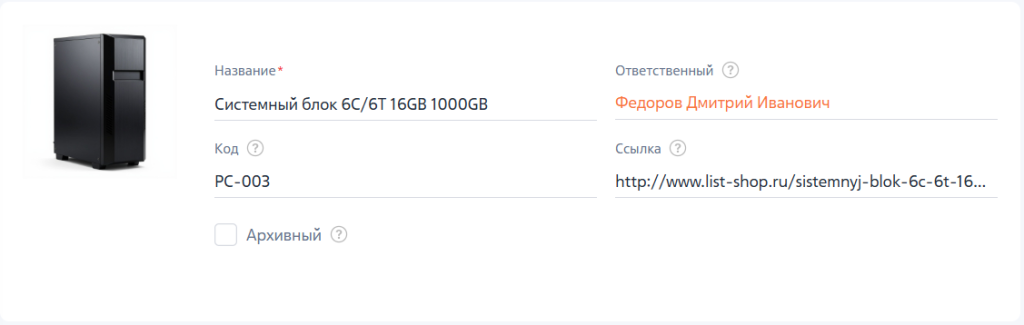
Таблица 2 — Поля верхнего блока страницы продукта
| Название | Описание |
| Изображение |
Изображение продукта. Для изменения изображения нажмите кнопку  , далее выберите изображение на вашем устройстве. Рекомендуется использовать квадратное изображение. Например, 100x100 или 200x200 пикселей. Чтобы удалить текущее изображение, нажмите значок корзины. , далее выберите изображение на вашем устройстве. Рекомендуется использовать квадратное изображение. Например, 100x100 или 200x200 пикселей. Чтобы удалить текущее изображение, нажмите значок корзины.
|
| Название | Заголовок продукта. Поле обязательно для заполнения |
| Код | Уникальный номер продукта. Используется, когда требуется разделить, например, несколько продуктов с идентичными названиями, но разными производителями |
| Ссылка | Ссылка на продукт в интернете. Это может быть, например, ссылка на страницу поставщика или на ваш собственный сайт |
| Ответственный | Контакт пользователя, ответственного за текущую запись. Поле автоматически заполняется контактом текущего пользователя, но при необходимости можно выбрать другого. В списке доступны только контакты, для которых существуют пользователи системы |
|
Архивный |
Признак архивного продукта. На страницах подбора продуктов не отображаются продукты, у которых «Архивный» = Да |
3 — Вкладки страницы
Страница продукта содержит следующие вкладки, на которых отображена вся необходимая информация:
- Вкладка «Основная информация»;
- Вкладка «Дочерние и родительские продукты»;
- Вкладка «Дерево продукта»;
- Вкладка «Файлы и примечания»;
- Вкладка «Характеристики»;
- Вкладка «Цены и остатки»;
- Вкладка «Лента».
Вкладка «Основная информация»
На вкладке «Основная информация» отображены следующие элементы:
Группа полей «Категоризация»
Группа полей «Категоризация» содержит параметры категоризации продукта.
Рисунок 6 — Группа полей «Категоризация»

Таблица 3 — Группа полей «Категоризация»
| Название | Описание |
| Категория | В поле выбирается категория продукта. Например, это может быть «Крупногабаритная техника», «Мелкогабаритная техника» и т. д |
| Тип |
В поле выбирается тип продукта, который связан с выбранной категорией. Например, продукты из категории «Крупногабаритной техники» могут распределяться на:
|
| Торговая марка | В поле указывается торговая марка изготовителя продукта |
Группа полей «Базовая цена»
В группе полей «Базовая цена» содержится информация об основной цене продукта, которая используется для формирования прайс-листов.
Рисунок 7 — Группа полей «Базовая цена»

Таблица 4 — Группа полей «Базовая цена»
| Название | Описание |
| Цена |
Стоимость за единицу продукта. Для выбора валюты нажмите кнопку  и из выпадающего списка выберите нужное значение и из выпадающего списка выберите нужное значение
|
| Налог | Налог на продукт. При создании записи по умолчанию устанавливается значение «НДС». При необходимости значение можно изменить |
| Единица измерения | Единица измерения продукта. Поле обязательно для заполнения. При создании продукта по умолчанию устанавливается значение «штук» |
Деталь «Единицы измерения»
На деталь «Единицы измерения» автоматически добавляется основная единица измерения продукта, которая указана в группе полей «Базовая цена». Если товар исчисляется в разных единицах измерения, например, в часах и днях, то добавьте на деталь необходимые записи.
Рисунок 8 — Деталь «Единицы измерения»
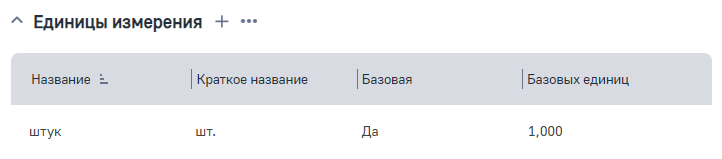
Таблица 5 — Поля детали «Единицы измерения»
| Название | Описание |
| Продукт | Продукт, к которому относится единица измерения. Поле заполняется автоматически ссылкой на текущий продукт и недоступно для редактирования. По умолчанию колонка не отображается в реестре детали, при необходимости ее можно добавить вручную. Подробнее: Настройка колонок реестра записей |
| Единица измерения |
Название единицы измерения. По умолчанию доступны следующие единицы:
|
| Базовая | Признак, который устанавливается для базовой единицы измерения текущего продукта. Если установить признак для единицы измерения, ее значение заполнится в поле «Единица измерения» в группе полей «Базовая цена» |
| Базовых единиц | Количество базовых единиц измерения продукта в текущей. Например, если базовая единица услуги «часов», а дополнительная «месяцев», то сколько часов содержится в одном месяце |
Вкладка «Дочерние и родительские продукты»
На вкладке «Дочерние и родительские продукты» отображены следующие элементы:
Деталь «Дочерние продукты»
Деталь «Дочерние продукты» отображает записи продуктов, которые указаны в качестве сопутствующих для продукта на основной странице. Для каждого продукта можно указать как дочерние, так и родительские продукты. Подробнее: Настройка взаимосвязей продуктов
Рисунок 9 — Деталь «Дочерние продукты»

Деталь «Родительские продукты»
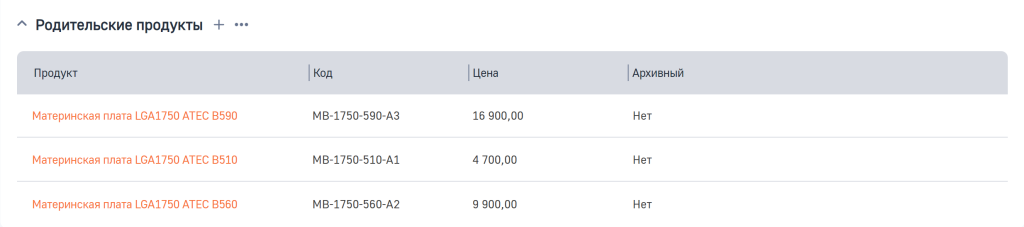
Деталь «Родительские продукты» отображает записи продуктов, для которых данный продукт может являться сопутствующим. Для каждого продукта можно указать как дочерние, так и родительские продукты. Подробнее: Настройка взаимосвязей продуктов
Рисунок 10 — Деталь «Родительские продукты»
Вкладка «Дерево продукта»
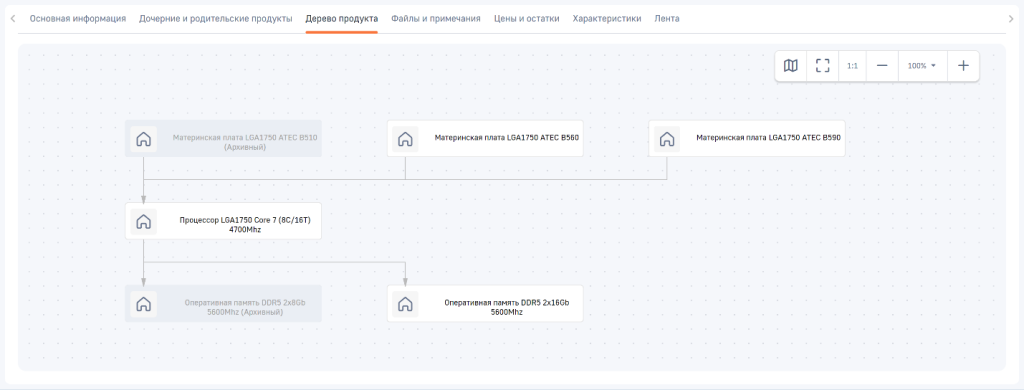
На вкладке «Дерево продукта» отображается визуальное представление Подробнее в статье: Настройка взаимосвязей продуктов
Рисунок 11 — Схема «Дерево продукта»
Вкладка «Файлы и примечания»
На вкладке «Файлы и примечания» отображены следующие элементы:
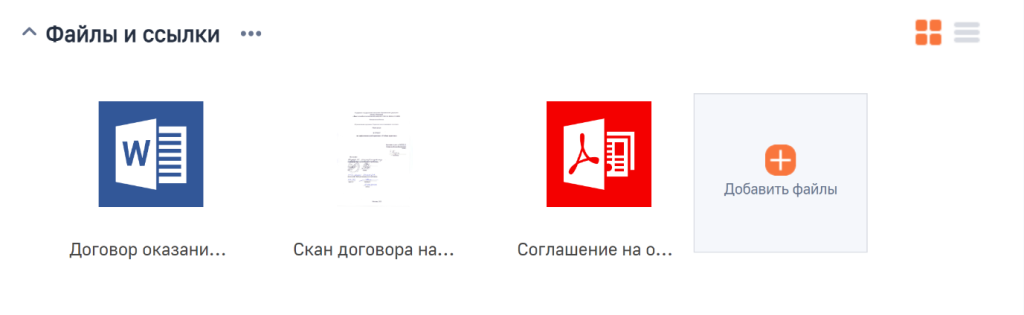
Деталь «Файлы и ссылки»
На деталь «Файлы и ссылки» загружаются файлы документов и ссылки, связанные с текущим продуктом. Например, техническое описание или условия гарантии. Подробнее: Файлы и примечания
Рисунок 12 — Деталь «Файлы и ссылки»
Группа полей «Примечания»
В поле «Примечания» указывается любой текст, который будет отображаться только на странице текущего продукта. Подробнее: Файлы и примечания
Рисунок 13 — Группа полей «Примечания»

Вкладка «Характеристики»
На вкладке «Характеристики» отображена деталь «Характеристики».
Деталь «Характеристики»
На детали «Характеристики» фиксируются различные характеристики продукта, например, такие как объем видеопамяти, количество ядер и т. д. В каталоге продуктов возможно настроить фильтры для поиска продуктов по определенным характеристикам. Подробнее: Возможности каталога продуктов
Рисунок 14 — Деталь «Характеристики»

Таблица 6 — Поля детали «Характеристики»
| Название | Описание |
| Продукт |
Связанный с характеристикой продукт. Поле заполняется автоматически ссылкой на текущий продукт и недоступно для редактирования. По умолчанию колонка не отображается в реестре детали, при необходимости ее можно добавить вручную. Подробнее: Настройка колонок реестра записей |
| Характеристика | Название характеристики для продукта. Настройка возможных значений выполняется в справочнике «Характеристики», где для каждой характеристики необходимо определить тип значения. Подробнее: Настройка характеристик |
| Значение | Значение характеристики. Поле на странице добавления записи отображается после указания характеристики. Тип поля зависит от указанной характеристики. Например, значение может быть числовым для указания объема видеопамяти |
Для добавления новой записи нажмите на кнопку  , расположенную рядом с заголовком детали. На открывшейся странице заполните поля и нажмите на кнопку «Сохранить». Новая запись будет добавлена на деталь «Характеристики».
Дополнительные настройки характеристик
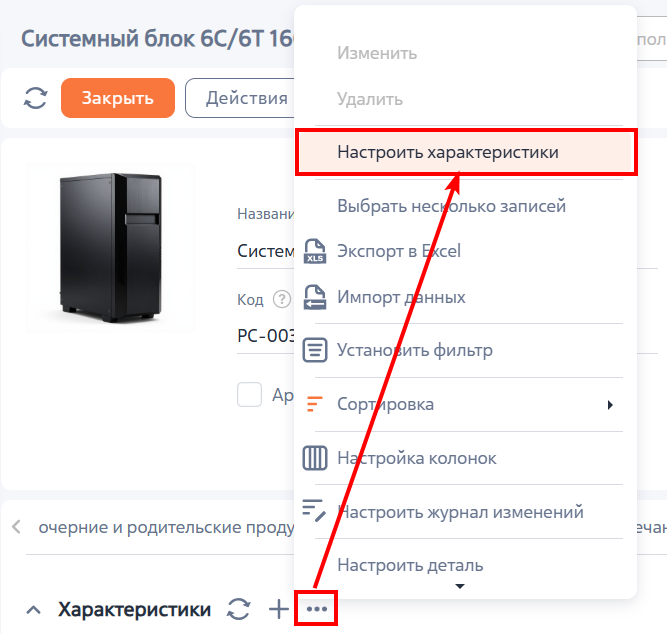
Для настройки характеристик на детали «Характеристики» нажмите кнопку → «Настроить характеристики».
Рисунок 15 — Переход к странице настройки характеристик
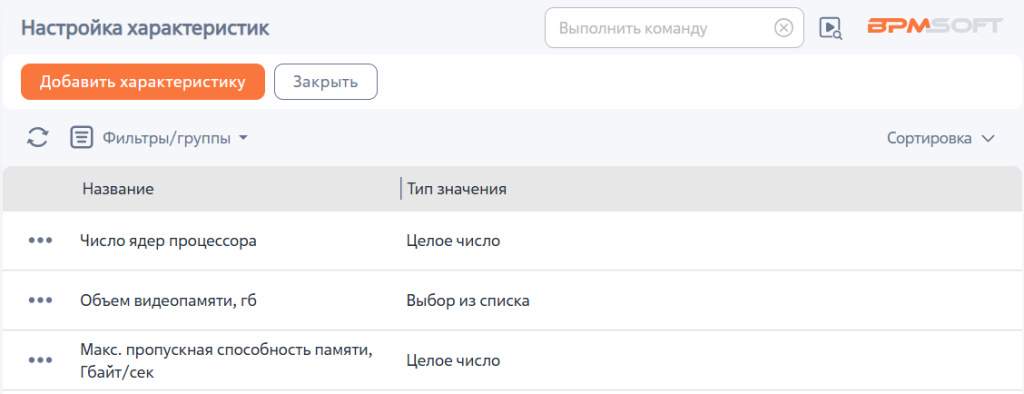
Для редактирования уже существующей характеристики откройте нужную запись, внесите изменения и сохраните. Для создания новой характеристики нажмите кнопку «Добавить характеристику».
Рисунок 16 — Страница настройки характеристик
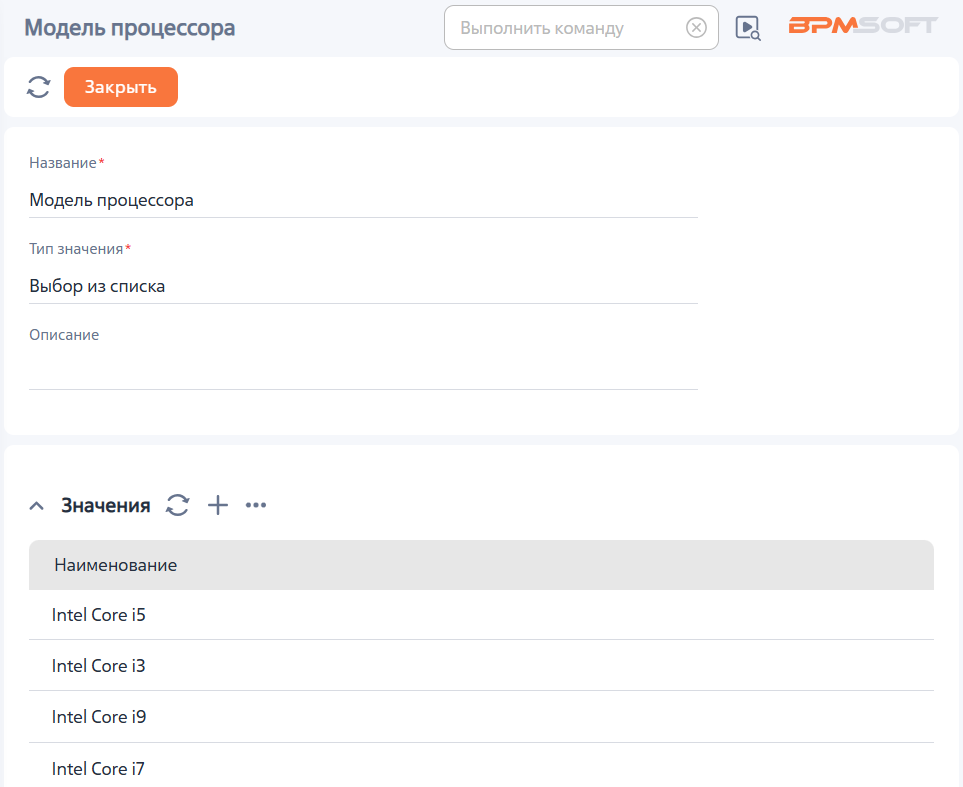
На открывшейся странице укажите название характеристики в поле «Название» и в поле «Тип значения» выберите тип значений, которые будут указываться для текущей характеристики:
Таблица 7 — Типы значений характеристики
| Название | Описание |
| Дробное число/Целое число | Для характеристики задается числовое значение. Например, для объема видеопамяти задается количество гигабайт |
| Выбор из списка | Для характеристики определены варианты значений, выбор осуществляется из списка. Возможные значения указываются на детали «Значения». Например, для характеристики «Материал корпуса» могут быть предустановлены значения: «Металл», «Стекло» и «Пластик» |
| Логическое | Для характеристики задается логическое значение «Нет» или «Да». Например, характеристика «Игровой компьютер» может иметь значение «Да» или «Нет» |
| Строка | Для характеристики задается текстовое значение. Например, для характеристики «Акция» указывается название |
Рисунок 17 — Пример страницы характеристики с типом значения «Выбор из списка»
Вкладка «Цены и остатки»
На вкладке «Цены и остатки» отображены следующие элементы:
Деталь «Цены»
На детали «Цены» содержится информация о ценах по различным прайс-листам. Базовая цена продукта, указанная в группе полей «Базовая цена», добавляется на деталь автоматически, если включена системная настройка «Базовый прайс-лист» Подробнее: Прайс-листы
Рисунок 18 — Деталь «Цены»
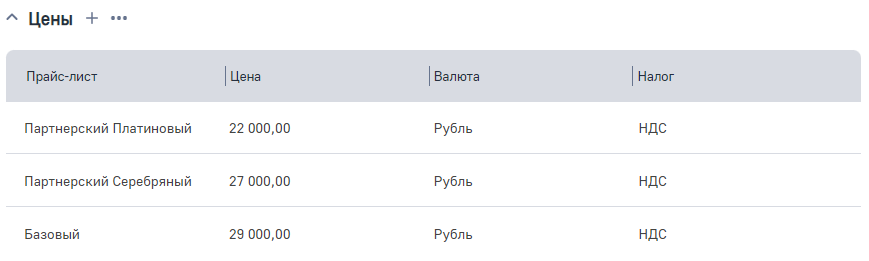
Таблица 8 — Поля детали «Цена»
| Название | Описание |
| Продукт |
Название продукта. Поле заполняется автоматически ссылкой на текущий продукт и заблокировано для изменений. По умолчанию колонка не отображается в реестре детали, при необходимости ее можно добавить вручную. Подробнее: Настройка колонок реестра записей |
| Прайс-лист | Прайс-лист, который устанавливает цену продукта. Возможно добавить несколько цен продукта для разных прайс-листов, например, формируя цены для партнеров и клиентов отдельно. Подробнее: Прайс-листы. Для базового прайс-листа изменения на детали «Цены» и в группе полей «Базовая цена» синхронизируются. Базовый прайс-лист определяется в системной настройке «Базовый прайс-лист» |
| Цена | Стоимость за единицу продукта по указанному прайс-листу |
| Валюта | Валюта цены продукта |
| Налог | Налог на продукт. Например, это может быть «Налог на добавочную стоимость» |
Деталь «Остатки на складах»
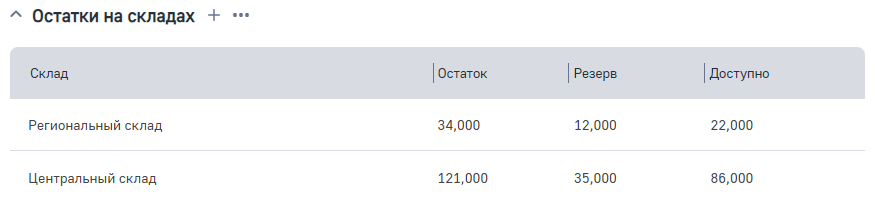
Деталь «Остатки на складах» содержит информацию о количестве продуктов на складах. По каждому складу, на котором хранится товар, фиксируется остаток, резерв и количество доступной продукции.
Рисунок 19 — Деталь «Остаток на складах»
Вы можете самостоятельно обновить информацию о продукте в детали. Если настроены интеграции, то деталь также может заполняться автоматически.
Таблица 9 — Поля детали «Остатки на складах»
| Название | Описание |
| Склад | Склад, на котором хранится продукт |
| Остаток | Остаток продукта на складе |
| Резерв | Количество проданного, но не отгруженного клиентам продукта |
| Доступно | Количество продукта, доступное к продаже. Поле заблокировано для изменений. Значение рассчитывается автоматически как разница полей «Остаток» и «Резерв» |
Вкладка «Лента»
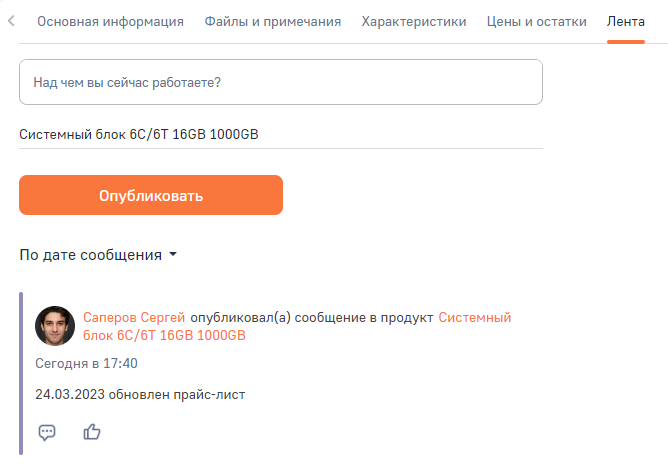
На вкладке «Лента» отображаются сообщения внутрикорпоративной социальной сети, связанные с текущим продуктом. С помощью ленты пользователи могут переписываться между собой, комментировать и реагировать на сообщения. Подробнее: Лента
Рисунок 20 — Вкладка «Лента»
Итоги раздела «Продукты»
Итоги раздела — это отдельная страница, содержащая панели итогов с дашбордами: графиками, показателями, списками и т. д. Подробнее: Виды итогов. Итоги используются для анализа данных по продуктам.
Страница итогов по продуктам содержит следующие панели итогов:
- «Статистика продуктов». На панели итогов отображены в графическом виде следующие данные:
- Список «5 новых продуктов»;
- Диаграмма «Продукты по категориям»;
- Показатели «Количество торговых марок» и «Количество продуктов»;
- Гистограмма «Динамика продаж».
- «Аналитика потребностей по продуктам». На панели итогов отображены в графическом виде следующие данные:
- Диаграмма «Количество лидов по продуктам»;
- Список «Самые популярные на сайте»;
- Список «Самые покупаемые продукты».
Также в итоги раздела возможно добавить новые панели итогов и дашборды. Подробнее: Дашборды и аналитика
Рекомендуем изучить
Прайс-листы
Возможности каталога продуктов
Динамические группы