Оплата и поставки
заказа

На странице заказа предусмотрена функциональность для регистрации и анализа данных о выполнении поставок и оплат. Для этого на вкладке «Паспорт заказа» страницы заказа реализована деталь «График поставок и оплат». График отображает суммы и даты выполнения по каждому этапу выполнения обязательств, а также дополнительную информацию.
График можно заполнять как вручную, так и автоматически, используя заранее подготовленные шаблоны. Например, если требуется предварительная оплата размером 70% от стоимости заказа перед доставкой, можно создать соответствующий шаблон графика поставок и оплат для использования при оформлении заказа.
Деталь «График поставок и оплат»
При обработке заказа необходимо установить условия оплаты и поставок товара и внести их в график поставок. Для этого выполните следующие шаги:
- Откройте раздел «Заказы» и перейдите в нужную запись.
- На вкладке «Паспорт заказа» на детали «График поставок и оплат» нажмите кнопку
 и выберите «Добавить шаг».
 - В появившейся новой записи на детали заполните поля, представленные в таблице 1:
Таблица 1 — Поля детали «График поставок и оплат»
| Поле | Описание |
| «Тип» | Тип шага графика. Для выбора доступны значения «Оплата» или «Поставка» |
| «Название» | Поле заполняется автоматически после заполнения поля «Тип». Название можно изменить вручную |
| «Отсрочка, дней» | В поле указывается количество дней для расчета плановой даты исполнения текущего шага от даты предыдущего шага |
| Дата, план | Поле заполняется автоматически на основании предыдущего шага и отсрочки |
| Дата, факт | В поле указывается фактическая дата выполнения шага графика |
| «Продукты» | В поле отображается количество добавленных в шаг продуктов для поставки и оплаты. |
| «%» | В поле указывается процент суммы поставки или оплаты |
| Сумма, план | Значение в поле рассчитывается автоматически и представляет собой нераспределенный остаток от общей суммы оплат и поставок заказа |
| Сумма, факт | В поле указывается фактическая сумма, выплаченная по шагу графика |
| «Счет» | В поле указывается счет на оплату. Поле доступно для шага с типом «Оплата» |
- Сохраните график по кнопке
 .
.
Для корректной обработки заказа важно следить за выполнением каждого шага и указывать фактические даты и суммы. Если в процессе исполнения заказа произойдут изменения в сроках, BPMSoft автоматически пересчитает сроки выполнения всех зависимых шагов. Кроме того, BPMSoft обновит плановую сумму для каждого шага, используя нераспределенный остаток от общей суммы.
Применение существующего шаблона графика поставок и оплат
Для упрощения оформления заказов на вкладке «Паспорт заказа» предусмотрена функция автоматического заполнения графика с использованием готового шаблона, настроенного под ваши требования. Шаблон также может быть установлен как шаблон по умолчанию.
Для применения существующего шаблона:
- Откройте раздел «Заказы» и перейдите в нужную запись.
- На вкладке «Паспорт заказа» на детали «График поставок и оплат» нажмите кнопку и выберите шаблон в разделе «Заполнить по шаблону».
Рисунок 1 — Пример выбора шаблона
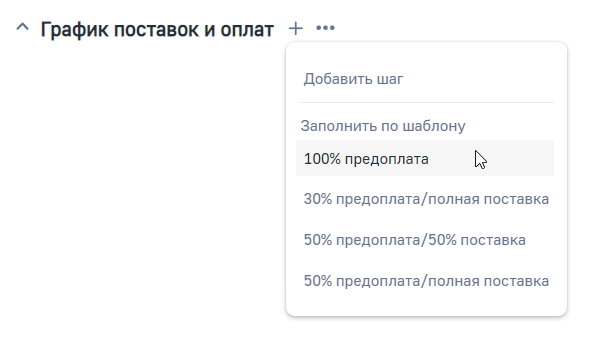
Если необходимо изменить шаблон, нажмите кнопку и выберите другой из списка. В этом случае предыдущий график будет удален, а новый добавлен. Если к старому графику был привязан счет, его нужно будет вручную привязать к новому графику.
Создание нового шаблона графика поставок и оплат
Настройка шаблонов для заполнения детали «График поставок и оплат» осуществляется в справочнике «Шаблоны графика поставок и оплат».
Например, можно настроить шаблон, согласно которому выполнение заказа будет формироваться в три шага:
- Предоплата — 70% от стоимости продуктов в заказе.
- Полная поставка товара с отсрочкой длительностью 7 дней.
- Оплата оставшихся 30% стоимости в день поставки.
Для настройки шаблона выполните следующие действия:
- Перейдите в дизайнер системы, например, по нажатию кнопки
 .
. - Откройте раздел «Справочники» в блоке «Настройка системы».
- Используя поиск, найдите справочник «Шаблоны графика поставок и оплат» и откройте его по команде «Открыть наполнение».
- На открывшейся странице нажмите кнопку «Добавить».
- Заполните название шаблона в поле «Название», например, «70% предоплата».
- Добавьте шаги шаблона по кнопке
 на детали «Шаги шаблона графика поставок и оплат» и заполните параметры:
- В поле «Тип шага» укажите значение «Оплата»;
- В поле «Название шага» укажите значение «Предоплата»;
- Установите тип отсрочки «Фиксированная дата»;
- Укажите долю оплаты 70% от итоговой стоимости;
- Сохраните шаг шаблона по кнопке.
- Добавьте второй шаг «Полная поставка товара» и заполните его параметры.
- Добавьте последний шаг «Полная оплата» и заполните его параметры.
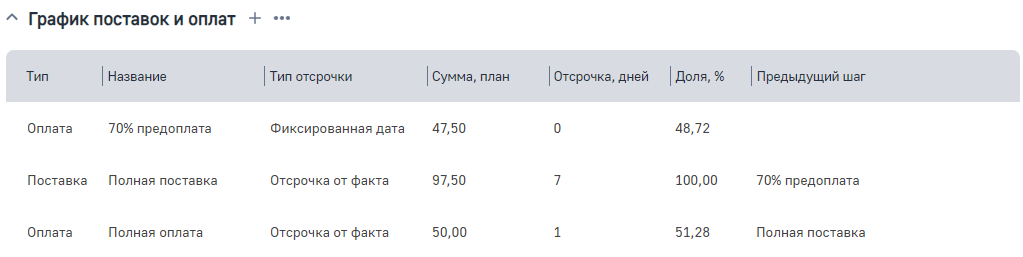
На странице заказа деталь «График поставок и оплат», заполненная по шаблону «70% предоплата», будет отображаться следующим образом:
Рисунок 2 — Деталь, заполненная по шаблону «70% предоплата»
Настройка шаблона по умолчанию
Для автоматического формирования графика поставок и оплат на странице заказа по шаблону:
- Перейдите в дизайнер системы, например, по нажатию на кнопку .
- В блоке «Настройка системы» откройте раздел «Системные настройки» .
- Найдите системную настройку с заголовком «Шаблон графика поставок и оплат по умолчанию» и откройте ее.
- Выберите в поле «Значение по умолчанию» ранее созданный шаблон, который будет применяться по умолчанию.
После добавления и сохранения нового заказа деталь «График поставок и оплат» автоматически заполнится в соответствии с указанным шаблоном.
Расчет значений в шаблоне
При использовании готовых шаблонов на детали «График поставок и оплат» на странице заказа BPMSoft автоматически проводит расчеты. Например, плановая дата выполнения на каждом этапе рассчитывается относительно текущей даты с учетом дней отсрочки, указанных в шаблоне. Если на детали «Продукты» указана стоимость товаров, то планируемая сумма оплаты распределяется между этапами согласно долям, указанным в шаблоне, и общей стоимости продуктов.
Рисунок 3 — Наполнение шаблона в детали
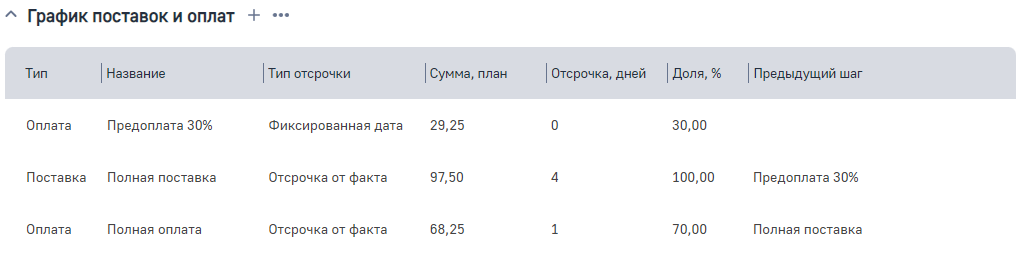
Также можно вручную вносить изменения в деталь «График поставок и оплат». Все зависимые поля автоматически пересчитаются. Например, изменение количества дней отсрочки приведет к перерасчету плановой даты выполнения этапа, а редактирование процентной доли оплаты или поставки изменит распределение планируемой суммы.
Добавление продуктов на шаги графика поставок и оплат
BPMSoft позволяет автоматически распределять продукты на завершающем этапе графика поставок и оплат. Также вы можете использовать ручной ввод для добавления продуктов в шаг графика.
Продукты могут быть автоматически включены в график поставок и оплат:
- Если все записи в графике имеют одинаковый тип шага. В этом случае все продукты, добавленные в заказ, будут автоматически включены в данный шаг. Например, при 100% предоплате все продукты будут добавлены на этот шаг;
- Если на детали есть тип шага, для которого продукты еще не добавлены, в то время как для других типов шагов они уже добавлены. Например, если оплата разбита на два этапа и вручную добавлены продукты для первого шага, оставшиеся продукты автоматически распределятся на второй шаг.
Для ручного добавления продуктов выполните следующие действия:
- В разделе «Заказы» откройте нужную запись.
- Внесите данные на деталь «График поставок и оплат» на странице заказа, используя предустановленный шаблон при необходимости.
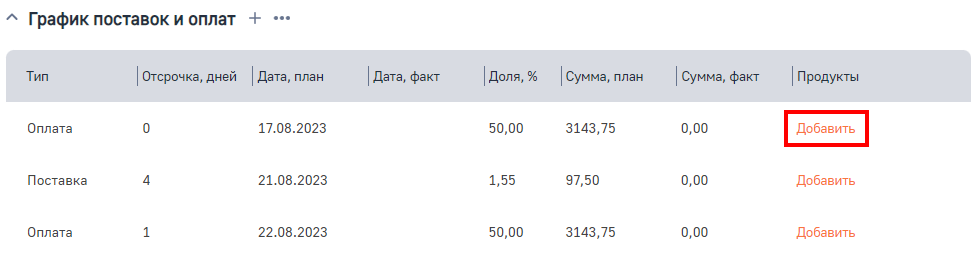
- Нажмите на кнопку «Добавить» в колонке «Продукты».
Рисунок 4 — Ручное добавление продуктов на деталь «График поставок и оплат»
- В открывшемся окне укажите количество продуктов, которое требуется добавить в шаг, затем нажмите на кнопку «ОК».
Рисунок 5 — Окно распределения продуктов
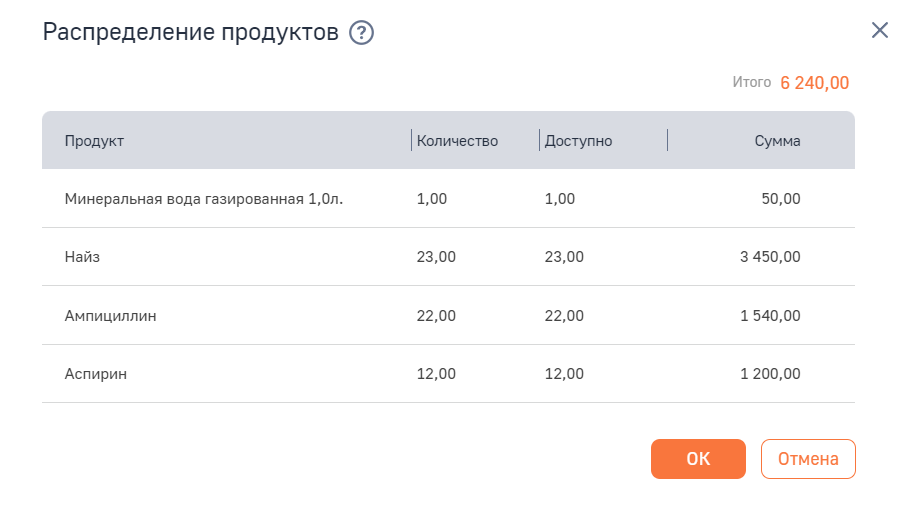
Таблица 2 — Список полей окна «Распределение продуктов»
| Название | Описание |
| Продукт | Название продукта. В этом окне отображаются только те продукты, которые были добавлены в деталь «Продукты» на странице заказа. Поле недоступно для редактирования |
| Количество | Количество единиц продукта, которые поставляются или оплачиваются на выбранном шаге |
| Доступно |
Количество единиц продукта, которое может быть добавлено на данный шаг. Значение в поле заполняется автоматически и недоступно для редактирования. Значение определяется на основе общего количества единиц продукта в детали «Продукты» на странице заказа. При распределении продуктов на другие шаги графика поставок и оплат значение в колонке «Доступно» будет уменьшаться на количество уже распределенных продуктов. Количество единиц продукта на шаге не может превышать общее доступное количество |
Создание счета на основании шага графика поставок и оплат
На детали «График поставок и оплат» страницы заказа доступна функция создания счетов. Для этого:
- В поле «Счет» на записи детали с типом «Оплата» нажмите кнопку
 .
. - На открывшейся странице выбора счета нажмите кнопку «Добавить».
- Заполните данные на странице открывшегося нового счета.
- Нажмите «Сохранить».
Созданный счет отобразится в поле «Счет» на записи детали «График поставок и оплат» и будет связан с текущим шагом графика.
Рекомендуем изучить
Раздел «Заказы»
Раздел «Счета»
Формирование корзины для заказа или счета
Вопросы и ответы о коротких продажах