Прогнозирование
оттока

В BPMSoft модель машинного обучения типа «Прогнозирование оттока» позволяет определить потенциальную вероятность потери клиента.
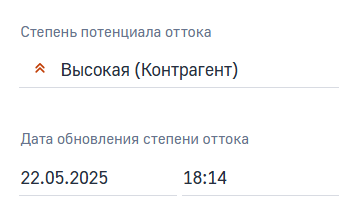
По умолчанию в BPMSoft преднастроена модель «Прогнозирование оттока: Контрагенты», которая анализирует параметры контрагента, на основании этих данных определяет степень потенциала оттока — какие контрагенты с наибольшей вероятностью уйдут. Подробнее о работе модели смотрите в Преднастроенные модели машинного обучения.
Рисунок 1 — Результат прогнозирования оттока на странице контрагента
Этапы настройки модели
Для настройки прогнозирования оттока необходимо выполнить следующие этапы:
- Создать модель или выбрать преднастроенную, настроить ее параметры. Подробнее: Создание модели.
- Обучить модель машинного обучения на бизнес-данных компании. Модель должна быть обучена на выборке 1000 и более записей. Подробнее: Обучение модели.
- Настроить запуск прогнозирования: по бизнес-процессу, который позволяет регулировать время запуска и количество прогнозируемых записей.
- Опционально настроить степени прогнозирования оттока с помощью соответствующего объекта с преднастроенным разделом.
Создание модели
Чтобы создать модель прогнозирования оттока, выполните следующие шаги:
- Перейдите в раздел «Модели машинного обучения» из дизайнера системы
 или рабочего места «Конструктор».
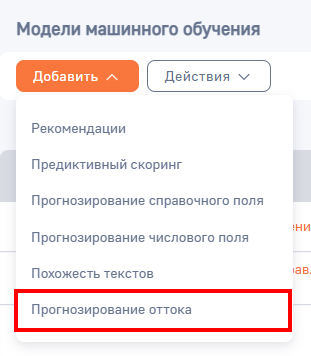
 - Нажмите кнопку «Добавить» и выберите модель типа «Прогнозирование оттока».
Рисунок 2 — Создание модели типа «Прогнозирование оттока»
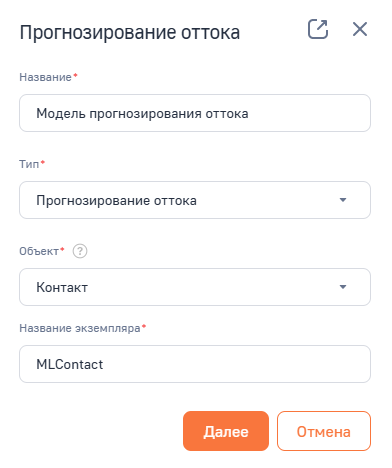
- В мини-карточке заполните обязательные поля:
- Название — название модели;
- Тип — тип модели машинного обучения, значение устанавливается автоматически согласно выбранному типу;
- Объект — объект, для записей которого необходимо прогнозировать данные;
- Название экземпляра — уникальное название текущего экземпляра модели машинного обучения. Рекомендуется использовать латинские буквы и цифры.
Рисунок 3 — Мини-карточка создания модели предиктивного скоринга
- Нажмите кнопку «Далее». Откроется страница настройки и обучения модели. Вы можете закрыть страницу и вернуться к ее настройкам позднее.
- Настройте параметры на странице модели и нажмите кнопку «Сохранить».
Параметры модели
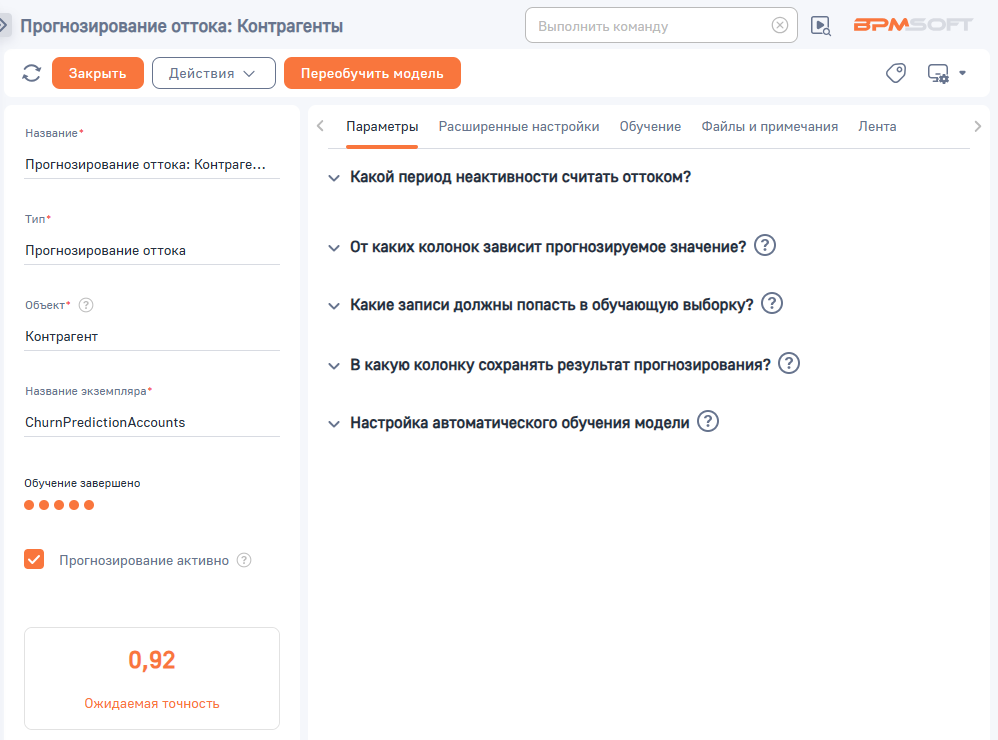
На вкладке «Параметры» содержатся основные параметры для настройки модели.
Рисунок 4 — Страница преднастроенной модели прогнозирования оттока контрагента
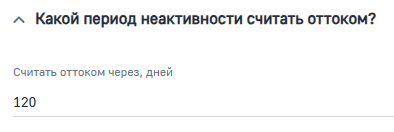
Параметр «Какой период неактивности считать оттоком?»
Количество дней неактивности, которое считается оттоком клиента.
Например, преднастроенная модель «Прогнозирование оттока: Контрагенты» считает оттоком при отсутствии активности контрагента в течение 120 дней.
Рисунок 5 — Параметр модели «Какой период неактивности считать оттоком?»
Параметр «От каких колонок зависит прогнозируемое значение?»
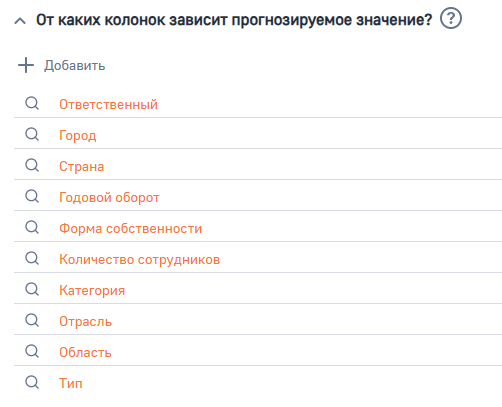
Колонки, которые модель проанализирует для прогнозирования оттока. От значений этих колонок будет зависеть результат прогноза. Для выбора доступны как колонки объекта, по которому производится прогнозирование, так и связанных объектов.
Например, для прогнозирования оттока контрагента модель «Прогнозирование оттока: Контрагенты» по умолчанию анализирует значения следующих колонок:
- «Страна»;
- «Отрасль»;
- «Годовой оборот»;
- «Форма собственности»;
- «Область»;
- «Тип»;
- «Город»;
- «Ответственный»;
- «Категория»;
- «Количество сотрудников».
Рисунок 6 — Параметр модели «От каких колонок зависит прогнозируемое значение?»
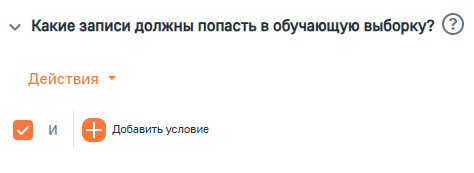
Параметр «Какие записи должны попасть в обучающую выборку?»
Записи, которые попадут в обучающую выборку. Здесь необходимо настроить фильтрацию для формирования выборки, на которой будет обучаться модель. Если для обучения необходимо использовать все записи, не используйте фильтр.
Рисунок 7 — Параметр модели «Какие записи должны попасть в обучающую выборку?»
Параметр «В какую колонку сохранять результат прогнозирования?»
Поле объекта, в которое будет записываться результат работы модели. Как правило, результат прогноза сохраняется в поле, которое необходимо предсказать.
Например, для модели «Прогнозирование оттока: Контрагенты» по умолчанию это поле «Степень оттока» контрагента.
Рисунок 8 — Параметр модели «В какую колонку сохранять результат прогнозирования?»

Расширенные настройки модели
На вкладке «Расширенные настройки» вы можете указать дополнительные параметры для настройки модели.
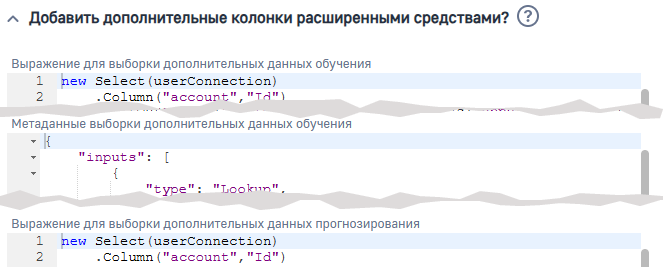
Параметр «Добавить дополнительные колонки расширенными средствами?»
Здесь вы можете сформировать запрос на языке С# с использованием специальных классов для обращения к базе данных на выборку дополнительных колонок, от которых будет зависеть прогнозируемое значение.
Рисунок 9 — Параметр модели «Добавить дополнительные колонки расширенными средствами?»
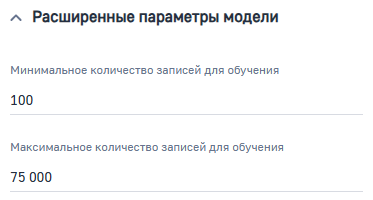
Параметр «Расширенные параметры модели»
Минимальное и максимальное количество записей, используемых для обучения модели. Значения в полях устанавливаются автоматически, при необходимости вы можете их изменить.
Рисунок 10 — Параметр модели «Расширенные параметры модели»
Настройка степеней потенциала оттока
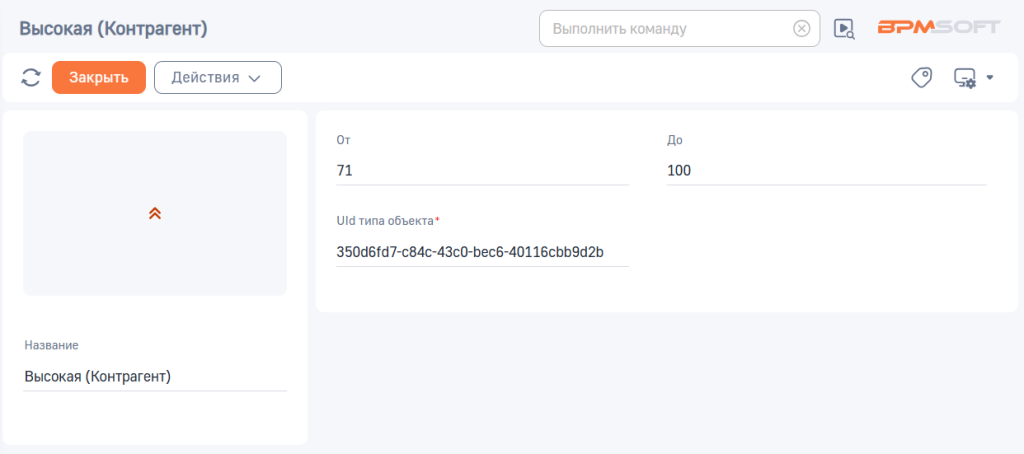
Степени потенциала оттока содержатся в разделе «Степени потенциала оттока». Для модели «Прогнозирование оттока: Контрагенты» по умолчанию добавлены три степени:
- Высокая (Контрагент);
- Средняя (Контрагент);
- Низкая (Контрагент).
Каждая степень содержит диапазон числовых значений, которые вместе распределены от 1 до 100. Вы можете изменить значения для каждой степени, не изменяя при этом общий диапазон.
Рисунок 11 — Пример значения из раздела «Степень потенциала оттока»
Рекомендуем изучить
Онлайн-курс «Предиктивная аналитика, возможности машинного обучения в BPMSoft»
Модели машинного обучения
Создание бизнес-процесса с использованием модели
Обучение модели