Рекомендательное
прогнозирование

В BPMSoft модель машинного обучения типа «Рекомендации» позволяет формировать персонализированные подборки записей для клиентов или партнеров. Например, можно предложить продукты, на основании тех товаров, которые приобретают похожие на клиента заказчики. Для этого используется метод коллаборативной фильтрации, который учитывает не только предпочтения клиента, но также предпочтения других пользователей с похожими вкусами.
BPMSoft применяет алгоритм, который основывается на объектах системы (item-based), чтобы производить ранжирование данных о взаимодействии с объектами рекомендаций и формировать списки рекомендаций. Этот метод обучения рекомендательных моделей прогнозирования помогает создавать более точные и персонализированные рекомендации для каждого клиента.
По умолчанию в BPMSoft преднастроены следующие рекомендационные модели:
- «Рекомендация: Продукты для контакта»;
- «Рекомендация: Продукты для контрагента».
Подробнее с каждой преднастроенной моделью вы можете ознакомиться в Преднастроенные модели машинного обучения.
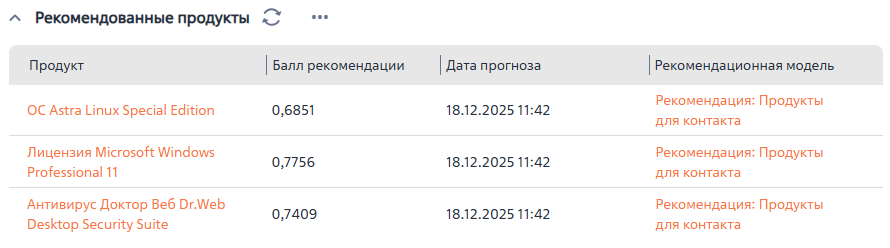
Например, преднастроенная модель «Рекомендации: Продукты для контакта» проанализирует данные о взаимодействии контактов с продуктами, учитывая завершенные заказы и информацию о других пользователях, похожих на текущего. После этого модель сформирует список рекомендаций, который будет учитывать количество приобретаемых продуктов.
Рисунок 1 — Результат рекомендации продуктов контакту
Этапы настройки модели
Для настройки рекомендательного прогнозирования необходимо выполнить следующие этапы:
- Создать модель или выбрать преднастроенную, настроить ее параметры. Подробнее: Создание модели.
- Обучить модель машинного обучения на бизнес-данных компании. Подробнее: Обучение модели.
- Настроить запуск прогнозирования: по бизнес-процессу, который позволяет регулировать время запуска и количество прогнозируемых записей.
Создание модели
Чтобы создать рекомендательную модель прогнозирования, выполните следующие шаги:
- Перейдите в раздел «Модели машинного обучения» из дизайнера системы
 или рабочего места «Конструктор».
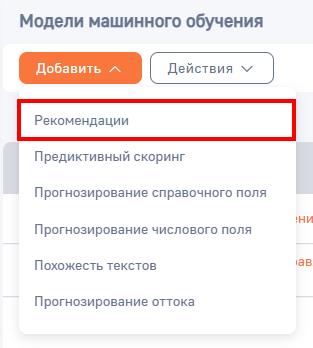
 - Нажмите кнопку «Добавить» и выберите тип «Рекомендации».
Рисунок 2 — Создание модели типа «Рекомендации»
- В мини-карточке заполните обязательные поля:
- Название — название модели;
- Тип — тип модели машинного обучения, значение устанавливается автоматически согласно выбранному типу;
- Взаимосвязь субъекта с предметом рекомендаций — выберите связующий объект. Например, для клиента необходимо формировать подборку продуктов, которые он с наибольшей вероятностью приобретет. Взаимосвязь клиента с продуктом описывает объект «Продукт в продаже». После выбора объекта отображаются другие поля для заполнения;
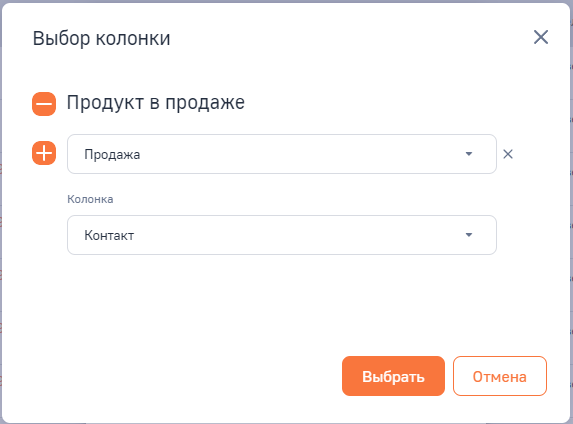
- Кому рекомендовать (Субъект) — укажите субъект, для которого будут созданы рекомендации. Например, продукты будут рекомендованы указанному в продаже контакту, поэтому в данном поле укажем связанный объект «Продажа.Контакт». Нажмите
 и выберите связанный объект «Контакт»;
Рисунок 3 — Выбор колонки субъекта рекомендаций
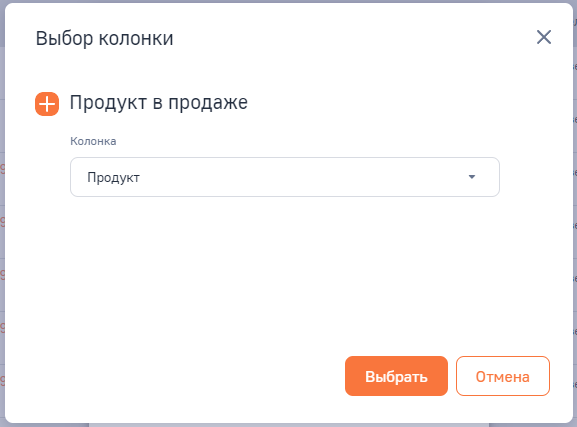
- Что рекомендовать (Предмет) — укажите объект рекомендаций. В текущем примере необходимо рекомендовать список продуктов — это колонка «Продукт»объекта «Продукт в продаже»;
Рисунок 4 — Выбор колонки объекта рекомендаций
- По какой колонке считать — укажите числовую колонку объекта, который задан в поле «Взаимосвязь субъекта с предметом рекомендаций». По этой колонке будет выполняться расчет «силы» взаимосвязи между субъектом и предметом рекомендаций. Например, количество продуктов, заказанных определенным контактом, определяет «силу» зависимости между соответствующим контактом и различными продуктами. Если вы выберете колонку «Количество», то чем больше определенных продуктов приобрел контакт, тем «сильнее» его взаимосвязь с объектом рекомендаций, и тем больший вес данная взаимосвязь будет иметь при формировании рекомендаций.
Поле не является обязательным для заполнения. Если вы не заполните поле, то взаимодействие между субъектом и предметом будет оцениваться бинарно: «0» — взаимосвязи нет; «1» — есть взаимосвязь; - Название экземпляра — введите уникальное название текущего экземпляра модели машинного обучения. Рекомендуется использовать латинские буквы и цифры.
Рисунок 5 — Мини-карточка создания рекомендательной модели прогнозирования
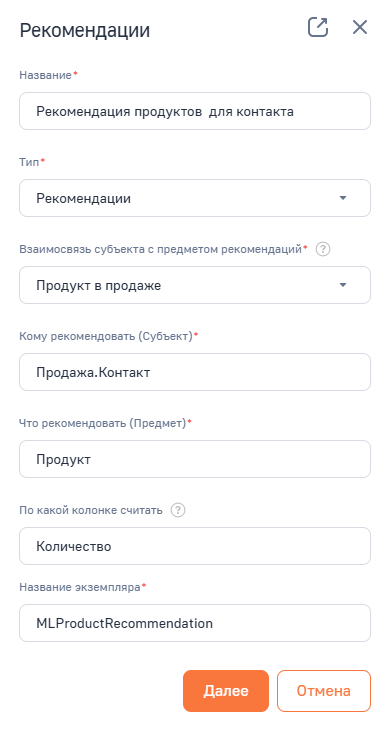
- Нажмите кнопку «Далее». Откроется страница настройки и обучения модели. Вы можете закрыть страницу и вернуться к ее настройкам позднее.
- Настройте параметры на странице модели и нажмите кнопку «Сохранить».
Параметры модели
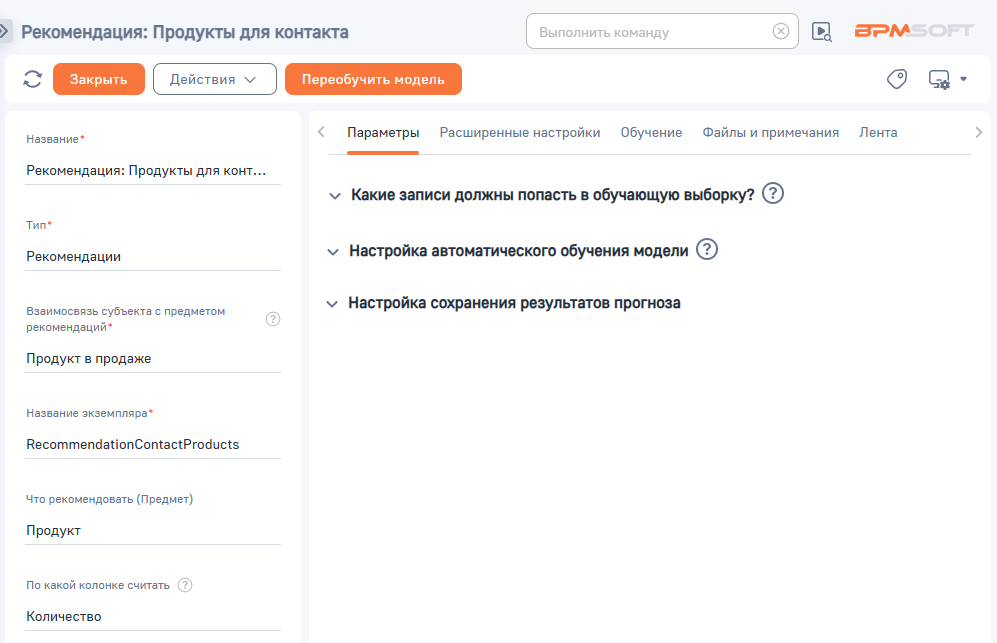
На вкладке «Параметры» содержатся основные параметры для настройки модели.
Рисунок 6 — Страница преднастроенной модели рекомендации продуктов для контакта
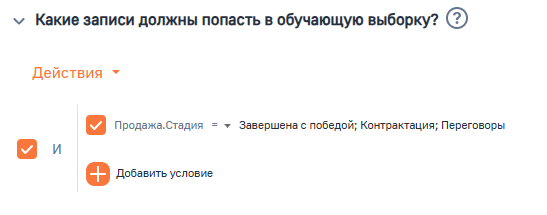
Параметр «Какие записи считать успешными?»
Укажите, какие записи будут считаться успешными. Здесь необходимо указать определенные колонки объекта и указать желаемую фильтрацию для них.
Например, преднастроенная модель «Рекомендации: Продукты для контакта» отслеживает взаимосвязи только с продуктами в продажах, которые были завершены с победой или находились на этапе контрактации или переговоров.
Рисунок 7 — Параметр модели «Какие записи считать успешными?»
Параметр «Настройка сохранения результатов прогноза»
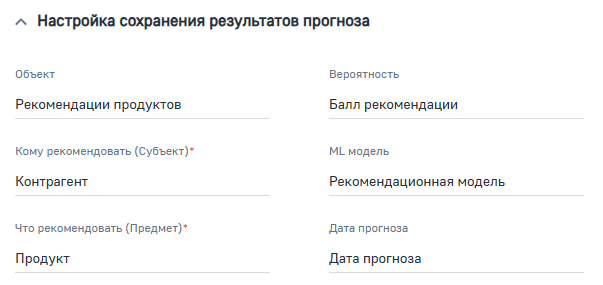
В поле «Объект» необходимо указать объект, в котором будут сохраняться результаты прогнозирования модели, т. е. рекомендованные записи. Предварительно объект необходимо создать в разделе «Конфигурация». Подробнее: Разработка конфигурационных элементов
Объект должен содержать следующие поля:
- Кому рекомендовать (Субъект) — субъект рекомендаций (поле с типом «Справочник»). Поле автоматически заполняется значением колонки указанного объекта. При необходимости значение можно изменить, выбрав из выпадающего списка другую колонку подходящего типа. Поле является обязательным для заполнения;
- Что рекомендовать (Предмет) — объект рекомендаций (поле с типом «Справочник»). Поле автоматически заполняется значением колонки указанного объекта. При необходимости значение можно изменить, выбрав из выпадающего списка другую колонку подходящего типа. Поле является обязательным для заполнения;
- Вероятность — значение, используемое для ранжирования записей (поле с типом «Дробное число»). Чем больше значение в этой колонке, тем выше вероятность рекомендации этой записи. Поле автоматически заполняется значением колонки указанного объекта. Если необходимо, значение можно изменить, выбрав из выпадающего списка другую колонку подходящего типа. Поле является обязательным для заполнения;
- ML модель — модель машинного обучения, которая использовалась для прогнозирования (поле с типом «Справочник»). Например, здесь может быть указано название рекомендательной модели. Поле автоматически заполняется значением колонки указанного объекта. При необходимости значение можно изменить, выбрав из выпадающего списка другую колонку подходящего типа. Рекомендуется заполнять это поле, если вы используете несколько различных моделей прогнозирования;
- Дата прогноза — дата, когда проводилось прогнозирование (поле с типом «Дата/Время»). Поле автоматически заполняется значением колонки указанного объекта. При необходимости значение можно изменить, выбрав из выпадающего списка другую колонку подходящего типа.
Для преднастроенной модели «Рекомендации: Продукты для контакта» таким объектом является деталь «Рекомендации продуктов».
Рисунок 8 — Параметр модели «Настройка сохранения результатов прогноза»
Расширенные настройки
На вкладке «Расширенные настройки» вы можете указать дополнительные параметры для настройки модели.
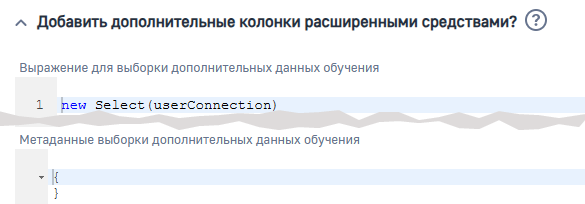
Параметр «Добавить дополнительные колонки расширенными средствами?»
Здесь вы можете сформировать запрос на языке С# с использованием специальных классов для обращения к базе данных на выборку дополнительных колонок, от которых будет зависеть прогнозируемое значение.
Рисунок 9 — Параметр модели «Добавить дополнительные колонки расширенными средствами?»
Параметр «Расширенные параметры модели»
Минимальное и максимальное количество записей, используемых для обучения модели. Значения в соответствующих полях устанавливаются автоматически, при необходимости вы можете их изменить.
Рисунок 10 — Параметр модели «Расширенные параметры модели»
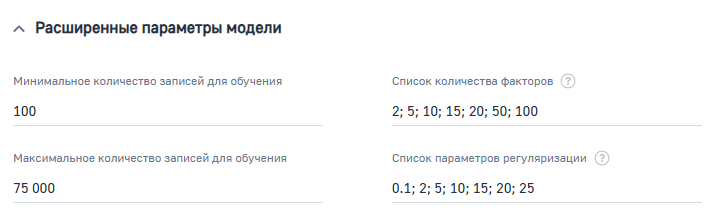
Список количества факторов — это заранее определенный список показателей, которые BPMSoft будет анализировать для подготовки рекомендаций каждому объекту и субъекту. Значение заполнено по умолчанию.
Список параметров регуляризации — это предварительно заданный набор дополнительных ограничений, которые BPMSoft добавляет, чтобы минимизировать ошибки и избежать переобучения моделей. Значение заполнено по умолчанию.
Рекомендуем изучить
Онлайн-курс «Предиктивная аналитика, возможности машинного обучения в BPMSoft»
Модели машинного обучения
Создание бизнес-процесса с использованием модели
Обучение модели