Администрирование организации и пользователей на
портале

Вы можете управлять учетными записями пользователей портала и их правами доступа прямо на портале, для этого назначьте администратора организации на портале. Такой пользователь сможет самостоятельно создавать или деактивировать учетные записи, настраивать права доступа для пользователей портала своей организации.
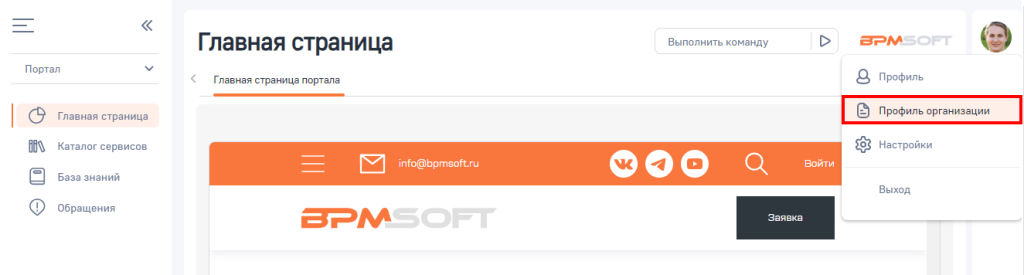
Основным отличием учетной записи администратора портала от учетной записи обычного портального пользователя является наличие доступа к странице «Профиль организации» в выпадающем меню при нажатии на фотографию профиля. Таким образом, всю работу по администрированию организации администратор портала выполняет, перейдя на данную страницу.
Рисунок 1 — Переход в профиль организации администратором портала
Создание учетных записей пользователей портала организации
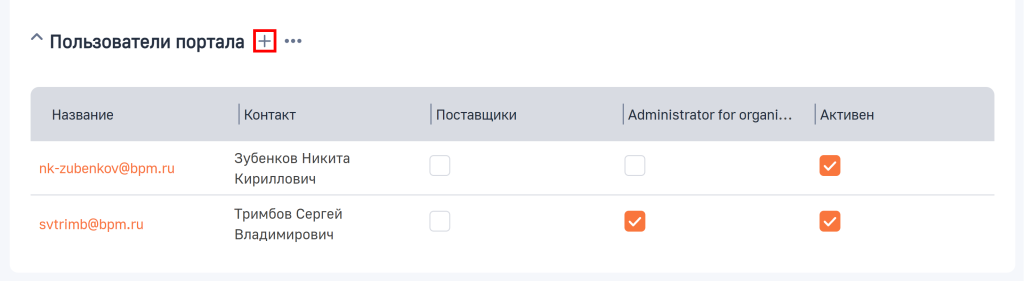
Для создания учетных записей пользователей портала организации администратору организации на портале необходимо нажать кнопку  на детали «Пользователи портала».
Рисунок 2 — Добавление учетных записей на деталь «Пользователи портала»
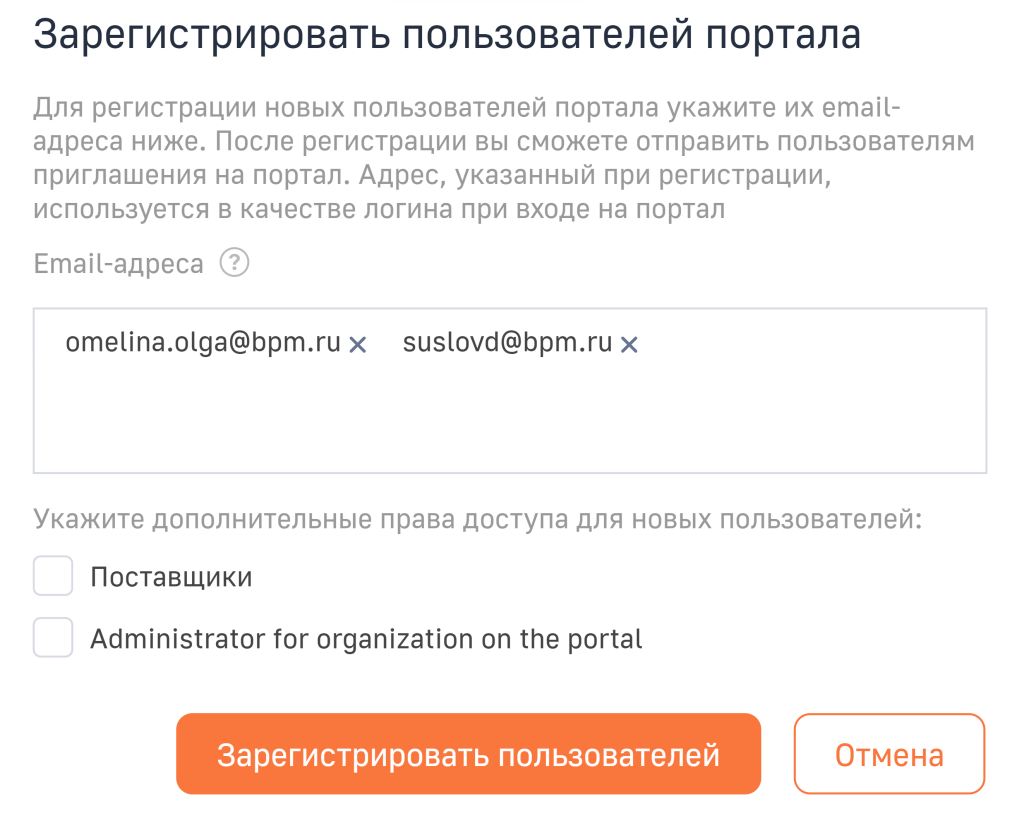
В открывшемся окне необходимо ввести email-адреса пользователей. Если требуется добавить несколько email-адресов, разделяйте их пробелами или запятыми. При вводе происходит проверка маски email-адресов — в случае, если какой-либо из адресов будет введен неверно, в окне отобразится соответствующее предупреждение.
Вы можете дополнительно выдать добавляемым пользователям функциональные роли, установив признак в строках названий ролей. По умолчанию для выдачи доступна только роль администратора организации портала («Administrator for organization on the portal»), однако вы можете добавить для выбора дополнительные функциональные роли. Подробнее: Добавление функциональных ролей организации
Рисунок 3 — Окно регистрации пользователей портала
После ввода всех Email-адресов нажмите кнопку «Зарегистрировать пользователей». Отобразится уведомление об успешной регистрации учетных записей пользователей на портале и предложением отправить пользователям email-приглашения. Если вы хотите разослать приглашения, то нажмите кнопку «Отправить приглашения», в противном случае воспользуйтесь кнопкой «Закрыть».
Таким образом, на портал будут добавлены пользователи портала, которые унаследуют права своей организации. Добавленные пользователи отображаются на детали «Пользователи портала».
Назначение функциональной роли пользователю
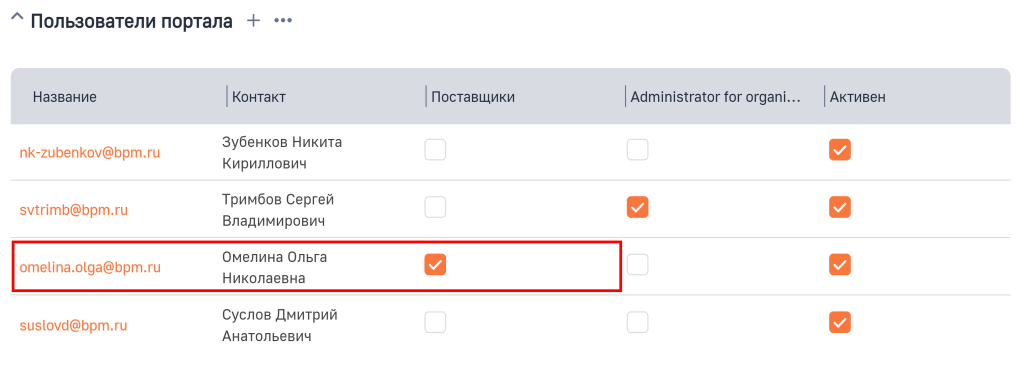
На детали «Пользователи портала», установив признаки в соответствующих колонках функциональных ролей, вы можете дополнительно предоставить права добавленным пользователем. Аналогично, сняв признак, вы сможете отозвать предоставленные функциональные роли.
Рисунок 4 — Установка функциональной роли для пользователя портала
Отключение учетной записи
На детали «Пользователи портала» можно деактивировать пользователя сняв признак «Активен».
Таким образом, пользователь с деактивированной учетной записью не будет иметь возможность зайти на портал до тех пор, пока его учетная запись не будет снова активирована. Для активации учетной записи заново установите признак в строке пользователя.
Просмотр информации о сервисном обслуживании организации
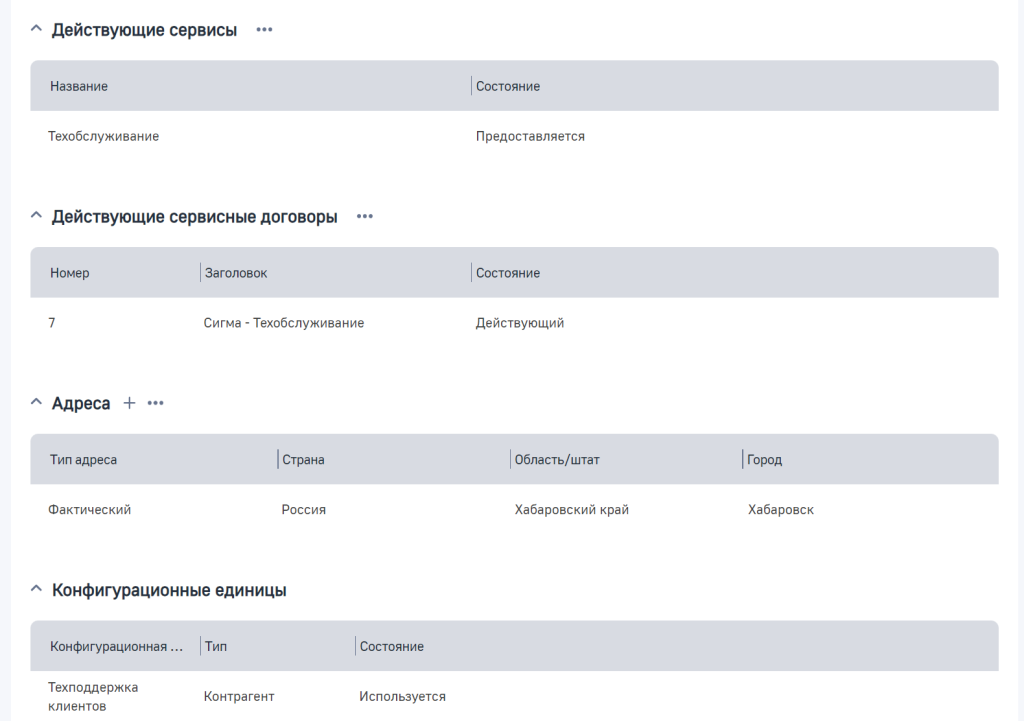
При использовании модуля «Управление сервисом» или комплекса модулей, которые его включают, на странице профиля организации отображается вкладка «Обслуживание». На данной вкладке располагаются детали с действующими сервисами организации, сервисными договорами, адресами и конфигурационными единицами.
На деталь «Адреса» можно добавить дополнительные адреса. Для этого нажмите кнопку и в выпадающем меню выберите тип адреса. Откроется страница добавления нового адреса, на которой необходимо ввести информацию об адресе, после чего сохранить запись. Подробнее про работу с деталью «Адреса»: Раздел «Контакты»
Рисунок 5 — Вкладка «Обслуживание» страницы профиля организации на портале
Рекомендуем изучить
Пользователи портала
Обзор портальных решений
Работа на портале
Права доступа на портале