Настройка каталога
сервисов

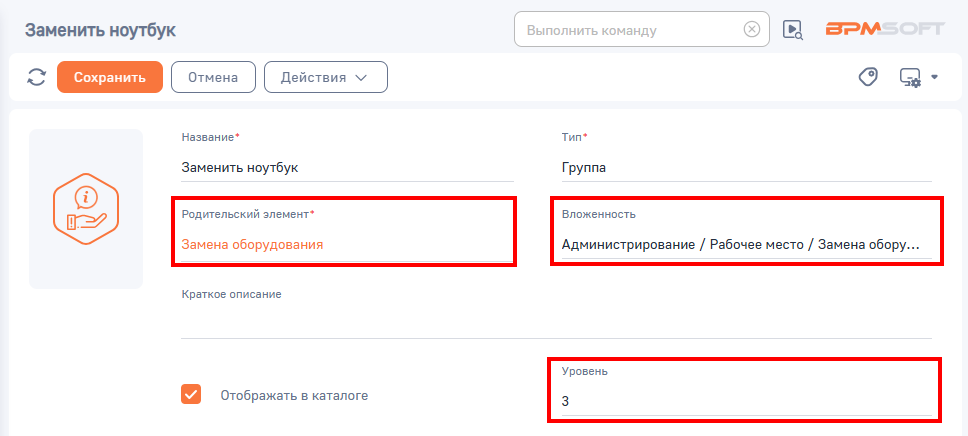
Каталог сервисов позволяет структурировать и организовать услуги организации, улучшая навигацию и упрощая процесс поиска и заказа сервисов. Его структура представляет собой иерархию, состоящую из следующих элементов:
- Вкладки каталога — тематические разделы, в которую могут быть включены дочерние группы и сервисы. Вкладка является самым верхним уровнем в иерархии элементов каталога.
- Дочерние группы — тематические подразделы, которые вложены в родительский элемент — вкладку или другую группу.
- Сервисы — конкретные услуги, которые включены во вкладку или группу.
Рисунок 1 — Элементы каталога сервисов на портале
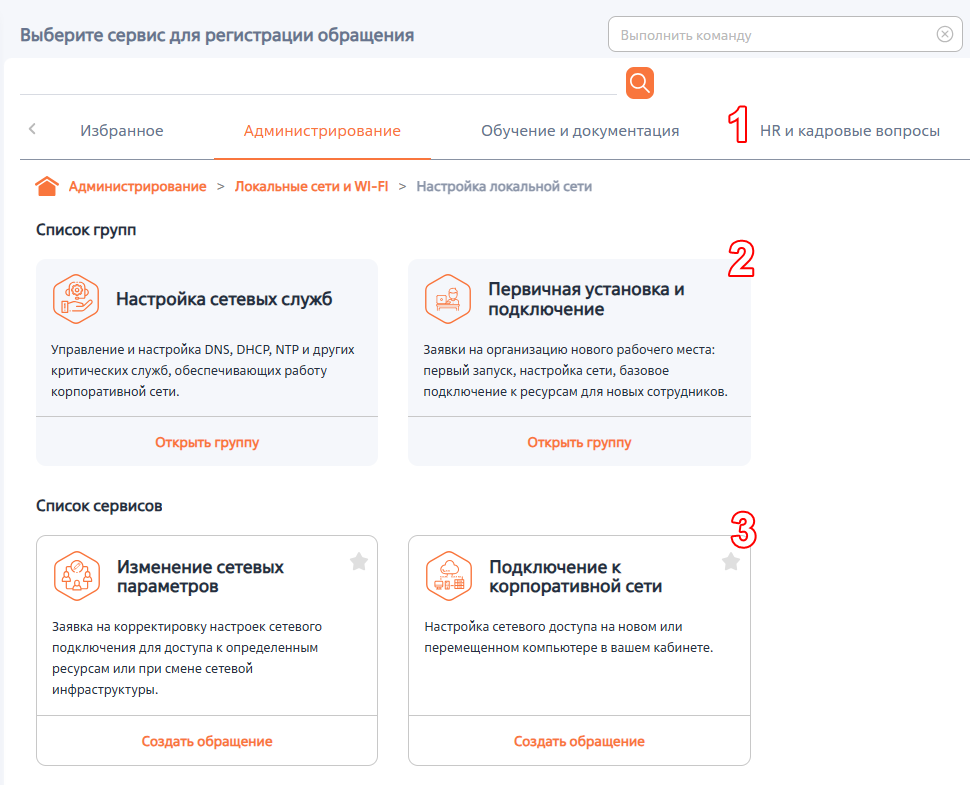
Настройка каталога осуществляется в основном приложении: рабочее место «Сервис» → раздел «Настройка каталога сервисов». Записи в разделе отображаются в виде иерархической структуры, где начальный уровень — это вкладки каталога, а последующие уровни — группы.
Вы можете управлять порядком отображения вкладок на портале: нажмите  → «Переместить вверх» или «Переместить вниз», чтобы поднять вкладку на уровень выше или ниже.
Рисунок 2 — Раздел «Настройка каталога сервисов»
Настройка вкладки каталога
Для создания и настройки новой вкладки каталога сервисов выполните следующие шаги:
- Создайте или настройте сервисы, которые необходимо отобразить в каталоге на портале. Подробнее: Сервисы.
- Перейдите в рабочее место «Сервис» → раздел «Настройка каталога сервисов».
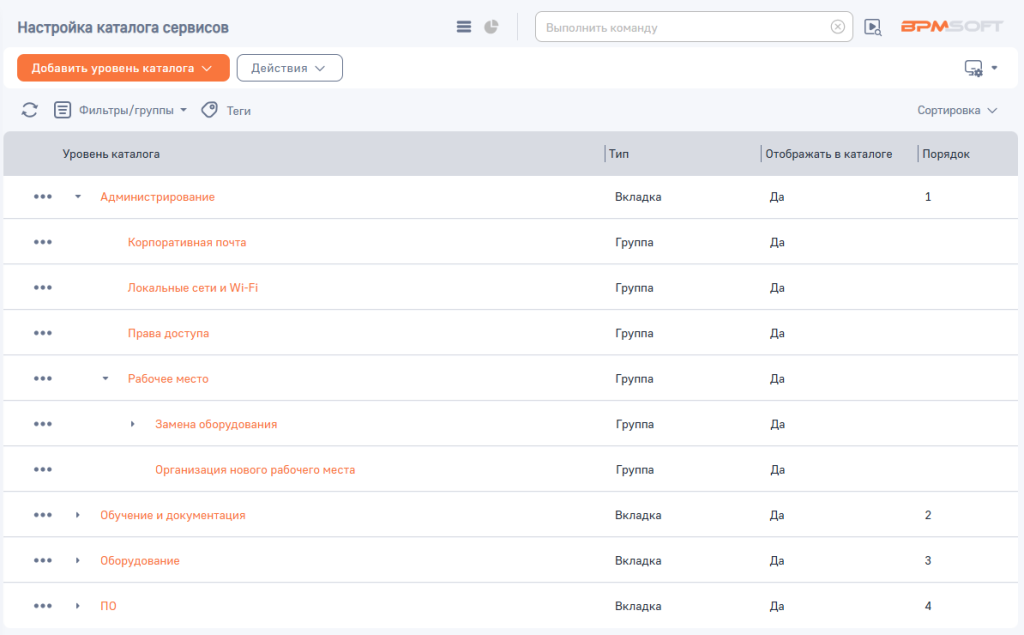
- Нажмите «Добавить уровень каталога» → «Вкладка».
Рисунок 3 — Добавление вкладки каталога
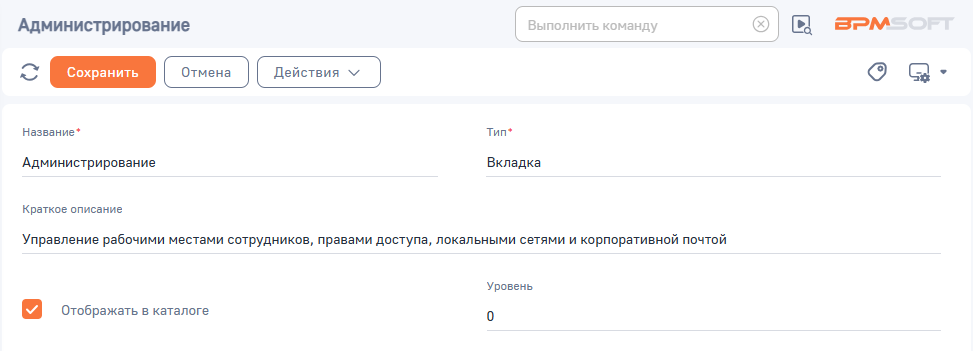
- На странице вкладки укажите:
- Название — название вкладки;
- Тип — тип уровня каталога. Значение «Вкладка» устанавливается автоматически;
- Краткое описание — информация о текущей вкладке каталога;
- Уровень — уровень вложенности в каталоге. Для вкладки по умолчанию устанавливается значение «0»;
- Отображать в каталоге — по умолчанию признак установлен, и вкладка будет отображена в каталоге на портале. Снимите признак, если нужно скрыть вкладку в каталоге.
Рисунок 4 — Создание вкладки каталога
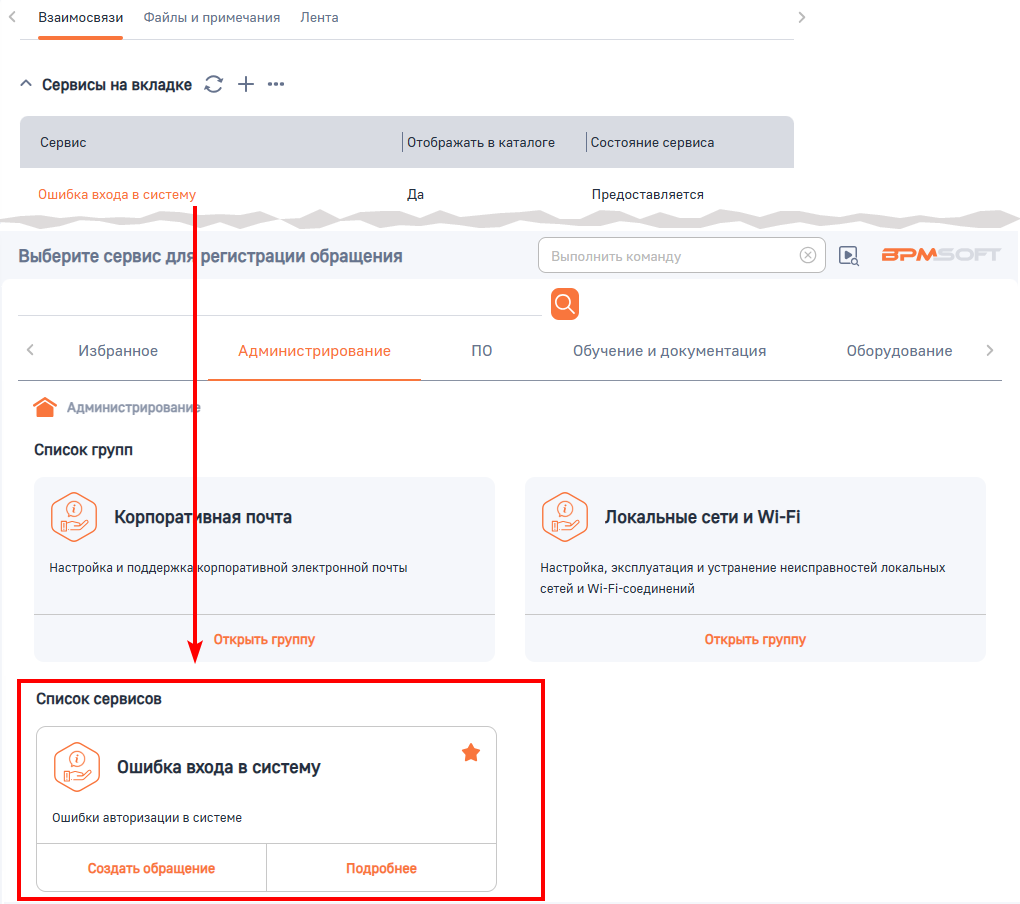
- На вкладке «Взаимосвязи» добавьте сервисы, которые необходимо отображать в каталоге при переходе на текущую вкладку. Для этого на детали «Сервисы на вкладке» укажите нужные сервисы. Сервисы в каталоге отображаются в виде карточек. Подробнее: Раздел «Каталог сервисов»
Рисунок 5 — Список сервисов на вкладке каталога
- Добавьте вложенные уровни каталога — дочерние группы, которые будут отображаться на вкладке. Для этого на детали «Вложенные группы» нажмите
 → «Добавить дочерний элемент». Подробнее: Добавление дочерних групп
Рисунок 6 — Добавление группы на вкладку

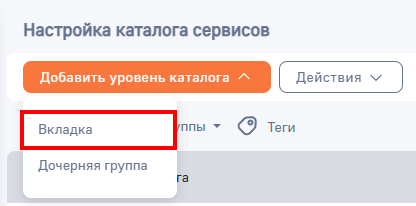
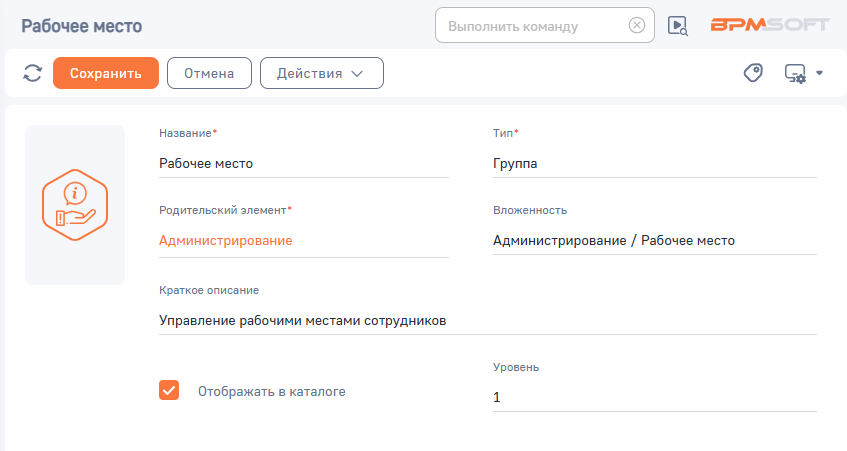
- На странице группы измените иконку при необходимости. Иконка по умолчанию задается в системной настройке «Иконка для группы по умолчанию» (код IconServiceCatalogLevel). Укажите значения полей:
- Название — название группы;
- Тип — тип уровня каталога. Значение «Группа» устанавливается автоматически;
- Родительский элемент — значение устанавливается автоматически. При необходимости вы можете выбрать другую вкладку или группу. При этом значения полей «Вложенность» и «Уровень» также будут изменены;
- Вложенность — путь, по которому расположена группа в структуре каталога;
- Краткое описание — информация о текущей группе каталога;
- Отображать в каталоге — по умолчанию признак установлен, и группа будет отображена в каталоге для текущей вкладки. Снимите признак, если нужно скрыть группу.
- Уровень — уровень вложенности в каталоге. Значение устанавливается автоматически согласно уровню вложенности группы.
Рисунок 7 — Добавление группы на вкладку каталога
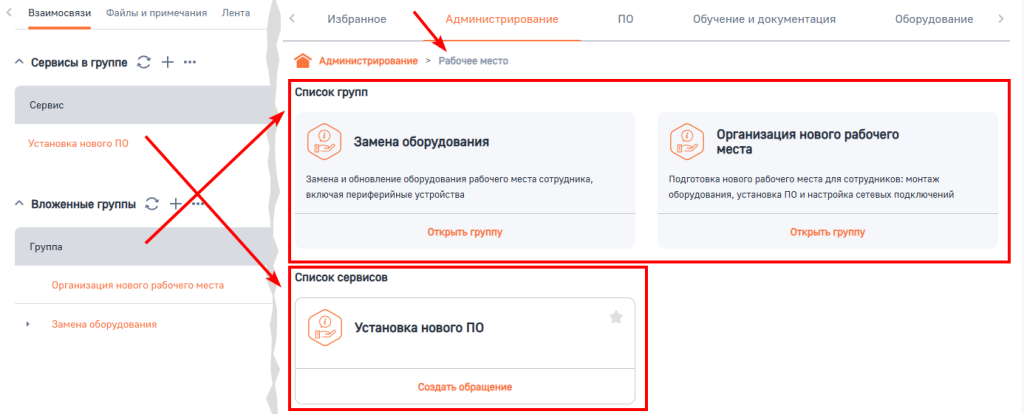
При необходимости добавьте сервисы на деталь «Сервисы в группе» для их отображения в текущей группе и дочерние группы на деталь «Вложенные группы». Подробнее: Добавление дочерних групп
Рисунок 8 — Список сервисов и вложенных групп для группы
- Аналогичным образом добавьте все необходимые группы разного уровня вложенности и их сервисы.
В результате вкладка и ее вложенные группы добавлены в каталог.
Добавление дочерних групп
Каталог сервисов имеет ограничение на уровень вложенности групп и регулируется системной настройкой «Максимальный уровень вложенности каталога сервисов» (MaxLevelServiceCatalogGroup). Создать группу с уровнем вложенности, превышающим значение системной настройки, нельзя. По умолчанию установлено значение «4».
Вложенные группы в каталог можно добавить несколькими способами:
- Выберите в реестре вкладку или группу, в которую необходимо добавить дочернюю группу. На странице вкладки или группы деталь «Вложенные группы» представляет собой иерархическую структуру.
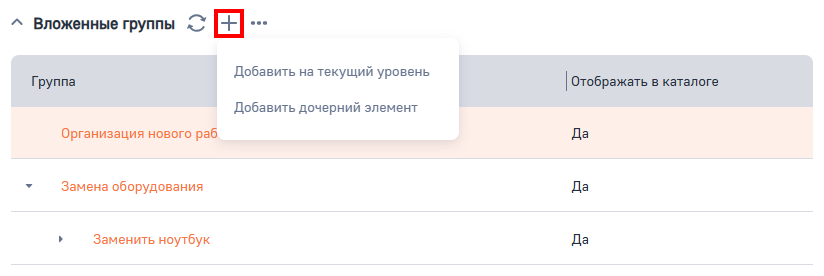
Вы можете добавить группу как на текущий уровень, так и на уровни ниже. Для этого на детали выберите запись и нажмите → «Добавить дочерний элемент», чтобы добавить на уровень ниже выбранной записи. Чтобы добавить группу на текущий уровень, выберите «Добавить на текущий уровень».
Рисунок 9 — Добавление дочерний группы на странице вкладки/группы
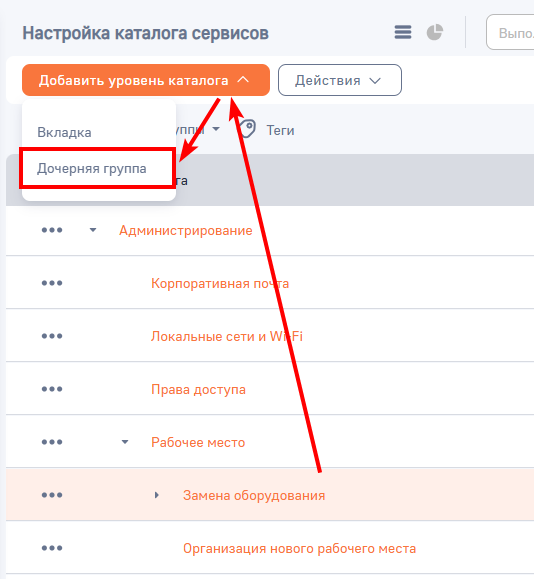
- Выделите в реестре нужную вкладку/группу и нажмите «Добавить уровень каталога» → «Дочерняя группа».
Рисунок 10 — Добавление дочерней группы из реестра раздела «Настройка каталога сервисов»
На странице группы автоматически заполняются поля: «Родительский элемент», «Вложенность» и «Уровень». При необходимости родительский элемент можно изменить, при этом уровень и вложенность будут обновлены.
Рисунок 11 — Страница добавленной группы