Логотипы компании

В BPMSoft есть возможность добавить логотипы вашей компании вместо логотипа «BPMSoft». Вы можете загрузить логотип компании, который отобразится всем пользователям и будет доступен на страницах авторизации, при загрузке страниц, а также на главной странице и в правом верхнем углу.

Помимо этого, BPMSoft позволяет изменить отображаемое название вкладки браузера и фавикон (изображение на вкладке браузера).

Таблица 1 — Рекомендованные размеры изображений

Расположение логотипа Рекомендованный размер
Логотип на странице входа в систему (этот логотип используется и в колесе загрузки некоторых страниц)

Не больше 280x72 пикселей.

Размер изображения увеличивает четкость. Стоит избегать вертикальных полос с малой шириной и большой высотой

Логотип на главной странице 120х27 пикселей
Логотип в верхней панели страницы 120х27 пикселей

Для того чтобы изменить логотипы в BPMSoft, перейдите в дизайнер системы по кнопке Дизайнер системы и откройте раздел «Настройка корпоративной символики».

Примечание. Для работы в разделе «Настройка корпоративной символики» пользователю необходимо предоставить доступ к системной операции «Изменения корпоративной символики» (код «CanManageLogo»).

Рисунок 1 — Переход к разделу «Настройка корпоративной символики»
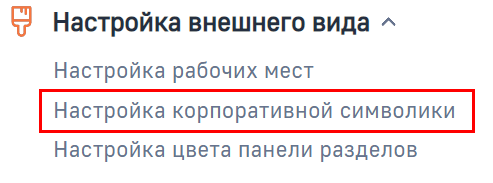
Рисунок 1 — Переход к разделу «Настройка корпоративной символики»

В разделе отобразятся логотипы, загруженные на данный момент.

Рисунок 2 — Перечень логотипов
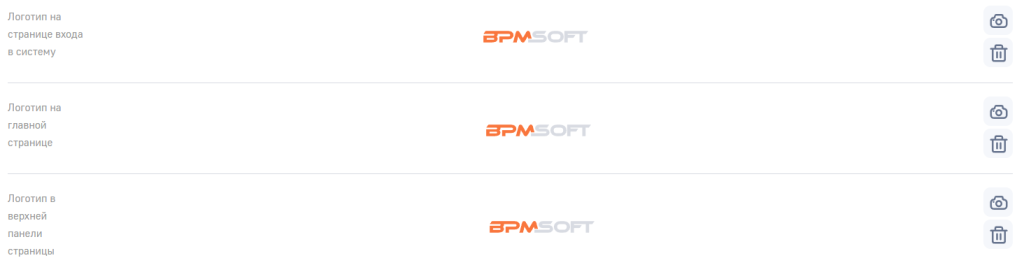
Рисунок 2 — Перечень логотипов

Для загрузки нажмите на Добавить фотографию и выберите изображение в формате PNG. Если вы планируете использовать файлы в другом формате, вам следует учитывать дополнительные параметры форматов.

Примечание. Рекомендуется загружать логотипы небольшого размера, чтобы изображение не масштабировались. При использовании SVG-файлов задайте параметры width='...' height='...' для корректного отображения во всех браузерах.

Для применения изменений нажмите на кнопку «Сохранить». Для того чтобы изменения отобразились, необходимо повторно авторизоваться в BPMSoft.

При сохранении BPMSoft сохранит загруженные логотипы в соответствующие системные настройки:

  • «Логотип на странице логина» («LogoImage»);
  • «Логотип в главном меню» («MenuLogoImage»);
  • «Логотип в заголовке страницы» («HeaderLogoImage»).

Для того чтобы изменить фавикон, перейдите в раздел «Системные настройки» и откройте страницу настройки «Фавикон». Очистите текущее значение и нажмите кнопку «Выбрать файл» для выбора и загрузки необходимого изображения, сохраните изменения. Далее перейдите на страницу системной настройки «Использовать фавикон из системных настроек». Установите значение «Да» в поле «Значение по умолчанию» и сохраните изменения. Для применения настроек повторно авторизуйтесь в BPMSoft.

Рисунок 3 — Фавикон и название вкладки браузера
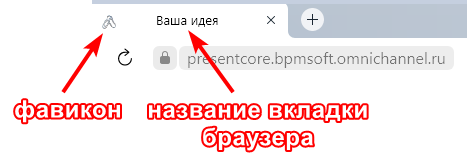
Рисунок 3 — Фавикон и название вкладки браузера.png

Для того чтобы изменить название вкладки браузера, перейдите на страницу системной настройки «Название продукта». Введите наименование вашей компании в поле «Значение по умолчанию», например, «Ваша идея», и сохраните изменения. Для применения настроек повторно авторизуйтесь в BPMSoft.

Рекомендуем изучить

Рабочие места для пользователей
Материал был полезен для вас?
Заявка на индивидуальный тренинг
Заявка на обучение в формате тренинга
Заявка на консультацию по обучению
Готовы сделать выбор CRM? (детальная)
Оставьте заявку, и наши эксперты бесплатно проконсультируют вас, подберут подходящую конфигурацию и рассчитают стоимость проекта.
Предпочитаемый способ связи
Готовы сделать выбор CRM?
Оставьте заявку, и наши эксперты бесплатно проконсультируют вас, подберут подходящую конфигурацию и рассчитают стоимость проекта.
Предпочитаемый способ связи
Вебинар: 25 июня в 11:00
Приглашаем вас на вебинар: BPMSoft CRM без отраслевых границ. От трейдинга до здравоохранения. Опыт и цифры
Готовы сделать выбор CRM? (детальная)
Оставьте заявку, и наши эксперты бесплатно проконсультируют вас, подберут подходящую конфигурацию и рассчитают стоимость проекта.
Предпочитаемый способ связи
Готовы сделать выбор CRM?
Оставьте заявку, и наши эксперты бесплатно проконсультируют вас, подберут подходящую конфигурацию и рассчитают стоимость проекта.
Предпочитаемый способ связи
Регистрация на мероприятие
Оставить заявку
Оставьте свои контакты и наш менеджер свяжется с Вами в ближайшее время.
Предпочитаемый способ связи
Демонстрационная версия BPMSoft
Заполните заявку для получения бесплатного доступа к демонстрационному стенду на 14 дней.
Типовое внедрение
Внедрите BPMSoft CRM в свою компанию всего за 8 рабочих дней по фиксированной цене! Заполните заявку для уточнения условий.
Предпочитаемый способ связи
Заказать презентацию
Наш менеджер свяжется с Вами в ближайшее время.
Предпочитаемый способ связи
Рассчитать стоимость
Предпочитаемый способ связи
Лучшие CRM-системы в России: выводы Фонда «Сколково»
Какие CRM выбирают крупнейшие российские компании? Скачайте исследование рынка CRM-систем 2026 от Фонда «Сколково» и TAdviser
Задать вопрос
Предпочитаемый способ связи
Есть вопросы?
Не нашли для себя подходящую вакансию, или остались вопросы?
*
Есть вопросы?
Не нашли для себя подходящую вакансию, или остались вопросы?
*
Присоединяйтесь к партнерской сети BPMSoft
Оставьте свои контакты и наш менеджер свяжется с Вами в ближайшее время
Тип партнерства*
Управление полным жизненным циклом клиента: от генерации лидов и продаж до внедрения, поддержки и продления подписки.
Разработка собственного Приложения – производного программного обеспечения, созданного на платформе BPMSoft (Базовое ПО).
Заявка на онлайн-консультации по BPMSoft
Оставьте свои контакты и наш менеджер свяжется с Вами в ближайшее время
Стать образовательным партнёром
Оставьте свои контакты и наш менеджер свяжется с Вами в ближайшее время.
Заявка на консультацию
Оставьте свои контакты и наш менеджер свяжется с Вами в ближайшее время.
Подписка
Спасибо!
Ваша заявка принята.
Спасибо!
Ваша заявка принята.
Наш сотрудник свяжется с вами в течение 1-2 рабочих дней.
Внимание!
Обнаружена ошибка.
Проверьте вашу почту
Для завершения подписки перейдите по ссылке в письме, которое мы только что отправили. Если письма нет во «Входящих», проверьте папку «Спам».
MAX Подписаться
Уважаемые клиенты! Предупреждаем о случаях недобросовестной конкуренции и мошенничестве в сети Интернет.
Подробнее