Анализ сервисно-ресурсной
модели

Сервисно-ресурсная модель инфраструктуры позволяет наглядно представить связи между компонентами инфраструктуры и сервисами, задействованными в инциденте или заявке на обслуживание. В BPMSoft такая модель отображается в виде графической схемы, где каждый элемент представлен отдельным блоком, а связи между ними стрелками.
Чтобы перейти в сервисно-ресурсную модель для сервиса, указанного в обращении, выполните следующие действия:
- В разделе «Обращения» выберите нужную запись.
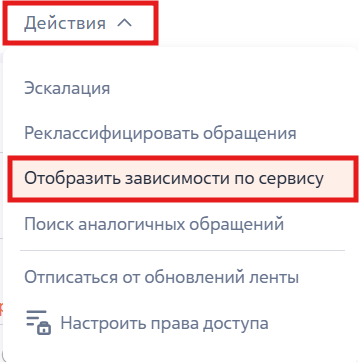
- Нажмите кнопку «Действия» и в меню выберите пункт «Отобразить зависимости по сервису».
Рисунок 1 — Переход к просмотру сервисно-ресурсной модели по сервису
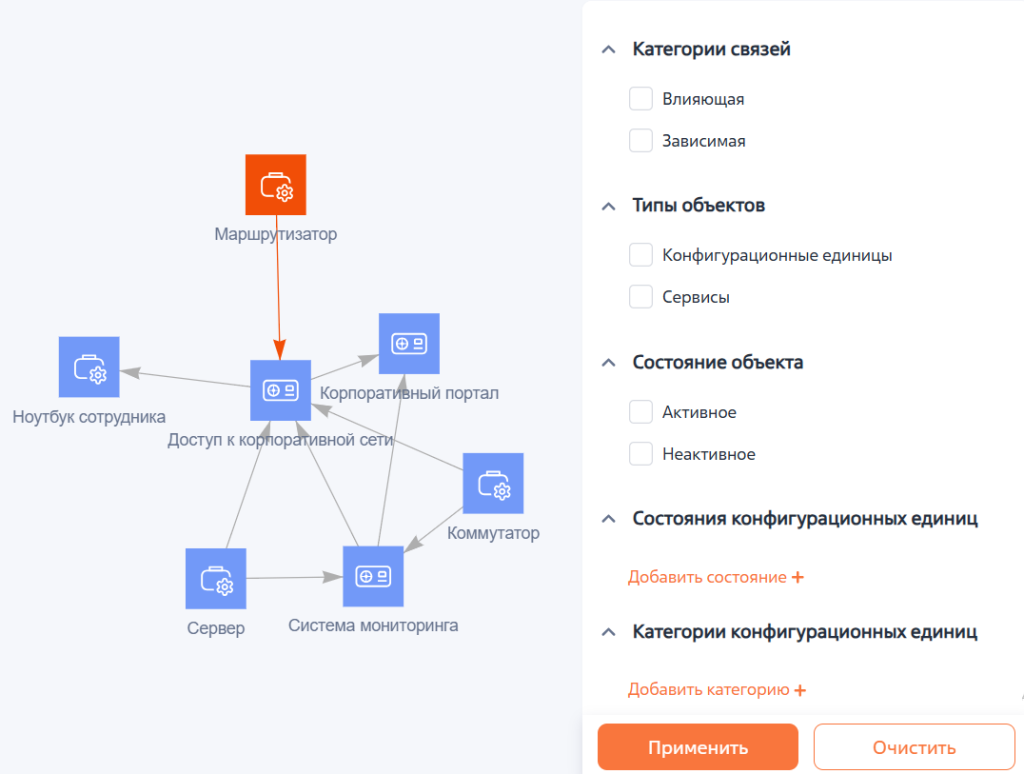
Откроется схема, отражающая структуру связей выбранного сервиса с другими элементами инфраструктуры.
Рисунок 2 — Пример схемы сервисно-ресурсной модели
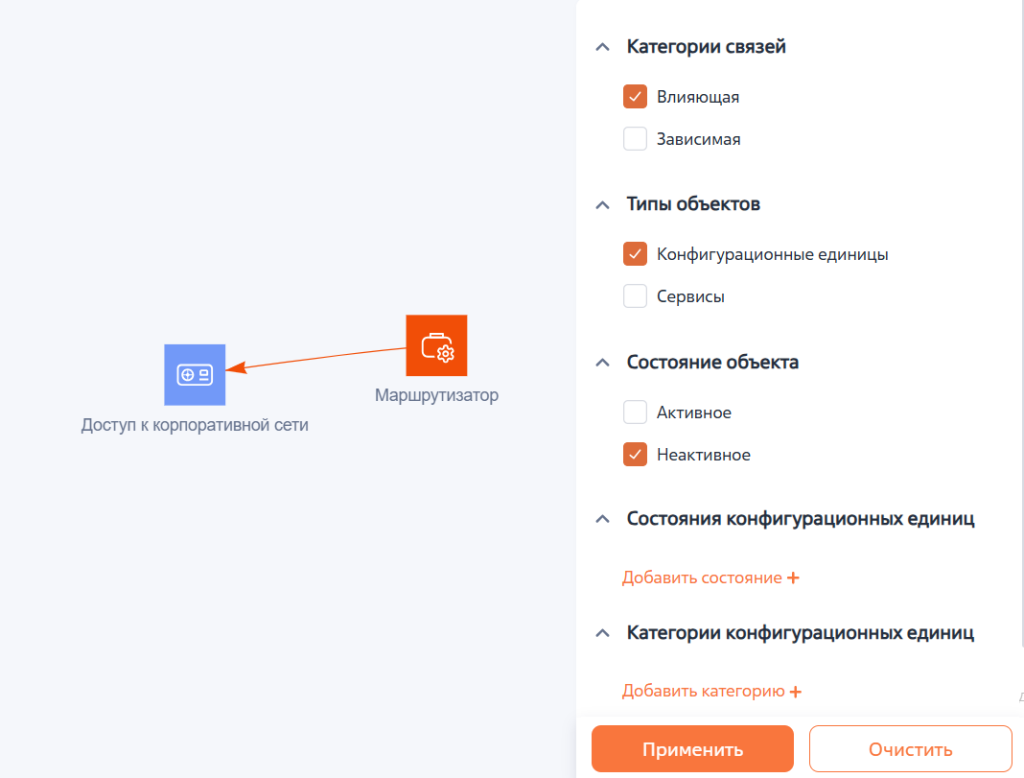
- При необходимости ограничьте набор отображаемых элементов на схеме. Для этого на панели справа задайте параметры, по которым необходимо отфильтровать данные. Например, можно отобразить только влияющие конфигурационные единицы в неактивном состоянии. Также доступна фильтрация по состояниям, категориям, типам и моделям конфигурационных единиц.
- После выбора всех нужных параметров нажмите кнопку «Применить» — схема перестроится в соответствии с заданными условиями.
Рисунок 3 — Применение фильтров к сервисно-ресурсной модели
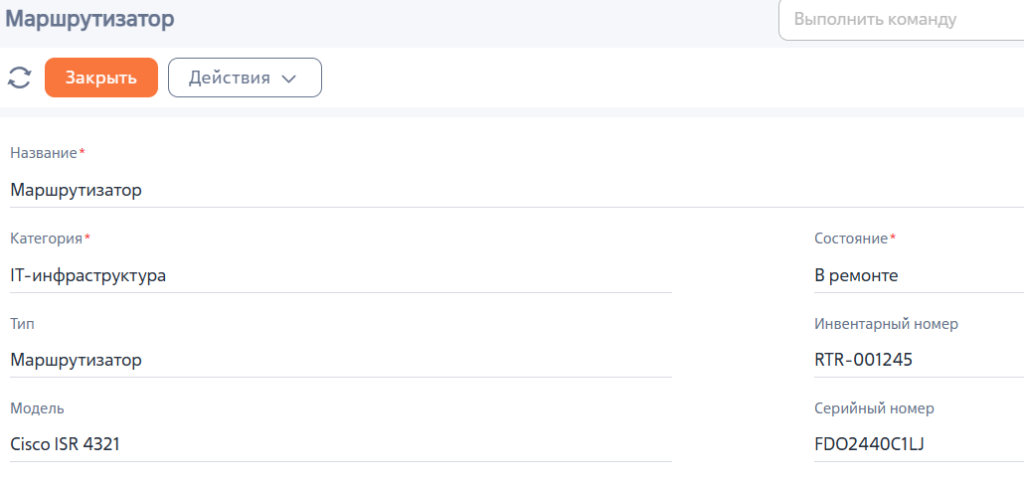
Для просмотра подробной информации об элементе инфраструктуры нажмите дважды на него. Откроется страница конфигурационной единицы или связанного сервиса.
Рисунок 4 — Подробная информация об элементе «Маршрутизатор»
Чтобы вернуться к обращению, нажмите «Закрыть» в левом верхнем углу.
Неактивные элементы
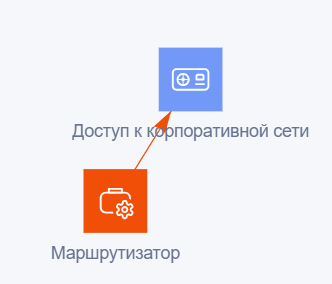
В процессе анализа инцидентов важно быстро определять компоненты инфраструктуры, которые могут быть причиной сбоя. Для этого на сервисно-ресурсной модели предусмотрена визуальная индикация неактивных элементов. Элементы инфраструктуры (конфигурационные элементы и сервисы), находящиеся в неактивном состоянии, а также исходящие от них связи выделяются на схеме красным цветом. Например, маршрутизатор со статусом «В ремонте» и все стрелки, показывающие его влияние, будет окрашены красным. Подробнее о том, как настроить состояния элементов инфраструктуры, смотрите ниже.
Настройка состояний конфигурационной единицы
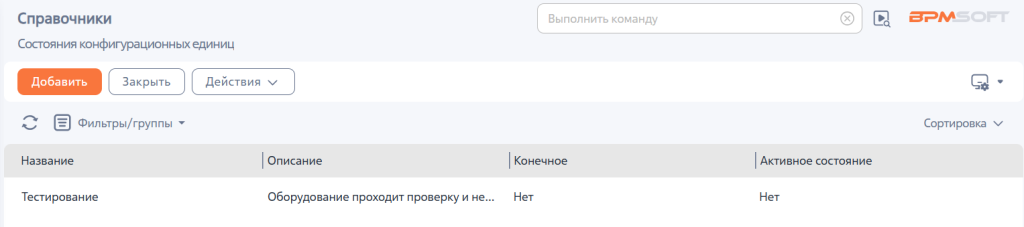
Перечень существующих состояний конфигурационных единиц можно посмотреть в справочнике «Состояния конфигурационных единиц». При необходимости вы можете добавить новый статус или скорректировать уже существующие.
- Перейдите в справочник «Состояния конфигурационных единиц».
- Нажмите кнопку «Добавить».
- Заполните поля:
- Название — Тестирование;
- Описание — Оборудование проходит проверку и не участвует в продуктивной работе;
- Конечное — Нет;
- Активное состояние — Нет.
Рисунок 5 — Добавление состояния конфигурационной единицы
Настройка состояний сервиса
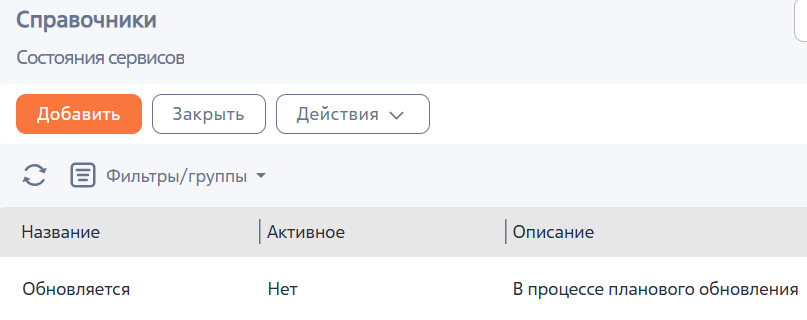
Для сервисов, как и для конфигурационных единиц, доступна возможность дополнения списка состояний или изменения уже существующих. Текущий перечень можно посмотреть в справочнике «Состояния сервисов».
- Перейдите в справочник «Состояния сервисов».
- Нажмите кнопку «Добавить».
- Заполните поля:
- Название — Обновляется;
- Активное — Нет;
- Описание — В процессе планового обновления.
Рисунок 6 — Добавление состояния сервиса
Отображение схемы для конфигурационной единицы
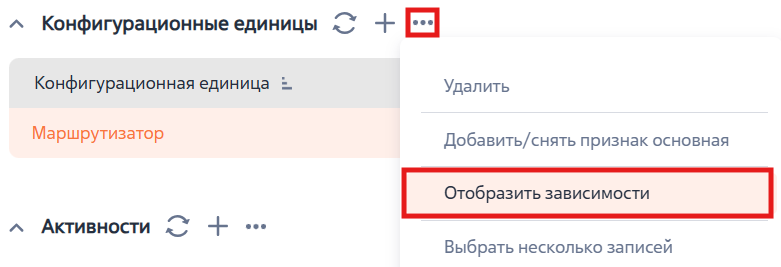
Если требуется проанализировать зависимости для конкретной конфигурационной единицы, связанной с обращением, выполните следующие действия:
- В разделе «Обращения» выберите нужную запись.
- Перейдите на вкладку «Информация по обращению» → деталь «Конфигурационные единицы».
- Выберите интересующую запись, нажмите кнопку
 и выберите «Отобразить зависимости».
Рисунок 7 — Переход к просмотру зависимостей конфигурационной единицы
BPMSoft откроет схему взаимосвязей для выбранной конфигурационной единицы.
Рисунок 8 — Пример схемы для конфигурационной единицы