Возможности раздела
«Конфигурация»

Раздел «Конфигурация» в BPMSoft предоставляет встроенные инструменты разработки для кастомизации системы.
В частности, раздел позволяет:
- Просматривать существующие схемы конфигурации;
- Создавать и редактировать существующие конфигурационные элементы;
- Компилировать конфигурацию.
Полный перечень возможностей представлен в данной статье.
Настройка доступа к разделу «Конфигурация»
Для доступа к разделу необходимо настроить права доступа на операции. Выполните описанные ниже шаги, чтобы настроить доступ к разделу «Конфигурация»:
- Нажмите на кнопку
 , после «Открыть дизайнер системы».
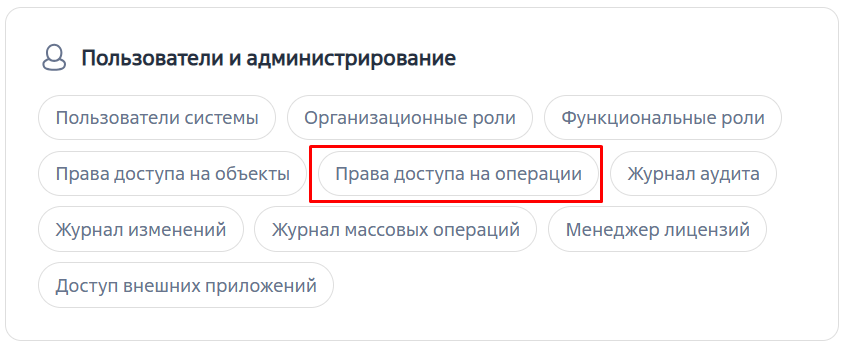
 - В блоке «Пользователи и администрирование» выберите «Права доступа на операции».
Рисунок 1 — Блок «Пользователи и администрирование» в дизайнере системы
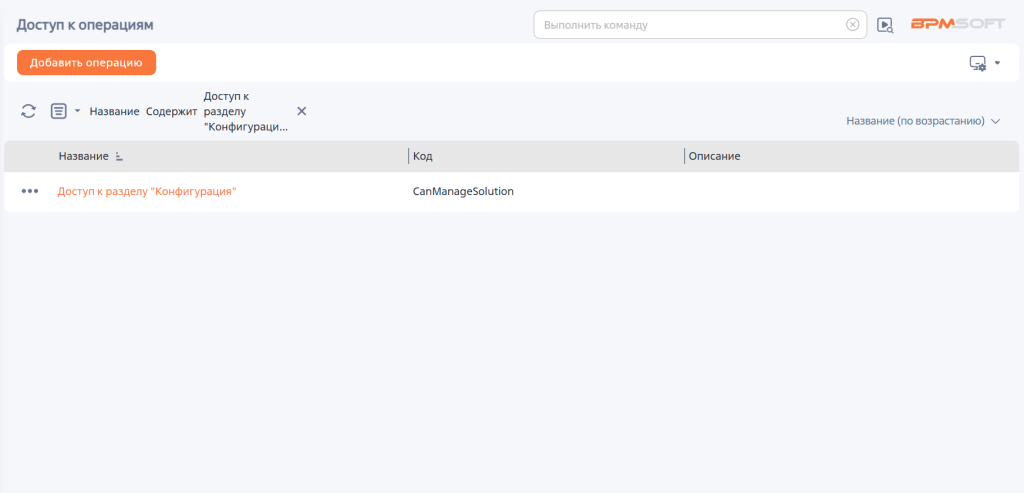
- Используя поиск по названию, найдите операцию «Доступ к разделу "Конфигурация"» (CanManageSolution).
Рисунок 2 — Поиск операции «Доступ к разделу "Конфигурация"»
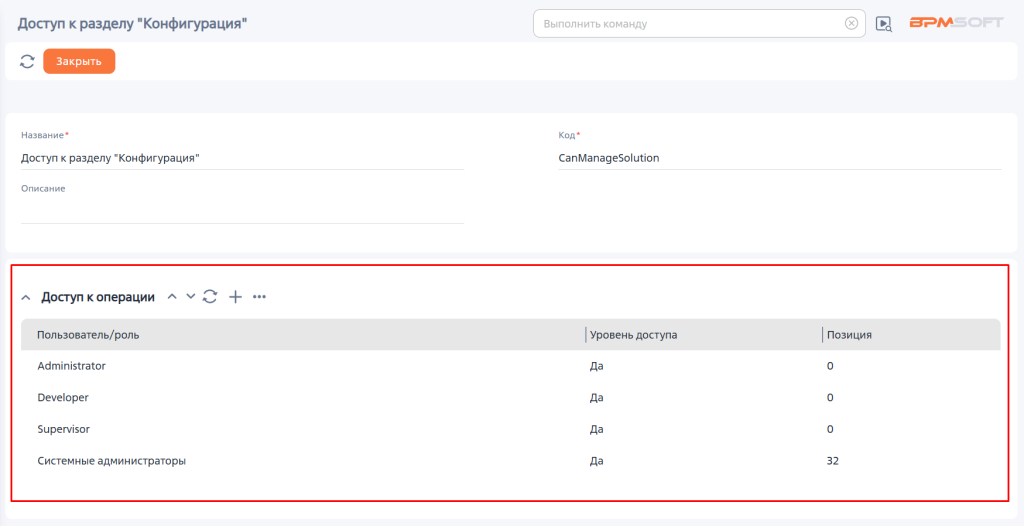
- На детали «Доступ к операции» нажмите
 . Далее выберите роль или конкретного пользователя, который получит доступ к разделу.
Рисунок 3 — Деталь «Доступ к операции»
Способы перейти в раздел «Конфигурация»
В раздел «Конфигурация» можно перейти:
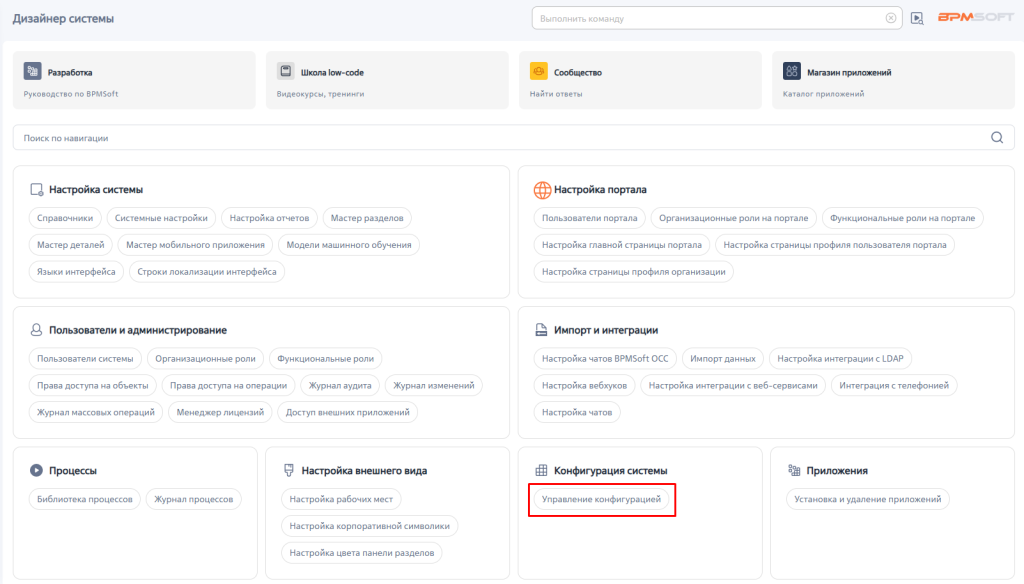
- Через кнопку «Управление конфигурацией» дизайнера системы ;
Рисунок 4 — Раздел «Управление конфигурацией» в дизайнере системы
- Используя следующие псевдонимы (алиасы): we, conf, dev. Например, «Адрес BPMSoft»/dev;
- Перейдя по ссылке: «Адрес BPMSoft»/ClientApp/#/WorkspaceExplorer.
Для версий приложений на платформе .NET Framework необходимо добавлять приставку /0 после адреса приложения: «Адрес BPMSoft»/0/dev.
Обзор раздела «Конфигурация»
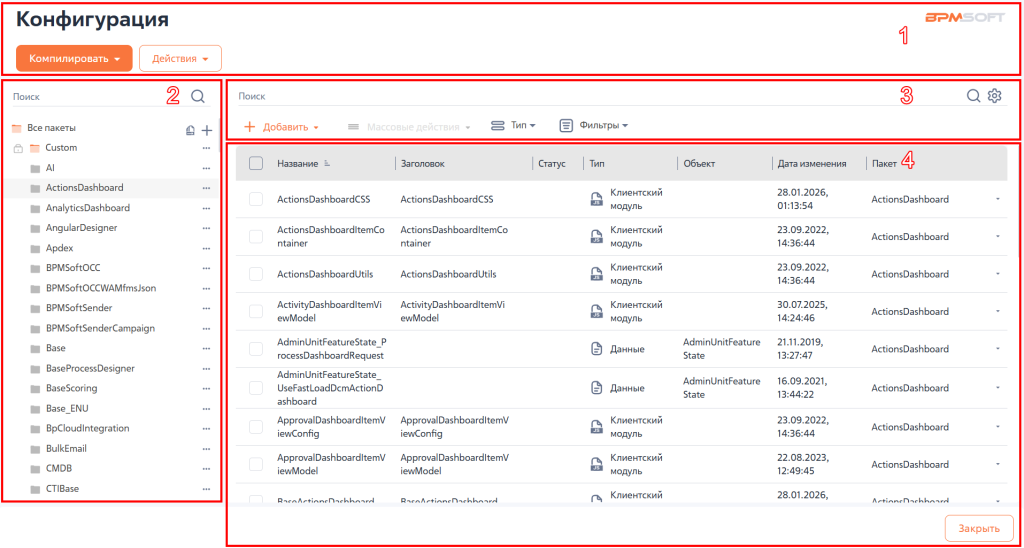
Раздел «Конфигурация» можно разделить на следующие функциональные блоки:
- Панель инструментов (1);
- Область управления пакетами (2);
- Панель управления элементами конфигурации (3);
- Реестр элементов конфигурации (4).
Рисунок 5 — Структура раздела «Конфигурация»
1 — Панель инструментов
Используя инструменты раздела, можно управлять:
- Разработкой в файловой системе;
- Пакетами;
- Конфигурационными элементами;
- Компиляцией конфигурации.
Разработка в файловой системе
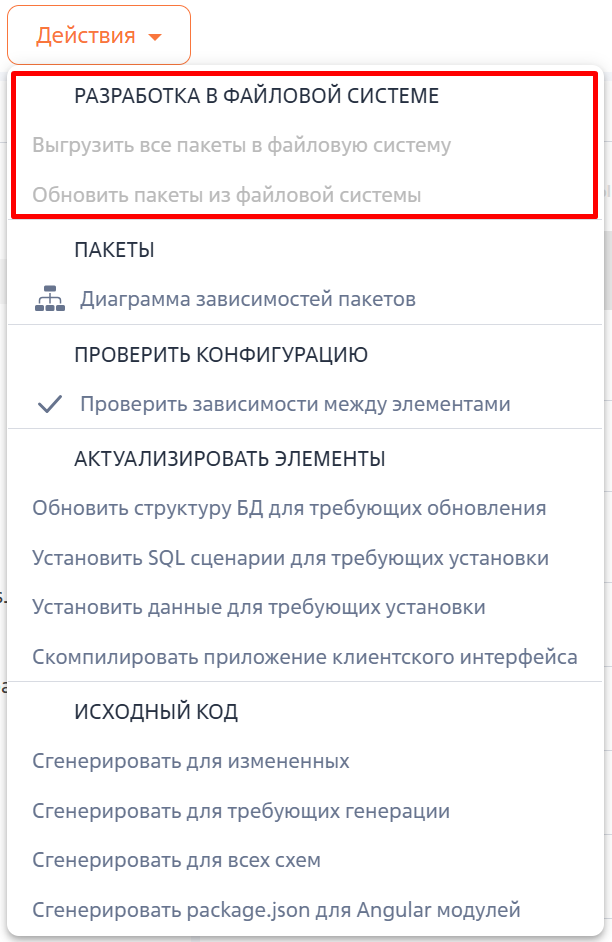
BPMSoft предоставляет следующие действия в блоке «Разработка в файловой системе» списка «Действия» панели инструментов:
- «Выгрузить все пакеты в файловую систему» — выгружает все пакеты из системы в каталог по умолчанию:
«Папка с BPMSoft»\BPMSoft.WebApp\BPMSoft.Configuration\Pkg — для .NET Framework,
«Папка с BPMSoft»\BPMSoft.Configuration\Pkg — для .NET 8.
- «Обновить пакеты из файловой системы» — загружает пакеты из каталога:
«Папка с BPMSoft»\BPMSoft.WebApp\BPMSoft.Configuration\Pkg или «Папка с BPMSoft»\BPMSoft.Configuration\Pkg для .NET Framework и .NET 8 соответственно.
Данные действия доступны после включения режима разработки в файловой системе.
Рисунок 6 — Блок «Разработка в файловой системе»
Общие действия
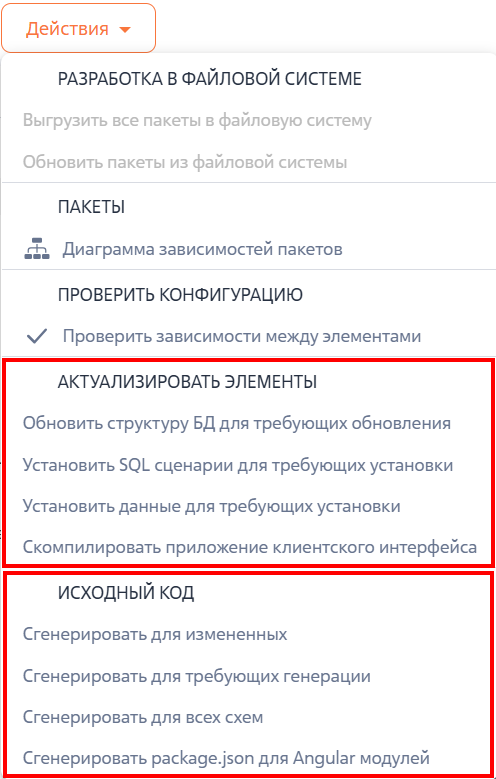
В блоке «Актуализовать элементы», «Исходный код» списка «Действия» панели инструментов есть следующие действия:
- Обновить структуру БД для требующих обновления — применяет изменения схем к базе данных (создает/изменяет таблицы, колонки, индексы);
- Установить SQL сценарии для требующих установки — выполняет SQL-скрипты, которые еще не были установлены;
- Установить данные для требующих установки — загружает начальные или измененные данные;
- Скомпилировать приложение клиентского интерфейса — выполняет сборку Angular компонентов;
- Сгенерировать для измененных — генерирует исходный код только для измененных элементов;
- Сгенерировать для требующих генерации — генерирует код для элементов, помеченных как требующие генерации;
- Сгенерировать для всех схем — выполняет полную генерацию исходного кода для всех схем;
- Сгенерировать package.json для Angular модулей — скачивает файл package.json для модулей Angular.
Рисунок 7 — Блоки «Актуализовать элементы», «Исходный код» списка «Действия»
После каждого выполненного действия вы получите уведомление в системе. Для всех схем генерация исходного кода выполняется в фоновом режиме. При генерации исходного кода в фоновом режиме у пользователя есть возможность продолжать работать в системе. Во время выполнения операций не рекомендуется выполнять работы, требующие компиляции. Например, настраивать бизнес-логику, создавать и настраивать пользовательский интерфейс.
Компиляция конфигурации
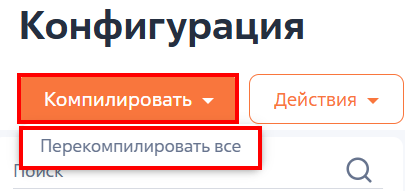
На панели инструментов раздела «Конфигурация» доступна кнопка «Перекомпилировать все», запускающая процесс компиляции изменений. Также доступна кнопка «Перекомпилировать все» из выпадающего списка «Компилировать», запускающая компиляцию всех конфигурационных элементов системы.
В результате выполнения компиляции все исполняемые файлы, а также статический контент (js, css файлы) будут выгружены в каталог «Путь к приложению»\BPMSoft.WebApp\conf для версии приложения на .NET Framework, а для версии на .NET 8 в папку conf основного каталога приложения. Система уведомит пользователя об успешном завершении компиляции, а также изменения вступят в силу для всех пользователей.
Во время компиляции могут возникнуть ошибки, которые отображаются в отдельном окне и в логах системы.
Рисунок 8 — Кнопка «Компилировать»
Компиляция при горизонтальном масштабировании
Если приложение BPMSoft развернуто на нескольких нодах, то перекомпиляцию из раздела «Управление конфигурацией» необходимо выполнять на каждом экземпляре BPMSoft в кластере. Перекомпиляция только на одном экземпляре из нескольких может привести к ошибкам в работе системы. Также рекомендуется отключать от балансировщика экземпляр приложения BPMSoft, которое перекомпилируется.
Подробнее о развертывании BPMSoft на нескольких нодах можно ознакомиться в статье Горизонтальное масштабирование.
2 — Область управления пакетами
Для работы с пакетами система предоставляет:
- Меню пакета, доступное по кнопке
 ;
; - Блок «Пакеты» из списка «Действия» панели инструментов.
Рисунок 9 — Область управления пакетами
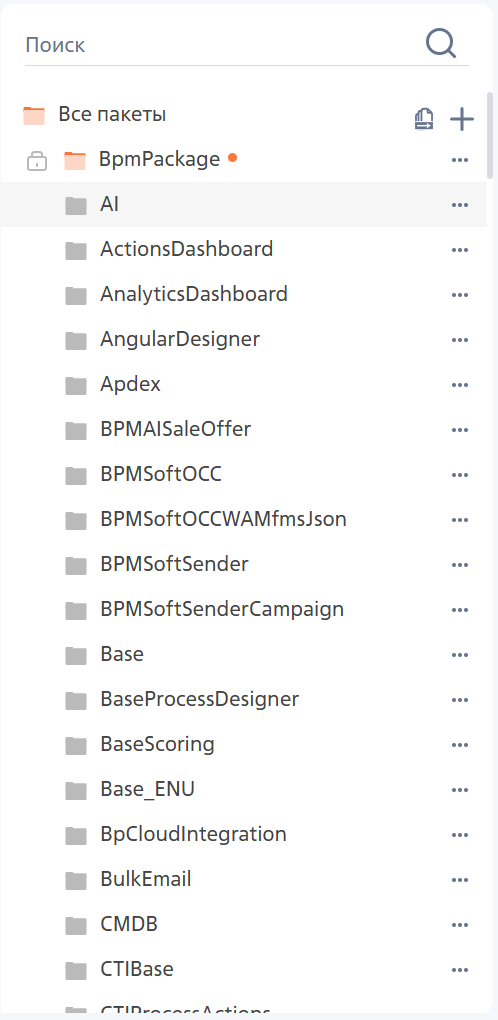
Область управления пакетами позволяет:
- Выполнять поиск пакетов по названию;
- По нажатию на создавать пакет. Создание пакета описано в статье: Создать пользовательский пакет;
- Просмотреть все пакеты системы, отсортированные по алфавиту. Пакеты, доступные для модификации и\или измененные, отображаются в верху списка. Измененные пакеты отображаются с символом
 . Предустановленные пакеты отображаются иконкой
  , пользовательские —
  . С классификацией пакетов можно ознакомиться в статье: Общие принципы работы с пакетами.
При выборе пакета будут отображены элементы конфигурации, входящие в пакет.
Меню пакета
Меню пакета доступно по кнопке ,
Рисунок 10 — Меню пакета
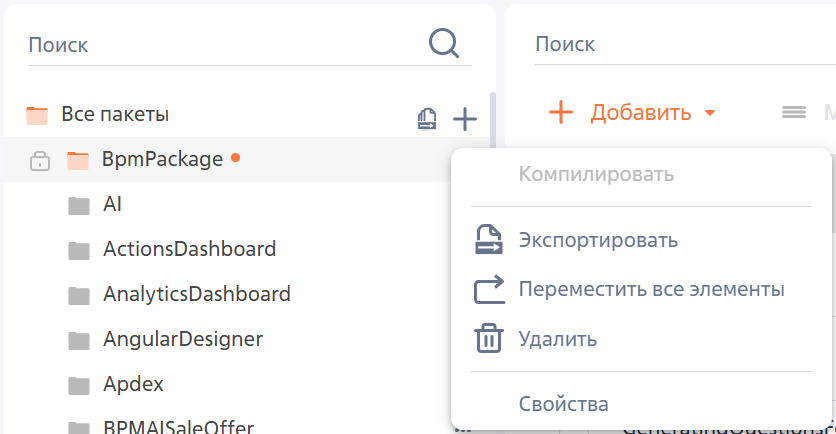
В меню доступны следующие действия:
- «Компилировать» — доступно только для пакетов-сборок. Действие неактивно, если у выбранного пакета в свойствах не установлен признак «Компилировать в отдельную сборку»;
- «Экспортировать» — сохранить выбранный пакет в формате ZIP;
- «Переместить все элементы» — позволяет переносить элементы в другой пакет;
- «Удалить пакет» — удаляет выбранный пакет. Система не позволяет удалять предустановленные пакеты. Удалите пакет с конфигурационными элементами, если он не зависит от других пакетов, кроме Custom.
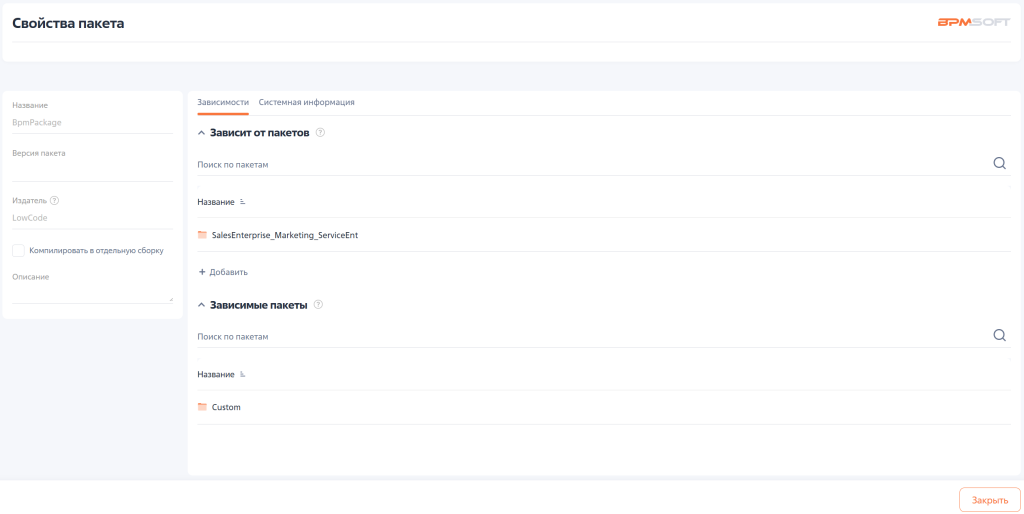
- «Свойства» — открывает страницу для просмотра свойств пакета. В окне «Свойства пакета» можно увидеть информацию о пакете и изменить зависимости.
Рисунок 11 — Свойства пакета
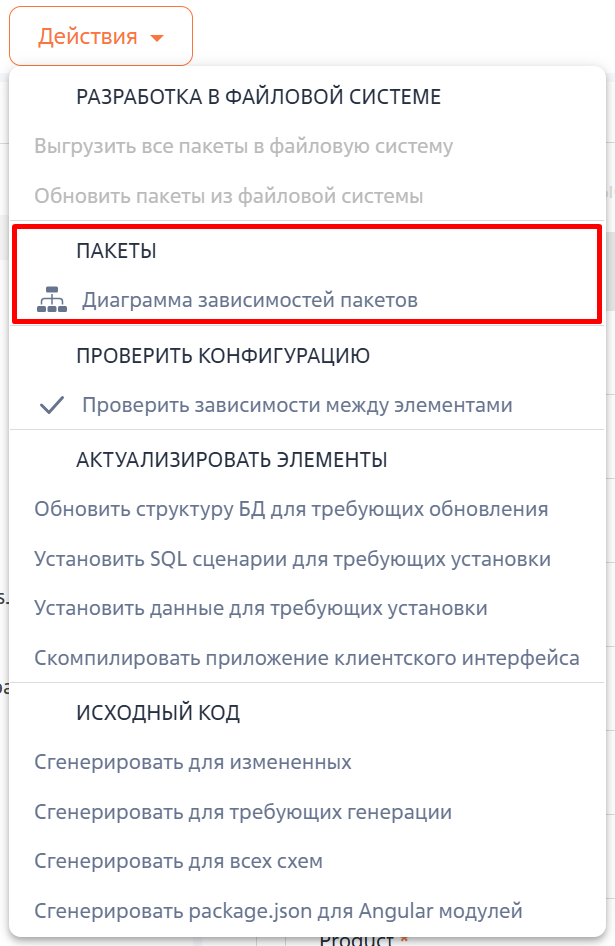
Действие «Диаграмма зависимостей пакетов» из блока «Пакеты» открывает схему зависимостей пакетов.
Рисунок 12 — Блок «Пакеты»
3 — Панель управления элементами конфигурации
На панели управления доступны поисковая строка и следующие выпадающие списки:
Поисковая строка
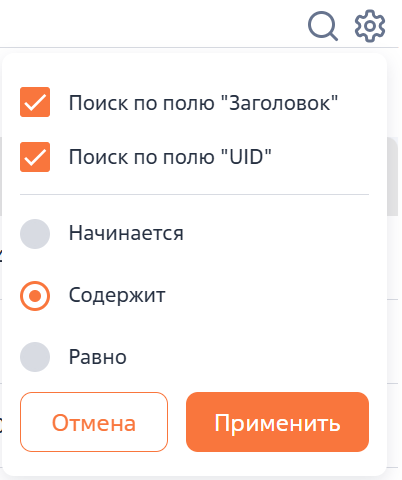
Строка поиска помогает искать элементы в выбранном пакете или во всех пакетах. Это зависит от того, какой пункт выбран в области работы с пакетами.
Дополнительное окно настройки поиска можно открыть, нажав на кнопку .
Рисунок 13 — Окно настройки поиска
Выпадающий список «Добавить»
Выбрав пакет для работы, можно добавить новый элемент в пакет. Для этого выберите нужный элемент из выпадающего списка «Добавить». Список доступных элементов показан на рисунке ниже.
Рисунок 14 — Доступные элементы для добавления в пакет
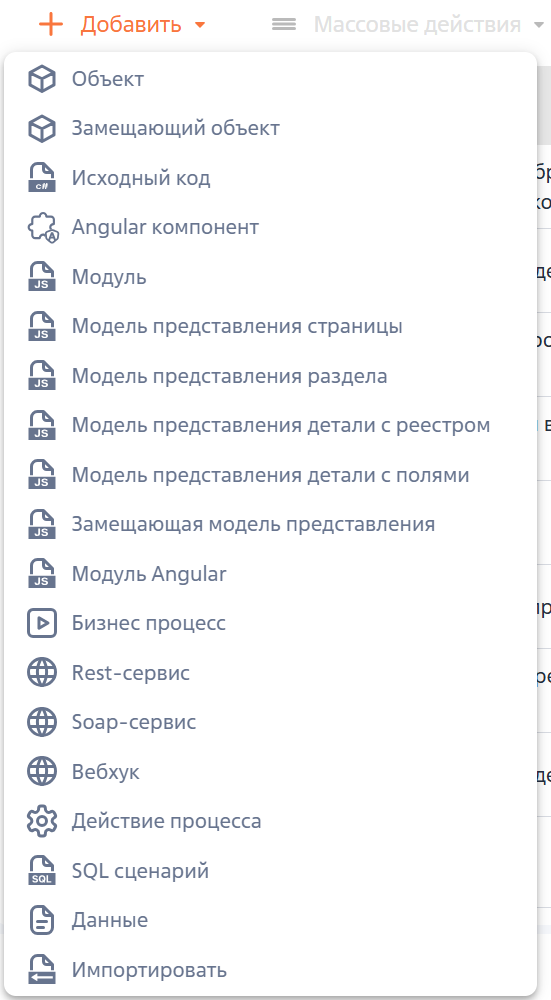
Действие «Импортировать» позволяет загрузить пользовательскую схему или сборку.
Выпадающий список «Массовые действия»
Выпадающий список «Массовые действия» предоставляет набор действий для одного и более выбранных элементов.
Рисунок 15 — Выпадающий список «Массовые действия»
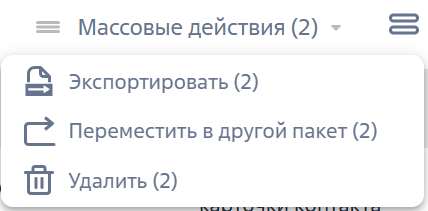
Действия из списка зависят от типа выбранного элемента. Полный список действий представлен ниже:
Таблица 1 — Действия над элементами пакета
|
Действие |
Описание |
Поддерживаемый тип элемента |
|
Экспортировать |
Экспортирует выбранные элементы в виде zip-архива |
Все |
|
Переместить в другой пакет |
Перемещает выбранные конфигурации в другой пакет. После этого открывается окно, где можно выбрать новый пакет для переноса. Система также позволяет автоматически установить зависимости при перемещении элементов |
Все |
|
Удалить |
Удаляет элементы |
Все |
|
Сгенерировать исходный код |
Генерирует исходный код для элементов |
Все |
|
Обновить структуру БД объектов |
Обновляет структуру базы данных элементов |
Объект |
|
Установить данные |
Устанавливает данные |
Данные |
|
Установить SQL-сценарии |
Устанавливает в базу данных выбранные SQL-сценарии |
SQL сценарий |
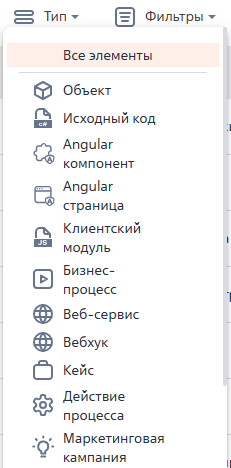
Выпадающий список «Тип»
Выпадающий список «Тип» позволяет отфильтровать по типу схемы элементы, отображаемые в реестре рабочей области.
Рисунок 16 — Выпадающий список «Тип»
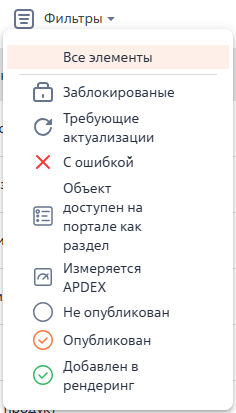
Выпадающий список «Фильтры»
Выпадающий список «Фильтры» позволяет отфильтровать элементы с заданным состоянием.
Рисунок 17 — Выпадающий список «Фильтры»
4 — Реестр элементов конфигурации
Реестр раздела представлен в виде таблицы, содержащей перечень конфигурационных элементов, где каждая колонка таблицы — свойство конфигурационного элемента.
Таблица 2 — Свойства конфигурационных элементов
| Колонка | Описание | Дополнительные сведения |
| Название | Заданное при создании конфигурационного элемента свойство кода |
По аналогии с пакетами все конфигурационные элементы отображаются в алфавитном порядке. Измененные и\или добавленные элементы обозначаются специальном знаком
|
| Заголовок | Локализованный заголовок конфигурационного элемента | |
| Статус | Статус конфигурационного элемента |
 — отображается, когда необходима актуализация элемента. При наведении система выведет всплывающею подсказку с рекомендуемыми действия из блока «Актуализовать элемент» списка «Действия»; — отображается, когда необходима актуализация элемента. При наведении система выведет всплывающею подсказку с рекомендуемыми действия из блока «Актуализовать элемент» списка «Действия»; — отображается, когда в конфигурационном элементе содержится ошибка. При наведении можно система выведет всплывающую подсказку с текстом ошибки — отображается, когда в конфигурационном элементе содержится ошибка. При наведении можно система выведет всплывающую подсказку с текстом ошибки
|
| Тип | Тип конфигурационного элемента | |
| Объект | Объект, с которым связан конфигурационный объект «Данные» | Данная колонка заполняется только с конфигурационным элементом типа «Данные» |
| Дата изменения | Дата последний модификации конфигурационного элемента | |
| Пакет | Название пакета, в котором содержится конфигурационный элемент |
Меню свойств элемента
Для каждого элемента в реестре рабочей области есть дополнительное меню свойств, зависящее от типа элемента. Чтобы открыть меню свойств нажмите на иконку  , место расположения которой указано на рисунке ниже.
Рисунок 18 — Дополнительное меню свойств конфигурационных элементов

Меню предлагает следующие действия:
Таблица 3 — Действия в меню конфигурационных элементов
| Пункт в меню | Выполняемое действие | Дополнительные сведения | Доступность для конфигурационного элемента |
| Удалить | Удаляет выбранный конфигурационный элемент | Нельзя удалить предустановленные конфигурационные элементы | Все |
| Установить | Устанавливает выбранный конфигурационный элемент | При некорректной установке описание ошибки можно посмотреть в свойствах конфигурационного элемента |
SQL сценарии Данные |
| Отменить изменения | Отменяет внесенные изменения | Все | |
| Свойства | Открывает окно свойств элемента | Все | |
| Изменить процесс | Открывает объект для внесения изменений | Если объект создан другим издателем, система отобразит соответствующее уведомление | Объект |
| Экспортировать | Скачивает выбранный элемент | Все | |
| Обновить структуру БД | Обновляет структуру базы данных для объекта | В случае возникновения ошибки при обновлении структуры БД в свойствах конфигурационного элемента можно просмотреть описание ошибки | Объект |
| Сгенерировать исходный код | Запускает генерацию исходного кода для выбранного конфигурационного элемента | При неудачной попытке генерации исходного кода, система отобразит окно со списком ошибок генерации |
Объект Бизнес-процесс Действие процесса Веб-сервис |
| Открыть метаданные | Открывает метаданные элемента |
Объект Исходный код Angular компонент Angular страница Клиентский модуль Бизнес-процесс Действие процесса |
|
| Измерять APDEX |
Включение метрик производительности для объекта по методике APDEX. Подробнее: Мониторинг производительности BPMSoft по методике APDEX |
Объект |
При наведении курсора мыши на конфигурационный элемент появляется иконка  , по нажатию на которую элемент будет удален.
Перед удалением конфигурационного элемента убедитесь, что на него и его содержимое (например, колонки, методы и классы) не ссылаются другие элементы конфигурации или настройки системы.
Удаление элемента, на который имеются ссылки, может привести к ошибкам компиляции и некорректной работе системы.
Рекомендуем изучить
Конфигурационные элементы
Диаграмма зависимостей пакетов
Создание пользовательского пакета