Создание бизнес-процесса чат-бота в
BPMSoft

Создание пакета
Для выполнения пользовательских настроек в BPMSoft необходимо создать пользовательский пакет. Чтобы создать пакет:
-
Перейдите в «Дизайнер системы» по кнопке
 и откройте раздел «Управление конфигурацией».
 -
Нажмите на кнопку
 для папки «Все пакеты».
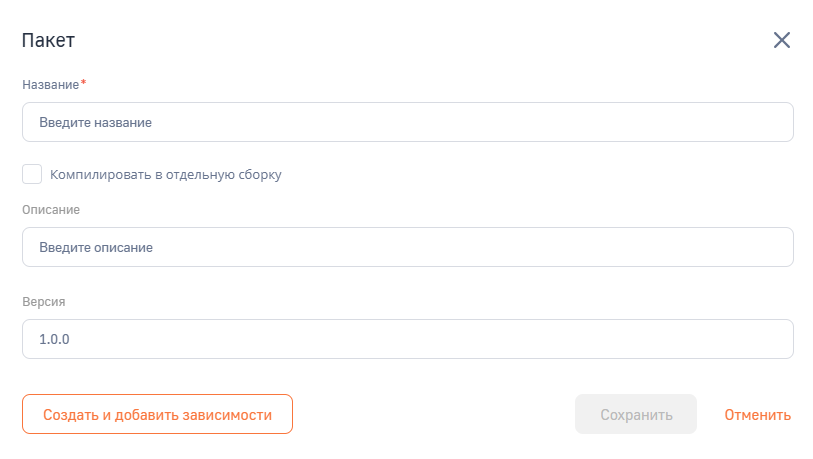
 - В открывшемся окне заполните обязательное поле «Название» (на латинице) и нажмите «Сохранить».
Рисунок 1 — Страница создания пользовательского пакета
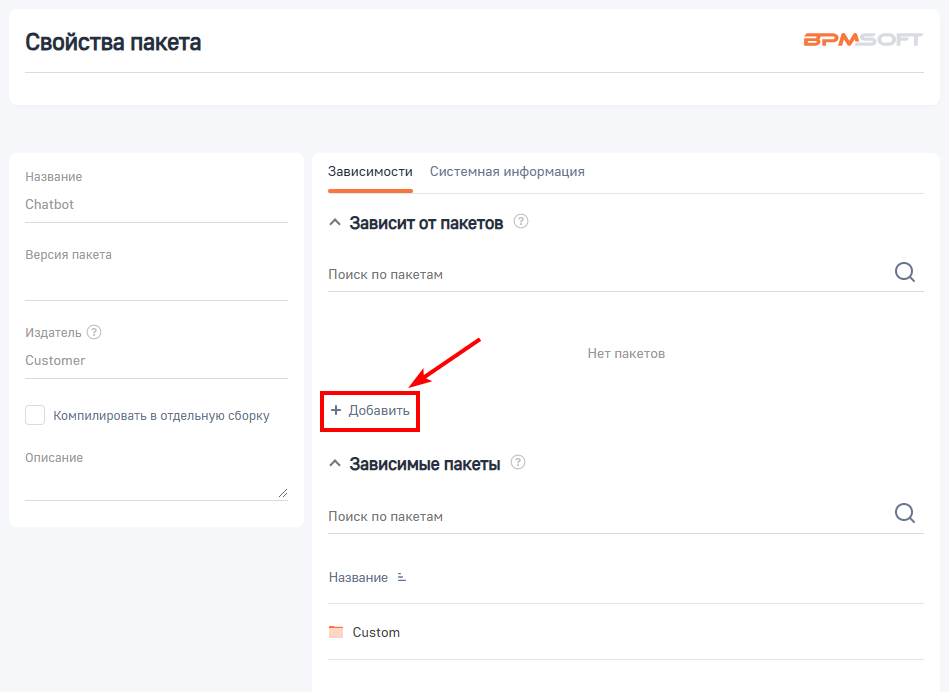
- Откройте свойства созданного пакета, нажав на него два раза.
- Выберите действие «Добавить» на вкладке «Зависимости».
Рисунок 2 — Страница «Свойства пакета»
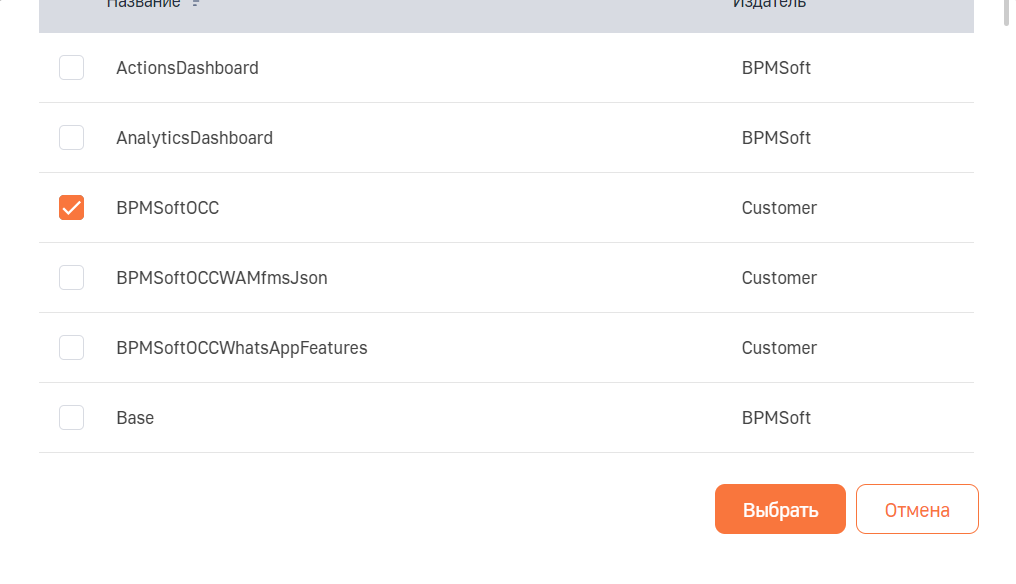
- В появившемся списке выберите все пакеты, от которых будет зависеть текущий пакет.
Для создания чат-ботов необходима зависимость от пакета BPMSoftОСС.
Рисунок 3 — Выбор зависимостей пакета
- Нажмите «Выбрать» и кнопку «Применить» на странице свойств пользовательского пакета.
На этом создание пакета завершено.
Для того чтобы все проведенные работы по созданию и изменению объектов и бизнес-процессов сохранились в данном пакете, необходимо назначить этот пакет текущим:
-
Перейдите в «Дизайнер системы» по кнопке и откройте раздел «Системные настройки».
- Найдите настройку «Текущий пакет» и откройте ее.
- Укажите в поле «Значение по умолчанию» созданный ранее пакет.
- Сохраните изменения.
Создание бизнес-процесса
Для того чтобы создать бизнес-процесс:
-
Перейдите в «Дизайнер системы» по кнопке и откройте раздел «Библиотека процессов».
- В открывшемся окне нажмите кнопку «Добавить процесс».
- Введите название бизнес-процесса.
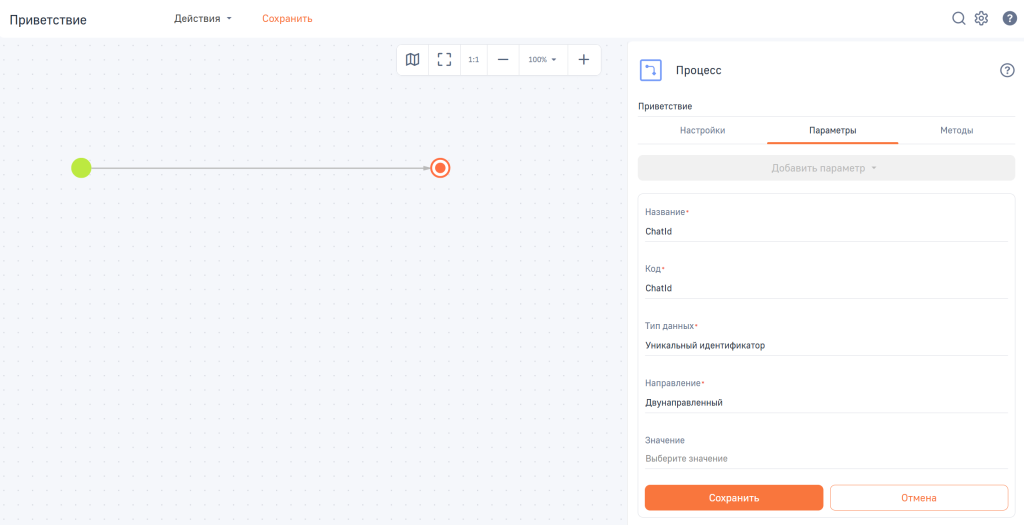
- На вкладке «Параметры» создайте параметры уникальных идентификаторов: ChatId, ClientId, OperatorId.
- Заполните поля «Название» и «Код» идентичными значениями.
Рисунок 4 — Добавление параметра
Создание элементов бизнес-процесса
Элемент «BPMSoftOCC: Текстовое сообщение»
Для того чтобы отправить в канал приветственное текстовое сообщение, не требующее ответа:
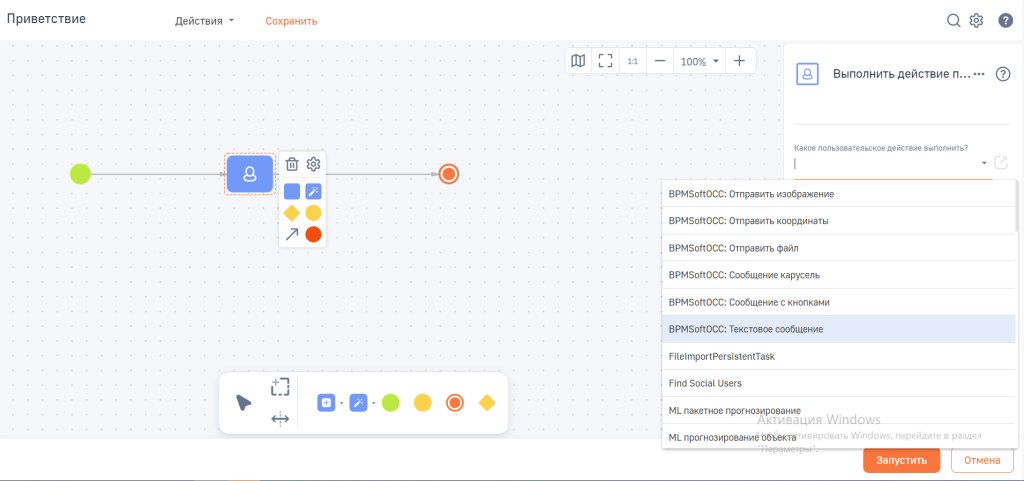
- Выберите из списка элементов действий системы элемент «Выполнить действие процесса».
- Переместите элемент на рабочую область.
- На правой панели элемента выберите в поле «Какое пользовательское действие выполнить?» — действие «BPMSoftOCC: Текстовое сообщение»;
Рисунок 5 — Элемент «Выполнить действие процесса»
- Заполните параметры элемента, описанные в статье Элемент процесса «Выполнить действие пользователя».
- Сохраните процесс, нажав кнопку «Сохранить».
- Подключите процесс к оператору. Подробнее: Добавление оператора-чат-бота.
Элемент «BPMSoftOCC: Сообщение с кнопками»
Для настройки сообщения с кнопками:
- Переместите элемент «Выполнить действие процесса» на рабочую область.
- На правой панели элемента выберите в поле «Какое пользовательское действие выполнить?» — действие «BPMSoftOCC: Сообщение с кнопками».
- Заполните параметры элемента, описанные в статье Элемент процесса «Выполнить действие пользователя».
- Нажмите на кнопку «Сохранить».
Элементы могут выводить данные как напечатанные, так и текстовые параметры процесса.
Элемент «Условный поток»
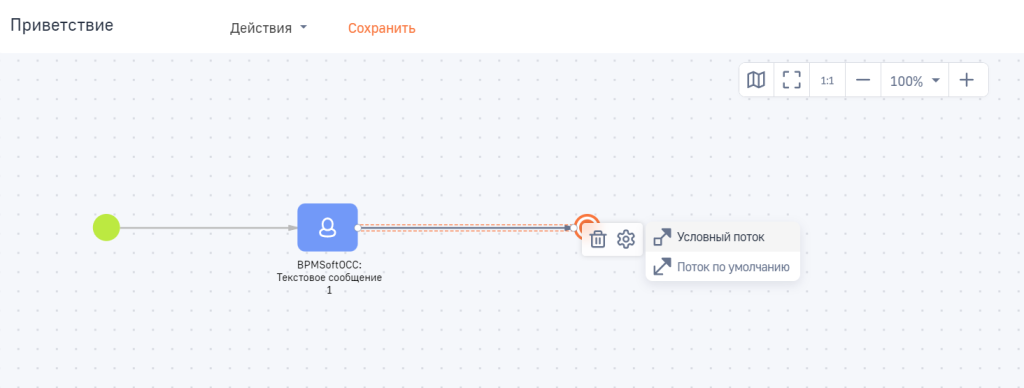
Для установки условий перехода между элементами процесса используется инструмент «Условный поток», в котором необходимо указать условие перехода.
Чтобы его добавить, нажмите на Поток → Настройки → Условный поток.
Рисунок 6 — Элемент «Условный поток»
Пример:
[#Завершить чат?.Ответ#]==[#Завершить чат?.Кнопка 1#] – вариант, при котором пользователь выбирает первую кнопку.
[#Завершить чат?.Ответ#]==[#Завершить чат?.Кнопка 2#] – вариант при котором пользователь выбирает вторую кнопку.
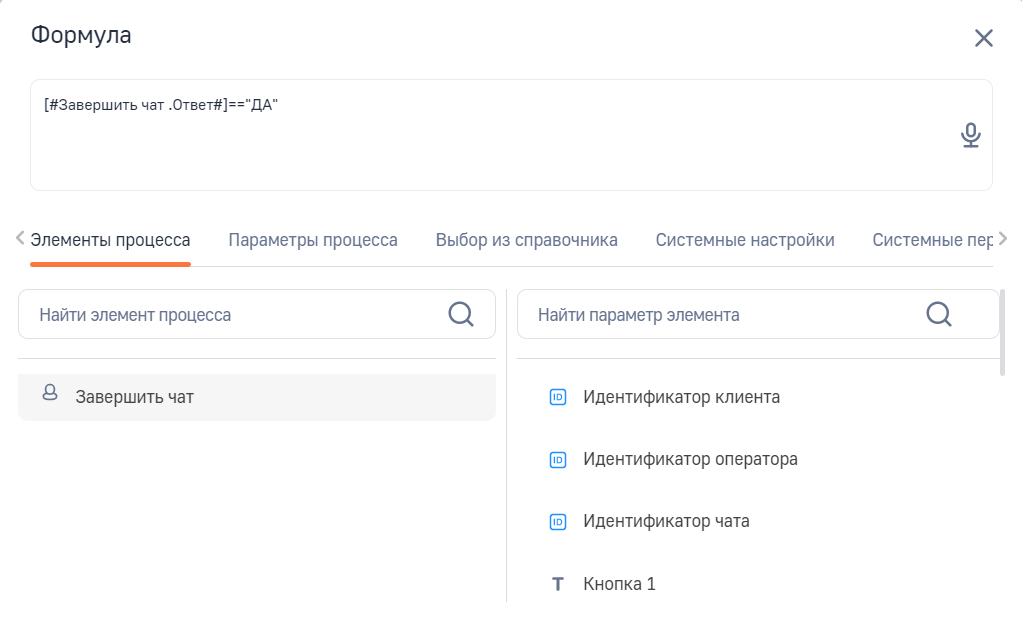
Формула создается с помощью двойного нажатия на элементы процесса.
Рисунок 7 — Настройка примера
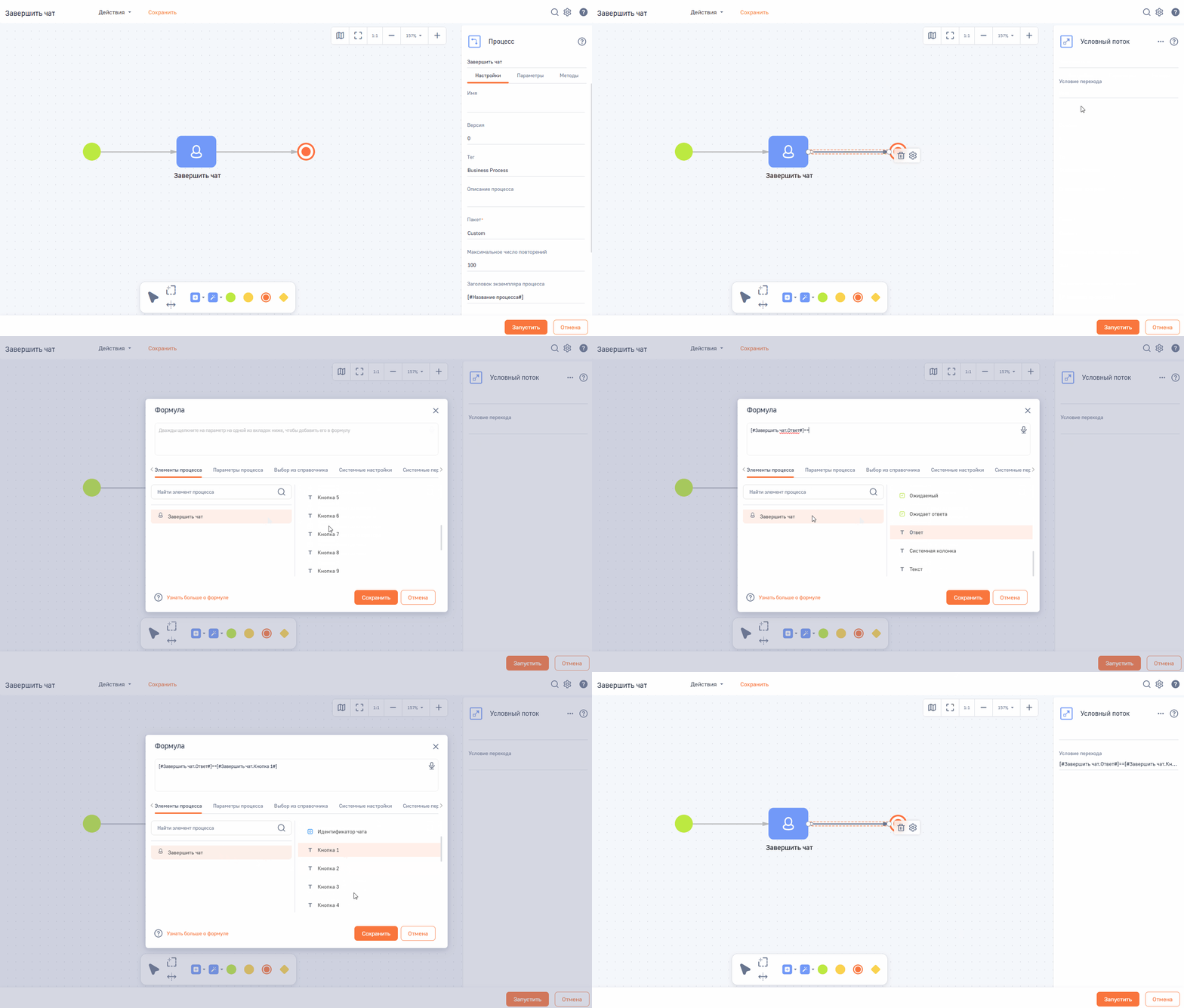
Рисунок 8 — Настройка формулы
Далее выберите действия для каждого из потоков и заполните параметры.
После получения ответа от клиента логика действий чат-бота распределяется по двум веткам:
- Answer Да — переход к данному элементу осуществляется при выборе кнопки Да, на новый элемент в бизнес-процессе «Выполнить действие процесса»;
- Answer Нет — переход к данному элементу осуществляется при выборе кнопки Нет, на новый элемент в бизнес-процессе «Выполнить действие процесса».
Если после тестирования условные потоки в бизнес-процессе не срабатывают, снимите чек-бокс в поле «Значение по умолчанию» системной настройки «Создавать задачи по бизнес-процессу на языке ответственного» (код «UsePerformerCultureInUserTask») и перезагрузите стенд, чтобы значение очистилось из сервера кэширования.
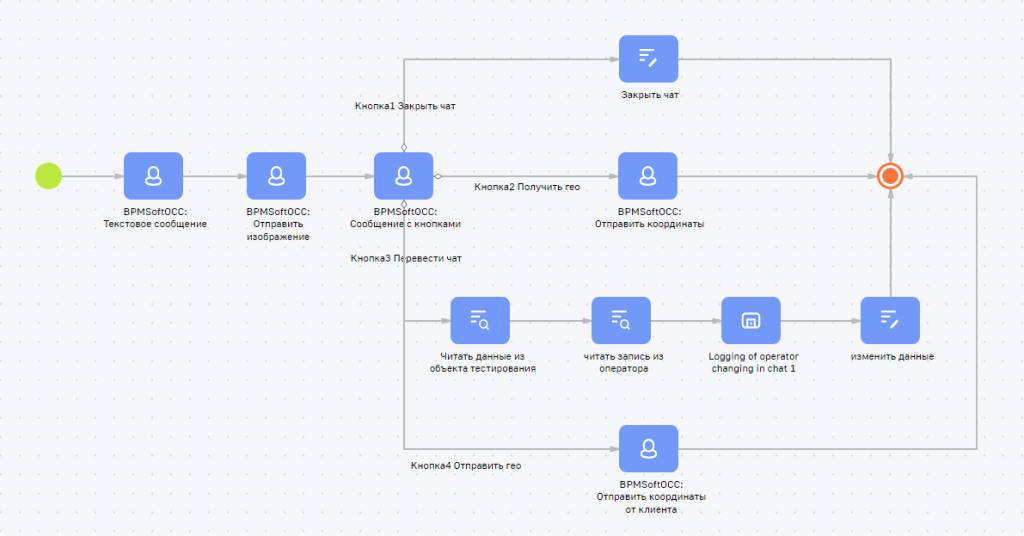
Схема чат-бота BPMSoft OCC: Сообщение с кнопками
Ниже приведен пример развернутой схемы чат-бота BPMSoft OCC: Сообщение с кнопками (чат-бот для закрытия чата, отправки и получения геолокации, перевода на другого оператора).
Рисунок 9 — Схема чат-бота BPMSoft OCC Сообщение с кнопками
Рекомендуем изучить
Привязка оператора к каналу
Бизнес-процессы
Страница системной настройки