Страница системной
настройки

Раздел «Системные настройки» используется для управления системными настройками, а также для внесения дополнительных изменений в разделы и процессы BPMSoft. Например, здесь вы можете:
- Настроить визуальное оформление системы: цвет фона разделов, индикация просроченных активностей, корпоративная символика;
- Определить базовые расчетные величины: валюту для финансовых показателей;
- Установить параметры системных коммуникаций: почтовые ящики для отправки email;
- Задать значения по умолчанию для автоматического заполнения полей при создании записей: номер, с которого начнется нумерация новой записи.
Для управления системными настройками необходим доступ к объектам «Системные настройки» (SysSettings) и «Значение системной настройки» (SysSettingsValue), а также доступ на операцию «Доступ к разделу «Системные настройки» (CanManageSysSettings)». Подробнее: Виды прав доступа
В раздел «Системные настройки» можно перейти из дизайнера системы  или рабочего места «Конструктор». Настройки в разделе сгруппированы по динамическим и статическим группам. Для поиска нужной записи используйте стандартный фильтр. Подробнее: Фильтрация и группировка
Страница системной настройки
Страница системной настройки состоит из следующих логических блоков:
- Параметры системной настройки.
- Настройки доступа.
Рисунок 1 — Страница системной настройки
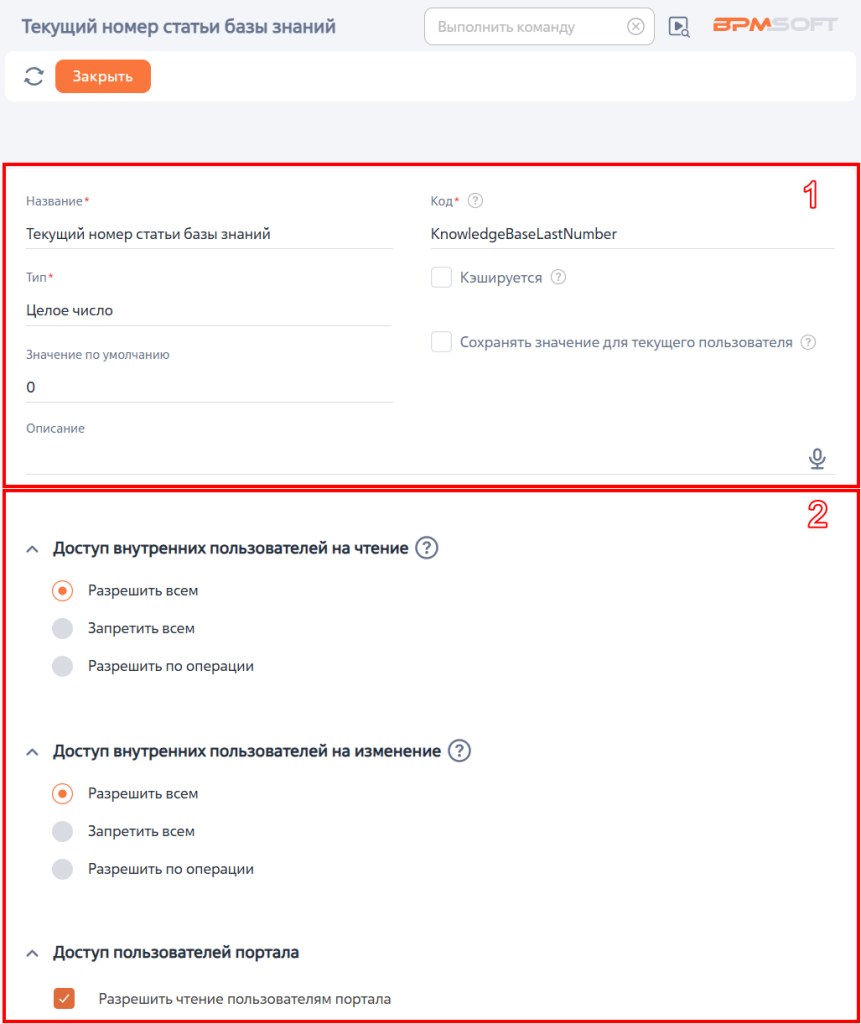
1 — Параметры системной настройки
В этом блоке задаются основные параметры системной настройки:
Таблица 1 — Параметры системной настройки
| Поле | Описание |
| Название | Заголовок системной настройки |
| Тип | Тип значения по умолчанию. Перечень доступных типов указан в таблице «Типы системных настроек» |
| Значение по умолчанию | Определяет значение системной настройки в зависимости от типа системной настройки. Например, при выборе типа «Целое число» можно указать в значение по умолчанию срок действия пароля в днях или указать максимальный размер загружаемого файла. Поле доступно только при заполненном поле «Тип» |
| Описание | Описание системной настройки или дополнительные комментарии к ее работе |
| Код | Уникальный код латиницей без пробелов. Используется для взаимодействия BPMSoft с системной настройкой |
| Кэшируется | Признак однократного считывания системной настройки при входе в BPMSoft. При включенном признаке значение сохраняется в память для быстрого доступа. Используется для редко меняющихся параметров: например, логотип, базовая валюта, цвет просроченных активностей и другие. Для часто обновляемых значений признак не устанавливается: например, номер обращения или проблемы |
| Сохранять значение для текущего пользователя | Признак персональной настройки. Если признак включен, то значение системной настройки изменяется только для текущего пользователя. Например, системная настройка «Базовая культура» будет персональной для текущего пользователя |
Типы системных настроек
Тип системной настройки определяет, какие данные она может хранить и как они будут отображаться. Тип можно указать только при создании настройки, после сохранения поле «Тип» заблокировано для изменений.
Таблица 2 — Типы системных настроек
| Тип | Описание |
| Двоичные данные | Используется для загрузки файла |
| Логическое | Используется, когда требуется выбрать одно из двух значений: «Да» (признак установлен) или «Нет» (признак снят) |
| Дата/Время | Дата и время в формате «дд.мм.гггг» «чч:мм» |
| Дата | Дата в формате «дд.мм.гггг» |
| Время | Время в формате «чч:мм» |
| Целое число | Числовые данные без дробной части |
| Деньги | Числовые данные с точностью до сотых |
| Дробное число | Числовые данные с точностью до сотых |
| Справочник |
Выбор значения из заранее созданного списка — справочника. Подробнее: Справочники |
| Строка (50 символов) | Текстовые данные до 50 символов |
| Строка (250 символов) | Текстовые данные до 250 символов |
| Строка (500 символов) | Текстовые данные до 500 символов |
| Текст | Текстовые данные без ограничения количества символов |
| Строка неограниченной длины | Текстовые данные без ограничения количества символов |
| Зашифрованная строка | Текстовые данные, которые хранятся в базе данных в зашифрованном виде |
2 — Настройки доступа
Доступ внутренних пользователей
По умолчанию пользователи с правом на операцию «Доступ к разделу «Системные настройки» (CanManageSysSettings) всегда имеют полный доступ к системным настройкам. Если у пользователя нет прав на эту операцию, то вы можете предоставить доступ внутренних пользователей на чтение или изменение системной настройки на ее странице.
Для этого выберите вид доступа на следующих деталях:
- «Доступ внутренних пользователей на чтение»;
- «Доступ внутренних пользователей на изменение».
Таблица 3 — Виды доступа внутренних пользователей на чтение или изменение настройки
| Вид доступа | Описание |
| Разрешить всем | Всем пользователям доступен просмотр или изменение настройки |
| Запретить всем | Просмотр или изменение настройки заблокировано для всех |
| Разрешить по операции | Просмотр или изменение настройки доступно только пользователям с разрешением на выбранную системную операцию |
Не используйте стандартные права доступа к объектам «Системные настройки» (SysSettings) и «Значение системной настройки» (SysSettingsValue) для контроля доступа к системным настройкам.
Доступ пользователей портала
Установленный признак «Разрешить чтение пользователям портала» дает право на просмотр системной настройки для всех пользователей портала.
Добавление системной настройки
Для реализации примера выполните следующие шаги:
- Перейдите в раздел «Системные настройки».
- Нажмите кнопку «Добавить настройку».
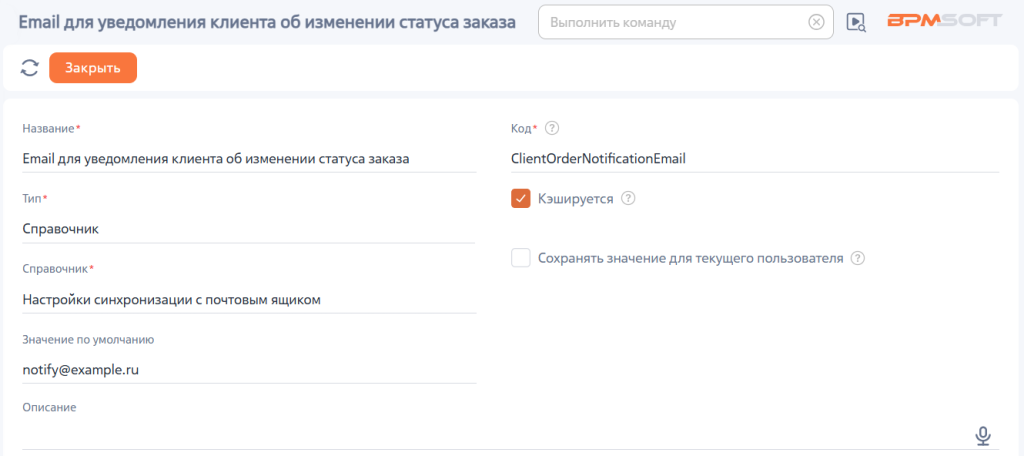
- Заполните поля:
- Название — Email для уведомления клиента об изменении статуса заказа;
- Тип — Справочник;
- Справочник — Настройки синхронизации с почтовым ящиком;
- Значение по умолчанию — notify@example.ru;
- Код — ClientOrderNotificationEmail;
- Кэшируется — признак установлен по умолчанию;
- Сохранять значение для текущего пользователя — признак по умолчанию выключен.
- Нажмите «Сохранить».
Рисунок 2 — Пример добавленной системной настройки
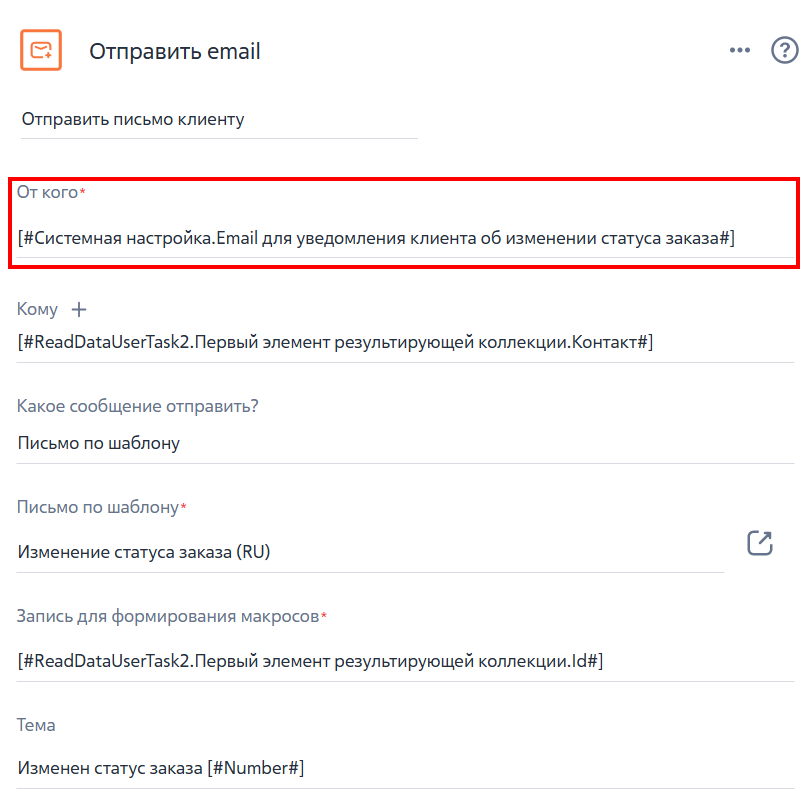
В результате настройка добавлена в BPMSoft и может быть использована, например, в бизнес-процессе по отправке уведомлений клиенту о статусах заказа.
Рисунок 3 — Пример использования системной настройки в бизнес-процессе