Отчеты в Microsoft Word: *.docx и
PDF

С помощью отчетов в формате Microsoft Word в BPMSoft вы можете создавать документы на основе данных из различных разделов, таких как «Контакты» для создания досье клиентов, «Активности» для отображения информации о мероприятиях и их участниках, «Счета» для вывода чеков проданных товаров и другой информации и другие.
BPMSoft позволяет настраивать отчеты в формате Microsoft Word. Предварительно настроенные печатные формы Microsoft Word можно выгружать в форматах *.docx и PDF.
Также в BPMSoft можно экспортировать быстрые отчеты, которые настраиваются разработчиками и рассмотрены в соответствующей статье. Подробнее: Быстрые отчеты.
Настройка отчета Microsoft Word в BPMSoft
После установки надстройки для Microsoft Word вы можете приступить к созданию отчета.
Рассмотрим настройку отчета «Информация о контакте» в разделе «Контакты», где в отчет необходимо вывести таблицу с активностями контакта.
Для добавления отчета в BPMSoft откройте в дизайнере системы «Настройка отчетов».
На странице «Настройка отчетов» нажмите «Добавить отчет» и выберите MS Word.
Заполните обязательные поля нового отчета:
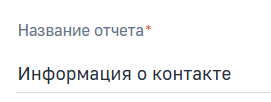 - в поле указывается название отчета. Например, Информация о контакте;
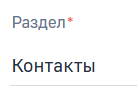 - в поле указывается раздел, в котором будет доступен отчет. Например, для отчета «Информация о контакте» необходимо указать раздел «Контакты».
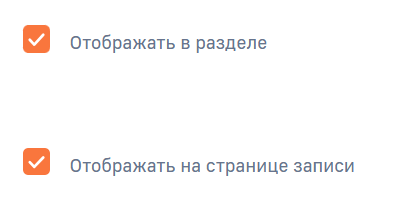
Установите флаги «Отображать в разделе» и/или «Отображать на странице записи» в зависимости от того, откуда необходимо распечатать отчет.
Рисунок 1 — Настройки отображения отчета
Далее произведите настройку списка полей и таблиц, которые должны содержаться в отчете Microsoft Word.
При настройке содержимого отчета в формате Microsoft Word вы можете включить, например, такие данные как имя контакта или таблицы с записями, связанными с основным объектом.
Например, в отчете можно отразить следующую информацию:
- Данные из раздела «Контакты»: имя, фамилию, отчество, адрес и другие данные;
- Данные о продаже, включающие информацию о продуктах, участниках продажи, связанных лидах и пр.;
- Данные о проектах или задачах, включая название, описание и сроки.
 . При выполнении копирования отчета шаблон исходного отчета сохраняется, а также копируются следующие настройки: колонки, макросы, табличная часть, фильтры.
Поля отчета
Для настройки полей в отчете Microsoft Word выполните следующие шаги:
Откройте необходимый отчет одним из следующих способов:
- Из справочника «Печатные формы»;
- Из раздела «Настройка отчетов».
Нажмите на кнопку  .
.
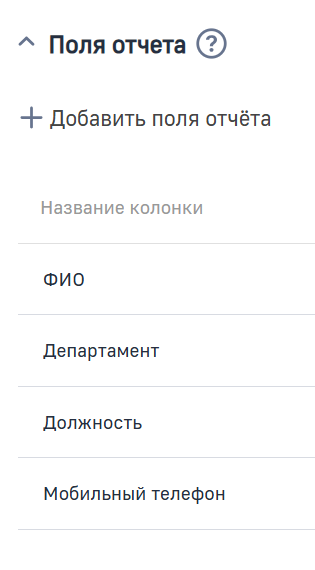
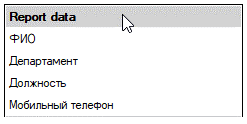
Выберите необходимые колонки для отчета. Например, для вывода отчета с информацией о контакте необходимы поля «ФИО», «Департамент», «Должность», «Мобильный телефон» и т. д.
Рисунок 2 — Поля отчета
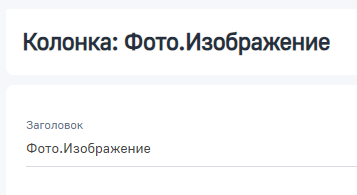
Для вывода изображения необходимо при добавлении полей отчета выбрать связанный объект «Фото» и его колонку «Изображение».
Рисунок 3 — Пример добавления колонки с изображением
Также вы можете добавить в шаблон отчета логические поля, например, «Не использовать Email» для выгрузки информации о контакте или «Архивный» при печати информации из раздела «Продукты». Настройка внешнего вида логических полей в итоговом документе может быть выполнена с использованием специальных макросов, описанных в документации по разработке.
Таблицы отчета
Вы можете добавить в отчет таблицу, записи которой будут напрямую связаны с объектом отчета или же связаны обратной связью. Для этого:
Нажмите кнопку  .
.
На открывшейся странице заполните следующие поля:
Таблица 1 — Список полей для таблицы отчета
| Название | Описание |
|
Объект таблицы |
В поле указывается объект, данные которого будут выведены в таблицу. Например, для вывода информации со списком активностей контакта выберите объект «Активность» |
|
Название таблицы |
В поле указывается название таблицы, которое будет отображаться в надстройке Microsoft Word |
|
Колонка объекта таблицы |
В поле указывается колонка, по которой происходит связь текущей колонки с основным объектом отчета. В текущем примере это колонка «Контакт» |
| Колонка основного объекта | В поле указывается колонка, по которой происходит связь с таблицей. При настройке таблицы для связанных объектов указывается колонка «id» |
Рисунок 4 — Настройки таблицы «Участники активности»

Нажмите кнопку  .
.
Добавьте необходимые колонки и установите в меню сортировки порядок «По возрастанию» или «По убыванию».
Рисунок 5 — Настройка сортировки записей таблицы в отчете
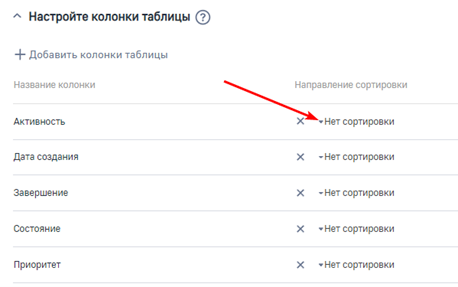
Сортировку записей в таблице можно выполнить по нескольким колонкам. При этом сортировка будет осуществляться по колонке, которая находится выше в группе настроек колонок таблицы.
На вкладке «Фильтры» можно настроить условия для отображения данных в таблице. Например, вы можете настроить фильтр таким образом, чтобы в таблице отображались только те активности контактов, которые имеют высокий приоритет. Для этого установите фильтр «Активность.Приоритет = Высокий».
Нажмите кнопку «Применить» для сохранения настройки отчета.
 , которая находится в строке с названием таблицы.
После завершения создания записи отчета в BPMSoft перейдите к настройке отчета в надстройке Microsoft Word.
Доступные форматы для экспорта
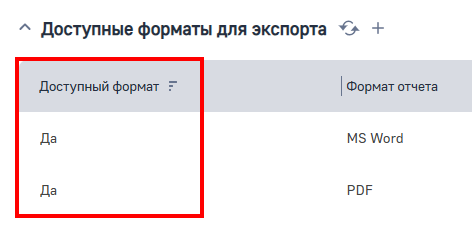
Вы можете добавить доступные форматы экспорта для отчета. Для этого нажмите на кнопку  на детали «Доступные форматы для экспорта».
В открывшемся окне выберите необходимый формат и нажмите на кнопку «Выбрать».
Установите в поле «Доступный формат» значение «Да».
Рисунок 6 — Пример настройки детали «Доступные форматы для экспорта»
Настройка отчета в Microsoft Word
Вы можете приступить к настройке внешнего вида отчета только после установки надстройки в Microsoft Word и создания отчета в BPMSoft.
Переход к настройке печатной формы в надстройке
Откройте новый документ Microsoft Word.
Перейдите на вкладку BPMConstructor и подключитесь к BPMSoft, нажав на кнопку  .
.
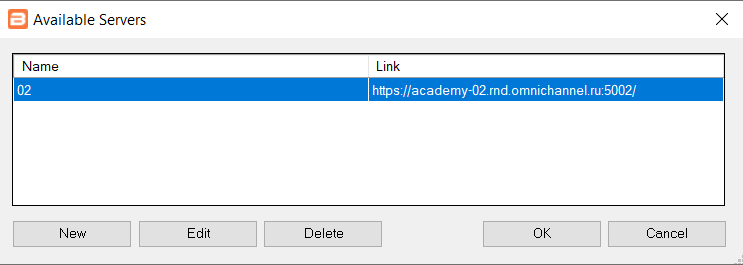
Заполните логин и пароль и выберите добавленное подключение.
Рисунок 7 — Выбор доступного сервера
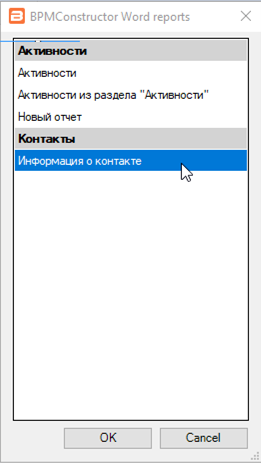
Далее нажмите на кнопку  для выбора нужного отчета из BPMSoft.
Откроется окно со списком всех доступных отчетов в подключенном приложении BPMSoft.
Рисунок 8 — Список активных отчетов
После выбора отчета в правом углу документа отобразятся поля объекта текущего отчета.
 на вкладке BPMConstructor.
Настройка шаблона печатной формы
В шаблоне печатной формы поля отображаются в виде макросов Microsoft Word. При генерации печатной формы макросы заменяются значениями из соответствующих полей BPMSoft.
Для добавления в шаблон всех полей отчета нажмите на заголовок группы полей и перетащите его на страницу шаблона.
Рисунок 9 — Перемещение группы полей в шаблон
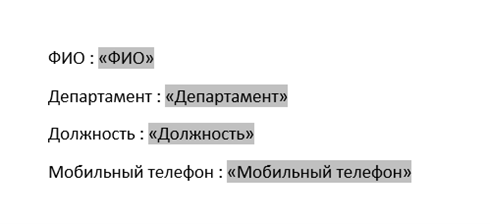
После этого действия на страницу будут добавлены все поля и названия соответствующих колонок BPMSoft.
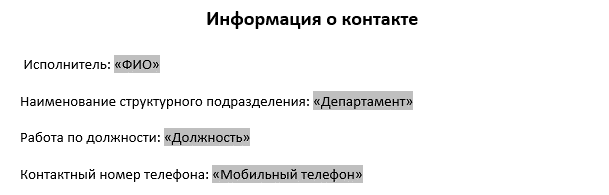
Рисунок 10 — Пример отчета с полями
С помощью стандартных инструментов Microsoft Word, можно настроить расположение и оформление добавленных полей на странице.
Для добавления отдельного поля в шаблон нажмите на нужное поле в списке «Report data» и переместите его на страницу шаблона в соответствующее ему место. После выполнения этого действия на страницу будет добавлено поле, которое при генерации печатной формы автоматически заменится значением из соответствующего поля BPMSoft.
Аналогично добавьте в шаблон печатной формы остальные поля и статичный текст, который будет оставаться в печатной форме независимо от данных BPMSoft.
Рисунок 11 — Пример отчета с текстом
Сохраните документ с шаблоном отчета с помощью кнопки  .
.
Для добавления всех колонок таблицы в шаблон переместите заголовок группы полей на страницу шаблона.
Рисунок 12 — Перемещение всей таблицы в шаблон
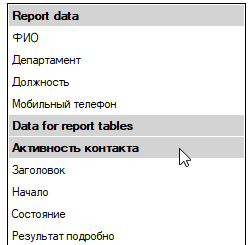
После этого действия на страницу шаблона будут добавлены все колонки текущей группы и названия соответствующих колонок BPMSoft.
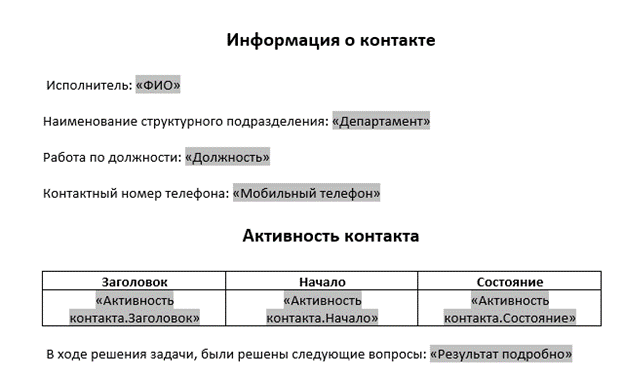
Расположение и форматирование текущей таблицы можно настроить, используя инструменты Microsoft Word. Заголовки колонок таблицы в шаблоне печатной формы являются статичным текстом, который можно редактировать. Информация, которая будет выводиться в таблице, определяется по макросам полей, размещенных в соответствующих ячейках таблицы.
Используя стандартные инструменты Microsoft Word, вы можете добавить обычную таблицу на страницу шаблона, нажав на вкладку «Вставка» → «Таблица».
После добавления таблицы укажите текст заголовков колонок вручную.
Переместите названия колонок из списка в правой части экрана в пустую ячейку таблицы, где должна отображаться информация данной колонки.
Рисунок 13 — Пример настроенной таблицы

Далее настройте внешний вид таблицы и переместите таблицу в соответствующее место на странице отчета.
Рисунок 14 — Пример настроенного шаблона
Сохраните документ с шаблоном отчета с помощью кнопки .
В итоге при выгрузке отчета поля таблицы будут заменены информацией из BPMSoft. Количество строк в таблице будет соответствовать количеству записей.
Рекомендуем изучить
Установка надстройки для Microsoft Word