Настройка прав доступа в разделе
«Планирование»

В BPMSoft предусмотрена гибкая настройка прав доступа на листы планирования, позволяющая разграничить полномочия сотрудников в зависимости от их ролей и рабочих задач. В зависимости от бизнес-потребностей может требоваться как предоставление общего доступа к плану, так и ограничение на отдельные записи или операции.
В разделе «Планирование» вы можете разграничить права доступа пользователей на следующих уровнях:
- План — определяются права на чтение, редактирование и удаление листов планирования. Подробнее: Настройка прав доступа на план;
- Запись плана — определяются права на чтение, редактирование и удаление отдельных записей плана (строк таблицы). Подробнее: Настройка прав доступа на запись плана;
- Расчет показателей плана — управление доступом к системной операции для расчета показателей плана. Подробнее: Настройка прав доступа на расчет показателей.
На план
Такой вариант настройки прав определяет, какие пользователи имеют доступ к плану (листу планирования) и операциям, которые они могут выполнять с этим планом. Для настройки прав на план выполните следующие действия:
- Откройте раздел «Планирование» и перейдите к нужному плану.
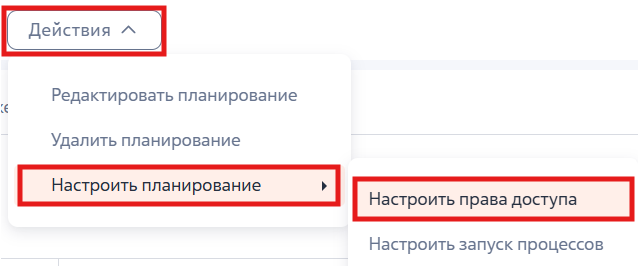
- В меню действий выберите «Действия» → «Настроить планирование» → «Настроить права доступа».
Рисунок 1 — Настройка прав доступа на план
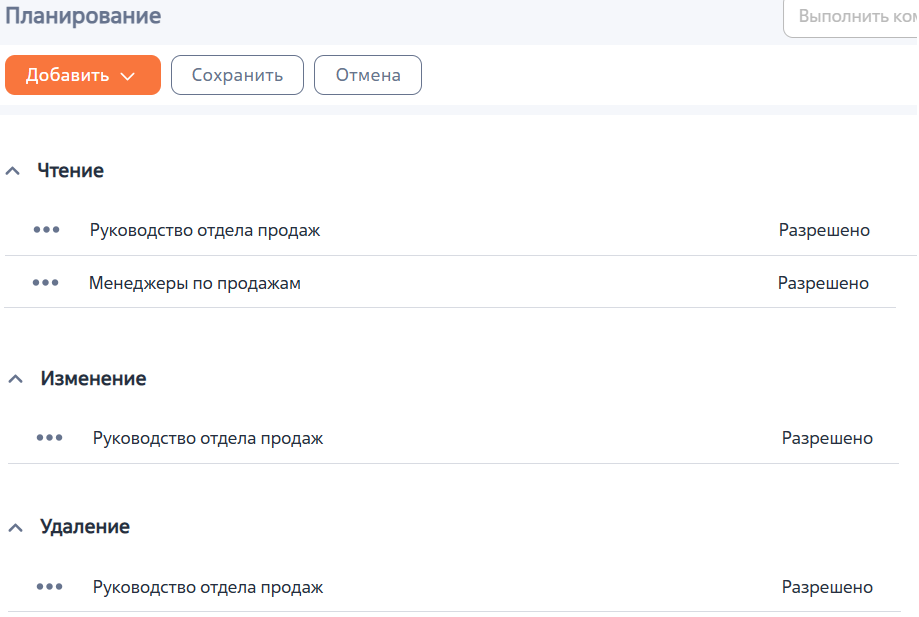
- В открывшемся окне с помощью кнопки «Добавить» назначьте, например:
- Для роли «Менеджеры по продажам» — право на чтение, чтобы менеджеры могли просматривать план;
- Для роли «Руководство отдела продаж» — права на чтение, изменение и удаление, чтобы руководители могли полностью управлять планом.
- Сохраните внесенные изменения.
В результате менеджеры по продажам получат доступ на просмотр плана, а руководители отдела — полные набор прав на управление планом.
Рисунок 2 — Результат настройки прав доступа на план
На запись плана
Этот вариант позволяет ограничить доступ к отдельным записям плана, настроив права на уровне строк таблицы. Например, требуется, чтобы конкретная запись плана была доступна для изменения только руководителям отдела продаж. Для настройки такого доступа выполните следующие шаги:
- Откройте раздел «Планирование» и перейдите к нужному плану.
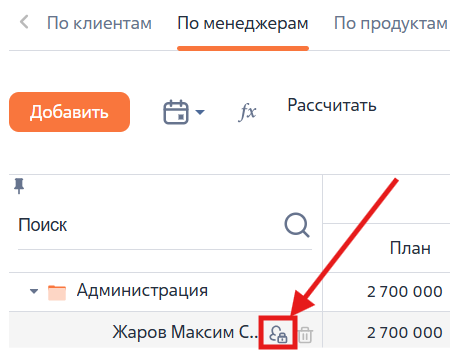
- На вкладке плана выберите запись, для которой требуется ограничить доступ.
- Справа от записи нажмите на кнопку
 .
.
Рисунок 3 — Настройка прав доступа на запись
- На открывшейся странице нажмите «Добавить» и поочередно укажите, какие операции с записью будут доступны руководителям: добавьте права на чтение, редактирование и удаление. Подробнее: Доступ по операциям.
- Из списка объектов администрирования выберите роль «Руководство отдела продаж».
- Сохраните изменения.
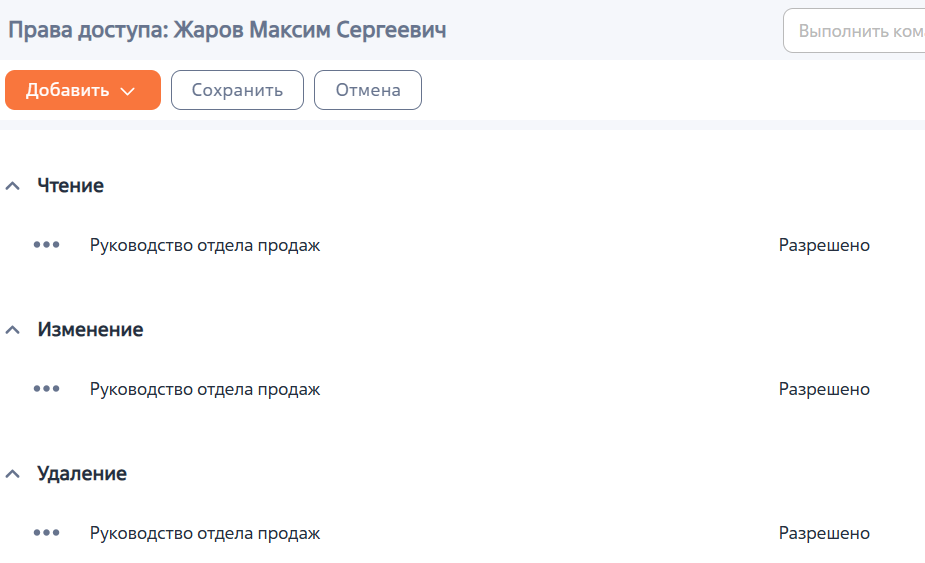
В результате выбранная запись будет доступна для просмотра, редактирования и удаления только руководителям отдела продаж.
Рисунок 4 — Результат настройки прав доступа на запись плана
На расчет показателей плана
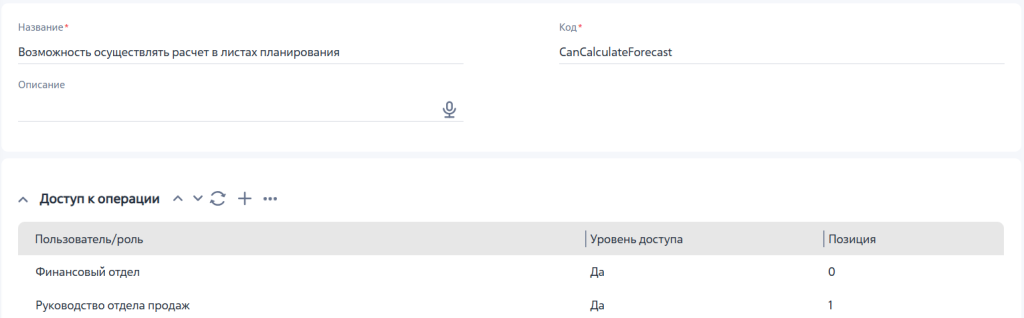
Такой вариант настройки прав регулирует возможность выполнения расчета показателей через системную операцию. Например, для того чтобы только руководители отдела продаж и сотрудники финансового отдела могли запускать расчет, выполните следующие действия:
- Перейдите в раздел дизайнера системы «Права доступа на операции».
- Найдите операцию «Возможность осуществлять расчет в листах планирования».
- Добавьте роли «Руководство отдела продаж» и «Финансовый отдел», чтобы ограничить круг лиц, имеющих право на выполнение расчета.
- Сохраните изменения.
Рисунок 5 — Результат настройки прав доступа на расчет показателей