Управление ресурсами и бюджетом
проекта

Настройка структуры проекта
Структура имеет вид многоуровневого списка, ее настройка происходит на странице проекта, на вкладке «Структура». Структура состоит из следующих уровней:
- Корневая — комплекс, состоящий из подчиненных работ;
- Подчиненная — часть или этап работы, входящий в корневую работу.
Добавление элемента структуры начинается с корневой работы, затем она включает в себя подчиненные элементы.
Для добавления корневой работы на детали «Структура» нажмите  → «Добавить корневую работу». Откроется страница создания нового проекта, который будет сохранен как корневая работа в структуре основного проекта.
При необходимости добавьте «Подчиненную работу» аналогичным образом, выделив в реестре запись корневой работы и нажав → «Добавить подчиненную работу».
Плановые сроки выполнения
Плановые сроки выполнения заполняются при создании корневой структуры проекта и определении в ней Ресурсов. Чтобы рассчитать плановые трудозатраты выполните следующие шаги:
- В созданном проекте, на вкладке «Структура» укажите корневую работу.
- Заполните следующие поля:
- Название — название работы;
- Состояние — статус текущей работы. Доступны значения из справочника «Состояние проекта». По умолчанию указывается «В планах»;
- Ответственный — лицо, ответственное за курирование текущей работы. Значением по умолчанию отображается текущий пользователь. Обязательное поле.
- Далее заполните основную информацию о текущей работе:
- Контрагент и Контракт — основной заказчик проекта, юридическое или физическое лицо. Данные поля будут заполнены автоматически на основании данных основной страницы проекта;
- Начало — дата начала работы в проекте;
- Завершение — дата завершения работы в проекте;
- Крайний срок — дата сдачи работы проекта.
- Добавьте ресурс текущей корневой работы на детали «Ресурсы» нажав на , справа от названия детали:
- Выберите «Ресурс» из доступного выпадающего списка. Данный список должен быть сформирован на этапе создания проекта и добавления ресурсов. Подробнее: Добавление записей на деталь «Лист ресурсов»;
- Заполните поле «Плановые трудозатраты, ч» как время, запланированное на выполнение данной работы. Если для текущей корневой работы планируются подчиненные задачи, то заполнение трудозатрат можно пропустить, BPMSoft автоматически рассчитает значение из заполненных подчиненных работ.
Добавьте подчиненные работы:
- Выделите корневую работу. Справа от названия детали «Структура» нажмите
 .
. - Выберите «Добавить подчиненную работу».
- Заполните основные поля. Подробнее: Вкладка «Основная информация».
- Добавьте ресурсы на деталь «Ресурсы», указав плановые трудозатраты.
Для работ в структуре проекта существует дополнительная возможность переноса сроков начала и завершения. Для этого:
- Выделите Корневую или Подчиненную работу.
- Справа от названия детали «Структура» нажмите
 .
. - Выберите «Изменить сроки работ».
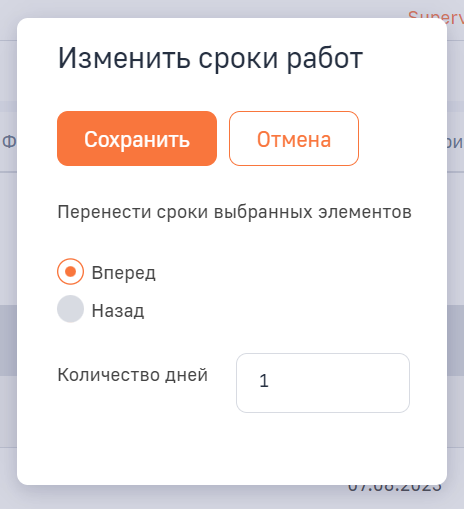
- Укажите сторону смещения сроков элемента и количество дней смещения.
- Сохраните изменения.
Рисунок 1 — Окно смещения сроков выполнения проекта
Запуск и состояние проекта
Запущенным проект будет считаться, когда в поле «Состояние» будет установлено значение «В работе». Для данного состояния характерно применение активностей пользователей для фиксации потраченного рабочего времени и ресурсов.
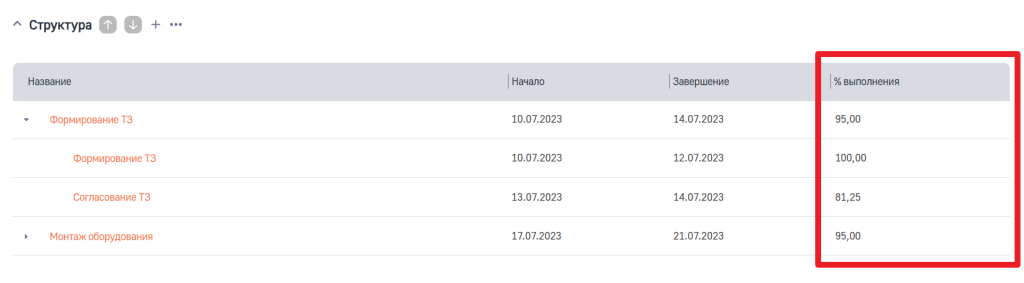
На детали «Структура» отображается процент выполнения текущей работы, данный статус может рассчитываться вручную или автоматически. Для автоматического расчета укажите признак «Рассчитывать автоматически» и данное значение определится по разнице планируемых и фактических затрат. Средний процент выполнения всех работ будет отображаться на вкладе «Основная информация» → «% выполнения».
Рисунок 2 — Процент выполнения в структуре проекта
Расчет трудозатрат проекта
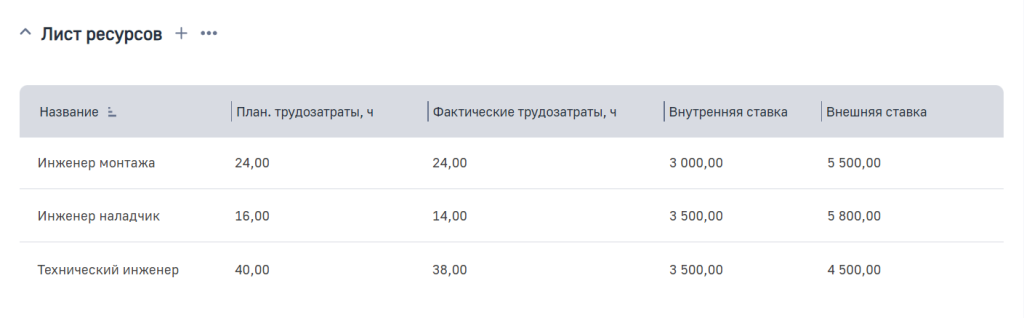
Фактические трудозатраты в проектных ресурсах — это реальное время (часы), потраченное на выполнение работы. Поля фактических трудозатрат заблокированы для редактирования, так как автоматически рассчитываются по Активностям, связанным с текущим проектом.
Для формирования фактических трудозатрат у сотрудника должна быть создана активность, после закрытия которой время, потраченное на эту активность, будет внесено в лист ресурсов.
Добавить Активность по определенной работе можно на вкладке «История», на детали «Активности», нажав на справа от названия:
- Введите название активности;
- Определите начало и завершение;
- Выберите категорию;
- Укажите состояние и Ответственного пользователя или Роль;
- Связи заполнятся автоматически согласно выбранным записям Контакта
и/или Контрагента на странице текущего проекта.
Подробнее об активностях в статье: Активности.
Для расчета фактических трудозатрат перейдите на основную страницу проекта. Нажмите «Действия» → «Рассчитать фактические трудозатраты».
Рисунок 3 — Действие «Рассчитать фактические трудозатраты»

После расчета в «Лист ресурсов» добавятся значения фактических трудозатрат.
Рисунок 4 — Лист ресурсов с фактическими трудозатратами
Если вам требуется пересчитать план трудозатрат по подчиненным задачам текущего проекта (количество часов, которые указаны как в подчиненных, так и корневых работах на детали «Ресурсы» в колонке «Плановые трудозатраты»), то в выпадающем меню действия выберите пункт «Пересчитать план трудозатрат по подчиненным».
Рисунок 5 — Действие «Пересчитать план трудозатрат по подчиненным»

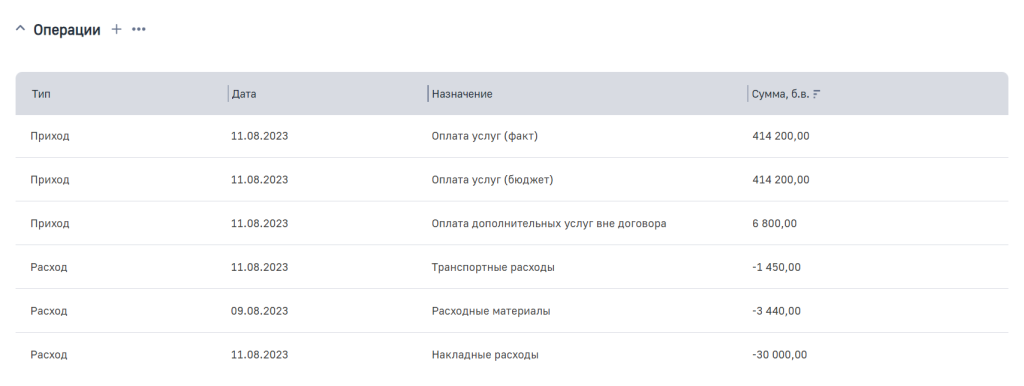
Операции
Операции — это инструмент контроля дополнительных расходов, например, транспортных, накладных или дополнительных оплат подрядчикам.
Деталь «Операции» находится на вкладке «Финансовые показатели». Для добавления новой операции нажмите справа от названия детали и заполните поля:
- Название — название операции, назначение;
- Дата — дата фиксации операции;
- Состояние — статус операции. Для выбора доступны значения из справочника «Состояния операций». Поле обязательно к заполнению;
- Тип — тип операции. Для выбора доступны значения из справочника «Типы операций»;
- Категория — вид или назначение операции. Для выбора доступны значения из справочника «Категории операций». Для того чтобы добавить дополнительные значения, зарегистрируйте данный справочник по объекту «Категория операции». Подробнее: Справочники;
- Сумма — сумма операции. Поле является мультивалютным, поэтому вы можете конвертировать значение поля из одной валюты в другую согласно установленному в BPMSoft курсу валют. Подробнее: Настройка валют;
- Поля «Номер» и «Проект» заполняются автоматически. Номер имеет порядковый номер, а Проект заполняется на основании проекта, в котором создана операция.
Рисунок 6 — Пример наполнения реестра операций