Раздел
«Проекты»

В разделе «Проекты» в BPMSoft вы можете сформировать структуру проекта, рассчитать необходимые ресурсы, сроки выполнения и учитывать различные расходы.
Проект — это совокупность действий или операций, направленных на достижение определенного результата. Таким результатом может быть, например, разработанный сайт, приложение или внедренная система автоматизации.
С помощью быстрых фильтров в разделе вы можете отобразить проекты, за которые отвечает определенный контакт и за определенный период. Подробнее: Быстрый фильтр.
Создание проекта
В BPMSoft существует несколько способов создания нового проекта:
- Вручную в разделе «Проекты»;
- Вручную с помощью кнопки быстрого добавления на панели разделов;
- Создание с помощью командной строки;
- Автоматическое создание с помощью импорта данных из файла Excel.
Создание в разделе «Проекты»
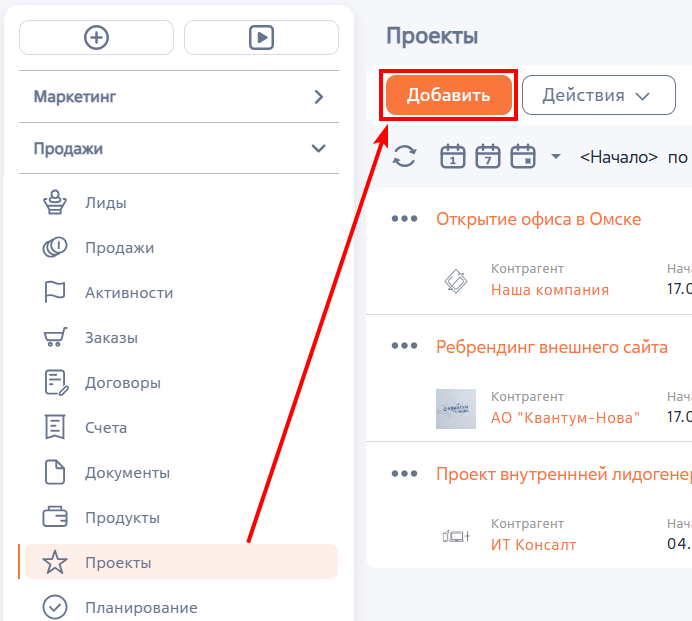
Для создания проекта нажмите кнопку «Добавить» на панели инструментов раздела.
Рисунок 1 — Добавление проекта в разделе
На странице заполните обязательные поля «Название», «Тип», «Ответственный», «Состояние», укажите контакта или контрагента в соответствующих полях, а также заполните другие необходимые поля. Для сохранения записи нажмите кнопку «Сохранить». В результате созданный проект будет отображен в реестре раздела «Проекты».
Подробное описание полей смотрите в разделе Страница проекта.
Создание с помощью кнопки быстрого добавления на панели разделов
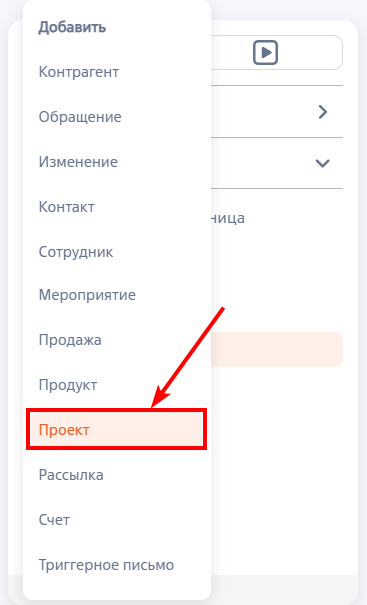
Вы можете добавлять новые проекты, находясь в любом разделе BPMSoft. Для этого на панели разделов нажмите на кнопку  и в выпадающем меню выберите значение «Проект».
Рисунок 2 — Создание проекта из панели разделов
На странице заполните обязательные поля «Название», «Тип», «Ответственный», «Состояние», укажите контакта или контрагента в соответствующих полях, а также заполните другие необходимые поля. Для сохранения записи нажмите кнопку «Сохранить». В результате созданный проект будет отображен в реестре раздела «Проекты».
Подробное описание полей смотрите в разделе Страница проекта.
Создание с помощью командной строки
Новую запись в разделе можно создать с помощью командной строки. Для этого выполните команду «Создать Проект», заполните и сохраните страницу новой записи. Подробнее: Командная строка.
Создание с помощью импорта данных
С помощью импорта данных вы можете произвести массовое или единичное добавление проектов из заранее подготовленной таблицы Excel. Подробнее: Импорт данных
Действия раздела «Проекты»
В разделе «Проекты» представлен набор стандартных и нестандартных действий BPMSoft. Подробнее о стандартных действиях смотрите в статье Обзор интерфейса BPMSoft
Рисунок 3 — Действия раздела «Проекты»
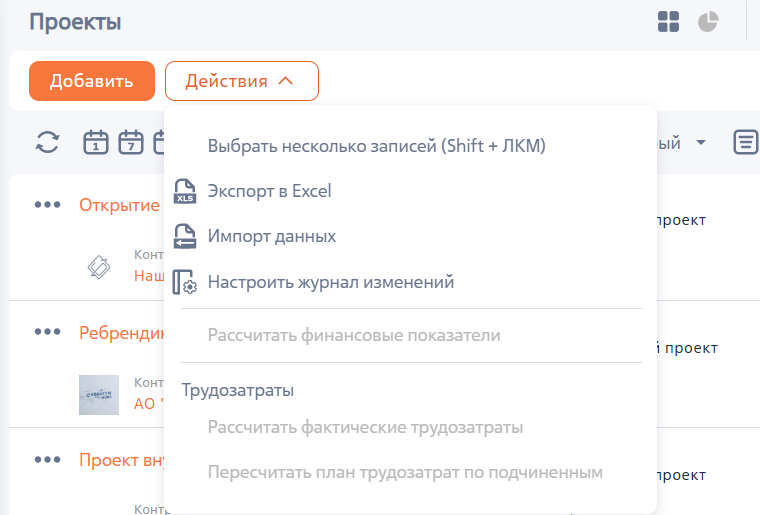
Таблица 1 — Нестандартные действия раздела «Проекты»
| Действие | Описание |
| Рассчитать финансовые показатели | С помощью данного действия вы можете рассчитать текущее состояние финансовых показателей по выбранному в реестре раздела проекту. Подробнее: Финансовые показатели |
| Рассчитать фактические трудозатраты | С помощью данного действия вы можете рассчитать количество фактически затраченных часов по проекту. В расчете учитываются только завершенные активности по проекту, находящиеся на вкладке «История». Подробнее: Управление ресурсами и бюджетом проекта |
| Пересчитать план трудозатрат по подчиненным | С помощью данного действия вы можете пересчитать план трудозатрат (количество часов, которые указаны как в подчиненных, так и корневых работах на детали «Ресурсы» в колонке «Плановые трудозатраты») по подчиненным задачам выбранного в реестре раздела проекта. Подробнее: Управление ресурсами и бюджетом проекта |
Страница проекта
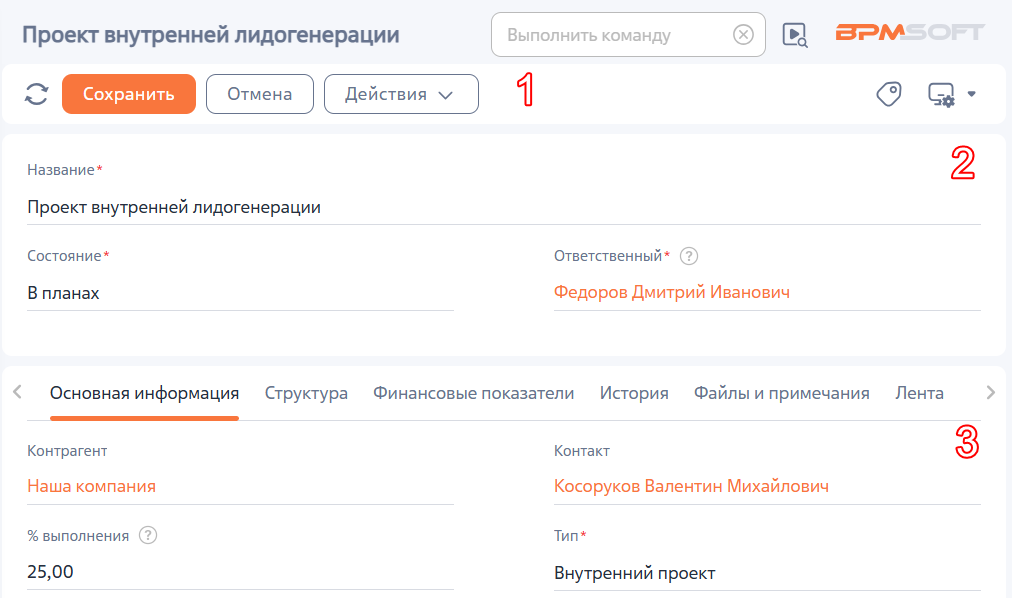
Страница проекта состоит из следующих логических блоков:
- Панель инструментов.
- Верхний блок.
- Вкладки страницы.
Рисунок 4 — Страница проекта
1 — Панель инструментов
Панель инструментов является базовой частью всех страниц разделов в BPMSoft. Подробнее: Страница записи.
Меню «Действия» содержит стандартные и нестандартные команды для работы с записью. Подробнее о стандартных действия смотрите в Панель инструментов страницы записи
Рисунок 5 — Действия страницы проекта
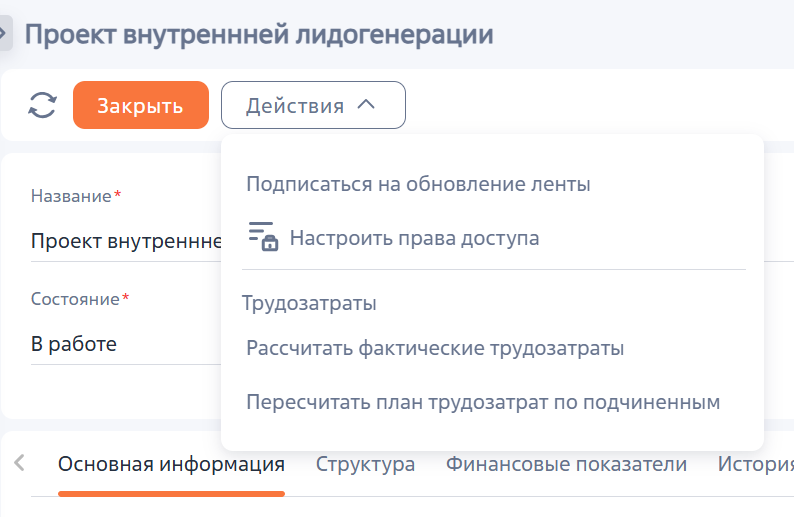
Таблица 2 — Нестандартные действия на странице проекта
| Действие | Описание |
| Рассчитать фактические трудозатраты | С помощью данного действия вы можете рассчитать количество фактически затраченных часов по проекту. В расчете учитываются только завершенные активности по проекту, находящиеся на вкладке «История». Подробнее: Управление ресурсами и бюджетом проекта |
| Пересчитать план трудозатрат по подчиненным | С помощью данного действия вы можете пересчитать план трудозатрат (количество часов, которые указаны как в подчиненных, так и корневых работах на детали «Ресурсы» в колонке «Плановые трудозатраты») по подчиненным задачам выбранного в реестре раздела проекта. Подробнее: Управление ресурсами и бюджетом проекта |
2 — Верхний блок
В профиле проекта отображена основная информация о проекте.
Рисунок 6 — Верхний блок страницы проекта

Таблица 3 — Поля верхнего блока страницы проекта
| Название | Описание |
| Название | Текстовое поле, которое необходимо заполнить названием проекта.Поле обязательно для заполнения |
| Состояние | Текущий статус проекта. Для выбора доступны значения из справочника «Состояние проекта», по умолчанию заполняется значением «В планах». Поле обязательно для заполнения |
| Ответственный | Контакт пользователя, ответственного за текущую запись. Поле автоматически заполняется контактом текущего пользователя, но при необходимости можно выбрать другого. В списке доступны только контакты, для которых существуют пользователи системы. Поле обязательно для заполнения |
3 — Вкладки страницы
Страница проекта содержит следующие вкладки, на которых отображена вся необходимая информация:
- Вкладка «Основная информация»;
- Вкладка «Структура»;
- Вкладка «Финансовые показатели»;
- Вкладка «История»;
- Вкладка «Файлы и примечания»;
- Вкладка «Лента».
Вкладка «Основная информация»
На вкладке «Основная информация» отображены следующие элементы:
Группа полей вкладки «Основная информация»
В группе полей вкладки «Основная информация» отображена общая информация о проекте.
Рисунок 7 — Группа полей вкладки «Основная информация»
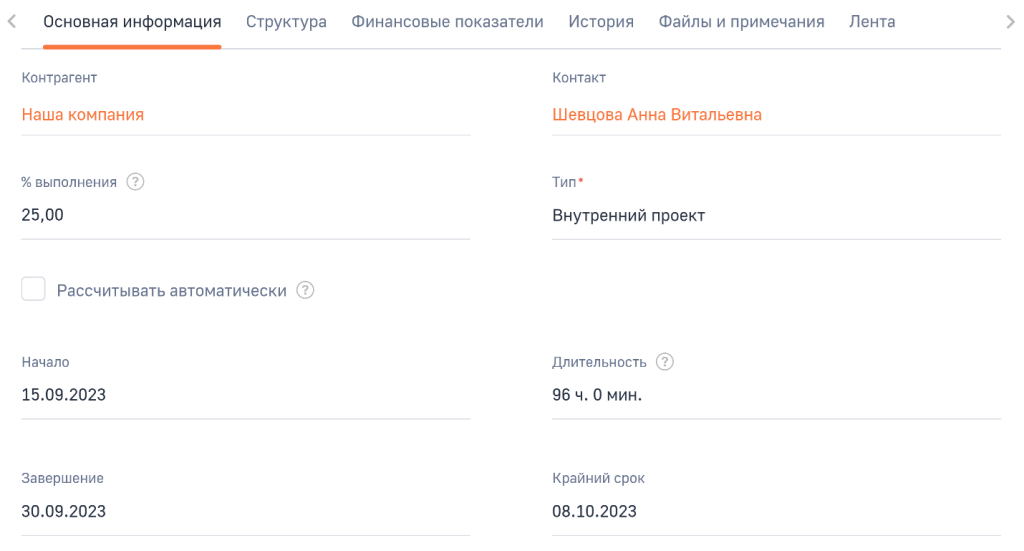
Таблица 4 — Группа полей вкладки «Основная информация»
| Название | Описание |
| Контрагент/Контракт | Основной заказчик проекта, юридическое или физическое лицо. Для сохранения записи проекта необходимо заполнить хотя бы одно из данных полей |
| % выполнения | Показатель степени готовности проекта на текущий момент |
| Рассчитывать автоматически | Признак, при установке которого поле «% выполнения» будет рассчитываться на основании детали «Лист ресурсов» как отношение сумм фактических трудозатрат к плановым в процентах |
| Тип | Свойство проекта, определяющее как его масштаб, так и возможные вложенные процессы. Для выбора доступны значения из справочника «Типы проектов». Поле обязательно для заполнения |
| Начало | Дата начала проекта |
| Завершение | Дата завершения проекта |
| Длительность | Итоговая сумма рабочих часов. Поле заблокировано для изменений, рассчитывается автоматически при заполнении полей «Начало» и «Завершение» |
| Крайний срок | Дата сдачи проекта |
Группа полей «Связи»
В группе полей «Связи» отображены связанные записи других объектов с текущим проектом.
Рисунок 8 — Группа полей «Связи»

Таблица 5 — Группа полей «Связи»
| Название | Описание |
| Продажа | Продажа, к которой привязывается текущий проект |
| Поставщик | Непосредственный исполнитель данного проекта — ваша или дочерняя компания |
Деталь «Лист ресурсов»
На детали «Лист ресурсов» фиксируется стоимость работ ответственных сотрудников, временные и финансовые затраты на проект в целом.
Рисунок 9 — Деталь «Лист ресурсов»
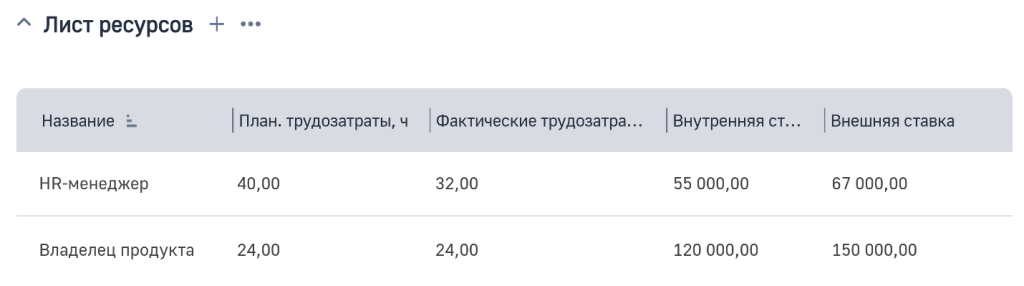
Добавление листа ресурсов
Для добавления нового листа ресурсов нажмите кнопку  на детали «Лист ресурсов». На открывшейся странице заполните следующие поля:
- Название — наименование ресурса. Если не заполнить поле, то при выборе значения в поле «Контакт», оно автоматически заполнится ФИО выбранного контакта;
- Контакт — лицо, непосредственно выполняющее работу;
- Внутренняя ставка, руб — себестоимость часа работы контакта по внутреннему тарифу;
- Внешняя ставка, руб — стоимость часа работ для клиента;
- Плановые трудозатраты, ч — планируемое время, которое необходимо сотруднику для выполнения работы;
- Фактические трудозатраты, ч — фактическое время, которое сотрудник затратил на выполнение работы. Данное поле рассчитывается по действию «Рассчитать фактические трудозатраты» и недоступно для редактирования.
Для сохранения данных ресурса нажмите «Сохранить», в реестре ресурсов отобразится новая запись. Добавленные ресурсы используются в формировании структуры проекта.
Вкладка «Структура»
На вкладке «Структура» отображается деталь «Структура».
Деталь «Структура»
На детали «Структура» отображается структура проекта, например, распределение ресурсов и работ, направленных на выполнение текущего проекта. Подробная настройка структуры проекта описана в статье Управление ресурсами и бюджетом проекта
Рисунок 10 — Деталь «Структура»
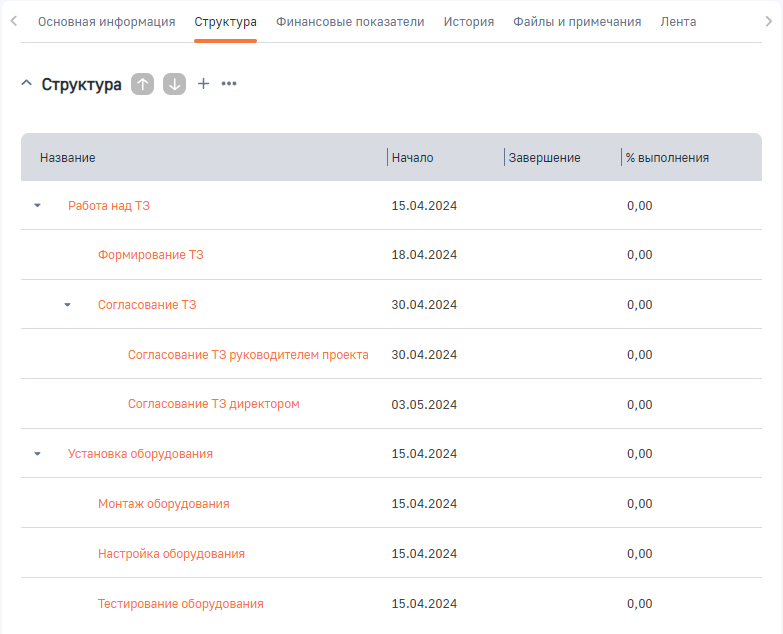
Вкладка «Финансовые показатели»
На вкладке «Финансовые показатели» отображены следующие элементы:
Деталь «Финансовые показатели»
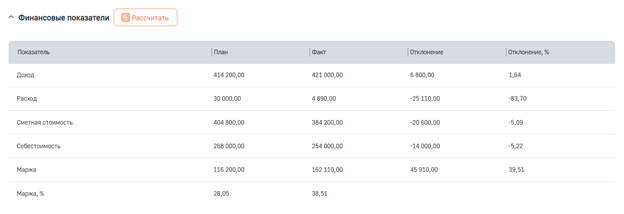
На детали «Финансовые показатели» отображаются текущие состояния финансовых показателей проекта. Кнопка «Рассчитать» позволяет в автоматическом режиме на основании данных на деталях «Операции» и «Лист ресурсов» сформировать значения финансовых показателей. Подробнее: Управление ресурсами и бюджетом проекта
Рисунок 11 — Деталь «Финансовые показатели»
Деталь «Операции»
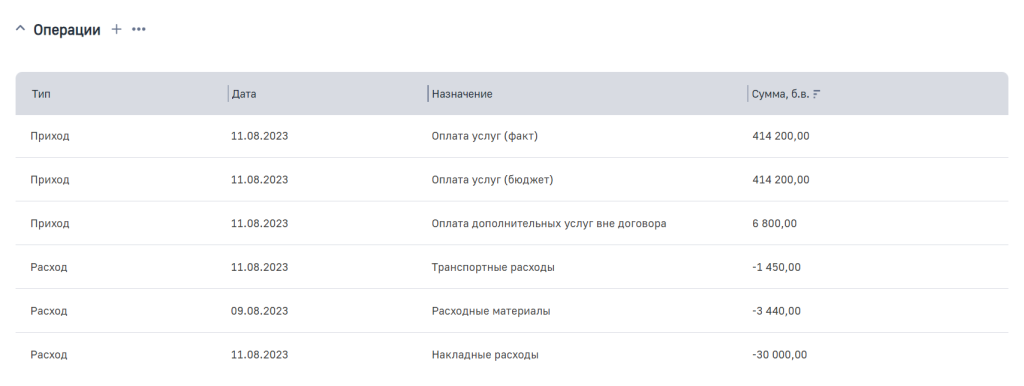
На детали «Операции» отображаются дополнительные расходы, например, транспортные накладные или дополнительные оплаты подрядчикам. Подробнее: Управление ресурсами и бюджетом проекта
Рисунок 12 — Деталь «Операции»
Вкладка «История»
На вкладке «История» отображены следующие элементы:
Деталь «Активности»
На детали «Активности» отображаются все связанные с текущим проектом активности. При добавлении новой записи на деталь созданная активность будет автоматически связана с текущим проектом. Подробнее: Активности.
Рисунок 13 — Деталь «Активности»

Деталь «Email»
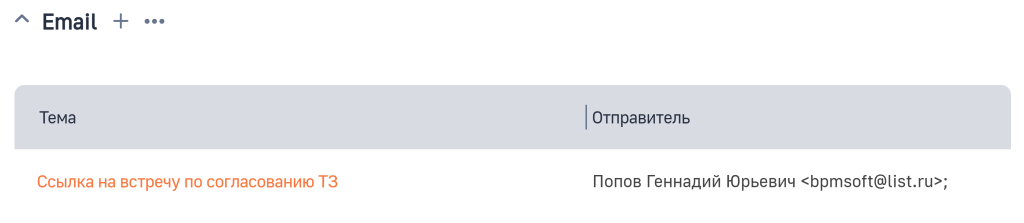
На детали «Email» отображаются все email-сообщения, связанные с текущим проектом. При нажатии кнопки добавления новой записи открывается страница отправки нового электронного письма контакту. Подробнее: Работа с почтой.
Рисунок 14 — Деталь «Email»
Деталь «Счета»
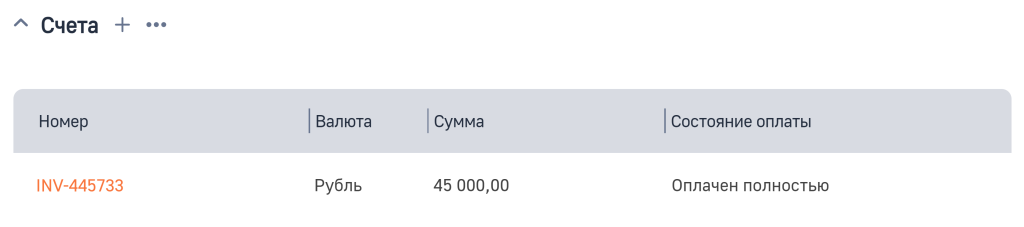
На детали «Счета» отображаются все связанные с текущим проектом счета. При добавлении новой записи на деталь созданный счет будет автоматически связан с текущим проектом. Подробнее: Страница счета
Рисунок 15 — Деталь «Счета»
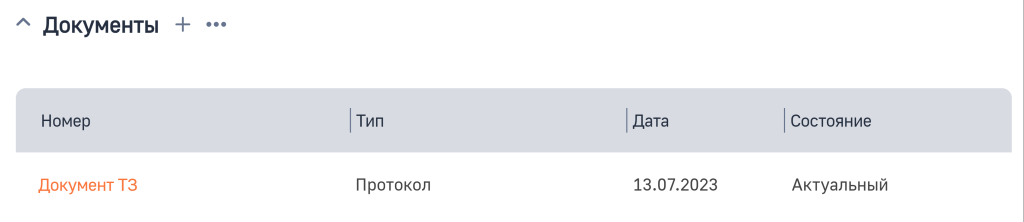
Деталь «Документы»
На детали «Документы» отображаются все связанные с текущим проектом документы. При добавлении новой записи на деталь созданный документ будет автоматически связан с текущим проектом. Подробнее: Раздел Документы
Рисунок 16 — Деталь «Документы»
Вкладка «Файлы и примечания»
На вкладке «Файлы и примечания» отображены следующие элементы:
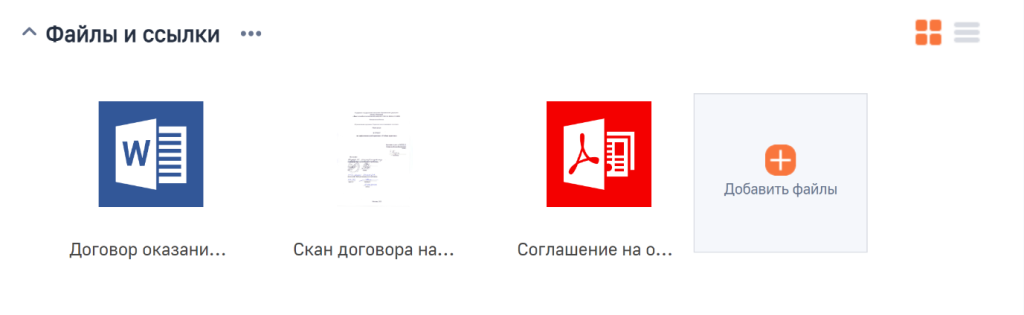
Деталь «Файлы и ссылки»
На деталь «Файлы и ссылки» загружаются файлы документов, связанные с текущим проектом. Подробнее: Файлы и примечания
Рисунок 17 — Деталь «Файлы и ссылки»
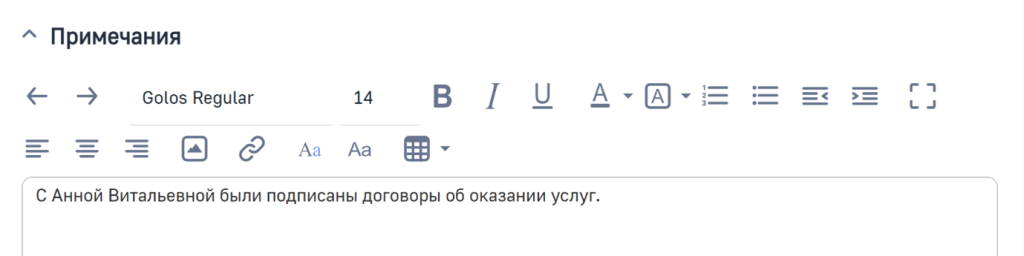
Группа полей «Примечания»
В поле «Примечания» указывается любой текст, который будет отображаться только на странице текущего проекта. Подробнее: Файлы и примечания
Рисунок 18 — Группа полей «Примечания»
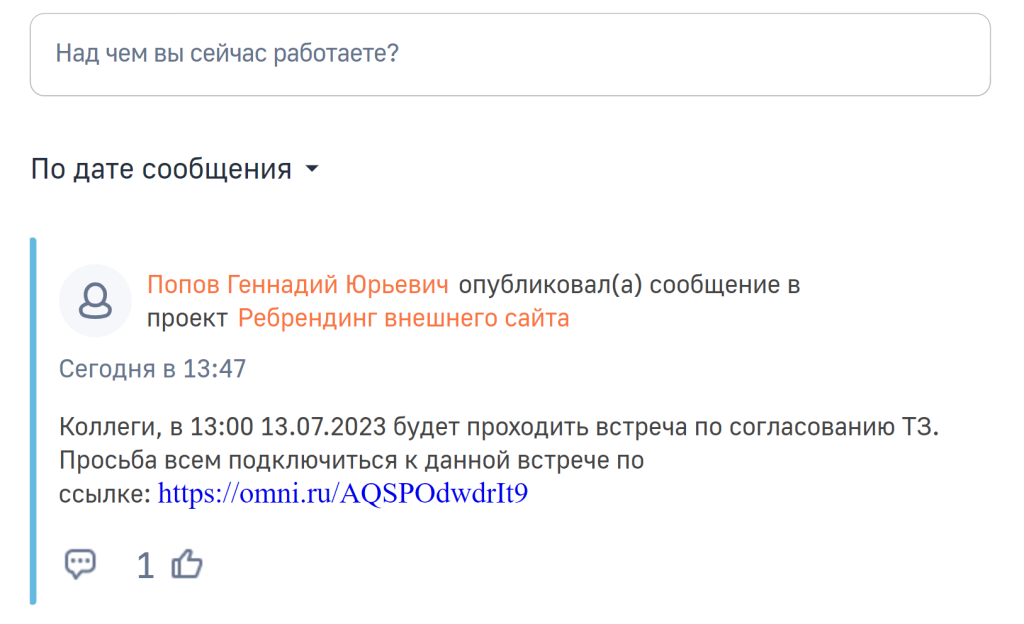
Вкладка «Лента»
На вкладке «Лента» отображаются сообщения внутрикорпоративной социальной сети, связанные с текущим проектом. С помощью ленты пользователи могут переписываться между собой, комментировать и реагировать на сообщения. Подробнее: Лента
Рисунок 19 — Вкладка «Лента»
Итоги раздела «Проекты»
Итоги раздела  — это отдельная страница, содержащая панели итогов с дашбордами: графиками, показателями, списками и т. д. Подробнее: Виды итогов. Итоги используются для анализа данных по проектам.
Страница итогов по проектам содержит следующие панели итогов:
- «Анализ проектов». На данной панели итогов отображены в графическом виде следующие данные:
- Показатель «Активных проектов»;
- Список «Топ 5 прибыльных проектов»;
- Диаграмма «Проекты по ответственным».
- «Финансовый анализ проектов». На данной панели итогов отображены финансовые показатели деятельности по проектам.
Также в итоги раздела возможно добавить новые панели итогов и дашборды. Подробнее: Дашборды и аналитика