Раздел «Журнал
процессов»

Раздел «Журнал процессов» хранит сведения об истории запусков экземпляров бизнес-процессов. Эти сведения попадают в журнал автоматически после запуска бизнес-процесса или его подпроцесса и отображают данные о времени запуска, продолжительности выполнения и текущем статусе процесса. Сведения в журнале процессов недоступны для редактирования.
Виды представлений раздела
Раздел содержит несколько представлений:
 — реестр экземпляров процессов, который состоит из списка записей запущенных процессов;
 — аналитика по процессам. Отображает графики, единичные показатели и рейтинги, используемые для анализа выполнения процессов.
Фильтры
В разделе «Журнал процессов» доступны следующие быстрые фильтры:
 — фильтр, который отображает процессы, запущенные сегодня;
 — фильтр, который отображает процессы, запущенные на этой неделе;
 — фильтр, который отображает процессы, запущенные в период стандартного промежутка времени, например, «Вчера», «Сегодня», «Прошлый месяц» и т. п. Вы также можете указать произвольный интервал, использовав встроенный календарь;
 — фильтр, который отображает процессы, запущенные конкретным сотрудником;
 — фильтр, который отображает архивные процессы.
Архив записей
Хранилище архивных записей процессов содержит всю необходимую информацию об устаревших экземплярах процессов. Для того чтобы посмотреть архивные записи в разделе «Журнал процессов», необходимо активировать признак «Архивные». По истечению 30 дней записи работы бизнес-процессов автоматически сохраняются в архив.
В BPMSoft можно управлять операциями по архивированию записей и очистки журнала процессов с помощью системных настроек.
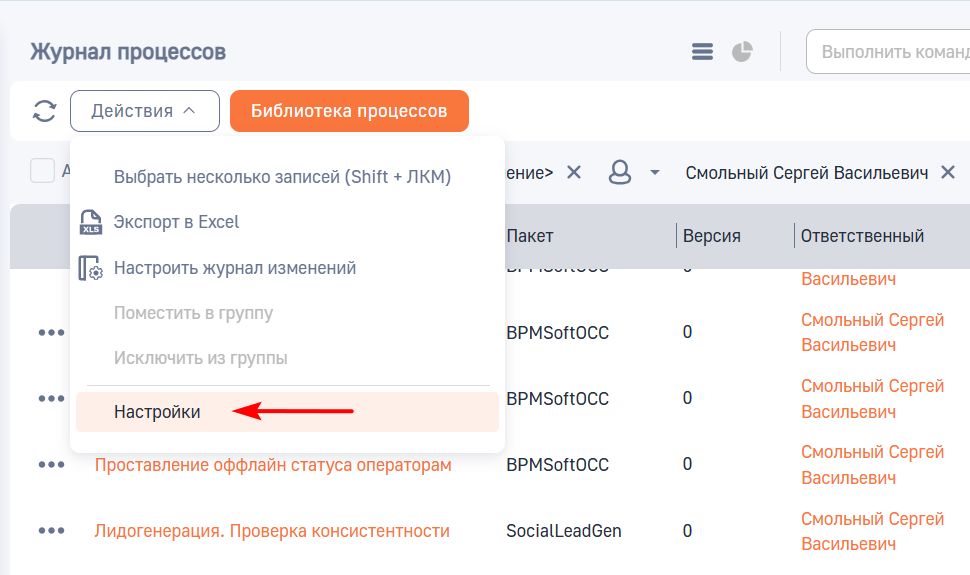
Для того чтобы настроить управление операциями архивирования, нажмите на кнопку «Действия» → «Настройки».
Рисунок 1 — Переход к системным настройкам в разделе «Журнал процессов»
В разделе «Системные настройки» вы можете настроить:
- «Срок пребывания экземпляра процесса в состоянии «Ошибка»»;
- «Периодичность запуска операций обслуживания журнала процессов»;
- «Срок хранения архивных данных».
Панель инструментов
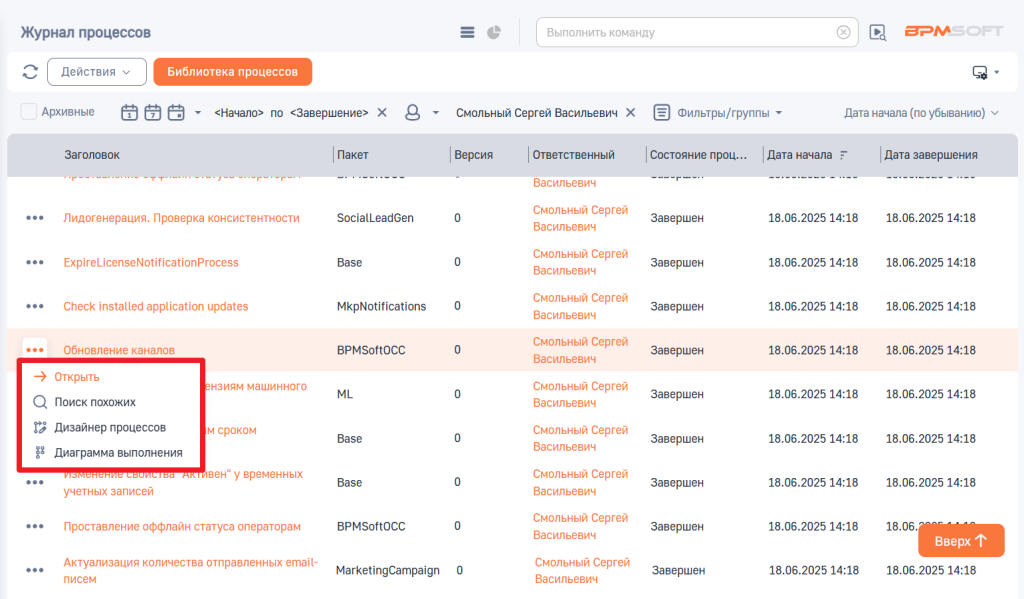
Панель инструментов отображается при выборе определенной записи в разделе «Журнал процессов». На записи доступны кнопки для выполнения дополнительных действий по выбранному экземпляру процесса.
Рисунок 2 — Панель инструментов
В выпадающем меню доступны следующие кнопки:
- «Открыть» — с помощью данной кнопки можно открыть сведения о выполнении текущего экземпляра процесса. Подробнее: Запуск процесса;
- При нажатии на кнопку «Дизайнер процессов» открывается диаграмма процесса в специальном редакторе, где можно внести изменения в схему выбранного процесса;
- Перейдя на соответствующую страницу по кнопке «Диаграмма выполнения», можно просмотреть ход выполнения экземпляра процесса на визуальной схеме процесса. В верхнем правом углу каждого элемента процесса расположены индикаторы, отображающие количество раз, которое каждый элемент выполнялся в ходе процесса;
- «Отменить выполнение» — кнопка используется для принудительной отмены выполнения текущего экземпляра процесса. Подробнее: Отмена процесса.
Просмотр истории выполнения процессов
Запущенные бизнес-процессы сохраняются в разделе «Журнал процессов», где отображена следующая информация:- «Заголовок» — название запущенного бизнес-процесса;
- «Ответственный» — пользователь, который запустил бизнес-процесс;
- «Состояние процесса» — статус процесса, например, «Отменен», «Выполняется» или «Завершен»;
- «Дата начала» — дата запуска бизнес-процесса;
- «Родитель» — поле со ссылкой на родительский бизнес-процесс. Данное поле будет заполнено, если бизнес-процесс является подпроцессом для какого-либо другого процесса. Подробнее о подпроцессах смотрите в статье: Подпроцесс.
Для просмотра истории выполнения:
- Откройте дизайнер системы, используя кнопку
 .
. - Перейдите в «Журнал процессов» в группе «Процессы».
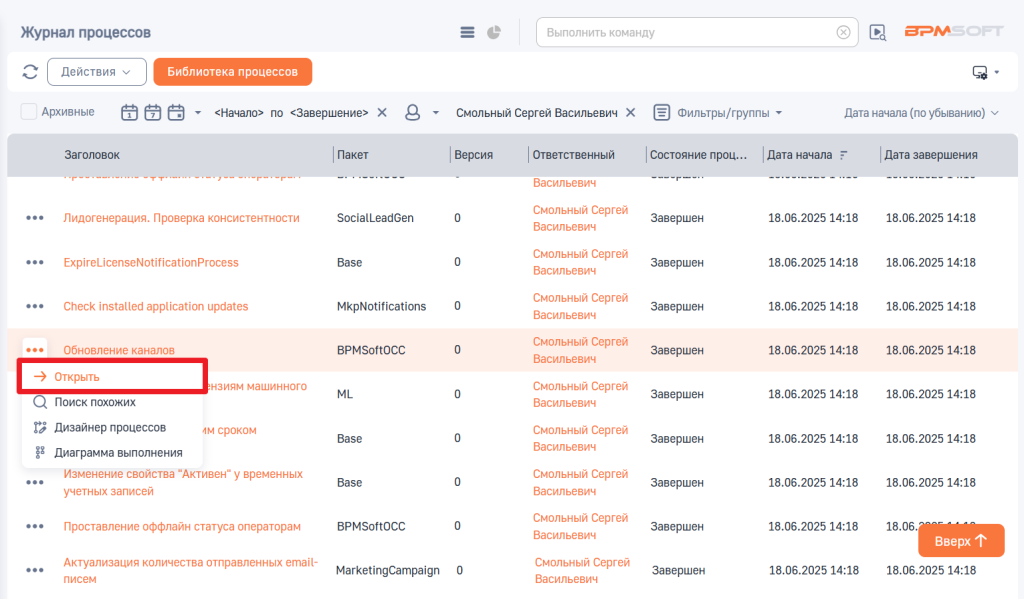
- Выберите из реестра необходимый процесс и нажмите кнопку «Открыть».
Рисунок 3 — Пример выбора процесса для перехода к истории выполнения
В результате будет открыта страница журнала запущенного процесса, где вы можете посмотреть историю выполнения процесса.
Рисунок 4 — История выполнения процесса
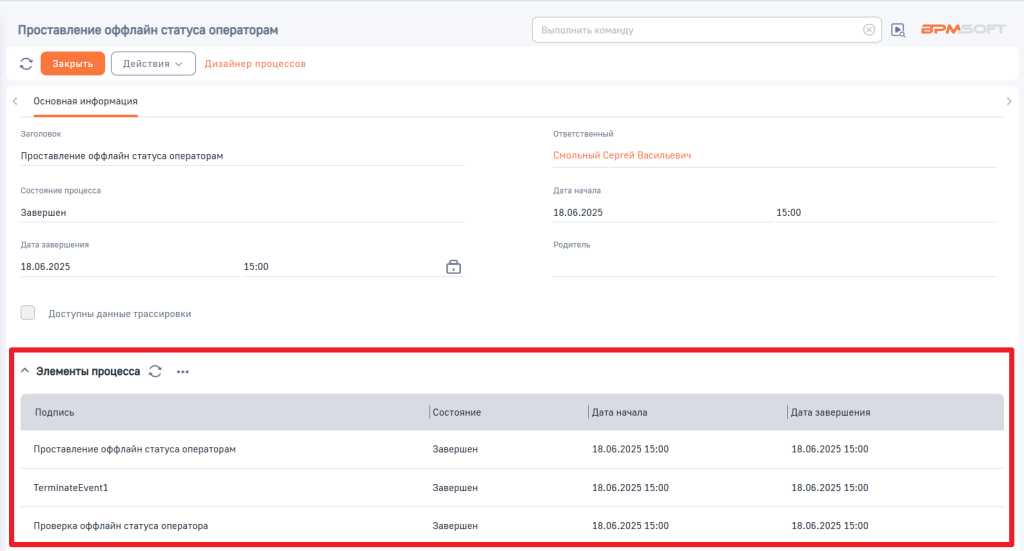
В журнале процессов также отображаются запущенные подпроцессы. Для перехода к родительскому процессу необходимо нажать кнопку «Действия» → «Родительский процесс».
При включенном режиме отладки в журнале процессов отображаются записи запущенных кейсов. Чтобы скрыть эти записи, необходимо отключить системную настройку «Режим отладки» (IsDebug) и функциональность ShowDcmInProcessLog. Подробнее: Настройка режима отладки isDebug и Механизм управления функциональностью «Feature Toggle»
Связанные объекты
На детали «Связанные объекты» отображается список записей BPMSoft, которые связаны с текущим экземпляром процесса. Записи на деталь добавляются автоматически при выполнении определенных элементов процесса, например, такого как «Привязать процесс к объекту». Изменение данных на детали недоступно.
Рисунок 5 — Связанные объекты
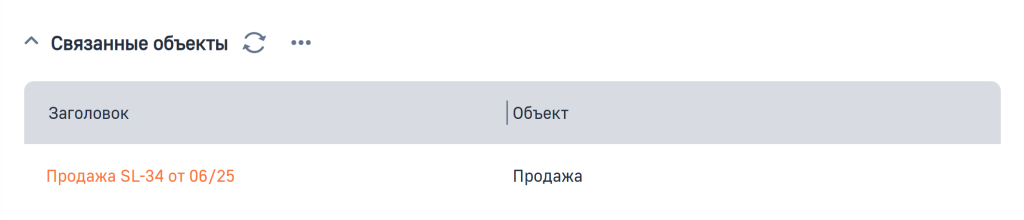
По умолчанию на детали «Связанные объекты» отображена следующая информация:
- «Заголовок» — отображаемое значение записи BPMSoft, связанной с текущим экземпляром процесса. Является ссылкой для перехода к записи. Например, ФИО контакта, номер обращения или заказа;
- «Объект» — название объекта BPMSoft, которому принадлежит запись. Например, «Контакт», «Обращение» или «Заказ».
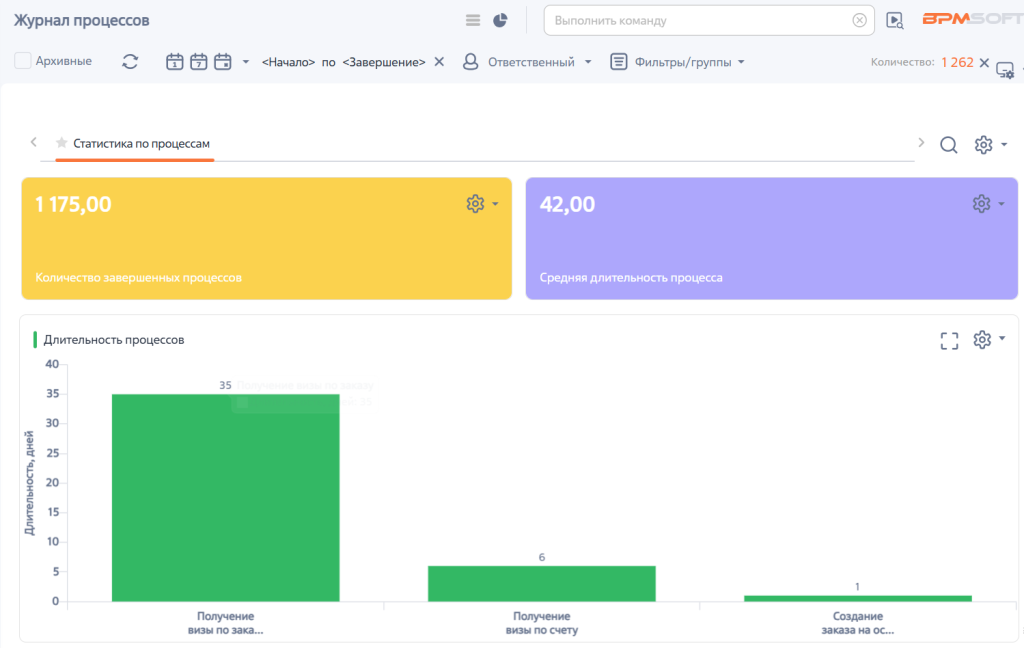
Статистика по процессам
В представлении «Итоги» вы можете просматривать статистику процессов и анализировать данные, которые были собраны и подсчитаны в процессе выполнения различных задач.
Например, готовые срезы позволяют вам изучить количество и длительность выполнения процессов, а также отдельных элементов процессов. При помощи стандартных фильтров вы сможете расширять или сужать набор исходных данных, на основе которых будет строиться статистика. Подробнее: Фильтрация и группировка
Для просмотра статистики раздела «Журнал процессов» выполните следующие действия:
- Откройте дизайнер системы по кнопке
 .
. - Перейдите в раздел «Журнал процессов».
- Перейдите в представление «Итоги» по кнопке
 .
.
В результате откроется панель итогов «Статистика по процессам».
Рисунок 6 — Просмотр статистики по процессам