Тепловая карта
процессов

Тепловая карта бизнес-процесса — это инструмент визуализации, который позволяет быстро оценить проблемные зоны, эффективность и нагрузку на элементы бизнес-процесса. Анализ выполняется на основе цветовой градации: от «холодных» оттенков к «горячим», в зависимости от выбранного показателя.
Карта строится на основании всех запущенных экземпляров бизнес-процесса за выбранный период и отображается непосредственно на BPMN-диаграмме процесса.
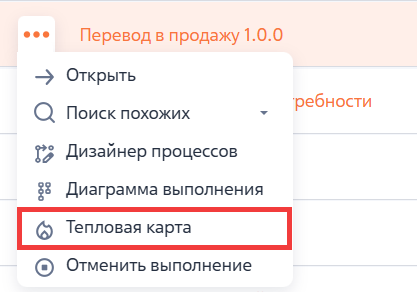
Чтобы просмотреть тепловую карту бизнес-процесса перейдите в Дизайнер системы → раздел «Журнал процессов». В контекстном меню записи экземпляра бизнес-процесса доступна кнопка «Тепловая карта».
Рисунок 1 — Кнопка «Тепловая карта» в журнале процессов
Также можно перейти к тепловой карте с диаграммы выполнения бизнес-процесса. Для этого нажмите на кнопку  .
.
Рисунок 2 — Включение тепловой карты на диаграмме выполнения

Если данные в результате расчетов отсутствуют, то появится соответствующее предупреждение об этом. Необходимо изменить период в фильтре или активировать использование архивных записей.
В случае, если обнаружен большой объем данных (более 20 000 записей), необходимо подтвердить загрузку для отображения статистики по всей выборке. Это займет некоторое время.
Рисунок 3 — Тепловая карта бизнес-процесса
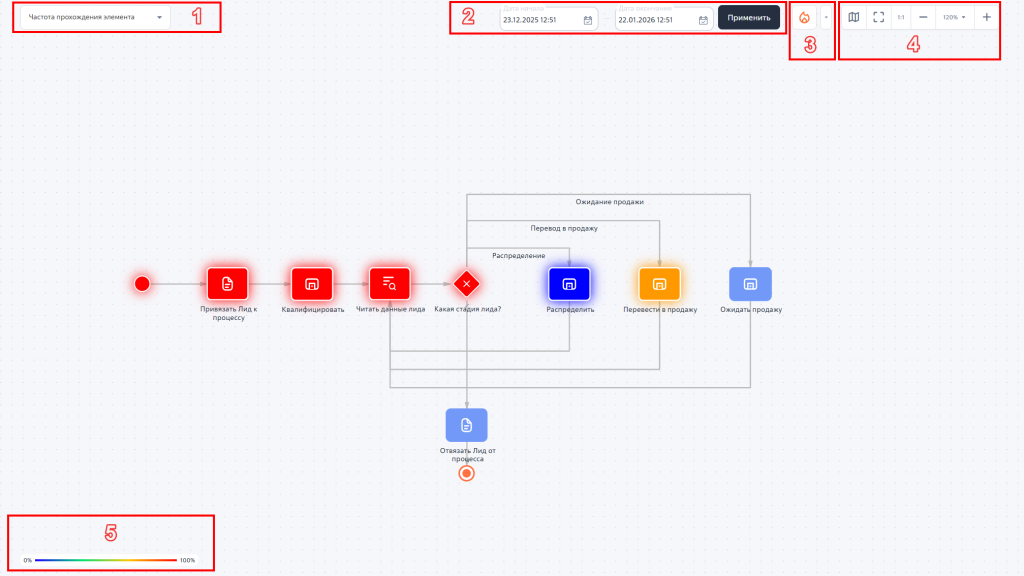
1 — Метрики тепловой карты
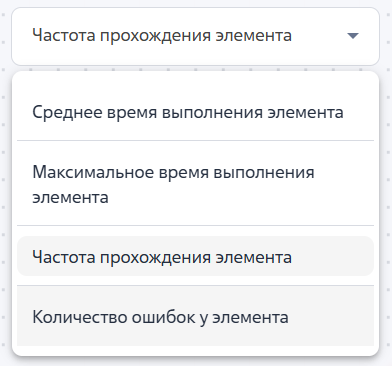
Тепловая карта может строиться на основе нескольких показателей. Выбор метрики осуществляется через выпадающий список во всплывающей панели.
Рисунок 4 — Выпадающий список с метриками тепловой карты
Метрики тепловой карты используются для:
- Элементов бизнес-процесса;
- Логических операторов;
- Событий;
- Потоков.
Частота прохождения элемента
Показывает, как часто элемент участвует в выполнении экземпляров бизнес-процесса. Чем ближе значение к 100% экземпляров — тем «горячее» элемент на карте.
Среднее время выполнения элемента
Отображает среднее арифметическое времени выполнения элемента по всем экземплярам процесса, в которых этот элемент присутствовал.
Помогает выявить:
- «Узкие места» процесса;
- Элементы с устойчиво долгим временем выполнения.
Максимальное время выполнения элемента
Показывает наибольшее зафиксированное время выполнения элемента среди всех экземпляров процесса.
Метрика особенно полезна для выявления:
- Редких, но критичных задержек;
- Аномальных ситуаций, которые могут быть скрыты при усреднении.
Количество ошибок у элемента
Показывает, сколько раз элемент бизнес-процесса завершался с ошибкой. Чем больше ошибок — тем «горячее» элемент на тепловой карте.
Метрика помогает быстро обнаружить проблемные и нестабильные этапы процесса.
2 — Фильтрация по периоду
Тепловая карта всегда рассчитывается за выбранный период. По умолчанию установлен промежуток в 1 час на текущую дату.
Рисунок 5 — Период по умолчанию

При изменении периода и нажатии кнопки «Применить»:
- Все метрики пересчитываются;
- Тепловая карта обновляется в соответствии с новым периодом.
3 — Индикация у элементов бизнес-процесса
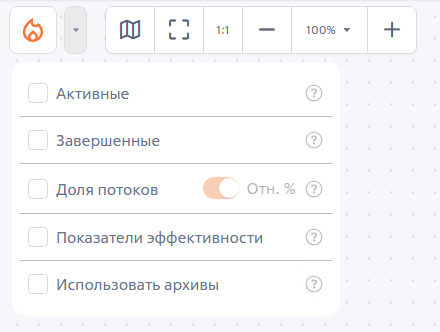
Дополнительно к окраске элементов доступны индикаторы, которые включаются через выпадающий список.
При выборе пунктов «Активные», «Завершенные» или «Показатели эффективности» над элементами бизнес-процесса появляется кнопка  , при наведении на которую отображается дополнительная информация по элементу. Вы можете выбрать как один из индикаторов, так и все вместе. В этом случае при нажатии кнопки появятся данные по всем выбранным показателям.
Рисунок 6 — Выпадающий список с видами индикаций у элементов бизнес-процесса
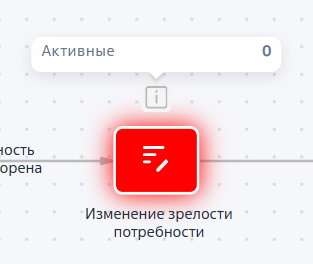
Активные
Показывает количество экземпляров бизнес-процесса, которые в настоящий момент обрабатываются на конкретном элементе.
Рисунок 7 — Показатель активных экземпляров бизнес-процесса
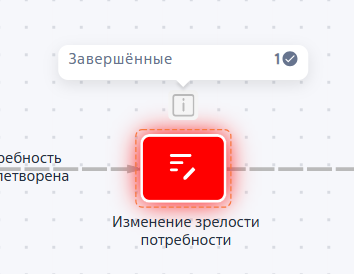
Завершенные
Отображает количество выполнений элемента в рамках всех экземпляров бизнес-процесса за выбранный период.
Рисунок 8 — Количество выполнений элемента бизнес-процесса
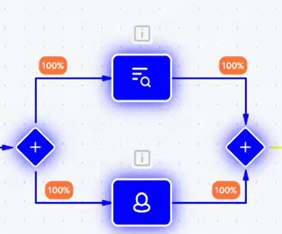
Доли потоков
Показывает распределение экземпляров бизнес-процесса по ветвлениям в абсолютных значениях или в процентах. Переключить отображение можно в поле «Отн. %» меню индикации.
Рисунок 9 — Доля потоков
Показатели эффективности
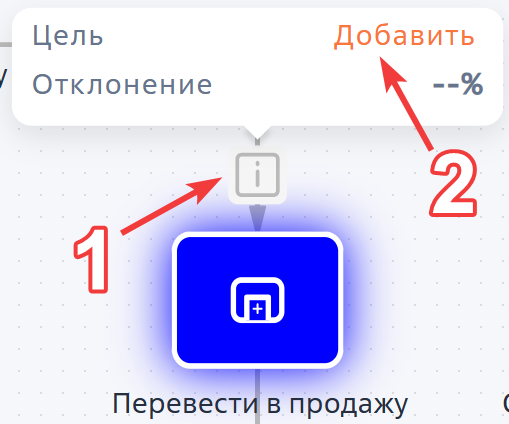
Позволяют пользователю задать целевое (плановое) значение для выбранной метрики тепловой карты: частоты прохождения элемента, среднего и максимального времени выполнения элемента, количества ошибок у элемента.
Для того чтобы задать целевое значение:
- Нажмите на кнопку → «Добавить».
Рисунок 10 — Добавление целей для элемента
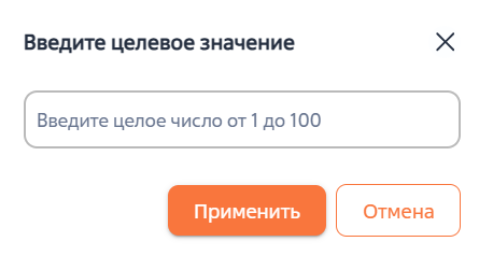
- В открывшемся окне укажите целевое значение:
- Для частоты — процент;
- Для ошибок — целое число;
- Для времени — дни, часы, минуты, секунды.
Рисунок 11 — Ввод целевого значения для частоты прохождения элемента
- Нажмите кнопку «Применить».
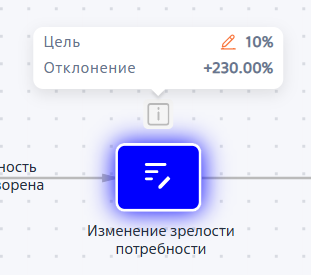
В результате для выбранного элемента рассчитается отклонение от заданной цели.
Рисунок 12 — Расчет отклонения для частоты прохождения элемента
Использовать архивы
Позволяет построить тепловую карту на основании архивных данных. Для этого установите признак «Использовать архивы», выберите период и нажмите «Применить». Данные в тепловой карте сортируются по убыванию даты и времени: от настоящего момента к более ранним значениям.
Подробнее об архивации записей журнала процессов смотрите в Управление данными журнала процессов.
4 — Панель управления масштабом
Вы можете управлять отображением диаграммы на рабочей области с помощью панели управления масштабом. Подробнее: Панель управления масштабом
5 — Цветовая шкала
Цветовая шкала визуально показывает соответствие между значениями выбранной метрики и цветами градиента:
- Минимальные значения — «холодные» цвета;
- Максимальные значения — «горячие» цвета;
- Промежуточные значения — плавный градиент между ними.
Рисунок 13 — Цветовая шкала

- Среднее и максимальное время выполнения измеряется во времени (часы, минуты, секунды, миллисекунды);
- Частота прохождения элемента отображается в процентах;
- Количество ошибок элемента отображается в цифрах.
Минимальные и максимальные значения для всех метрик определяются фактическими данными процесса.
Журналирование логических операторов и потоков
Бизнес-процессы обычно содержат больше потоков и логических операторов, чем других элементов, поэтому их журналирование может создать нагрузку на систему, а также увеличивать размер логов.
По умолчанию журналирование логических операторов и потоков выключено. Вы можете включить журналирование в системной настройке «Журналирование логических операторов и потоков в бизнес-процессах» (EnableLoggingGatewaysFlows).
Если системная настройка была выключена, а затем включена, данные за период, когда настройка была выключена, не восстановятся, даже если в этот период бизнес-процесс выполнялся.
Управление данными журнала процессов
Вы можете управлять архивацией данных журнала процессов с помощью системных настроек:
- После этого периода записи журнала процессов будут перенесены в архив (ProcessLogArchivingPeriod) — по умолчанию записи журнала процессов архивируются, если с момента их создания прошло более 30 дней;
- Количество записей SysProcessLog для архивирования (ProcessLogArchivingRecordsCount) — по умолчанию за одну операцию архивируется не более 500 записей;
- Срок хранения архивных данных (дней) (ProcessLogArchiveDataExpirationTerm) — по умолчанию записи из архива удаляются автоматически, если их возраст превышает 360 дней.
Подробнее о настройках операции обслуживания журнала, с помощью которой выполняется архивация и очистка журнала процессов, смотрите в Системные настройки «Журнал процессов».
Для очистки временных данных бизнес-процессов используйте системные настройки:
- Включить периодическую очистку таблиц временных данных БП (ProcessTempDataCleanupJobEnabled);
- Частота очистки таблиц временных данных БП в минутах (ProcessTempDataCleanupJobFrequencyMinutes);
- Количество очищаемых записей таблицы SysPrcPersistentStore (SysPrcPersistentStoreCleanupCountRows).
Подробнее: Системные настройки «Журнал процессов»