Обзор стадий
лида

После регистрации лида в BPMSoft продолжайте взращивание потребностей потенциальных клиентов для совершения сделки. Для этого следуйте шагам преднастроенного кейса по управлению лидом в BPMSoft. Стадии кейса отображаются в графическом виде на панели действий страницы лида и предназначены для выполнения определенных задач на каждом этапе (Таблица 1).
Таблица 1 — Стадии лида
| Стадия | Описание |
| Квалификация | Начальная стадия, на которой определяется потребность потенциального клиента, осуществляется проверка и заполнение информации о контакте, контрагенте и прочих данных. Если информации о потенциальном клиенте достаточно, то используйте команду «Квалифицировать». Подробнее: Квалификация лида |
| Взращивание | На данной стадии назначается ответственный по взращиванию лида и разрабатывается стратегия для сопровождения клиента до совершения сделки. Подробнее: Взращивание лида |
| Перевод в продажу | Переход на данную стадию возможен по команде «Квалифицировать» или после завершения стадии «Взращивание». На стадии «Перевод в продажу» необходимо связаться с клиентом и уточнить наличие и актуальность потребности. В результате оценки возможностей потенциального клиента может быть запущена продажа или оформлен заказ. Если клиент не готов к сделке и сохранен интерес, то лид может быть переведен на предыдущую стадию «Взращивание» для продолжения процесса по взращиванию. Подробнее: Перевод лида в продажу |
| Ожидание продажи | На данной стадии работа по процессу взращиванию лида завершается и лид переводится в продажу. В разделе «Продажи» автоматически создается продажа на основании лида. Подробнее: Ожидание продажи по лиду |
| Потребность удовлетворена / Дисквалифицирован / Потребность отсутствует | Стадия «Потребность удовлетворена» является финальной при успешном завершении процесса. Переход на данную стадию осуществляется автоматически после закрытия продажи или заказа. В случае, если лид был дисквалифицирован или установлено отсутствие потребности, то на данном этапе будет отображена стадия «Дисквалифицирован» или «Потребность отсутствует», соответственно. Подробнее: Финальные стадии лида |
В процессе работы с лидом автоматически создаются активности, действия в которых зависят от текущей стадии. Работа с активностями осуществляется со страницы записи лида с помощью панели действий или из панели коммуникаций. От результата выполнения задач зависит дальнейший процесс управления лидом.
С помощью ленты стадий можно перейти к любой стадии, пропустив неактуальные или вернувшись на один из предыдущих этапов. При этом, если лид уже квалифицирован, то переход к начальной стадии недоступен.
Детальная информация о потребности, продуктах, истории работы и других данных о лиде отображается на вкладках страницы записи. Подробнее: Раздел «Лиды»
Настройка стадий лидов
Настройка стадий лидов выполняется в дизайнере кейсов и справочнике «Стадия лида», где содержится перечень всех стадий.
В дизайнере кейсов выполняется настройка отображения стадий и их последовательность на ленте стадий панели действий.
Рисунок 1 — Переход к справочнику «Стадия лида»
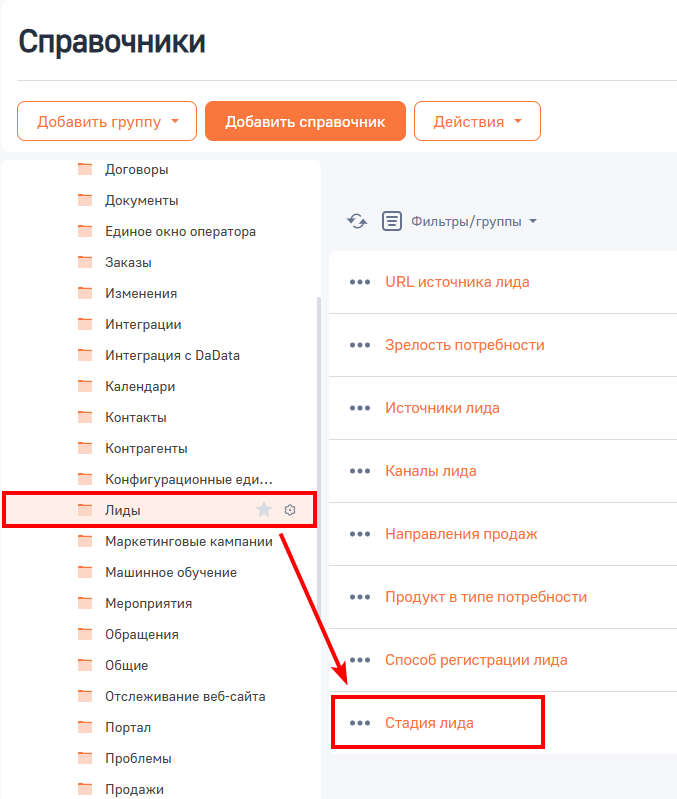
В справочнике «Стадия лида» вы можете задать список возможных стадий лида и управлять их отображением в истории стадий и реестре, а также изменять последовательность стадий в воронке лидов. Одна запись справочника соответствует одной стадии лида.
Рисунок 2 — Выбор записи в реестре справочника «Стадия лида»
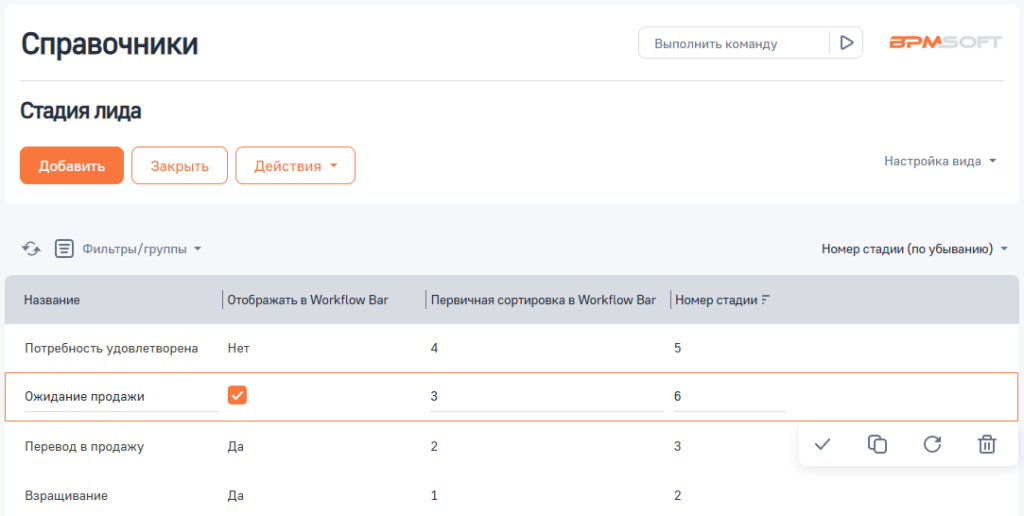
Чтобы изменить стадию, выделите соответствующую запись в реестре и измените необходимые параметры:
- Отображать Workflow Bar — признак, при установке которого определенная стадия отображается в истории стадий лида (деталь «Стадии» на вкладке «История» страницы лида);
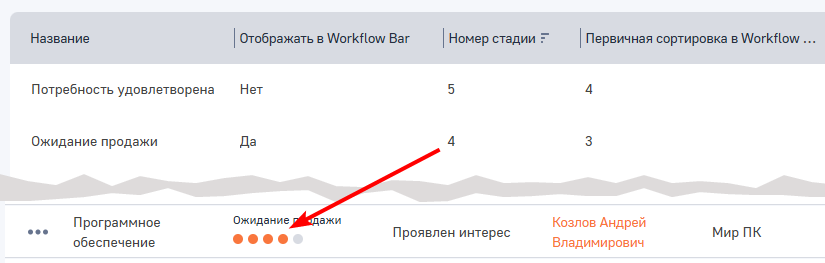
- Номер стадии — значение определяет порядок отображения стадий в воронке лидов и реестре раздела «Лиды»;
Рисунок 3 — Отображение номера стадии лида в реестре раздела «Лиды»
- Первичная сортировка Workflow Bar — значение определяет порядок отображения стадий в истории стадий (деталь «Стадии»). Например, если для следующих стадий установлены значения: «Квалификация» — «0», «Взращивание» — «1», «Перевод в продажу» — «2», то при переводе лида со стадии «Квалификация» на «Перевод продажу», на детали «Стадия» будут отображены все 3 стадии, включая пропущенную стадию «Взращивание»;
- Завершающая — признак означает, что выбранная стадия является финальной в процессе управления лидом;
- Успешный — признак означает, что стадия является успешной;
- Описание — дополнительная информация по стадии.
Рекомендуем изучить
Раздел «Лиды»
Квалификация лида
Взращивание лида
Перевод лида в продажу
Ожидание продажи по лиду
Финальные стадии лида