Дизайнер
кейсов

В BPMSoft вы можете автоматизировать и настраивать бизнес-процессы компании с помощью дизайнера кейсов, который основан на подходе BPMS и является инструментом кейс-менеджмента.
С помощью дизайнера кейсов можно задать порядок и параметры стадий кейса, а также указать шаги и задачи, необходимые для выполнения.
Схема кейса состоит из стадий и настроенных для них элементов кейса. Кейс — это работа, которая несет бизнес-ценность и состоит из ряда задач и процессов (шагов), ведущих к необходимому бизнес-результату. Кейсом может быть, например, обработка заявки по обращению клиента.
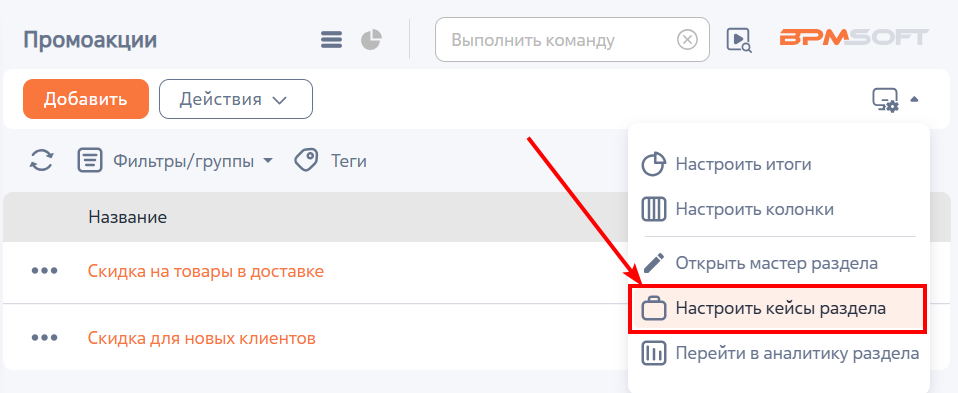
Вы можете перейти к созданию или настройке уже существующего кейса несколькими способами:
- Откройте необходимый раздел → «Настройка вида» → «Настроить кейсы раздела»;
- Откройте необходимый раздел → «Настройка вида» → «Открыть мастер раздела» → «Кейсы».
Рисунок 1 — Переход в дизайнер кейсов
Страница дизайнера кейсов представлена на рисунке 2.
Рисунок 2 — Дизайнер кейсов
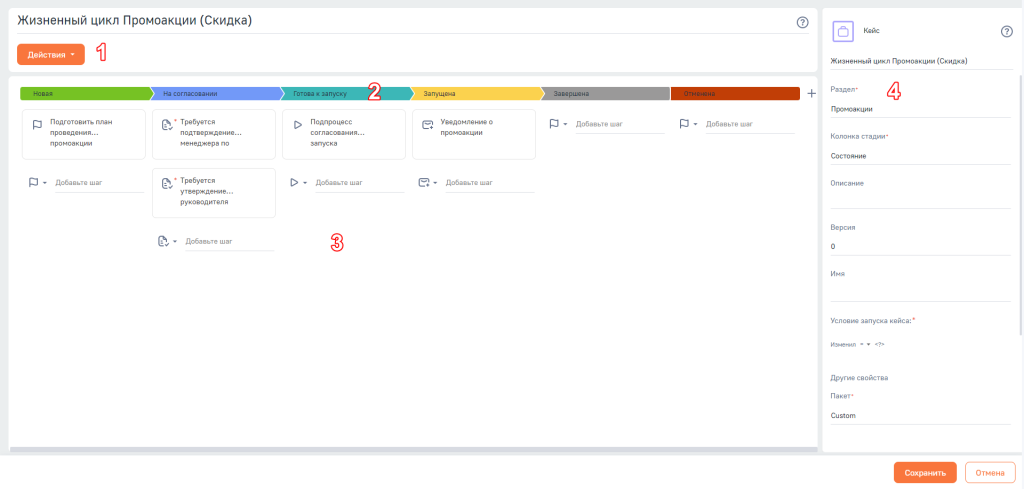
1 — Панель управления
На панели управления расположены следующие команды и кнопки для работы с кейсом:
- Меню «Действия»:
- «Метаданные» — переход к метаданным процесса;
- «Экспорт метаданных» — выгрузка файла с метаданными процесса в формате *.md.
- Меню «Сохранить»:
- «Сохранить новую версию» — сохранение текущего кейса в качестве новой версии;
- «Сохранить текущую версию» — сохранение текущей версии кейса.
 — справочная информация по работе с BPMSoft.
- Кнопка «Отмена», по нажатию осуществляется отмена изменений, которые не были сохранены.
2 — Панель стадий
Панель стадий позволяет настроить кейс, исходя из ваших потребностей. Каждая стадия может быть окрашена в свой уникальный цвет, что делает процесс управления кейсом более наглядным и удобным. Вы можете легко объединить стадии и настроить переходы между ними, а также установить автоматический переход на выбранные стадии.
На панели стадий вы можете управлять каждой стадией кейса. Панель стадий помогает в настройке связи между этапами кейса, добавлении или удалении стадий. Подробнее: Настройка кейса
3 — Рабочая область
В рабочей области осуществляется построение кейса, где можно настроить шаги и переходы между ними для каждой стадии кейса в соответствии с вашими потребностями.
4 — Панель настройки элемента
С помощью панели настройки вы можете настраивать элементы стадий кейса. Поля в панели настройки будут зависеть от выбранного элемента. Подробнее: Описание элементов кейсов и Настройка кейса
Настройки кейса
Панель настроек кейса необходима для настройки кейса. Для отображения панели настроек нажмите на рабочую область в дизайнере кейсов.
Рисунок 3 — Панель настроек кейса
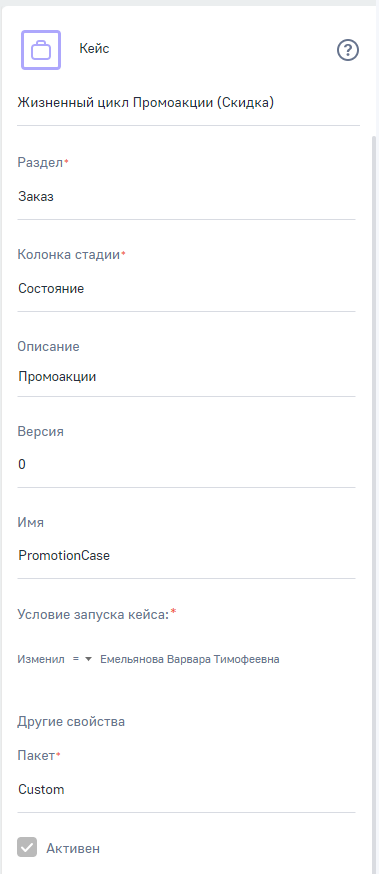
Таблица 1 — Параметры настроек кейса
| Параметр кейса | Описание |
| Заголовок | Название кейса, которое отобразится над панелью управления дизайнера кейсов. Поле обязательно для заполнения |
| Раздел | Раздел, для которого будет настроен кейс. Поле является обязательным для заполнения и после сохранения кейса становится заблокированным |
| Колонка стадии | Колонка, по которой будут настраиваться стадии кейса. Поле обязательно для заполнения |
| Описание | Дополнительная информацию о кейсе |
| Версия | Версия кейса. Подробнее: Версионность кейса |
| Имя | Название кейса, которое используется для идентификации в BPMSoft. Вы можете изменить код, который был сгенерирован автоматически. Поле является обязательным и заполняется только латиницей без пробелов |
| Условие запуска кейса | Поле, в котором необходимо указать условие для запуска кейса — значение колонки, которая указана в поле «По какой колонке настраивать условие запуска кейса?» на странице настройки кейсов раздела. Кейс будет запущен для записи, соответствующей этому условию. Поле становится обязательным для заполнения, если в настройках кейсов раздела заполнено поле «По какой колонке настраивать условие запуска кейса?» |
| Пакет | Название пакета, в котором хранится кейс |
| Активен | Признак, который определяет активен кейс или нет. Поле недоступно для редактирования, но вы можете убрать или установить признак с помощью кнопки «Включить» на странице кейсов раздела |
Горячие клавиши
Горячие клавиши в дизайнере кейсов помогают упростить настройку стадий кейса. В дизайнере кейсов существуют следующие виды горячих клавиш:
- «Ctrl + S» — сохраняет кейс;
- «F1» — открывает справочную информацию по работе с BPMSoft;
- «Ctrl + M» — открывает метаданные;
- «Delete» — удаляет выбранную задачу или подпроцесс.