Сегментация

В BPMSoft модель машинного обучения типа «Сегментация» позволяет автоматически выделять сегменты из записей раздела на основе заданных параметров. Сегменты, которые определит модель, визуализируются в виде динамических групп в разделе.
Модель рекомендуется использовать для разделов «Контакты», «Контрагенты», «Лиды» и «Продажи», однако вы можете попробовать выделить сегменты в любом разделе, в том числе пользовательском.
По умолчанию в BPMSoft создана модель «Сегментация контактов». Вы можете указать необходимые значения параметров модели с учетом особенностей бизнес‑задачи.
Рисунок 1 — Пример результата сегментации контактов
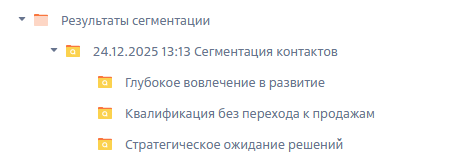
Для вывода сводной таблицы сегментов используется Angular модуль «Матрица», поэтому перед началом работы необходимо включить поддержку Angular модулей. Подробнее: Включение и использование Angular модулей в системе
Этапы настройки модели
Для настройки сегментации необходимо выполнить следующие этапы:
- Развернуть сервис машинного обучения и LLM-компонент сервиса, если система развернута в своем окружении. LLM-компонент позволяет подключить внешнюю LLM-модель, совместимую с Open AI. Подробнее: Развертывание сервиса машинного обучения.
- Настроить интеграцию с сервисом машинного обучения и его LLM-компонентом. Подробнее: Сервис машинного обучения.
- Указать адрес внешней LLM-модели в системной настройке «Адрес обращения к LLM в сегментации» (код MLSegmentationLLMURL).
- Создать модель или выбрать преднастроенную, настроить ее параметры. Подробнее: Создание модели.
- Обучить модель машинного обучения на бизнес-данных компании. Подробнее: Обучение модели. После обучения автоматически создаются сегменты — группы в выбранном разделе.
- Заполнить группы данными по кнопке «Обработать сегменты».
Создание модели
Чтобы создать модель сегментации, выполните следующие шаги:
- Перейдите в раздел «Модели машинного обучения» из дизайнера системы
 или рабочего места «Конструктор».
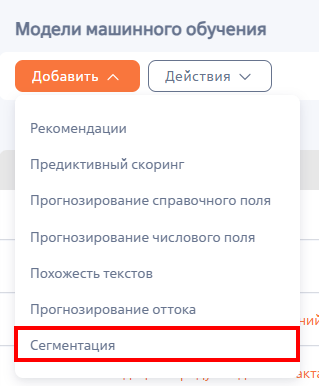
 - Нажмите кнопку «Добавить модель» и выберите модель типа «Сегментация»
Рисунок 2 — Создание модели типа «Сегментация»
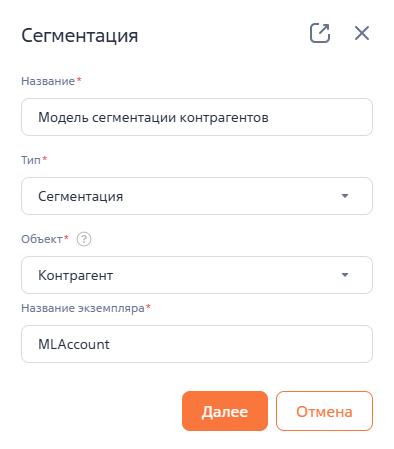
- В мини-карточке заполните обязательные поля:
- Название — название модели;
- Тип — тип модели машинного обучения, значение устанавливается автоматически согласно выбранному типу;
- Объект — объект, для записей которого необходимо прогнозировать данные;
- Название экземпляра — уникальное название текущего экземпляра модели машинного обучения. Рекомендуется использовать латинские буквы и цифры.
Рисунок 3 — Мини-карточка создания модели сегментации
- Нажмите кнопку «Далее». Откроется страница настройки и обучения модели. Вы можете закрыть страницу и вернуться к ее настройкам позднее.
- Настройте параметры на странице модели и нажмите кнопку «Сохранить».
Параметры модели
На вкладке «Параметры» содержатся основные параметры для настройки модели.
Рисунок 4 — Страница преднастроенной модели сегментации контактов
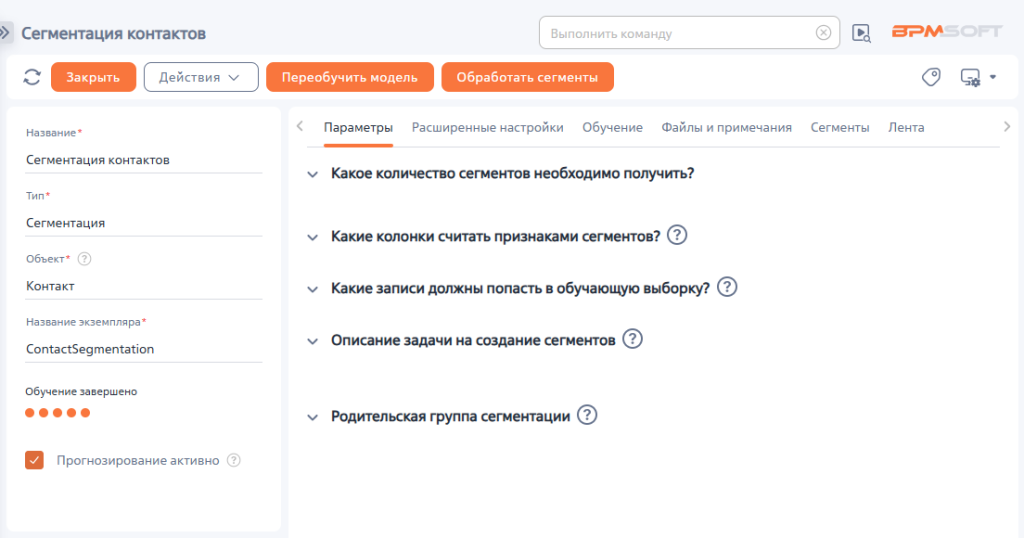
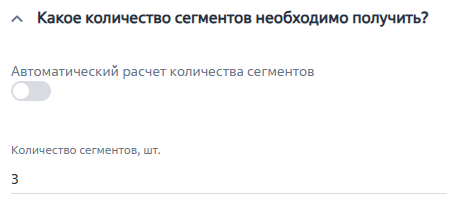
Параметр «Какое количество сегментов необходимо получить?»
Количество условных групп, на которые модель распределит записи раздела.
Вы можете указать необходимое количество сегментов в поле «Количество сегментов, шт.» или установить признак «Автоматический расчет количества сегментов». При автоматическом расчете модель подберет подходящее количество сегментов исходя из заданных признаков сегментов и существующих в разделе записей.
При заполнении вручную число сегментов должно находится в диапазоне от 3 до 10, при автоматическом расчете будет в диапазоне от 3 до 8.
Рисунок 5 — Параметр модели «Какое количество сегментов необходимо получить?»
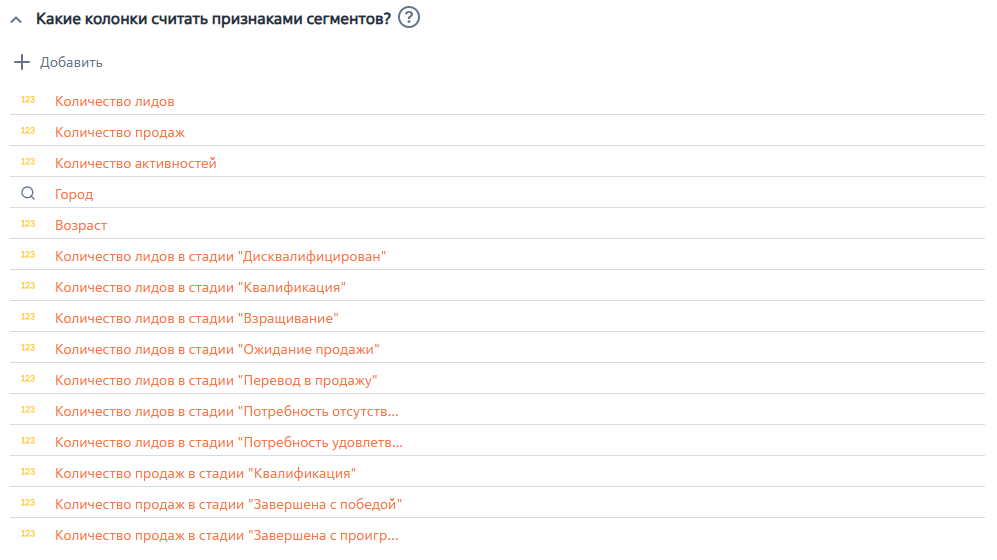
Параметр «Какие колонки считать признаками сегментов?»
Колонки, которые считаются признаками сегментов. От значений этих колонок будет зависеть результат прогноза. Для выбора доступны как колонки объекта, по которому производится прогнозирование, так и связанных объектов.
Рисунок 6 — Параметр модели «Какие колонки считать признаками сегментов?»
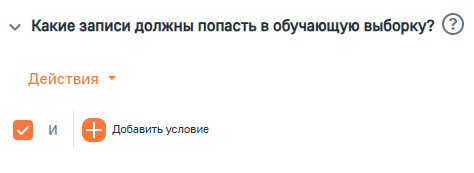
Параметр «Какие записи должны попасть в обучающую выборку?»
Записи, которые попадут в обучающую выборку. Здесь можно настроить фильтрацию для формирования выборки, на которой будет обучаться модель. Если для обучения необходимо использовать все записи, не используйте фильтр.
Рисунок 7 — Параметр модели «Какие записи должны попасть в обучающую выборку?»
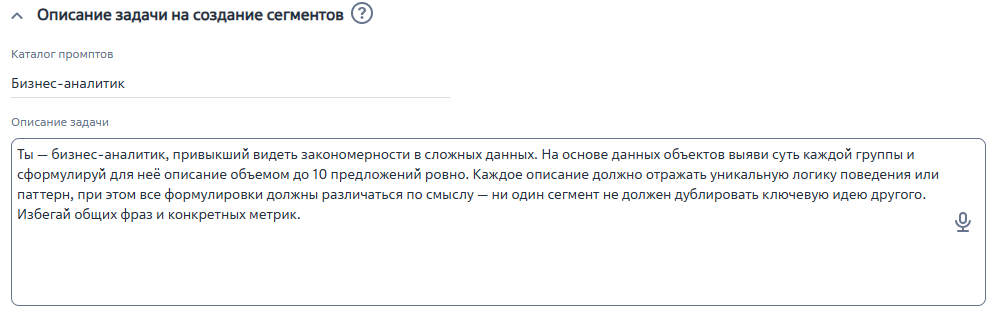
Параметр «Описание задачи на создание сегментов»
В поле «Описание задачи» можно указать промпт для модели. Если промпт не указан, модель обучится, используя встроенный системный промпт.
Промпт можно заполнить самостоятельно или выбрать одну из бизнес-ролей в поле «Каталог промптов». При выборе бизнес-роли поле «Описание задачи» автоматически заполнится преднастроенным значением, которое можно отредактировать.
Рисунок 8 — Параметр модели «Описание задачи на создание сегментов»
Параметр «Родительская группа сегментации»
В параметре необходимо указать родительскую группу, в которую будет добавлена группа со сформированными сегментами. Для выбора доступны группы объекта, по которому производится прогнозирование. Подробнее о работе с группами раздела смотрите в статье Фильтрация и группировка.
Название результирующей группы формируется автоматически из даты и времени прогнозирования и названия модели. В эту группу в качестве подчиненных добавятся группы-сегменты.
Рисунок 9 — Параметр модели «Родительская группа сегментации»

Расширенные настройки модели
На вкладке «Расширенные настройки» вы можете указать дополнительные параметры для настройки модели.
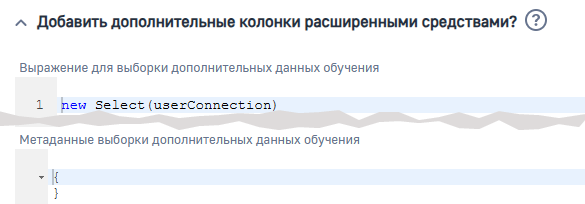
Параметр «Добавить дополнительные колонки расширенными средствами?»
Здесь вы можете сформировать запрос на языке С# с использованием специальных классов для обращения к базе данных на выборку дополнительных колонок, от которых будет зависеть прогнозируемое значение.
Рисунок 10 — Параметр модели «Добавить дополнительные колонки расширенными средствами?»
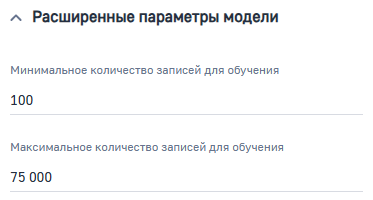
Параметр «Расширенные параметры модели»
Минимальное и максимальное количество записей, используемых для обучения модели. Значения в полях устанавливаются автоматически, при необходимости вы можете их изменить.
Рисунок 11 — Параметр модели «Расширенные параметры модели»
Результаты сегментации
На вкладке «Сегменты» отображается таблица с результатами сегментации. Строки таблицы — параметры, по которым выполнялся анализ, а столбцы — значения параметров для выделенных моделью сегментов. Для числовых параметров значения рассчитываются как среднее значение параметра на одну запись текущего объекта в этом сегменте. Для справочных — указываются в процентах.
Рисунок 12 — Сводная таблица сегментов
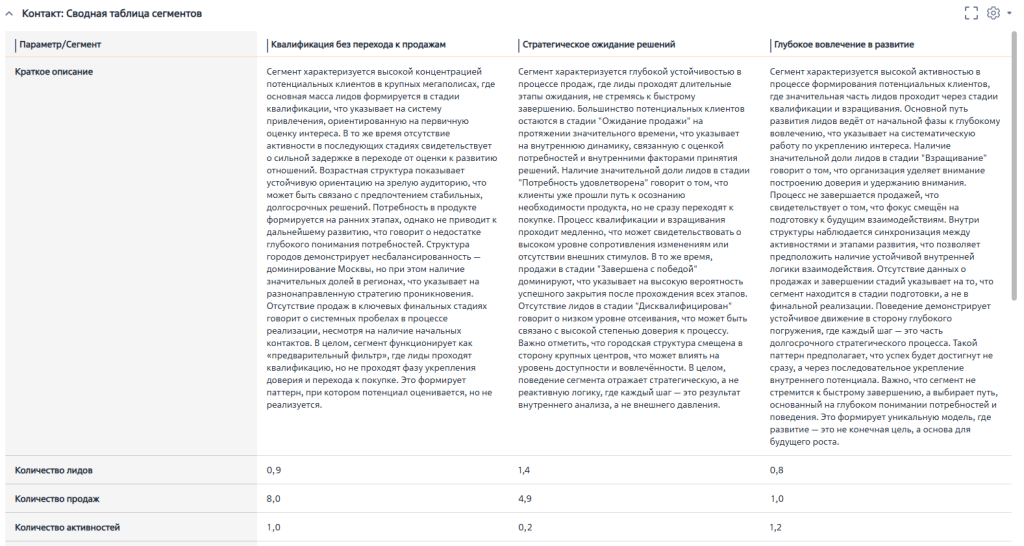
В первой строке таблицы всегда указан параметр «Краткое описание сегмента», по которому можно понять как модель характеризует записи этого сегмента.
Заголовки второго и последующих столбцов — названия сегментов. По умолчанию они формируются с помощью встроенного промпта. Если требуется изменить его, вы можете задать другой промпт в системной настройке «Описание задачи на формирование наименований сегментов» (код MLSegmentsNamesFormingTaskDescription). Если настройка заполнена, модель будет использовать ее значение при генерации названий сегментов.
→ Показать сегменты.
Переобучение модели
При переобучении модели создаются новые сегменты, которые могут как совпадать, так и не совпадать с результатами предыдущей сегментации.
Результаты сегментации на вкладке «Сегменты» модели при этом обновятся, а группы в выбранном разделе дополнятся новыми группами-сегментами после нажатия кнопки «Обработать сегменты».
Особенности алгоритмов кластеризации
Алгоритмы кластеризации, используемые для типа «Сегментация» (K-Means, K-Modes, K-Prototypes), могут выделять только четкие выпуклые структуры с одинаковой плотностью. Это означает, что все кластеры будут примерно одинакового размера и формы.
Также учитывайте, что категориальные признаки (справочные поля) часто «перевешивают» числовые из-за способа подсчета расстояний, особенно если категорий много или у них высокая кардинальность (много уникальных значений). Это приводит к тому, что группировка определяется в основном ими, игнорируя некоторые числовые метрики.
Настройка таймаута ожидания ответа
Системная настройка «Таймаут LLM для работы сегментации» (SegmentationLLMTimeout) задает максимальное время ожидания ответа от LLM-модели при выполнении задачи сегментации данных. Время задается в секундах. По умолчанию установлено значение 200 секунд. Не рекомендуется уменьшать этот таймаут, однако вы можете увеличить его, если это потребуется.
Рекомендуем изучить
Онлайн-курс «Предиктивная аналитика, возможности машинного обучения в BPMSoft»
Модели машинного обучения
Лицензии на модели машинного обучения
Создание бизнес-процесса с использованием модели машинного обучения
Обучение модели