Раздел
«Активности»

Раздел «Активности» предназначен для хранения и управления различными типами активностей, такими как встречи, звонки, задачи и т. д. В разделе настраиваются напоминания о предстоящих активностях, есть возможность просматривать взаимосвязи активностей с другими разделами BPMSoft и планировать очередность выполнения задач.
Создание активности
В BPMSoft существует несколько способов создания новой активности:
- Вручную в разделе «Активности»;
- Через календарное представление реестра активностей;
- С помощью кнопки быстрого добавления на панели разделов;
- Создание из панели действий;
- Создание из существующей активности;
- Создание с помощью командной строки;
- Автоматическое создание с помощью импорта данных из Exсel.
Создание в разделе «Активности»
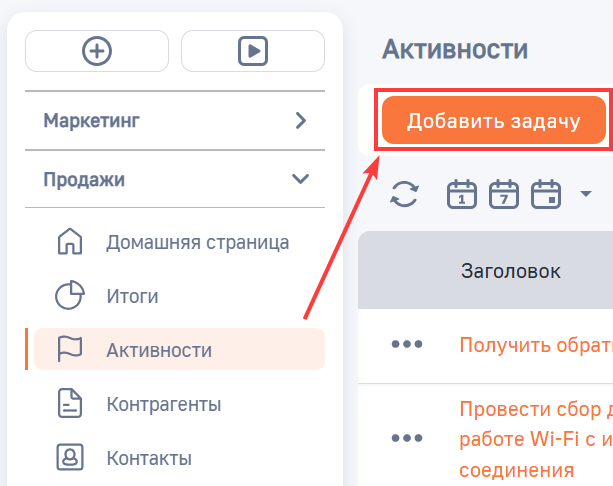
Для создания активности нажмите кнопку «Добавить задачу» на панели инструментов раздела.
Рисунок 1 — Добавление активности в разделе
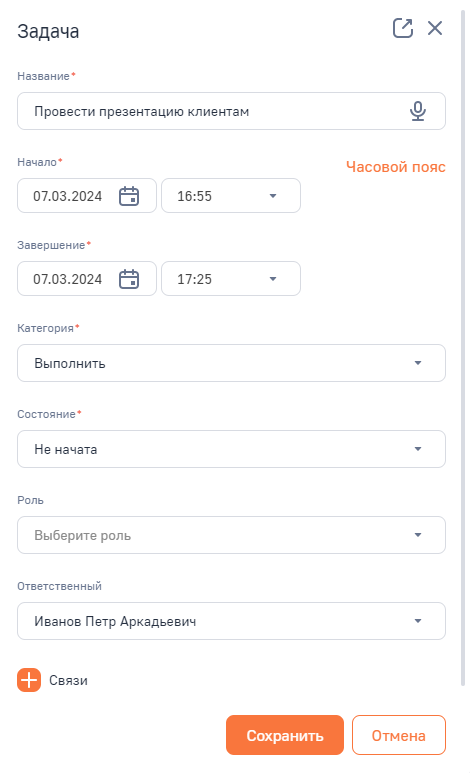
В мини-карточке заполните обязательные поля: «Название», «Начало», «Завершение», «Категория» и «Состояние». Для сохранения записи нажмите кнопку «Сохранить». В результате активность будет отображена в реестре раздела «Активности».
Подробное описание полей смотрите в разделе Страница активности.
Рисунок 2 — Мини-карточка создания активности
Создание через календарное представление реестра активностей
В календарном представлении  раздела «Активности» можно добавлять новые задачи, выбрав временной промежуток в календаре. Подробнее: Календарь задач
Создание с помощью кнопки быстрого добавления на панели разделов
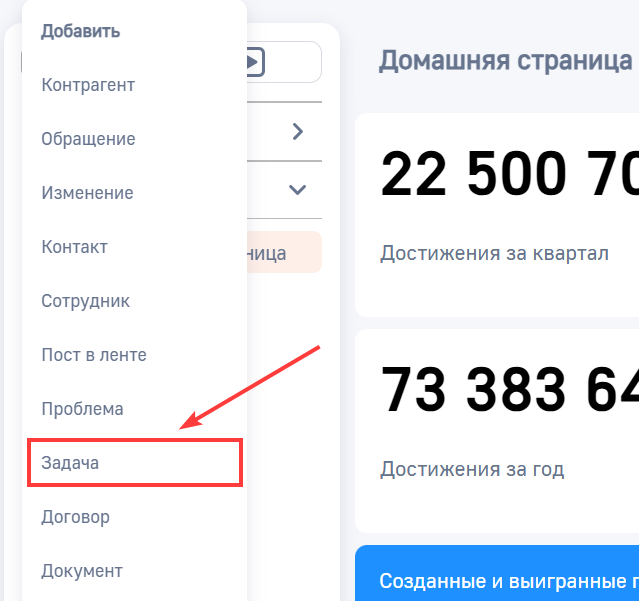
Вы можете добавлять новые активности, находясь в любом разделе BPMSoft. Для этого на панели разделов нажмите кнопку  и в выпадающем меню выберите «Задача».
Рисунок 3 — Создание активности из панели разделов
В мини-карточке укажите значения обязательных и других необходимых полей. Пример заполнения мини-карточки смотрите на Рисунке 2. Для сохранения записи нажмите кнопку «Сохранить». В результате активность будет отображена в реестре раздела «Активности».
Подробное описание полей смотрите в разделе Страница активности.
Создание из панели действий
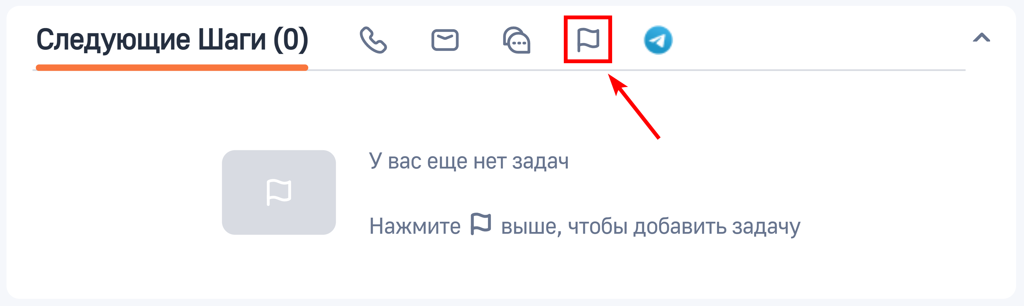
На страницах некоторых разделов (например, в разделах «Контакты» и «Контрагенты») выведена панель действий, на которой при помощи кнопки  можно перейти к созданию новой активности, не покидая страницу раздела. Подробнее: Страница записи
Рисунок 4 — Кнопка для добавления активности из панели действий
Создание из существующей активности
Вы можете создавать новые связанные активности из уже имеющихся в BPMSoft активностей. Подробнее: Связанные активности
Создание с помощью командной строки
Новую запись в разделе можно создать с помощью командной строки. Для этого выполните команду «Создать Активность(Задача)» или «Создать Активность(Email)», заполните и сохраните страницу новой записи. Подробнее: Командная строка
Создание с помощью импорта данных
С помощью импорта данных вы можете произвести массовое или единичное добавление активностей из заранее подготовленной таблицы Excel. Подробнее: Импорт данных
Действия раздела «Активности»
В разделе «Активности» представлен набор стандартных и нестандартных действий BPMSoft. Подробнее о стандартных действиях смотрите в статье Обзор интерфейса BPMSoft.
Рисунок 5 — Действия раздела «Активности»
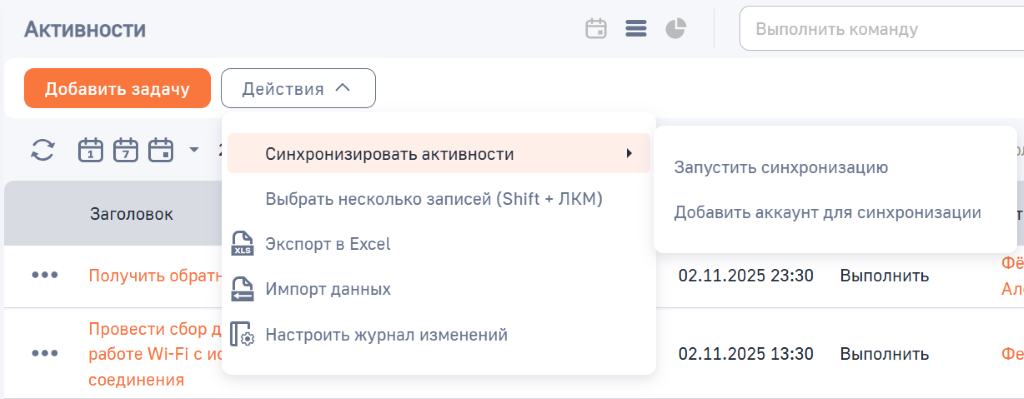
Таблица 1 — Нестандартные действия раздела «Активности»
| Действие | Описание |
| Запустить синхронизацию | Запуск синхронизации активностей с календарями Microsoft Exchange и Office 365. Подробнее: Синхронизировать расписание с календарями Microsoft Exchange и Office 365 |
| Добавить аккаунт для синхронизации | Добавление аккаунта для синхронизации активностей. Подробнее: Синхронизировать расписание с календарями Microsoft Exchange и Office 365 |
Страница активности
Страница записи активности состоит из следующих логических блоков:
- Панель инструментов.
- Верхний блок.
- Вкладки страницы.
Рисунок 6 — Страница активности
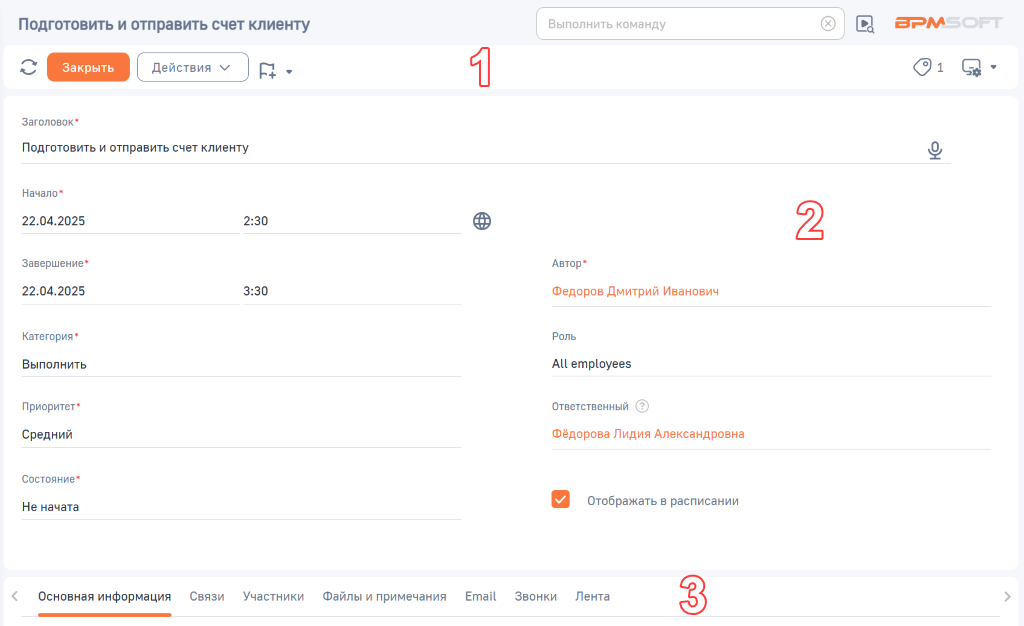
1 — Панель инструментов
Панель инструментов является базовой частью всех страниц разделов в BPMSoft. Подробнее: Обзор интерфейса BPMSoft
Меню «Действия» содержит стандартные команды для работы с записью. Подробнее: Панель инструментов страницы записи
2 — Верхний блок
В верхнем блоке страницы записи отображается общая информация о текущей активности.
Рисунок 7 — Верхний блок страницы активности
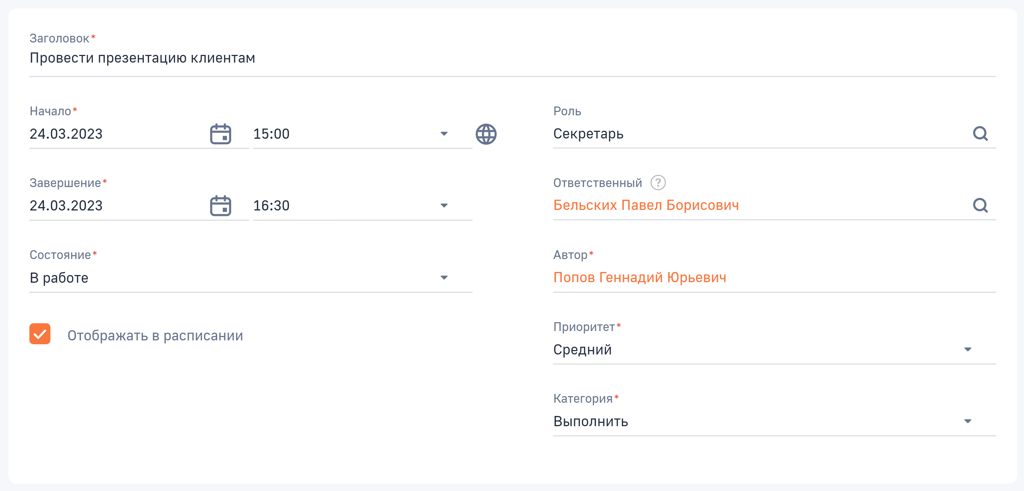
Таблица 2 — Верхний блок страницы активности
| Название | Описание |
| Заголовок | В поле указывается заголовок активности. |
| Начало | В поле выбирается планируемая дата и время начала активности |
| Завершение | В поле выбирается планируемая дата и время завершения активности. Дата и время завершения должны быть позже даты и времени начала |
| Роль | В поле выбирается роль пользователей, которые должны выполнить активность. По выбранной роли фильтруются записи в поле «Ответственный» |
| Ответственный | В поле выбирается пользователь, который является ответственным по текущей активности. В поле для выбора доступны только пользователи, входящие в роль, выбранную в поле «Роль». Если поле «Роль» не заполнено, то в поле «Ответственный» можно выбрать любого пользователя системы. По умолчанию поле заполнено контактом текущего пользователя |
| Состояние | В поле выбирается состояние, в котором в данный момент находится активность: «Не начата», «В работе», «Завершена», «Отменена». По умолчанию поле заполнено значением «Не начата» |
| Автор | В поле автоматически записывается пользователь, создавший данную активность. Поле недоступно для ручного редактирования |
| Отображать в расписании | Если признак установлен, то текущая активность будет отображаться в представлении расписания раздела «Активности». По умолчанию признак установлен |
| Смена часового пояса |
Кнопка смены часового пояса  , по нажатию на которую выбирается необходимый часовой пояс и период проведения активности. Подробнее: Часовые пояса , по нажатию на которую выбирается необходимый часовой пояс и период проведения активности. Подробнее: Часовые пояса
|
| Приоритет | В поле вручную выбирается приоритет текущей активности: «Низкий», «Средний» или «Высокий». По умолчанию поле заполнено значением «Средний» |
| Категория | В поле вручную выбирается категория активности: «Выполнить», «Встреча», «Звонок», «Письменная работа» |
3 — Вкладки страницы
Страница активности содержит следующие вкладки, на которых отображена вся необходимая информация:
- Вкладка «Основная информация»;
- Вкладка «Участники»;
- Вкладка «Файлы и примечания»;
- Вкладка «Email»;
- Вкладка «Звонки»;
- Вкладка «Лента».
Вкладка «Основная информация»
На вкладке «Основная информация» отображены следующие элементы:
Группа полей «Результат»
Группа полей «Результат» предназначена для указания результата по текущей активности.
Рисунок 8 — Группа полей «Результат»
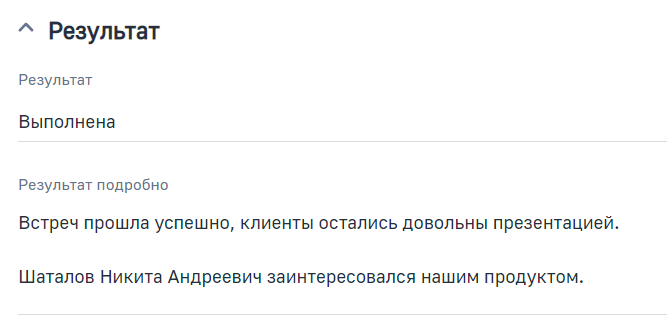
Таблица 3 — Группа полей «Результат»
| Название | Описание |
| Результат |
В поле выбирается итог выполнения текущей активности: «Выполнена», «Информация получена», «Отменена», «Перенесена». Примечание. В зависимости от набора продуктовых модулей также могут быть доступны результаты: «Интерес отсутствует», «Найдено решение», «Необходима дополнительная информация», «Необходима эскалация». Поле доступно для изменений, если состояние текущей активности равно «Завершена» или «Отменена» |
| Результат подробно | В поле указывается подробное описание результата активности |
Группа полей «Связи»
В группе полей «Связи» устанавливается связь текущей активности с другими объектами BPMSoft.
Рисунок 9 — Группа полей «Связи»
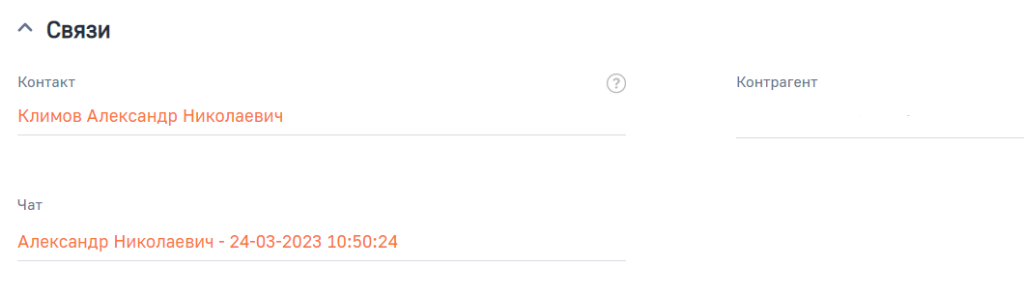
Таблица 4 — Группа полей «Связи»
| Название | Описание |
| Контакт |
В поле выбирается запись контакта, по которому создана активность. Если выбранный в поле контакт привязан к записи контрагента, то в поле «Контрагент» автоматически выберется привязанный контрагент. В то же время, если в поле «Контрагент» уже выбрана запись контрагента, то в поле «Контакт» будут доступны для выбора только те контакты, которые привязаны к текущему контрагенту |
| Контрагент | В поле выбирается запись контрагента, по которому создана активность |
| Чат | В поле указывается чат, с которым связана текущая запись активности |
Группа полей «Напоминания»
В группе полей «Напоминания» создаются напоминания об активности.
Рисунок 10 — Группа полей «Напоминания»
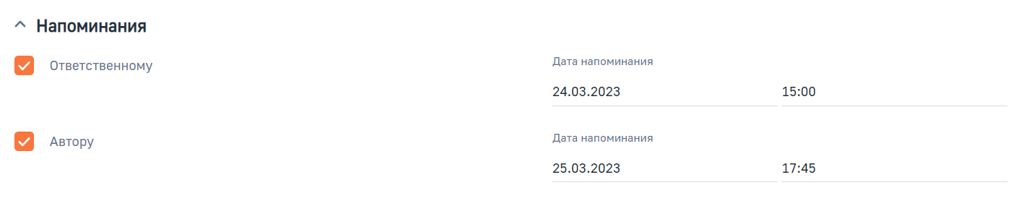
Таблица 5 — Группа полей «Напоминания»
| Название | Описание |
| Ответственному | Если вы хотите, чтобы ответственному пришло напоминание об активности, то активируйте признак и укажите дату и время напоминания |
| Автору | Если вы хотите, чтобы автору пришло напоминание об активности, то активируйте признак и укажите дату и время напоминания |
Вкладка «Участники»
На вкладке «Участники» отображается деталь «Участники».
Деталь «Участники»
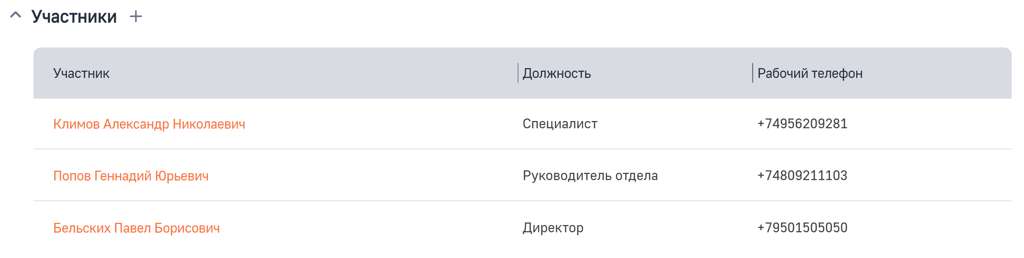
На детали «Участники» указываются все контакты, участвующие в данной активности. В список участников автоматически попадают ответственный, автор и связанный контакт активности. Также список участников можно дополнить. Для этого нажмите на кнопку  на детали и отметьте записи всех контактов, которые требуется добавить в данную активность. Текущая запись активности отобразится на странице всех добавленных контактов на детали «Активности».
Рисунок 11 — Деталь «Участники»
Вкладка «Файлы и примечания»
На вкладке «Файлы и примечания» отображены следующие элементы:
Деталь «Файлы и ссылки»
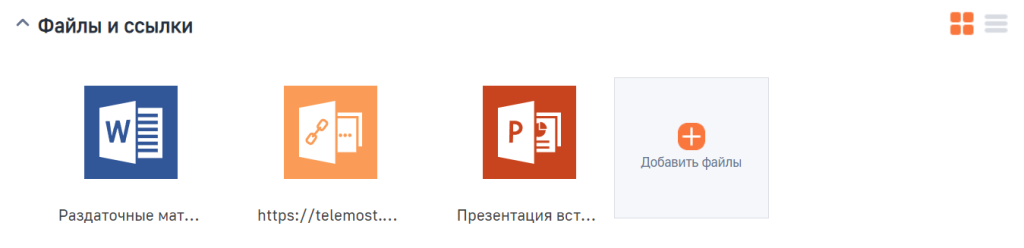
На деталь «Файлы и ссылки» загружаются файлы документов и ссылки по текущей активности. Подробнее: Файлы и примечания
Рисунок 12 — Деталь «Файлы и ссылки»
Группа полей «Примечания»
В поле «Примечания» указывается любой текст, который будет отображаться только на странице текущей активности. Подробнее: Файлы и примечания
Рисунок 13 — Группа полей «Примечания»

Вкладка «Email»
На вкладке «Email» отображается деталь «Email».
Деталь «Email»
На детали отображаются все email-сообщения, связанные с текущей активностью. Связь с записью устанавливается на вкладке «Основная информация» страницы email-сообщения в поле «Активность» группы полей «Связи». С помощью кнопки на детали вы можете отправить новое письмо, которое автоматически будет связано с записью текущей активности. Подробнее: Email
Рисунок 14 — Деталь «Email»

Вкладка «Звонки»
На вкладке «Звонки» отображается деталь «Звонки».
Деталь «Звонки»
На детали «Звонки» отображаются все звонки, связанные с текущей активностью. Ручное добавление записей на деталь недоступно. Подробнее: Телефон
Рисунок 15 — Деталь «Звонки»

Вкладка «Лента»
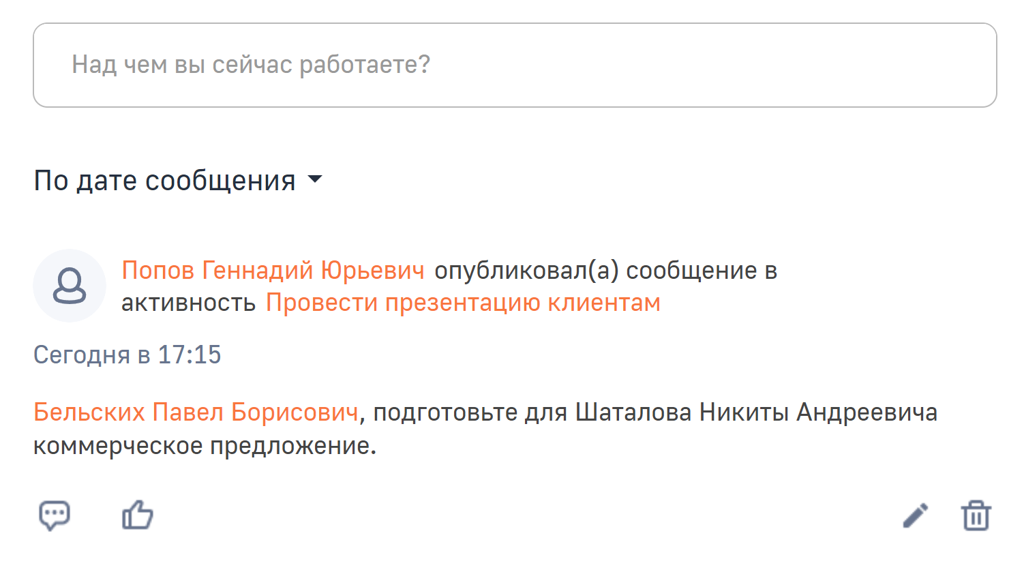
На вкладке «Лента» отображаются сообщения внутрикорпоративной социальной сети, связанные с текущей активностью. С помощью ленты контакты могут переписываться между собой, комментировать и реагировать на сообщения. Подробнее: Лента
Рисунок 16 — Вкладка «Лента»
Итоги раздела «Активности»
Итоги раздела — это отдельная страница, содержащая панели итогов с дашбордами: графиками, показателями, списками и т. д. Подробнее: Виды итогов. Итоги используются для анализа данных по активностям.
Страница итогов по активностям содержит следующие панели итогов:
- «Анализ активностей». На данной панели итогов отображены в графическом виде следующие данные:
- Показатель «Количество встреч за выбранный период»;
- Показатель «Количество звонков за выбранный период»;
- График «Встречи и звонки по ответственным»;
- Список «Топ 10 просроченных задач».
- «Анализ активностей (лиды)». На данной панели итогов отображены в графическом виде следующие данные:
- Показатель «Количество встреч в выбранный период»;
- Показатель «Количество звонков за выбранный период»;
- График «Встречи и звонки по ответственным»;
- Список «Топ 10 просроченных задач».
- «Аналитика по активностям за месяц». На данной панели итогов отображены в графическом виде следующие данные:
- Показатель «Среднее время выполнения активности»;
- График «Активности по категориям»;
- График «Активности по приоритету»;
- Показатель «Количество просроченных активностей»;
- График «Динамика новых и выполненных активностей».
- «Мои активности». На данной панели итогов отображены в графическом виде следующие данные:
- Показатель «Среднее время выполнения активности»;
- График «Активности по категориям»;
- График «Активности по приоритету»;
- Показатель «Количество просроченных активностей»;
- График «Динамика новых и выполненных активностей».
Также в итоги раздела возможно добавить новые панели итогов и дашборды. Подробнее: Дашборды и аналитика
Рекомендуем изучить
Календарь задач
Связанные активности
Обучающий модуль «Задачи и коммуникации в BPMSoft. Активности, почта, звонки, лента»