Раздел «Продукты»
(Финансы)

В BPMSoft для управления продуктовой линейкой финансовой организации используется раздел «Продукты». Он позволяет организовать и структурировать данные о финансовых продуктах в одном месте.
Реестр записей раздела «Продукты» может быть открыт в двух представлениях:
- В списочном или плиточном отображении реестра
 , где финансовые продукты отображаются в виде списка записей;
 - В виде итогов
 , где отображается преднастроенная аналитика раздела «Продукты».
Создание продукта
В BPMSoft существует несколько способов создания нового продукта, например:
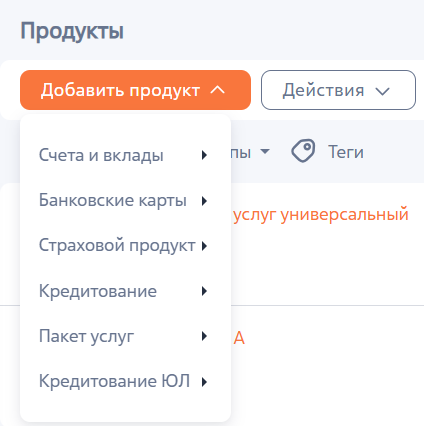
- С помощью кнопки «Добавить продукт» в разделе «Продукты», выберите необходимый тип продукта;
Рисунок 1 — Кнопка «Добавить продукт»
- С помощью импорта данных вы можете произвести массовое или единичное добавление продуктов из заранее подготовленной таблицы. Подробнее: Импорт данных;
- С помощью кнопки быстрого добавления на панели разделов. Находясь в любом разделе BPMSoft, есть возможность быстрого добавления нового продукта (Рисунок 2), для этого:
- На панели разделов нажмите на кнопку
 ;
; - В выпадающем меню выберите значение «Продукт»;
- Заполните открывшуюся страницу нового продукта и сохраните запись;
- Нажмите кнопку «Сохранить».
- На панели разделов нажмите на кнопку
Нестандартные действия раздела «Продукты»
В разделе «Продукты» помимо стандартных, представлен дополнительный набор действий.
Рисунок 2 — Набор действий раздела «Продукты»
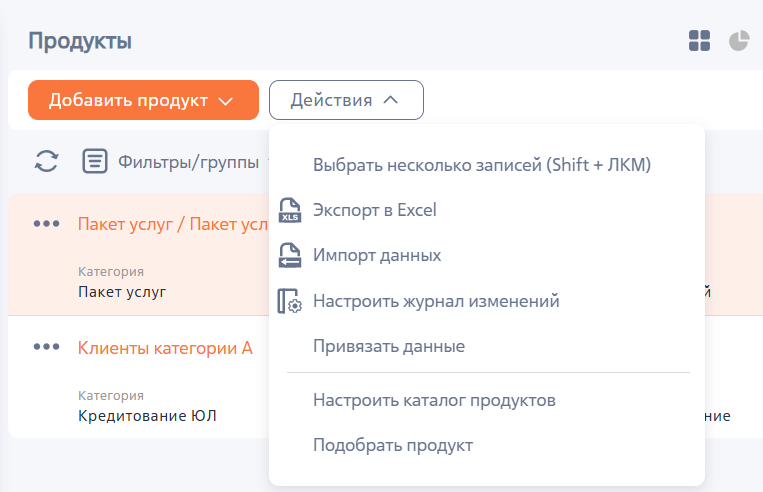
Таблица 1 — Набор нестандартных действий раздела «Продукты»
| Действие | Описание |
| Настроить каталог продуктов |
По этому действию вы можете перейти к настройке уровней каталога продуктов. Подробнее: Настроить каталог продуктов |
| Подобрать продукт |
По этому действию вы можете перейти к подбору продукта. Подробнее: Подбор продукта |
Страница продукта
Верхний блок
Верхний блок содержит общую информацию о продукте.
Рисунок 3 — Верхний блок страницы продукта

Таблица 2 — Поля профиля продукта
| Название | Описание |
| Изображение |
Изображение продукта.
Для обновления изображения нажмите на значок
Чтобы удалить текущее фото, нажмите на значок |
| Название | Обязательное для заполнения поле. Название продукта формируется автоматически на основе выбранных при создании значений: категории и типа финансового продукта. При необходимости поле может быть отредактировано |
| Доступен для | В поле указывается тип клиента, которому доступен продукт, например, физическое лицо |
 , далее выберите изображение на вашем устройстве. Рекомендуется использовать квадратное изображение. Например, 100х100 или 200х200 пикселей.

Вкладки страницы
Вкладка «Основная информация»
Вкладка содержит информацию о сроках предоставления продукта и условиях, на которых он предоставляется клиенту.
Таблица 3 — Поля вкладки «Основная информация»
| Название | Описание |
| Дата начала | Поле «Дата начала» отображает дату, с которой начинается предоставление продукта |
| Дата завершения | Поле «Дата завершения» указывает дату, по которую предоставляется продукт |
| Страховая компания | В поле указывается название страховой компании, которая предоставляет продукт. Поле отображается при добавлении продукта категории «Страховой продукт» |
| Номер договора | Поле «Номер договора» отображает уникальный номер, присвоенный договору. Поле отображается при добавлении продукта категории «Страховой продукт» |
| Состояние | Поле «Состояние» показывает текущее состояние договора, например, Актуален или Не актуален, В разработке |
| Код | В поле «Код» указывается уникальный код, присвоенный договору |
| Дата договора | Поле «Дата договора» отображает дату заключения договора. Поле отображается при добавлении продукта категории «Страховой продукт» |
Деталь «Условия продукта»
Деталь «Условия продукта» предназначена для хранения условий, на основании которых продукт предоставляется клиенту. Этот набор условий может отличаться для разных продуктов. На странице «Условия продукта» необходимо заполнить поля: «Название продукта», «Дата начала» и «Дата завершения». Подробнее: Сформировать условия продукта
Вкладка «Информация для подбора продукта»
В BPMSoft в подборе продуктов реализована возможность для консультантов финансовой организации быстрее и удобнее находить в каталоге продукты, соответствующие требованиям клиента. При первом знакомстве клиенту предоставляется краткое описание свойств и преимуществ выбранного продукта. На основании этой информации клиент может принять решение, подходит ли ему данный продукт и желает ли он более подробно ознакомиться с его условиями. Краткое описание настраивается на странице продукта (Рисунок 4 ).На основе условий продукта вы можете добавить информацию о продукте на вкладку «Информация для подбора продукта». Вкладка содержит следующие поля:
Таблица 4 — Поля записи детали «Условия продукта»
| Название | Описание |
| Краткое описание | Особенности продукта, которые отличают его от других продуктов той же категории и типа. Эта информация будет отображаться менеджеру на странице подбора продукта |
| Основные условия | Краткое изложение условий продукта |
| Преимущества | Выгоды, которые клиент получит при покупке данного продукта |
Рисунок 4 — Пример описания продукта
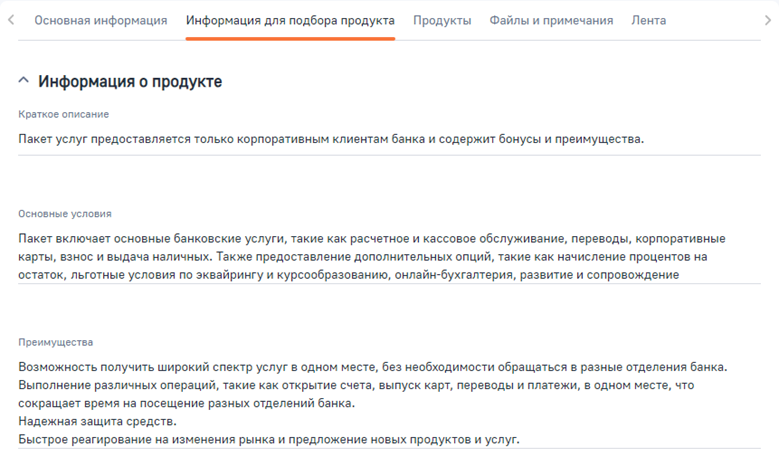
В результате для всех актуальных продуктов в приложении будут добавлены краткие описания, на которые сможет ориентироваться менеджер при подборе продуктов клиенту. Если краткие описания продуктов останутся незаполненными, то на странице подбора менеджер увидит только названия продуктов.
Вкладка «Пакет услуг»
Вкладка предназначена для хранения списка связанных продуктов и услуг. Список связанных продуктов формируется из продуктов категории «Пакет услуг». Чтобы добавить пакеты услуг в продукт, необходимо нажать на кнопку добавления и выбрать нужные пакеты услуг из справочника. Вкладка отображается при добавлении любой категории продукта кроме категории «Пакет услуг».
Деталь «Пакет услуг»
Таблица 5 — Поля записи детали «Пакет услуг»
| Название | Описание |
| Пакет услуг | Поле содержит название пакета услуг, в который входит данный продукт |
| Категория | Поле содержит название категории продукта, к которой относится пакет услуг, в который входит данный продукт |
| Тип | Поле содержит название типа продукта, к которому относится пакет услуг, в который входит данный продукт |
Вкладка «Продукты»
Вкладка предназначена для хранения списка связанных с Пакетом услуг финансовых продуктов. Вкладка отображается при добавлении продукта категории «Пакет услуг».
Деталь «Продукты»
Таблица 6 — Поля записи детали «Продукты»
| Название | Описание |
| Продукт | Поле содержит название продукта |
| Категория | Поле содержит название категории продукта, к которой относится продукт |
| Тип | Поле содержит название типа продукта, к которому относится продукт |
Вкладка «Файлы и примечания»
Деталь «Файлы и ссылки»
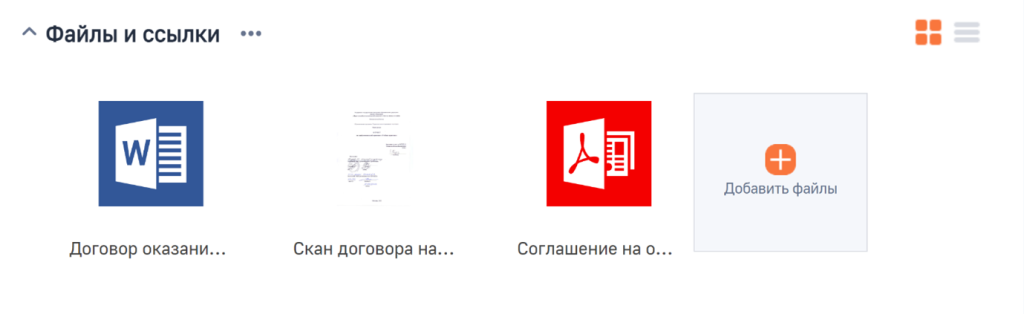
На деталь загружаются файлы документов продукта, а также прикрепляются внешние ссылки продукта. Подробнее: Файлы и примечания
Рисунок 5 — Деталь «Файлы и ссылки»
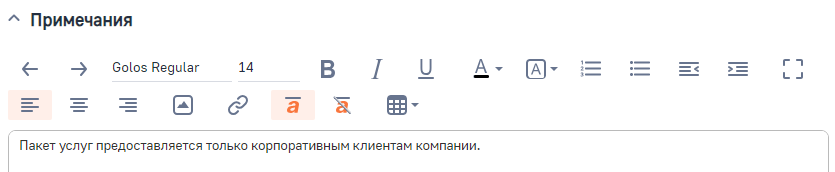
Группа полей «Примечания»
В поле записывается любой текст, который будет отображаться только на странице текущего продукта. Подробнее: Файлы и примечания
Рисунок 6 — Группа полей «Примечания»
Вкладка «Лента»
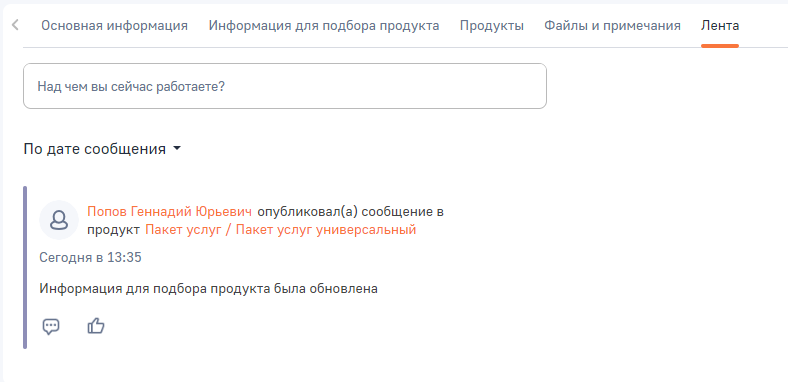
На вкладке «Лента» отображаются сообщения внутрикорпоративной социальной сети, связанные с текущим продуктом. С помощью ленты пользователи могут переписываться между собой, комментировать и реагировать на сообщения. Подробнее: Лента
Рисунок 7 — Вкладка «Лента»
Рекомендуем изучить
Категории и типы продуктов
Условия продукта
Подбор продуктов