Чаты

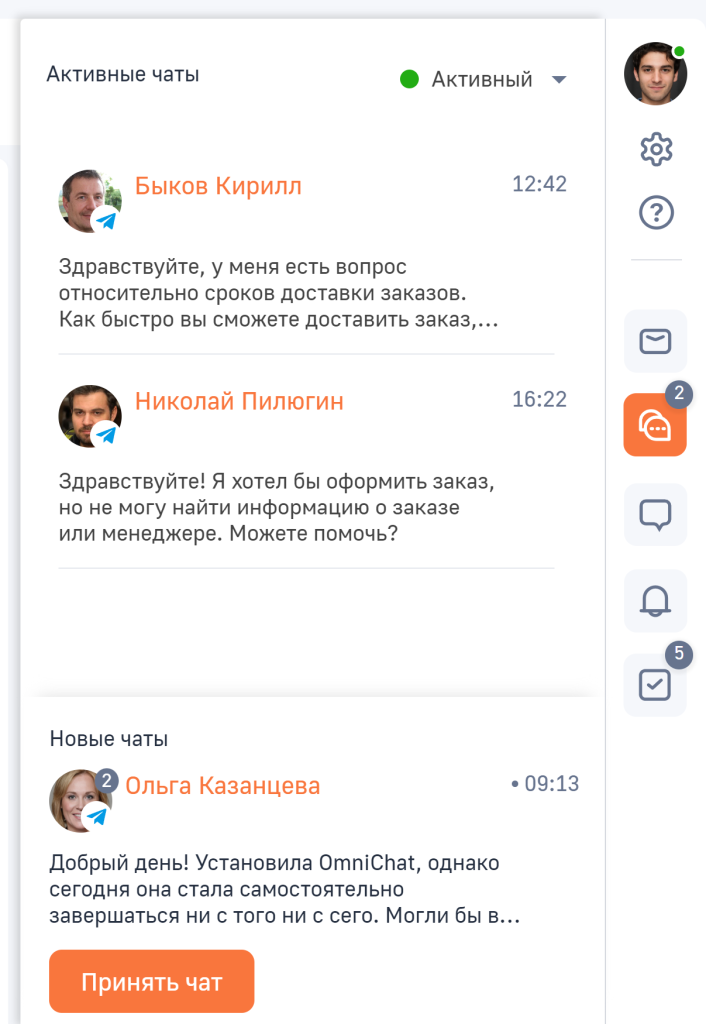
В BPMSoft коммуникацию с клиентами можно вести в чатах, не покидая интерфейс основного приложения. Для приема новых чатов, а также ответа на входящие сообщения используется вкладка «Чаты» коммуникационной панели.
В ходе переписки оператор может предоставлять консультации клиентам, отвечать с помощью заранее заготовленных шаблонов, делиться файлами и запускать бизнес-процессы.
Рисунок 1 – Вкладка «Чаты» на коммуникационной панели
Раздел «Чаты»
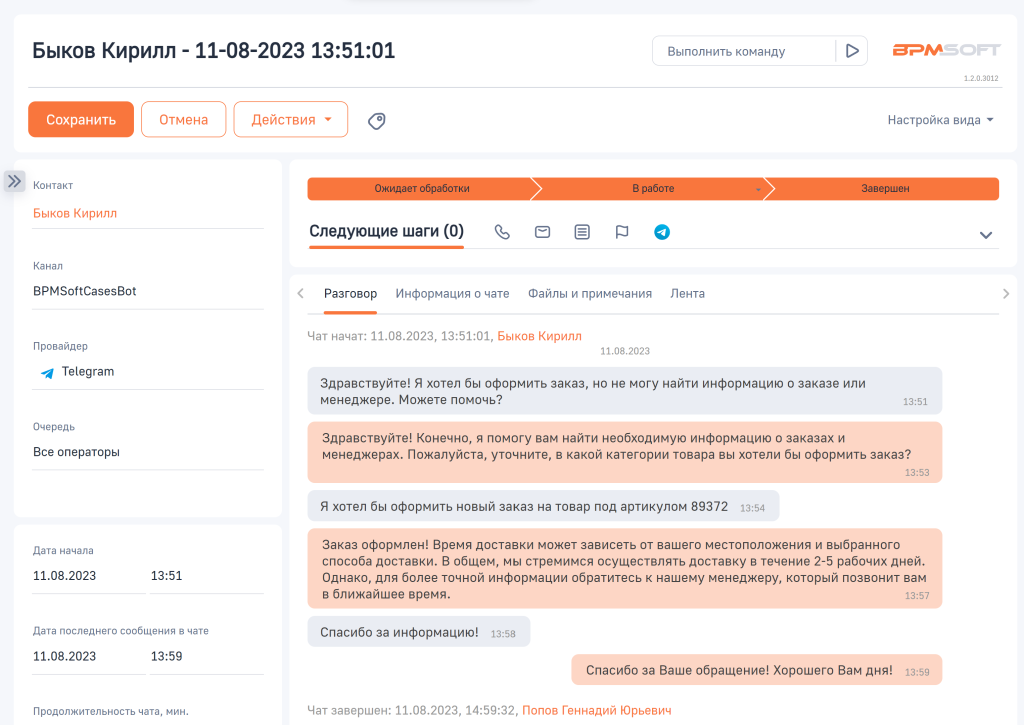
Все чаты сохраняются на вкладке «Хронология» на страницах написавших контактов, а также в отдельном разделе «Чаты». Раздел доступен в списочном представлении, в котором можно открыть конкретную запись чата, а также в виде представления «Итоги», используя которое можно проанализировать ключевые показатели по работе с чатами.
На странице записи чата вы можете просмотреть следующую информацию:
- ФИО контакта, сведения о канале, провайдере и очереди чата;
- Характеристики времени чата: дата начала и дата последнего сообщения в чате, продолжительность чата и время первого ответа;
- Сообщения и файлы чата на вкладке «Разговор», которые будут отображаться если чат находится в состоянии «Завершен»;
- Связанные с чатом записи Обращений на вкладке «Информация о чате».
Рисунок 2 – Страница раздела «Чаты»
Установка статуса оператора
Каждый оператор в выпадающем меню профиля или на вкладке «Чаты» коммуникационной панели может настроить свой статус готовности получения новых чатов и сообщений. Для начала работы с чатами необходимо выбрать статус «Активный» на коммуникационной панели — таким образом оператор сможет брать в работу новые чаты и отвечать на сообщения.
На оператора со статусом «Неактивный» новые чаты не распределяются — оператор с этим статусом будет видеть только старые чаты, которые он когда-то уже принял, однако в них он всё ещё сможет отправлять ответы.
Работа с сообщениями чата
Для обработки чатов откройте вкладку «Чаты» по кнопке на коммуникационной панели. На кнопке может отображаться счетчик, если вам поступили новые чаты, которые не были взяты в работу. Максимальное количество доступных для одновременной обработки чатов по умолчанию равняется 5 и устанавливается в системной настройке «Количество одновременных чатов».
На вкладке находятся два списка чатов: активные чаты, которые приняты в работу и новые чаты, которые ожидают обработки.
В списке новых чатов, в правом углу фотографии клиента располагается счетчик новых чатов. При наведении курсора мыши на список новых чатов, отобразится список всех новых чатов, которые можно взять в работу. Вы можете ограничить время, в течение которого можно принять новый чат или обработать активный. Подробнее: Основные настройки
Ответ клиенту в чате
Для начала работы с новым чатом нажмите кнопку «Принять чат», таким образом откроется страница чата, сам чат переместится в список Активных, а вы будете закреплены ответственным по данному чату.
Рисунок 3 – Интерфейс чата
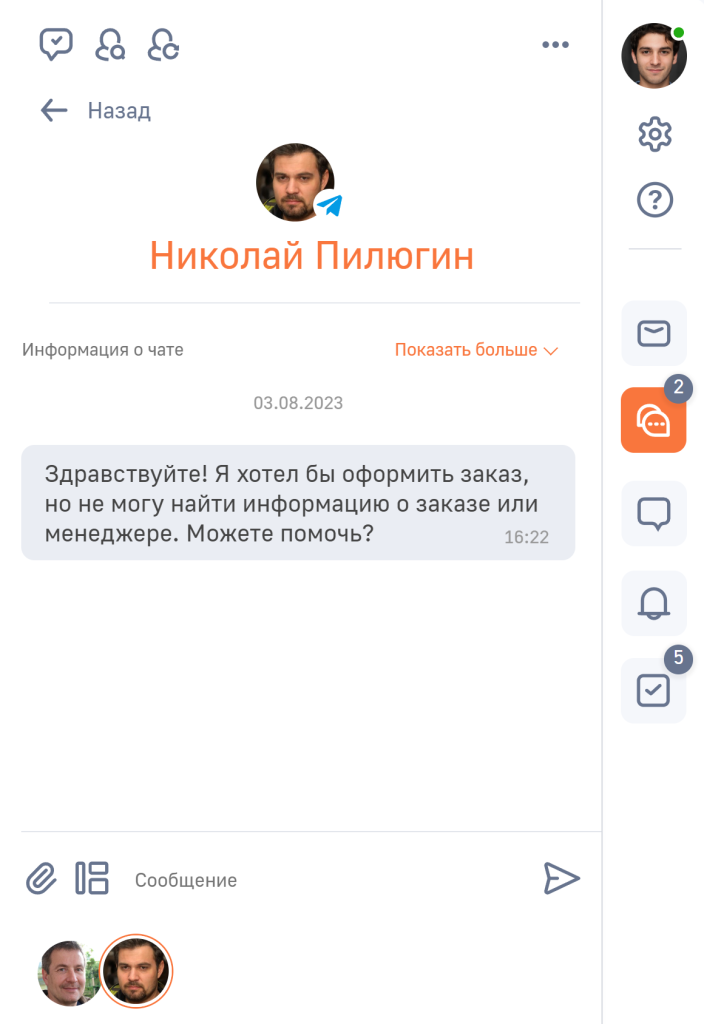
На странице открытого чата отображаются сообщения и приложенные файлы от клиента.
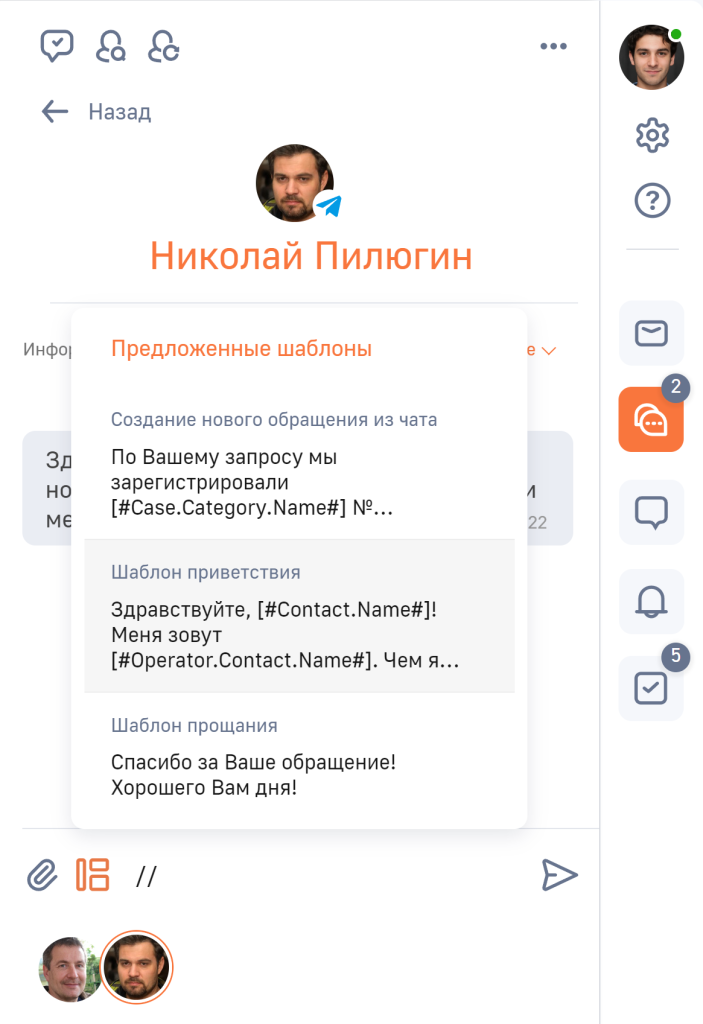
Вы можете вручную ввести текст ответа в поле для ответа или воспользоваться «шаблоном быстрого ответа». Для вызова окна с шаблонами нажмите кнопку  или в поле для ответа введите два прямых слеша (“//”) и начните вводить название или текст шаблона. При выборе шаблона, благодаря макросам, в текст сообщения автоматически подставятся значения, связанные с текущим чатом, например, в шаблоне приветствия автоматически установятся ФИО контакта и оператора.
Рисунок 4 – Окно предложенных шаблонов в чате
В случае, если вы закрыли окно чата без отправки введенного ответа, то черновик сообщения будет автоматически сохранен в поле для ответа. Позднее вы сможете вернуться к этому черновику и продолжить работу.
Передача чата другому оператору
Иногда в чатах клиент может задавать вопросы, которые выходят за рамки темы канала или не являются вашей специализацией. В подобных ситуациях вы можете передать чат на другую очередь, либо перевести чат на определенного сотрудника, воспользовавшись кнопкой  в верхней части вкладки.
При переводе чата на определенного сотрудника откроется список операторов. Для каждого из операторов будет указан статус:
- «Активен» (зеленый индикатор);
- «Неактивен» (красный индикатор);
- «Исчерпан лимит чатов» (серый индикатор), который означает что данный оператор уже взял в работу максимально доступное количество чатов и на него больше нельзя переводить чаты, пока не будут обработаны существующие. Данный статус не может быть выбран вручную.
Запуск действий в чатах
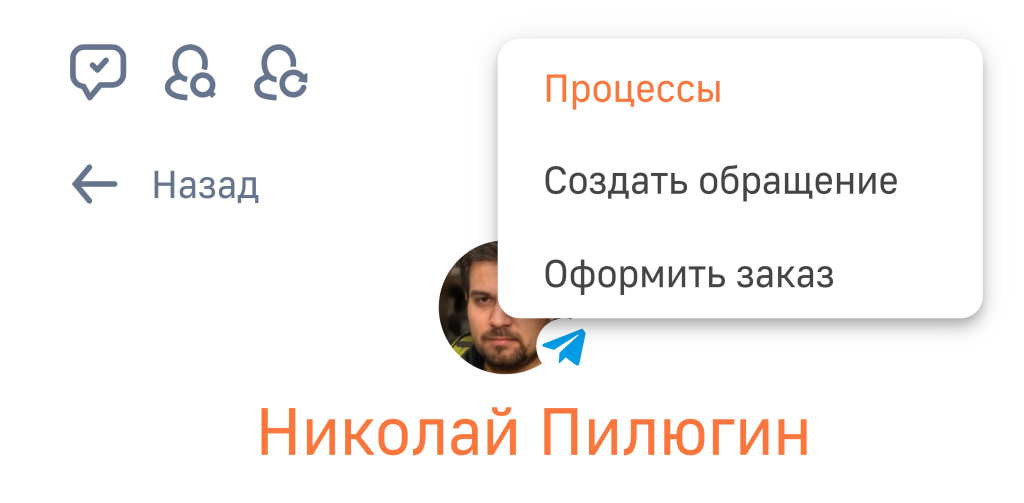
В чатах можно запускать различные действия. Для запуска действия нажмите на кнопку меню в правом верхнем углу вкладки и выберите действие, которое необходимо выполнить. Если вы используете версию BPMSoft, включающую в себя модули, содержащие функциональность «Сервис», то по умолчанию в списке доступен бизнес-процесс «Создать обращение», при этом вы можете добавлять в данный список другие бизнес-процессы, используя раздел «Настройка чатов». Подробнее: Настроить действия чата
При создании обращения из чата на записи обращения заполнятся следующие поля:
Таблица 1 — Заполнение полей обращения
| Поле обращения | Как заполняется |
| Происхождение | Будет установлено как «Чат» |
| Дата регистрации | В поле будет указана дата и время, когда была нажата кнопка «Создать обращение» |
| Контакт | В поле будет указана запись контакта, который написал в чат |
| Контрагент | В поле будет указан контрагент контакта из чата |
| Ответственный | В поле будет указан оператор чата |
| Описание | В поле будут скопированы все сообщения от клиента до первого сообщения от оператора |
| Состояние | Будет установлено как «Новое» |
Рисунок 5 — Запуск бизнес-процесса из чата
Поиск дублей контакта
Не всегда возможно в автоматическом режиме сопоставить клиента с уже существующей записью в BPMSoft, так как клиенты взаимодействовать с вами через различные каналы связи, вследствие чего возникают дубли контактов. При нажатии кнопки  согласно активным правилам поиска дубликатов запускается процесс поиска дубликатов текущей записи клиента. Подробнее: Поиск и объединение дублей
- Если для текущего Контакта будут найдены дубли, то рядом с кнопкой отобразится количество дублей и автоматически откроется страница с дублями раздела «Контакты». Контакт, в чате которого был запущен поиск похожих записей будет выделен маркировкой «Текущий».
- Если для Контакта не будут найдены похожие записи, то рядом с кнопкой отобразится число «0», а переход на страницу дублей не будет осуществлен.
Завершение чата
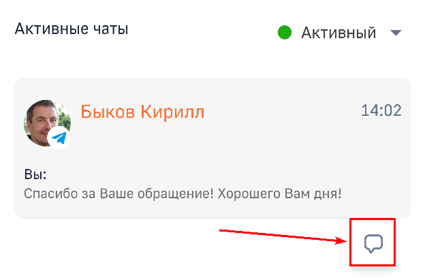
После окончания переписки с клиентом, чтобы завершить открытый чат нажмите кнопку  «Завершить чат» в верхней части вкладки. Кроме того, имеется возможность завершить любой чат в списке активных чатов по кнопке
  , которая появляется при наведении курсора мыши на строчку с чатом.
Рисунок 9 — Завершение чата из списка активных чатов
Если клиент напишет в завершенный чат, то на вкладке в списке новых чатов снова отобразится чат с историей переписки с данным клиентом, а в разделе «Чаты» будет создана новая запись чата. Подробнее: Раздел «Чаты»
Запуск чата с контактом
Оператор может не только отвечать на входящие сообщения от клиентов, но и первым начинать новую переписку с клиентом. Для этого необходимо воспользоваться кнопкой  на панели действий страницы раздела, связанного с контактом, с которым требуется начать новый чат, например, на странице данного контакта, обращения, лида и т. д.
Рисунок 7 – Инициирование оператором чата с клиентом
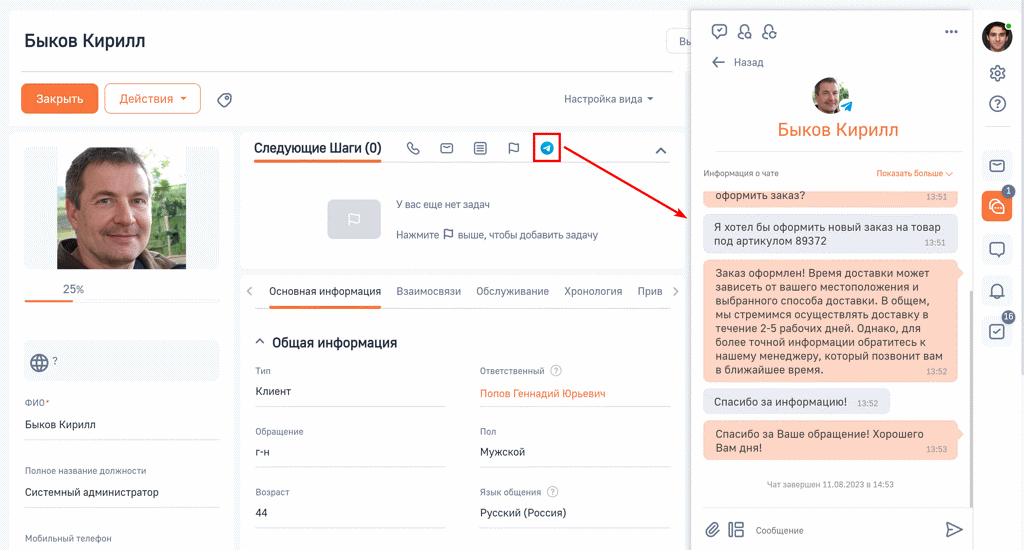
Если страница раздела связана с несколькими контактами, то при нажатии данной кнопки появится список контактов, в котором необходимо выбрать нужного адресата.
Рекомендуем изучить
Настройка чатов
Шаблоны сообщений
Центр уведомлений
Email
Телефон