Шаблоны
сообщений

Возможность использовать шаблоны в BPMSoft упрощает коммуникацию в чатах и email. Сформируйте визуальный стиль сообщения в дизайнере и создайте его версии на различных языках. Сообщения, сформированные по шаблону, автоматически адаптируются под получателя, используя данные о его языке.
Шаблоны можно использовать в чатах коммуникационной панели и при работе с email-сообщениями в любом разделе.
Шаблон письма
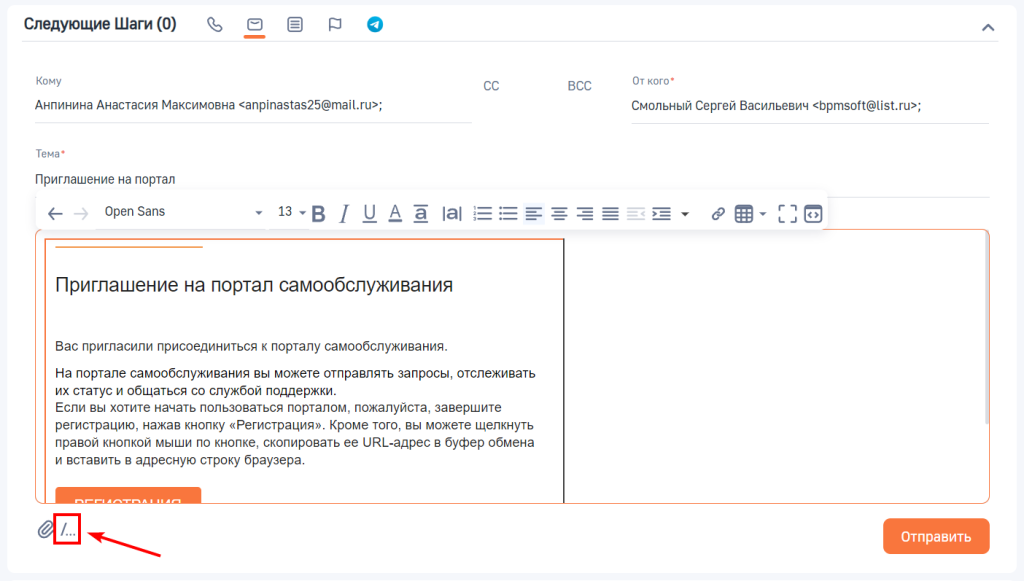
Использование шаблонов email доступно в коммуникационной панели и в блоке коммуникации на странице записи, например, Контакта или Контрагента. Для добавления шаблона в форму письма в нижней левой части блока нажмите  . В открывшемся окне выберите шаблон и скорректируйте его, если это требуется.
Рисунок 1 — Использование шаблона в письме на странице контакта
При создании письма через коммуникационную панель, в окне создания письма нажмите на панели инструментов для добавления шаблона.
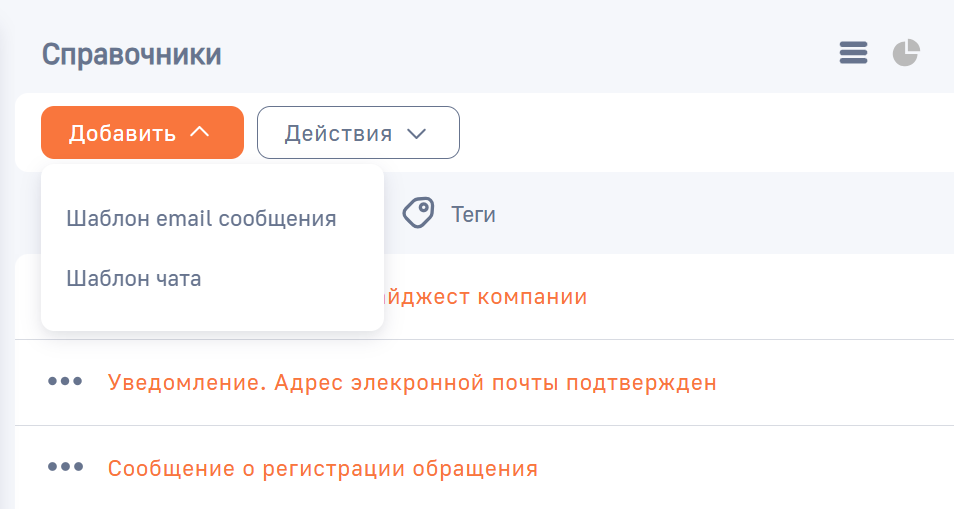
Для создания нового шаблона письма перейдите в справочник «Шаблоны сообщений». Нажмите кнопку «Добавить» → «Шаблон email сообщения».
Рисунок 2 — Выбор типа шаблона для создания
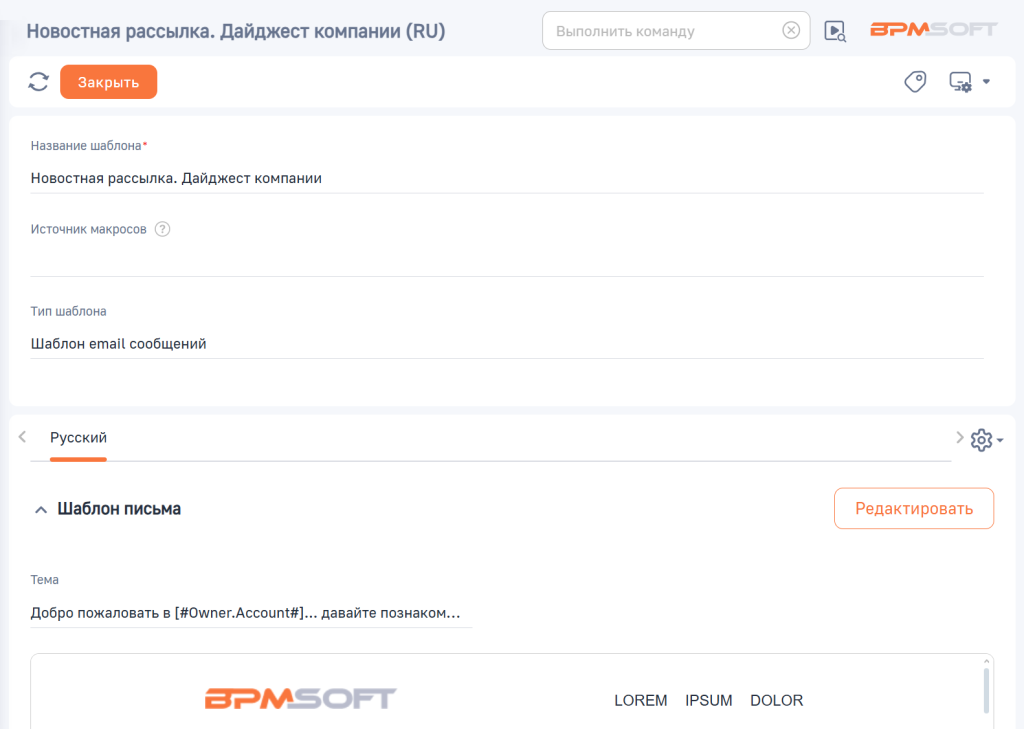
На открывшейся странице заполните поля:
- Название шаблона;
- Источник макросов — объект системы, поля которого можно использовать в шаблоне. Например, если в письме указывается имя или должность контакта, то выберите источник макросов «Контакт». Аналогично для других объектов системы.
Укажите тему письма и перейдите в дизайнер контента по кнопке «Редактировать».
Рисунок 3 — Страница создания шаблона email-сообщения
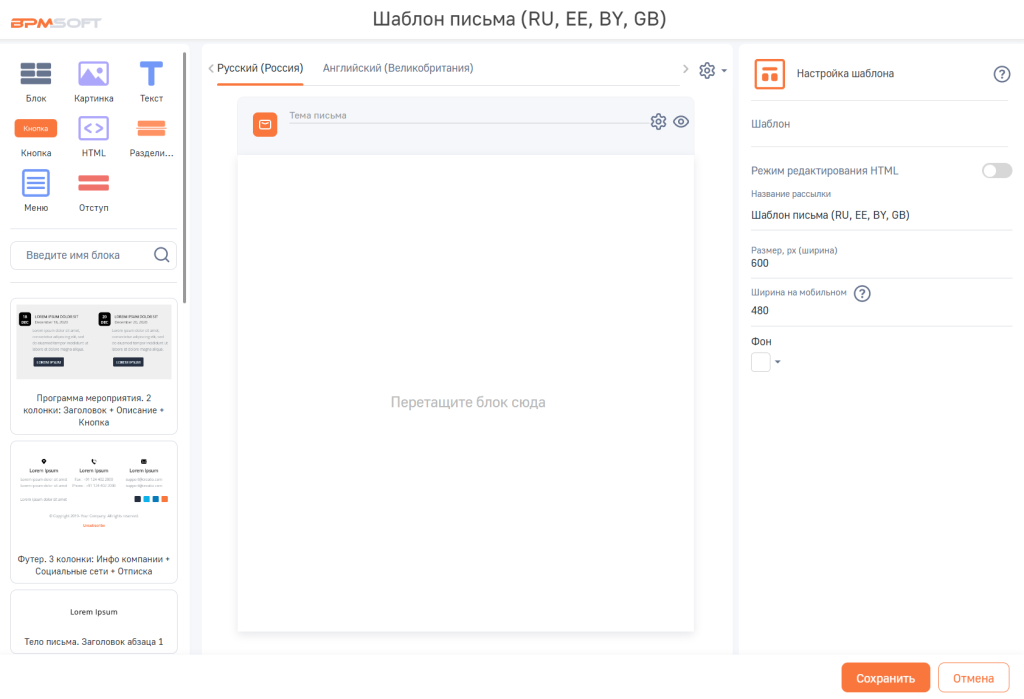
В рабочую область добавьте элемент «Блок» — это контейнер для компоновки элементов сообщения. В блок добавьте элемент «Текст», замените стандартный текст сообщения на собственный.
Рисунок 4 — Интерфейс дизайнера шаблонов
Добавьте макрос: выберите место в тексте, где планируется автозаполнение данных отправителя или получателя, и нажмите → «Стандартный макрос». В открывшемся окне выберите необходимый макрос и сохраните шаблон. Подробнее: Макросы.
Подробнее о настройке шаблонов смотрите в статье Создание шаблона.
Шаблон чата
Для использования шаблонов в чатах перейдите в коммуникационную панель и выберите активный чат. В поле сообщения введите «//» или нажмите символ  .
.
Рисунок 5 — Использование шаблона в чате
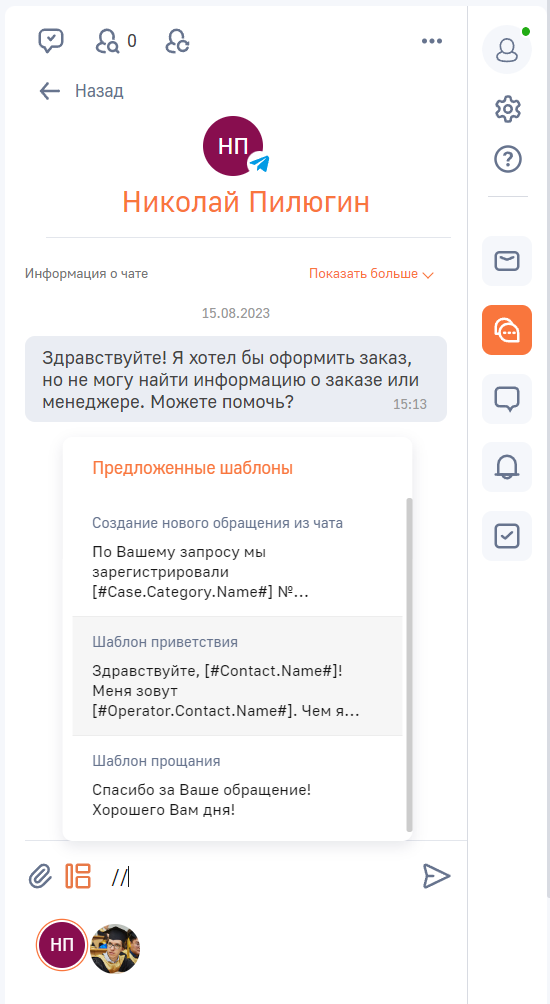
В открывшемся окне выберите шаблон из предложенных. Макросы в сообщениях автоматически заменятся на указанные значения.
Рисунок 6 — Использование шаблонов в чатах

Чтобы создать новый шаблон чата, перейдите в справочник «Шаблоны сообщений» и нажмите «Добавить» → «Шаблон чата».
На открывшейся странице заполните поля:
- Название шаблона;
- Источник макросов — поле заполняется автоматически значением «Чат».
Рисунок 7 — Страница настройки шаблона сообщения чата
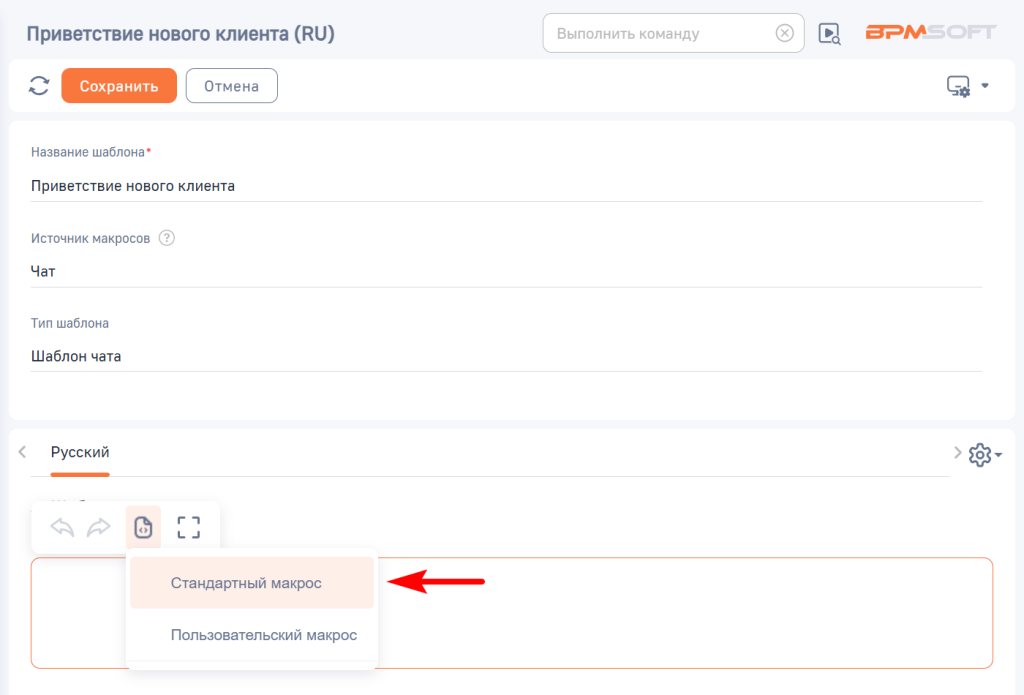
В текстовом поле детали «Шаблон чата» составьте сообщение. Для добавления макросов выберите место в тексте, где планируется автозаполнение данных отправителя или получателя, нажмите → «Стандартный макрос». В открывшемся окне выберите необходимый макрос и сохраните шаблон.
Языки шаблона
Каждый шаблон может иметь несколько языковых представлений. При отправке писем BPMSoft использует язык общения, указанный в информации о контакте, и применяет шаблон письма, связанный с этим языком.
Для создания шаблона на альтернативном или дополнительном языке перейдите к шаблону или создайте новый. В правой части блока детали «Шаблон письма» нажмите  → «Добавить язык». В открывшемся окне выберите языки, для которых будут созданы альтернативные шаблоны.
После указания добавляемых языков отобразится окно с вопросом о дублировании наполнения. Для сохранения верстки оригинального сообщения выберите эту возможность. Новые языки будут отражены отдельными вкладками.
При необходимости внесите изменения в содержание шаблона на выбранной вкладке другого языка и сохраните изменения.
Данную функциональность можно использовать в чатах, при отправке писем и в ходе отправки уведомлений из бизнес-процессов.
Алгоритм проверки языка шаблона письма
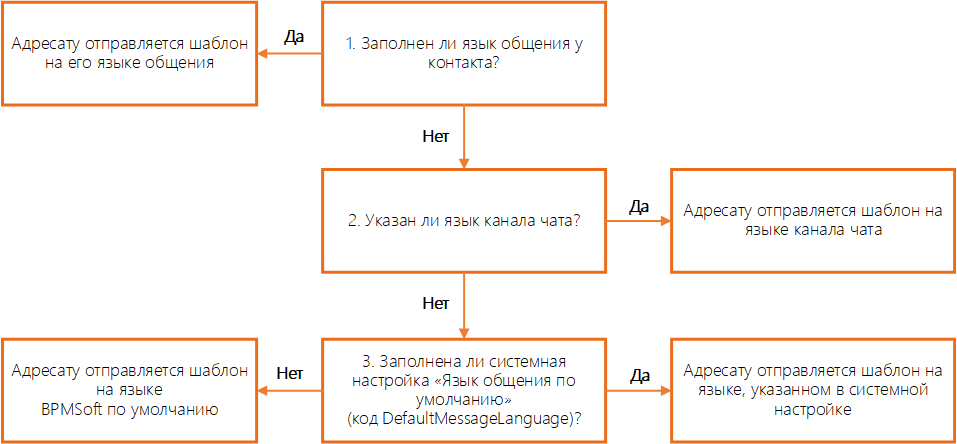
Для определения языка шаблона email-сообщения BPMSoft использует следующий алгоритм:
Рисунок 8 — Алгоритм определения языка шаблона email-сообщения
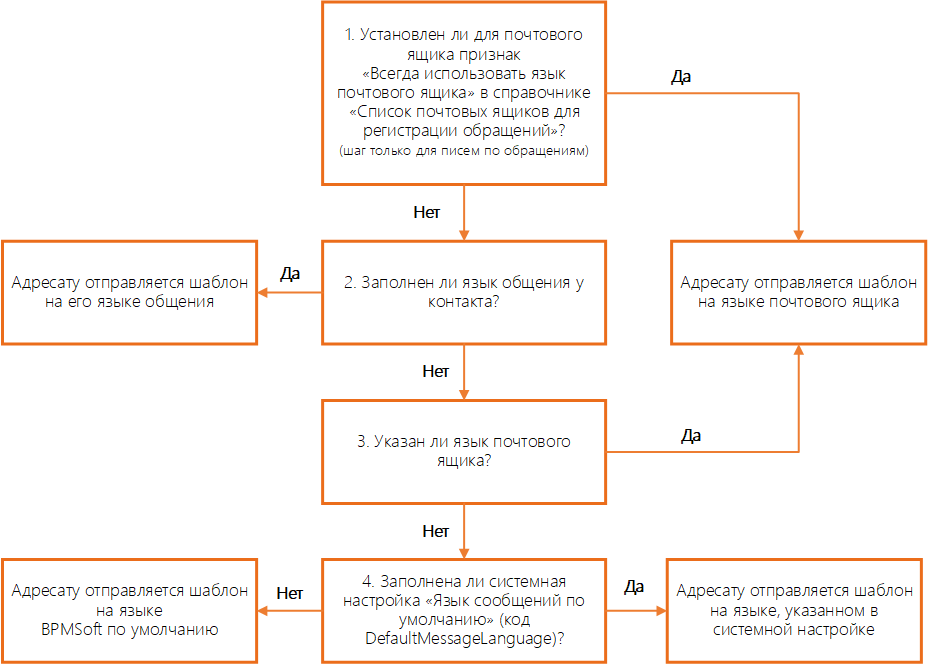
Алгоритм проверки языка шаблона чата
Для определения языка сообщения чата BPMSoft использует следующий алгоритм:
Рисунок 9 — Алгоритм определения языка шаблона сообщения чата