Прикрепить файлы и заметки
записи

Вы можете прикрепить файл или оставить примечание к записи раздела в BPMSoft. Для этого перейдите на вкладку «Файлы и примечания». На вкладке находятся деталь «Файлы и ссылки» и группа полей «Примечания».
Группа полей «Примечания»
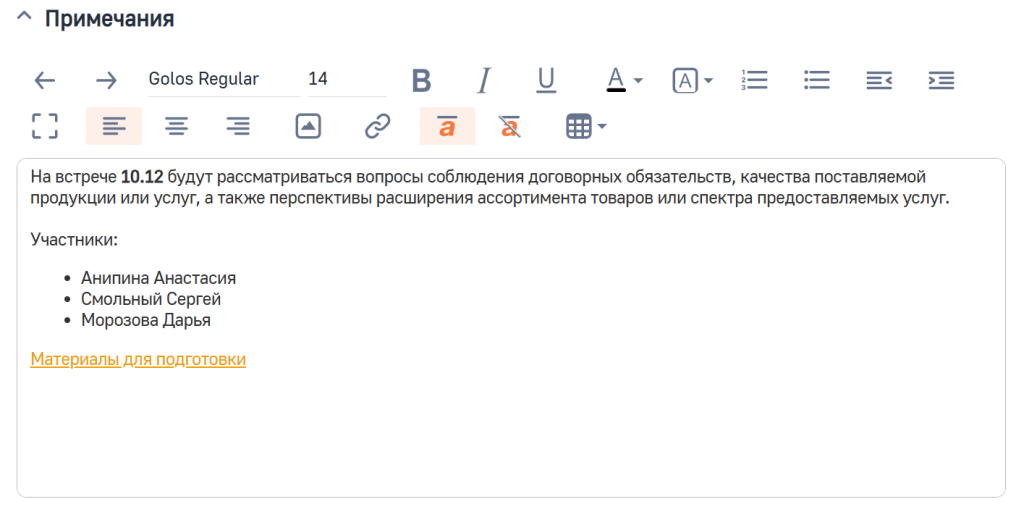
Группа полей «Примечания» содержит поле, которое предназначено для хранения текстовых заметок о записи в BPMSoft. Вы можете использовать стандартный набор форматирования текста: изменять шрифт, цвет, выравнивание и т. д. Также существует возможность добавлять таблицы и рисунки.
Рисунок 1 — Группа полей «Примечания»
Деталь «Файлы и ссылки»
Для детали доступны два основных типа представлений: плиточное и списочное. Подробнее: Виды реестров
Оба типа представлений имеют свои преимущества и недостатки. Выбор зависит от того, какая информация необходима для пользователя и в каком формате ему удобнее работать.
По умолчанию используется списочное представление. Вы можете изменить тип представления для детали конкретного раздела. Выбранный тип сохранится до его изменения вручную или восстановления настроек по умолчанию.
Как загрузить файл?
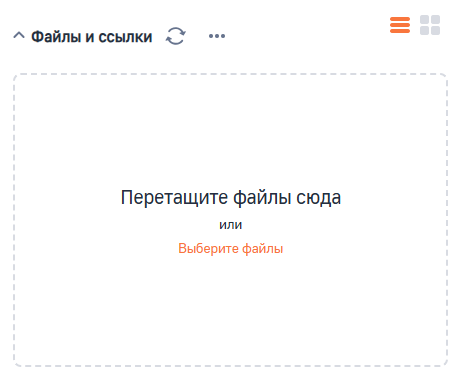
Перенесите файл в указанную область, используя функцию «drag-and-drop», или нажмите на кнопку «Выберите файлы» и выберите нужный файл на своем компьютере.
Рисунок 2 — Загрузка файла
Как прикрепить ссылку?
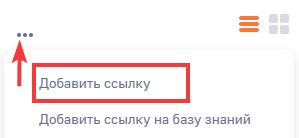
Нажмите на кнопку  и выберите «Добавить ссылку». Добавьте ссылку в поле «Название». Внесите дополнительную информацию в поле «Описание», если это требуется.
Рисунок 3 — Добавление ссылки
Если требуется прикрепить ссылку на запись раздела «База знаний», нажмите на кнопку и выберите «Добавить ссылку на базу знаний». В открывшемся окне выберите одну или несколько статей базы знаний и нажмите кнопку «Выбрать».
Как скачать или удалить файл?
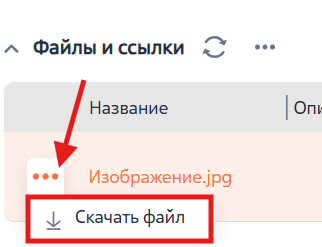
Для скачивания файла в списочном представлении нажмите на около названия файла и выберите «Скачать файл». В плиточном представлении для скачивания файла нажмите на его название.
Рисунок 4 — Скачивание файла
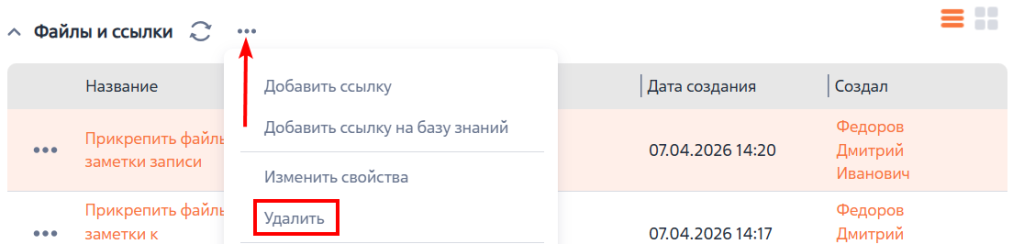
Для удаления файла или ссылки перейдите в списочное представление, выделите нужный вам элемент, нажмите на рядом с названием детали и выберите «Удалить».
Рисунок 5 — Удаление файла
Просмотр файлов
В BPMSoft есть возможность просматривать файлы на детали «Файлы и ссылки» с помощью сервиса «Мой офис».
Просмотр доступен в обоих типах представления:
- В списочном представлении для просмотра файла нажмите на его название;
Рисунок 6 — Просмотр файла в списочном представлении детали

- В плиточном представлении для просмотра нажмите на иконку файла.
Рисунок 7 — Просмотр файла в плиточном представлении детали

Сервис «Мой офис» поддерживает работу со всеми популярными текстовыми документами (.docx, .odt, .txt, .xodt, .xott, .pdf, .docm, .dotx, .ott), электронными таблицами (.xlsx, .ods, .xods, .xots, .csv, .tsv, .scsv, .tab, .ots, .xltx, .xlsm, .pdf) и презентациями (.pptx, .odp, .xodp, .potx, .pptm, .pdf).
При открытии файл в поддерживаемом формате откроется в новой вкладке, а изображения в форматах jpeg, jpg, png, gif и bmp — в той же.
Если формат файла не входит в число поддерживаемых, при попытке открытия он автоматически скачается на устройство пользователя.
Рекомендуем изучить
История событий
Мини-карточка
Страница записи
Реестр раздела