Клиентский
портал

С помощью конфигурации портала «Клиентский портал» вы можете автоматизировать работу таким образом, чтобы клиенты могли самостоятельно оформлять заявки, получать и загружать документы или добавлять записи в разделы.
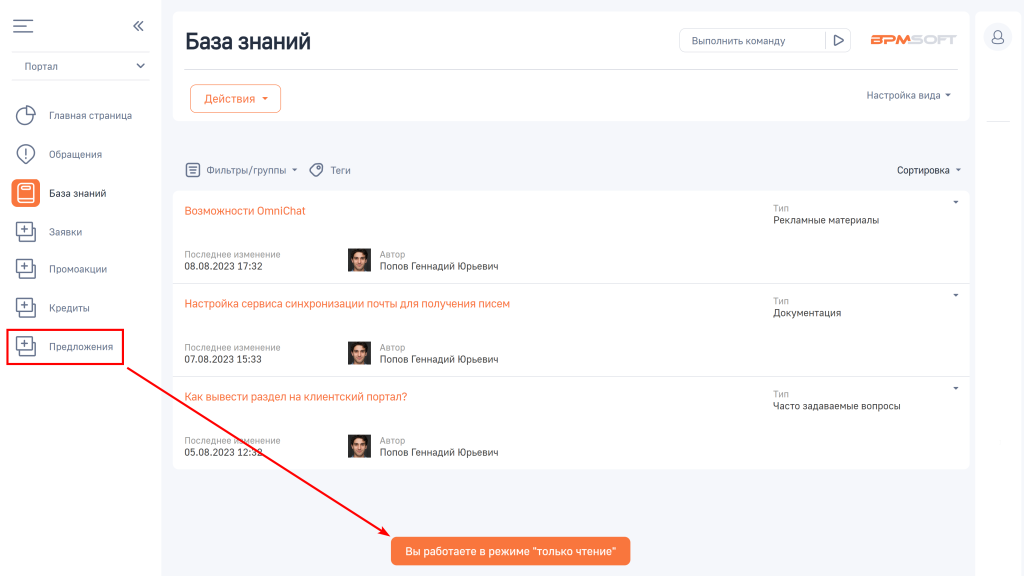
Основным отличием «Клиентского портала» от «Портала самообслуживания» является то, что помимо раздела «База знаний» и раздела «Обращения», доступного в модулях, содержащих функциональность «Управление сервисом», по условиям лицензий на «Клиентском портале» можно настраивать и использовать до трех собственных пользовательских разделов включительно. При добавлении более чем трех пользовательских разделов портал перейдет в режим «Только чтения».
Рисунок 1 — Уведомление о режиме портала «Только чтение»
Дополнительно на «Клиентский портал» можно вывести лицензируемый раздел «Документы», если данный раздел доступен в основном приложении.
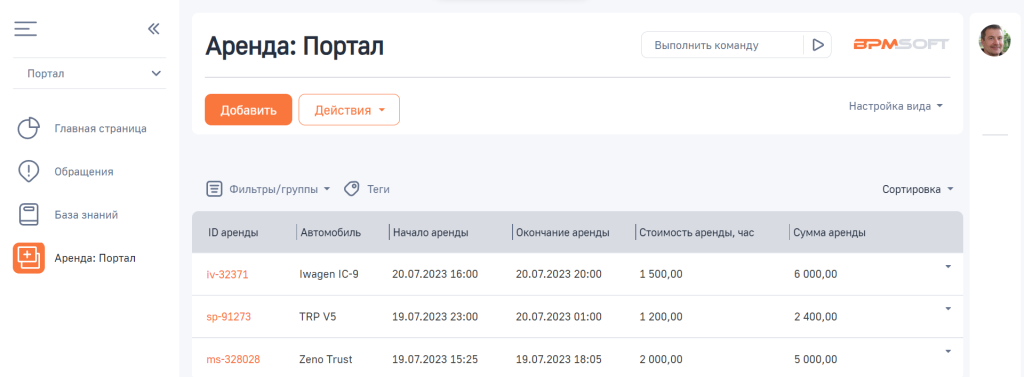
«Клиентский портал» можно использовать одновременно с «Порталом самообслуживания». Принцип работы в разделах «База знаний» и «Обращения» не отличается от работы с разделами на «Портале самообслуживания». Подробнее: Портал самообслуживания
Рисунок 2 — Внешний вид «Клиентского портала»
Добавление пользовательских разделов на портал
Для того чтобы вывести пользовательский раздел на портал, выполните следующие шаги:
- Создайте раздел в основном приложении. При создании такого раздела укажите рабочее место с типом «Основное». Подробнее: Создание нового раздела.
- Далее создайте портальную версию раздела. Для этого в основном приложении перейдите в «Дизайнер системы» и откройте раздел «Настройка рабочих мест» в блоке «Настройка внешнего вида».
- В списке рабочих мест откройте рабочее место с типом «Портальное».
- На детали «Разделы» нажмите кнопку
 и в открывшемся окне выберите пользовательский раздел, который требуется вывести на Клиентский портал.
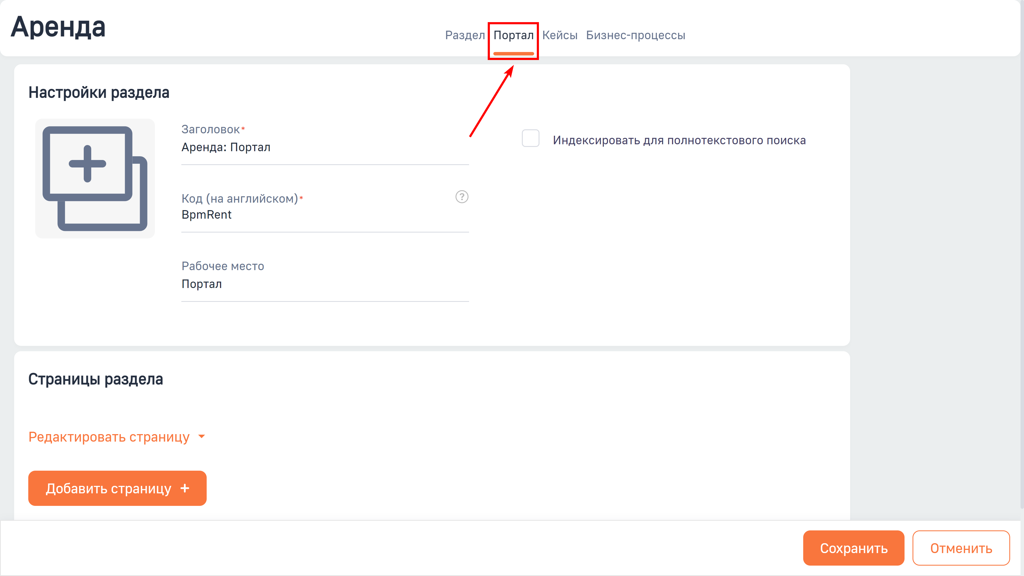
 - Откроется страница мастера раздела со вкладкой «Портал», где происходит настройка портальной страницы раздела. При необходимости в поле «Заголовок» измените заголовок портальной версии раздела и нажмите кнопку «Сохранить».
Рисунок 3 — Вкладка «Портал» на странице мастера раздела
- При нажатии кнопки «Сохранить» создастся стандартная страница раздела. Нажмите кнопку «Редактировать страницу» и добавьте на схему страницы необходимые для портала колонки, после чего сохраните страницу.
Теперь пользовательский раздел доступен на портале и работать с записями раздела могут не только сотрудники основного приложения, но и портальные пользователи.
Рекомендуем изучить
Работа на портале
Портал самообслуживания
Партнерский портал