Настройка консультационной
панели

Консультационная панель — это инструмент BPMSoft для управления консультативным процессом и эффективной работы с клиентами. Является вкладкой коммуникационной панели и открывается по кнопке  .
.
Рисунок 1 — Консультационная панель BPMSoft
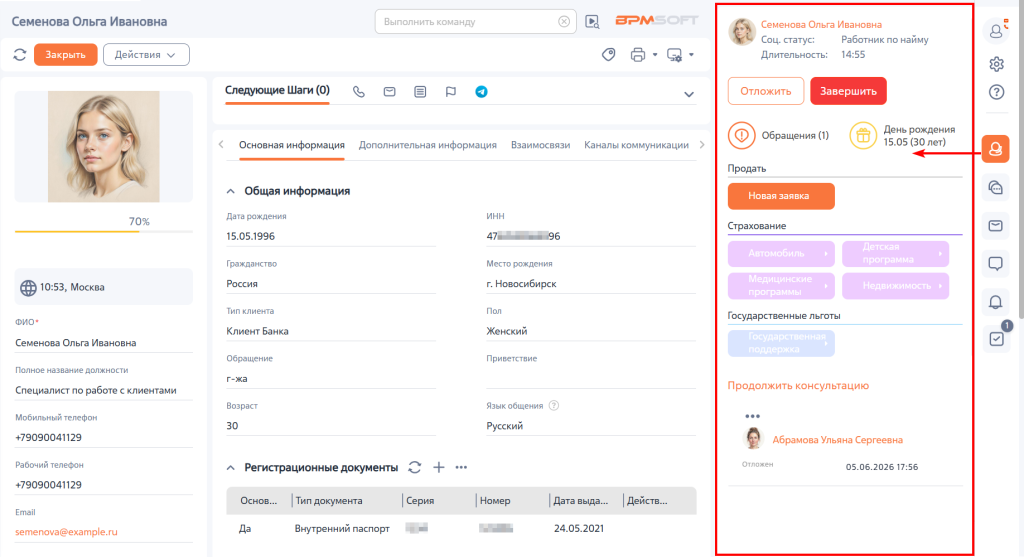
При консультировании сотрудники финансовой организации имеют возможность просмотреть полную информацию о клиенте, включая данные о его предыдущих обращениях и заявках. Такая информация помогает предоставить более персонализированное и качественное обслуживание клиентов. В случае, если физ. лицо в клиентской базе не найдено, то его можно зарегистрировать без перехода к другим разделам.
Для каждой консультации определяется тема, по которой клиенту необходимо получить информацию. В зависимости от выбранной темы в BPMSoft автоматически запускается определенный бизнес-процесс. Такая оптимизация консультативного процесса позволяет повысить качество обслуживания и удовлетворенность клиентов. По завершению консультации все темы и результаты беседы с клиентом фиксируются на странице обращения, которое создается автоматически в начале консультации.
Также проведение консультации можно приостановить и возобновить, когда это необходимо.
Настройка блоков с темами консультации
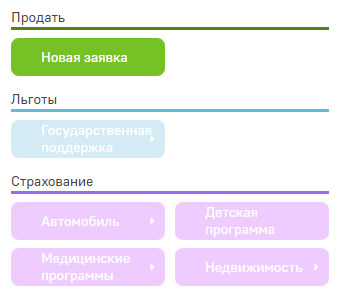
В BPMSoft для консультации определяется тема, по которой клиенту необходимо получить информацию. Темы объединяются в блоки и группы. Например, в блоке «Страхование» могут содержаться темы, которые связаны со страхованием недвижимости, автомобиля и здоровья. В консультационной панели темы отображаются в виде набора кнопок с разными названиями. При этом, если несколько тем объединены в одну группу, то в консультационной панели она отображается в виде кнопки со стрелкой, например, группа тем «Медицинские программы».
Рисунок 2 — Пример отображения блоков с темами
Для настройки блоков с темами консультаций выполните следующие шаги:
- Перейдите в раздел «Справочники» одним из следующих способов:
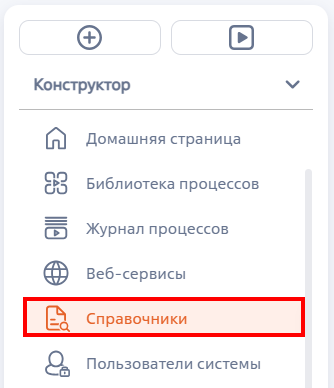
- Откройте рабочее место «Конструктор» и перейдите в раздел «Справочники»;
Рисунок 3 — Переход к разделу «Справочники» из рабочего места
- Откройте дизайнер системы по кнопке
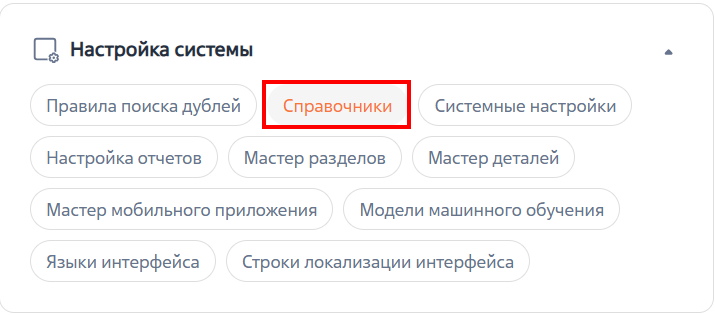
 и перейдите в раздел «Настройка системы» —> «Справочники».
Рисунок 4 — Переход к разделу «Справочники» из дизайнера системы
- В реестре справочников перейдите в группу «Общие» и откройте справочник «Блоки тем консультаций».
Рисунок 5 — Переход к справочнику «Блоки тем консультаций»
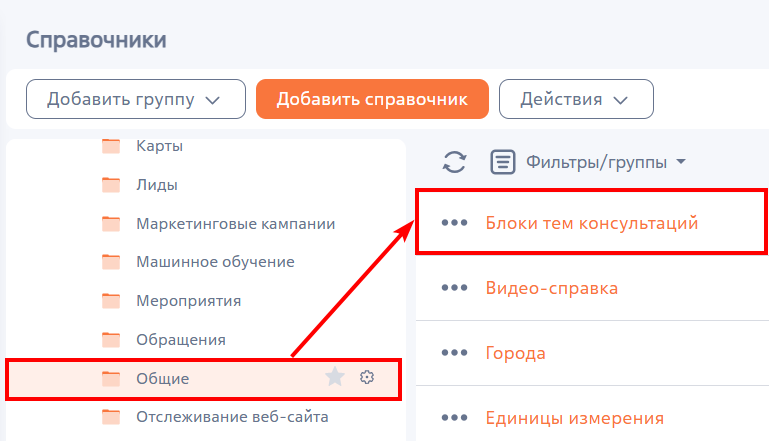
- Для создания нового блока тем нажмите кнопку «Добавить».
- На открывшейся странице создания блока тем:
- В поле «Название» укажите название блока тем, например, «Страхование»;
- Установите признак «Отображать в панели консультаций» для отображения нового блока в консультационной панели;
- В полях «Цвет заголовка» и «Цвет элемента блока» выберите цвета заголовка, отображаемого в консультационной панели, и элемента блока, соответственно.
Рисунок 6 — Настройка блока тем консультаций
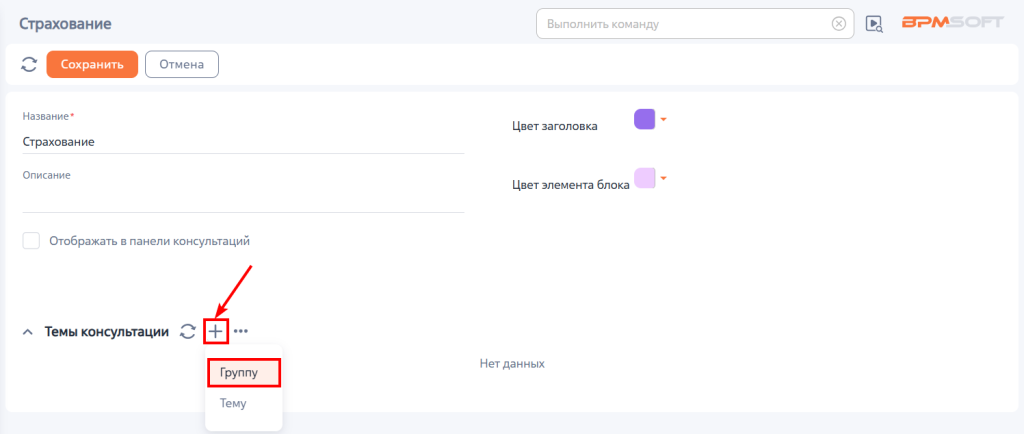
- На детали «Темы консультации» нажмите кнопку
 и в выпадающем меню выберите значение «Группу».
 - На открывшейся странице в поле «Название» укажите название группы, например, «Медицинские программы» и ее описание при необходимости.
- На детали «Темы консультации» нажмите кнопку и в выпадающем меню выберите значение «Тему».
- На открывшейся странице:
- В поле «Название» укажите название темы, входящую в группу. Например, «Страхование для путешествий»;
- В поле «Группа для темы» выберите группу из данного блока, к которой относится тема. Например, ранее добавленная группа «Медицинские программы»;
- В поле «Описание» добавьте дополнительную информацию при необходимости;
- В поле «Процесс» укажите бизнес-процесс, который будет автоматически запускаться при выборе данной темы. Настройка бизнес-процесса выполняется для каждой темы консультации.
Рисунок 7 — Добавление темы консультации
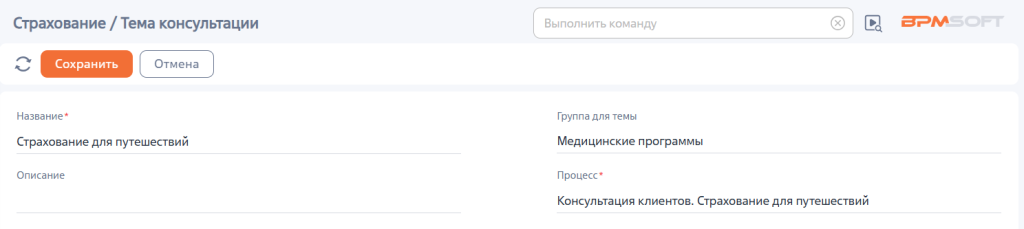
- Нажмите кнопку «Сохранить».
- Аналогичным образом добавьте другие необходимые группы и темы для блока консультации.
Рисунок 8 — Пример списка тем консультаций для блока
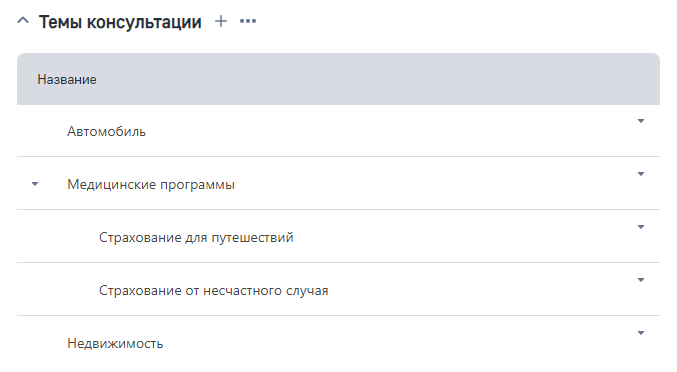
- Сохраните изменения, внесенные в новый блок.
В результате блок с темами консультации добавлен и будет отображен в консультационной панели.
Настройка условий поиска клиента
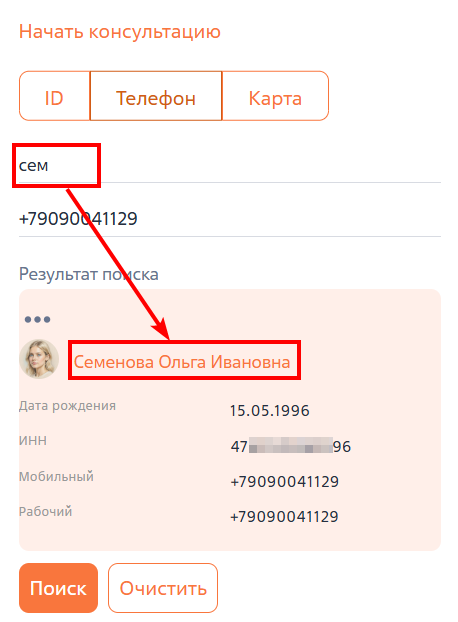
Для начала консультации необходимо выполнить поиск клиента, который осуществляется по различным параметрам, например, по ФИО и номеру телефона клиента. При этом поиск возможен как по полным указанным данным, так и по нескольким необходимым символам. Например, поиск клиента возможен по 3 символам, введенным в поле «ФИО».
Рисунок 9 — Пример поиска клиента по нескольким символам
Вы можете настроить условия поиска клиента, установив минимальное количество символов. Для этого:
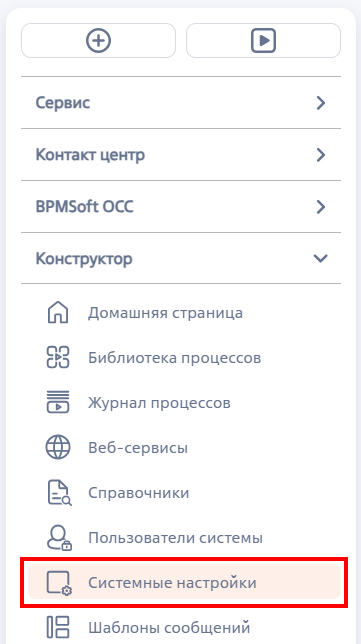
- Перейдите в раздел «Системные настройки» одним из следующих способов:
- Откройте рабочее место «Конструктор» и перейдите в раздел «Системные настройки»;
Рисунок 10 — Переход к разделу «Системные настройки» из рабочего места
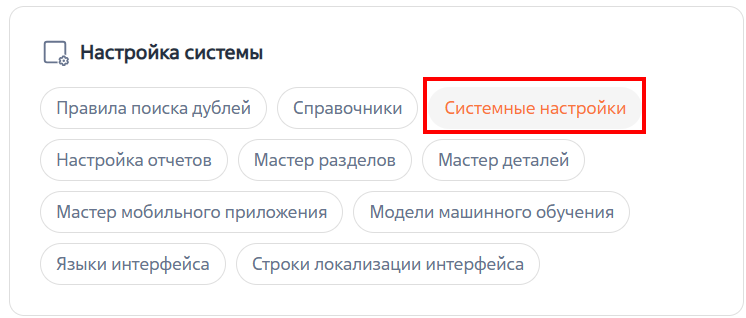
- Откройте дизайнер системы по кнопке и перейдите в раздел «Настройка системы» —> «Системные настройки».
Рисунок 11 — Переход к разделу «Системные настройки» из дизайнера системы
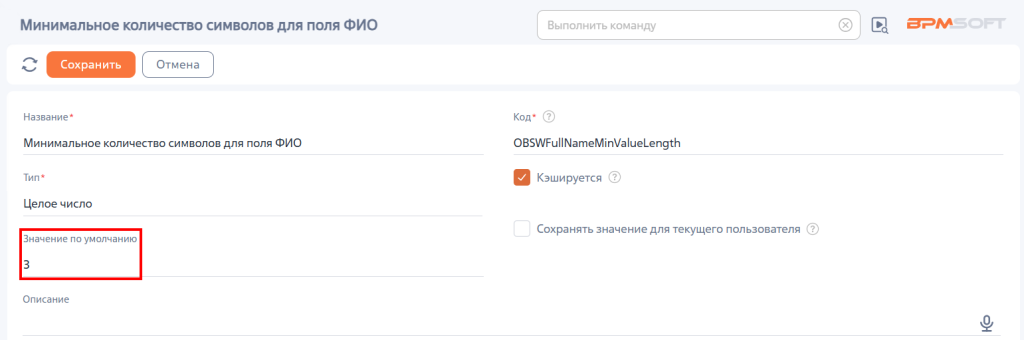
- Найдите и откройте системную настройку «Минимальное количество символов для поля ФИО» (код «OBSWFullNameMinValueLength»).
- В поле «Значение по умолчанию» укажите количество символов, необходимое для поиска клиента по его ФИО.
Рисунок 12 — Настройка минимального количества символов для поиска клиента по ФИО
- Сохраните изменения.
- Найдите и откройте системную настройку «Минимальное количество символов для поля Номер телефона» (код OBSWPhoneNumberMinValueLength ).
- В поле «Значение по умолчанию» укажите количество символов, необходимое для поиска клиента по его номеру телефона.
- Сохраните изменения.
В результате поиск клиента в консультационной панели возможен по нескольким введенным символам, минимальное количество которых задано в соответствующей системной настройке.
Настройка отображения знаменательных событий
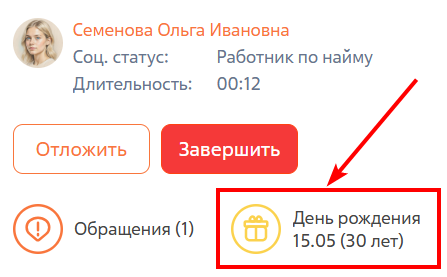
В консультационной панели можно отображать знаменательные события клиента за несколько дней до и после его наступления. Например, день рождение клиента может отображаться за 3 дня до его наступления и в течение 3-х дней после.
Рисунок 13 — Пример отображения знаменательного события в консультационной панели
Для настройки отображения знаменательных событий в консультационной панели выполните следующие шаги:
- Перейдите в раздел «Системные настройки» одним из следующих способов:
- Откройте рабочее место «Конструктор» и перейдите в раздел «Системные настройки»;
- Откройте дизайнер системы по кнопке и перейдите в раздел «Настройка системы» —> «Системные настройки».
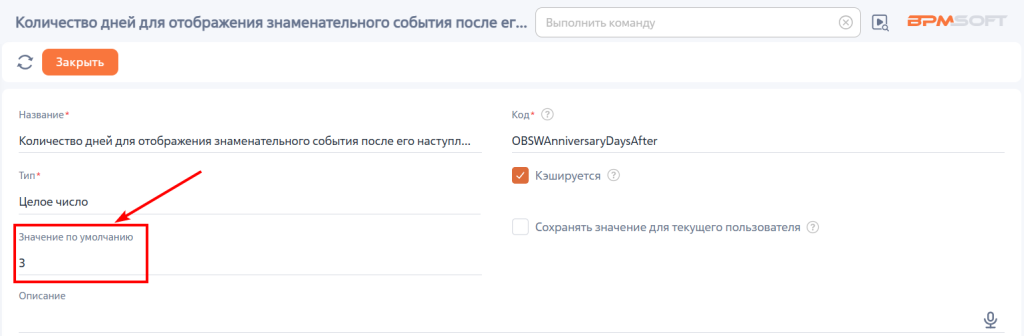
- Найдите и откройте системную настройку «Количество дней для отображения знаменательного события после его наступления» (код OBSWAnniversaryDaysAfter ).
- В поле «Значение по умолчанию» введите необходимое количество дней, в течение которого знаменательное событие будет отображаться после его наступления. Например, укажите значение «3» для отображения знаменательного события в течение 3 дней после его наступления.
- Сохраните изменения.
Рисунок 14 — Настройка отображения знаменательного события в консультационной панели после его наступления
- Найдите и откройте системную настройку «Количество дней для отображения знаменательного события до его наступления» (код OBSWAnniversaryDaysUntil ).
- В поле «Значение по умолчанию» введите необходимое количество дней, в течение которого знаменательное событие будет отображаться до его наступления. Например, укажите значение «3» для отображения знаменательного события за 3 дня до его наступления.
- Сохраните изменения.
В результате знаменательное событие будет отображаться в консультационной панели до и после его наступления в течение заданного времени.