Проведение
консультации

Консультации клиентов в BPMSoft проводятся через коммуникационную панель. Сотрудники финансовой организации при работе с клиентами могут выполнять следующие действия:
- Искать клиента в базе или зарегистрировать нового. Подробнее: Начало консультации;
- Выбрать тему консультации. Подробнее: Начало консультации;
- Отложить и возобновить консультацию при необходимости. Подробнее: Приостановка консультации;
- Зафиксировать результаты по завершению беседы с клиентом. Подробнее: Завершение консультации.
Перед работой с консультационной панелью необходимо настроить темы консультаций, условия поиска клиента и отображение знаменательных событий. Подробнее: Настройка консультационной панели
Начало консультации
Для начала работы с клиентом в консультационной панели выполните следующие шаги:
- Если консультационная панель закрыта, то для ее открытия нажмите кнопку на коммуникационной панели BPMSoft.
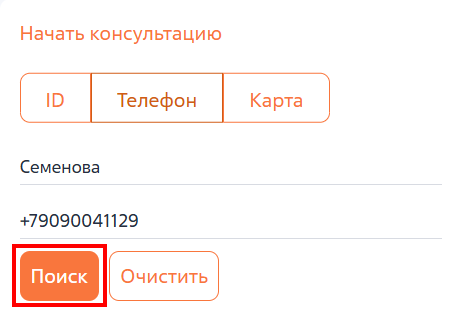
- Выполните поиск клиента. Для этого выберите параметры, по которым будет выполняться поиск: «ID», «Телефон» или «Карта». Например, при выборе значения «Телефон» поиск клиента выполняется по его ФИО и номеру телефона. Подробнее о настройке условия поиска клиента смотрите в статье Настройка консультационной панели. Введите данные и нажмите кнопку «Поиск» (Рисунок 1).
Рисунок 1 — Пример поиска клиента по ФИО и номеру телефона
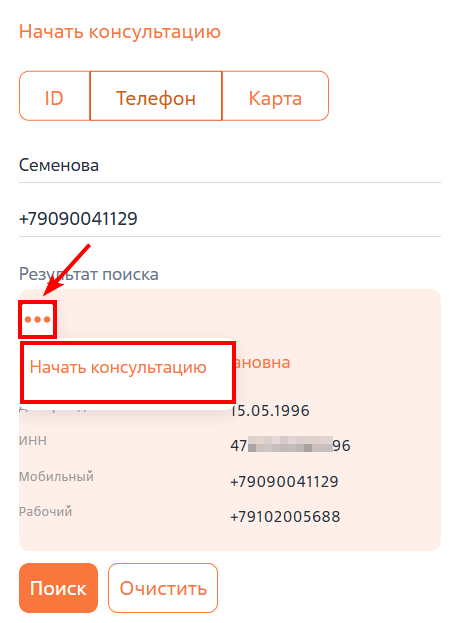
- Если клиент существует в базе, то в результатах поиска отобразится страница соответствующего клиента с возможностью начать консультацию с ним. Нажмите кнопку «Начать консультацию» (Рисунок 2).
Рисунок 2 — Запуск консультации по существующему клиенту
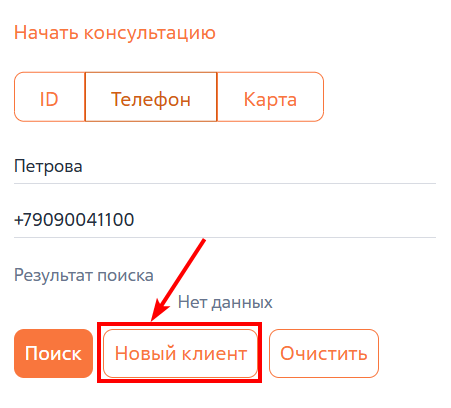
- Если клиента не существует в базе, то в консультационной панели будет отображена кнопка «Новый клиент» для регистрации нового физ. лица (Рисунок 3), нажмите ее.
Рисунок 3 — Добавление нового клиента с помощью консультационной панели
- После выбора клиента откроется страница соответствующего физ. лица. Если клиент новый, то заполните на странице физ. лица его данные.
Рисунок 4 — Страница физ. лица для проведения консультации
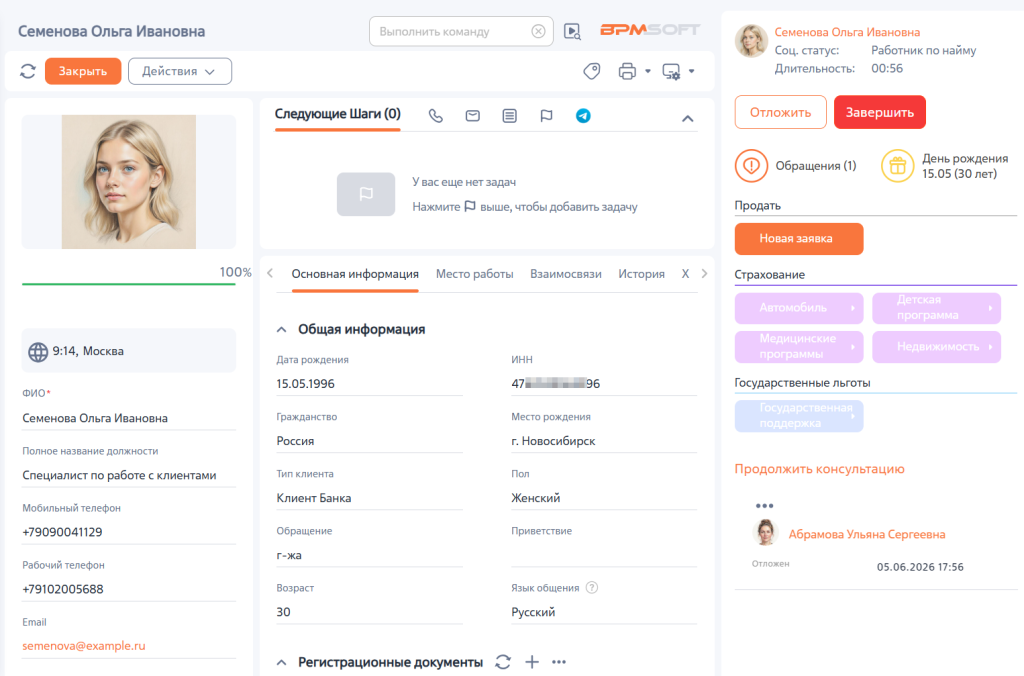
В поле «Длительность» консультационной панели начнется отсчет времени проведения консультации. При закрытии консультационной панели по кнопке отсчет длительности продолжается и отображается на соответствующей вкладке коммуникационной панели BPMSoft.
Рисунок 5 — Отсчет длительности консультации на коммуникационной панели

Также после выбора клиента создается обращение, которое привязывается к странице соответствующего физ. лица. В обращении фиксируются все темы консультации и результаты ее проведения.
- Далее выберите тему консультации. В консультационной панели темы сгруппированы в блоки и группы, настройка которых выполняется в справочнике «Блоки тем консультаций». Подробнее: Настройка консультационной панели. Например, в блоке «Страхование» можно перейти в группу «Медицинские программы» и выбрать тему «Страхование для путешествий».
Рисунок 6 — Выбор темы консультации
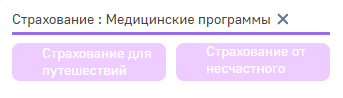
В результате выбора темы консультации автоматически запускается бизнес-процесс, который задан для соответствующей темы в справочнике «Блоки тем консультаций». Подробнее: Настройка консультационной панели.
Приостановка консультации
После запуска консультации вы можете приостановить работу с клиентом. Для этого в консультационной панели нажмите кнопку «Отложить».
Рисунок 7 — Приостановка консультации
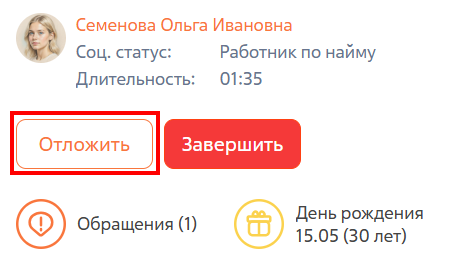
В результате карточка клиента закроется и остановится счет времени проведения консультации.
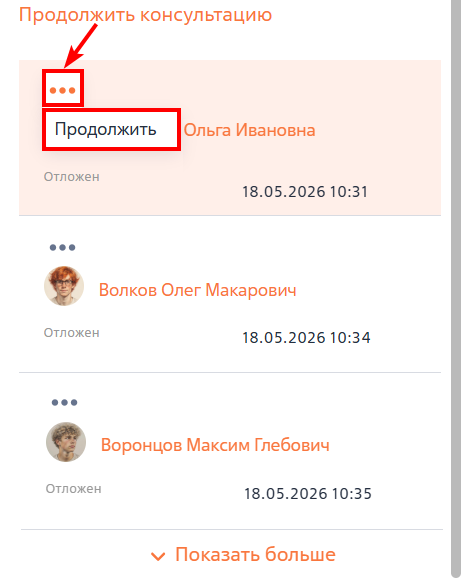
Отложенные консультации отображаются в списке «Продолжить консультацию». Для возобновления консультации найдите ее в списке, выделите и нажмите кнопку «Продолжить». В результате отобразится карточка клиента и запустится отсчет времени проведения консультации.
Рисунок 8 — Возобновление консультации
Завершение консультации
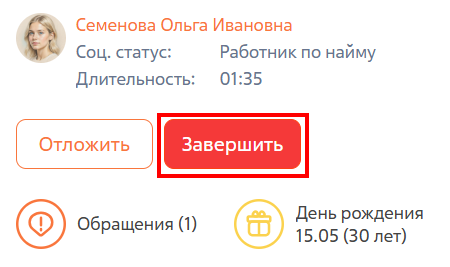
Если консультация с клиентом окончена, то нажмите кнопку «Завершить» в консультационной панели.
Рисунок 9 — Завершение консультации
В открывшемся окне укажите результаты по обращению. Для этого:
Рисунок 10 — Фиксация результатов по обращению
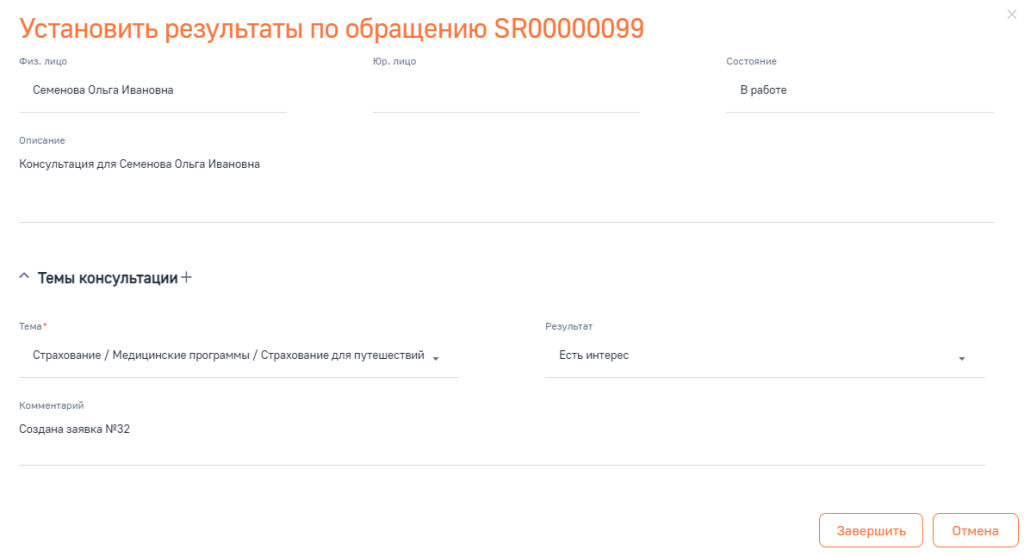
- На детали «Темы консультации» автоматически отображаются все темы, которые были выбраны в консультационной панели. При необходимости добавьте тему вручную, нажав кнопку
 .
. - В поле «Тема» выберите тему проведенной консультации.
- В поле «Результат» выберите результат проведения консультации.
- В поле «Комментарий» внесите дополнительную информацию при необходимости.
- Нажмите кнопку «Завершить».
В результате карточка клиента в консультационной панели закроется, соответствующее обращение будет переведено в состояние «Закрыто». На вкладке «Информация по обращению» страницы обращения будут отображены все указанные темы консультации и их результаты.