Раздел
«Кампании»

Для планирования и дальнейшей реализации маркетинговых кампаний в BPMSoft доступен раздел «Кампании». Этот раздел предоставляет возможность:
- Информировать клиентов о предстоящих событиях;
- Привлекать участников в мероприятия;
- Взаимодействовать с заинтересованными контактами, направляя их к началу активностей по продажам;
- Развивать потребности ваших клиентов (кампании «lead nurturing») через эффективные коммуникации по электронной почте.
Создание кампании
В BPMSoft существует несколько способов создания новой кампании:
- Вручную в разделе «Кампании»;
- Вручную с помощью кнопки быстрого добавления на панели разделов;
- Создание с помощью командной строки;
- Автоматическое создание с помощью импорта данных из файла Excel.
Создание в разделе «Кампании»
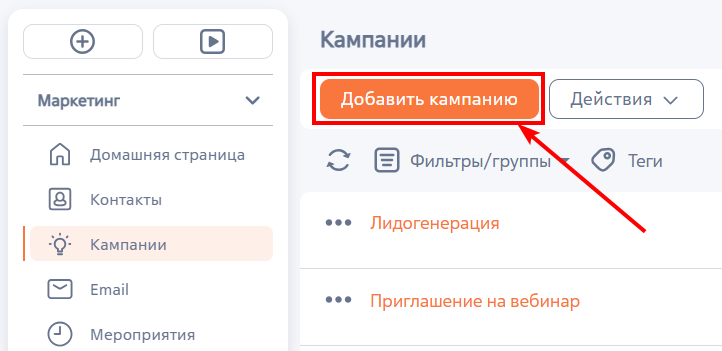
Для создания кампании нажмите на кнопку «Добавить кампанию» на панели инструментов раздела.
Рисунок 1 — Добавление кампании в разделе
Заполните обязательное поле «Название» и другие необходимые поля на странице кампании. Для сохранения записи нажмите кнопку «Сохранить». В результате созданная кампания будет отображена в реестре раздела «Кампании».
Подробное описание полей смотрите в разделе Страница кампании.
Создание с помощью кнопки быстрого добавления на панели разделов
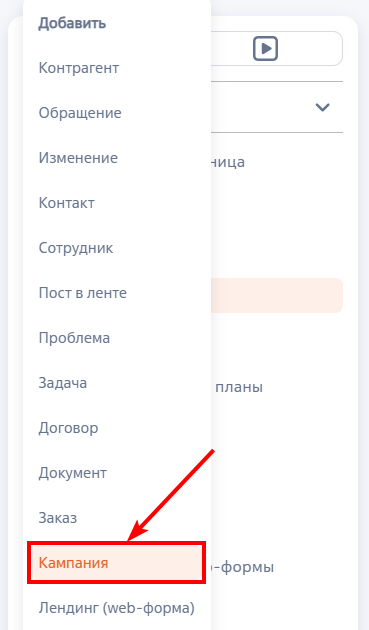
Вы можете добавлять новые кампании, находясь в любом разделе BPMSoft. Для этого на панели разделов нажмите на кнопку  и в выпадающем меню выберите значение «Кампания».
Рисунок 2 — Создание кампании из панели разделов
На странице заполните обязательное поле «Название» и другие необходимые поля. Для сохранения записи нажмите кнопку «Сохранить». В результате созданная кампания будет отображена в реестре раздела «Кампании».
Создание с помощью командной строки
Новую запись в разделе можно создать с помощью командной строки. Для этого выполните команду «Создать Кампанию», заполните и сохраните страницу новой записи. Подробнее: Командная строка
Создание с помощью импорта данных
С помощью импорта данных вы можете произвести массовое или единичное добавление кампаний из заранее подготовленной таблицы Excel. Подробнее: Импорт данных
Действия раздела «Кампании»
В разделе «Кампании» представлен набор стандартных и нестандартных действий BPMSoft. Подробнее о стандартных действиях смотрите в статье Обзор интерфейса системы.
Рисунок 3 — Действия раздела «Кампании»
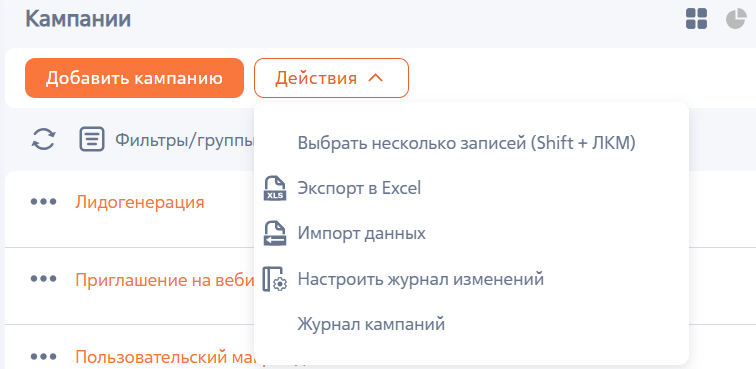
Таблица 1 — Нестандартные действия раздела «Кампании»
| Действие | Описание |
| Журнал кампаний | Дает возможность контролировать ход кампании. Подробнее: Отслеживать кампанию |
Страница кампании
Страница записи кампании состоит из следующих логических блоков:
- Панель инструментов.
- Профиль записи.
- Счетчики количества участников с возможностью фильтрации.
- Схема кампании.
- Виджеты записи кампании.
- Вкладки страницы.
Действия на странице кампании
- Отписаться от обновлений ленты. Действие выполняет отписку с обновлений в ленте текущей кампании. Подробнее: Лента;
- Настроить права доступа. Настройка ограничений прав на чтение, изменение или удаление текущей записи кампании. Подробнее: Настроить права доступа на запись;
- Перейти в журнал кампании. Действие выполняет переход с профиля текущей кампании в журнал изменений текущей кампании. Подробнее: Отслеживание выполнения кампании.
Рисунок 4 — Страница кампании
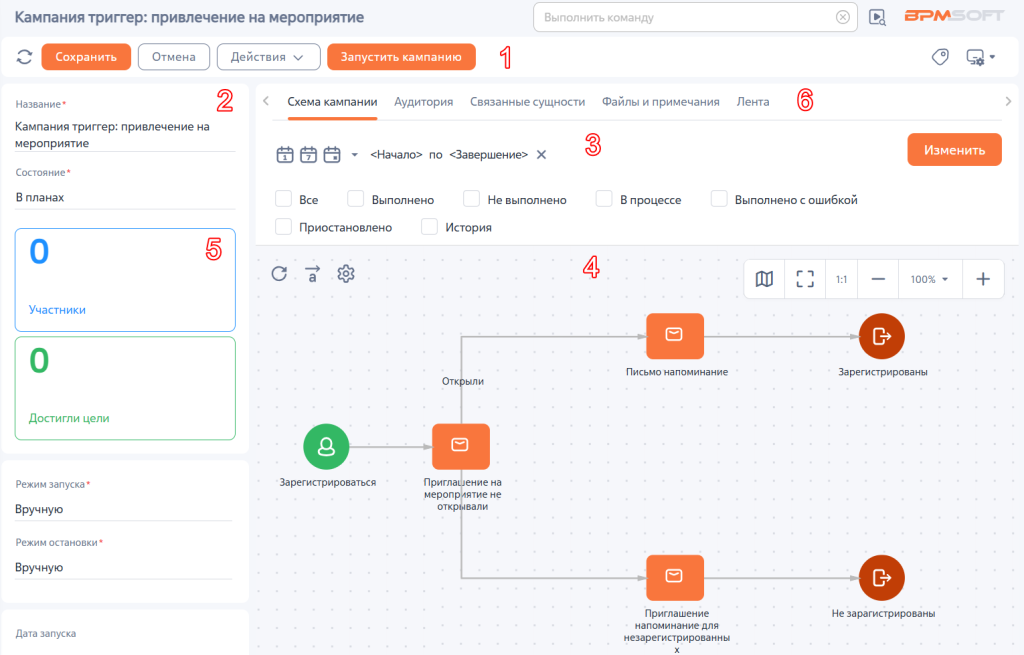
1 — Панель инструментов
Панель инструментов является базовой частью всех страниц разделов в BPMSoft. Подробнее: Страница записи
2 — Профиль записи
В профиле записи располагаются виджеты (5), которые отображают количественные показатели: «Участники» — количество участников кампании; «Достигли цели» — количество участников кампании, которые неотрицательно отреагировали на рассылку. При создании записи и до запуска кампании виджеты отображают нулевое значение.
Основные поля записи кампании отображены на ее профиле, их описание в таблице ниже.
Таблица 2 — Поля профиля кампании
| Поле | Описание |
| Название | В поле указывается заголовок кампании |
| Состояние | Поле для отображения статуса кампании, заполняется автоматически значениями справочника «Статус кампании» |
| Режим запуска | Условия запуска кампании: «вручную» по кнопке «Запустить кампанию» или автоматический запуск «в указанное время» |
| Дата запланированного запуска | Поле отображается в профиле записи, если выбран режим запуска кампании «в указанное время». После создания схемы кампании и выполнения всех настроек необходимо нажать на кнопку «Запланировать кампанию», запуск кампании произойдет в указанное время и дату |
| Режим остановки | Условия остановки кампании: вручную по кнопке «Остановить кампанию» или автоматическая остановка «в указанное время» |
| Дата запланированной остановки | Поле отображается на профиле записи, если выбран режим остановки кампании «в указанное время» |
| Дата запуска | Заполняется автоматически значением даты и времени, когда была запущена кампания |
| Следующее выполнение | Планируемая дата и время следующего выполнения текущей кампании. Выполняется автоматически |
| Дата остановки | Заполняется автоматически значением даты и времени, когда была остановлена кампания |
| Ответственный | Контакт пользователя, ответственного за текущую запись. Поле автоматически заполняется контактом текущего пользователя, но при необходимости можно выбрать другого. В списке доступны только контакты, для которых существуют пользователи системы |
| utm_campaign | UTM-метка с именем определенной кампании, которая используется для контроля источников потенциальных клиентов, привлеченных этой кампанией |
3 — Счетчики количества участников
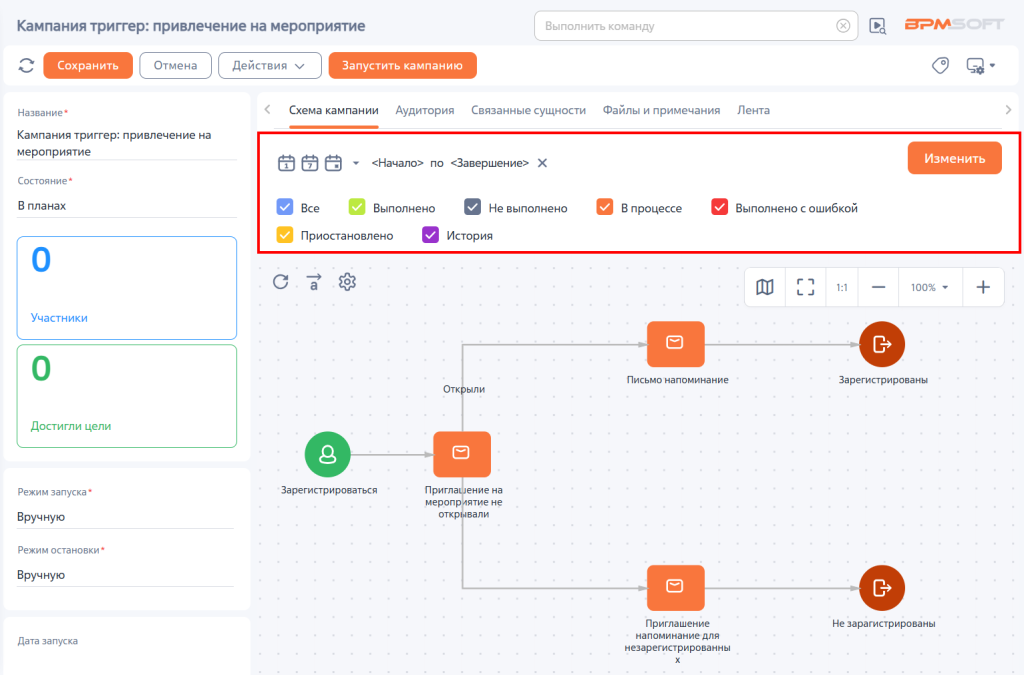
После запуска кампании на вкладке «Схема кампании» появляется панель, на которой отображаются следующие элементы:
- Счетчики количества участников на каждом шаге. Подробнее: Отслеживать кампанию;
- Быстрый фильтр по дате. Подробнее: Фильтры.
Рисунок 5 — Фильтры для отображения разных типов счетчиков на вкладке «Схема кампании»
4 — Вкладка «Схема кампании»
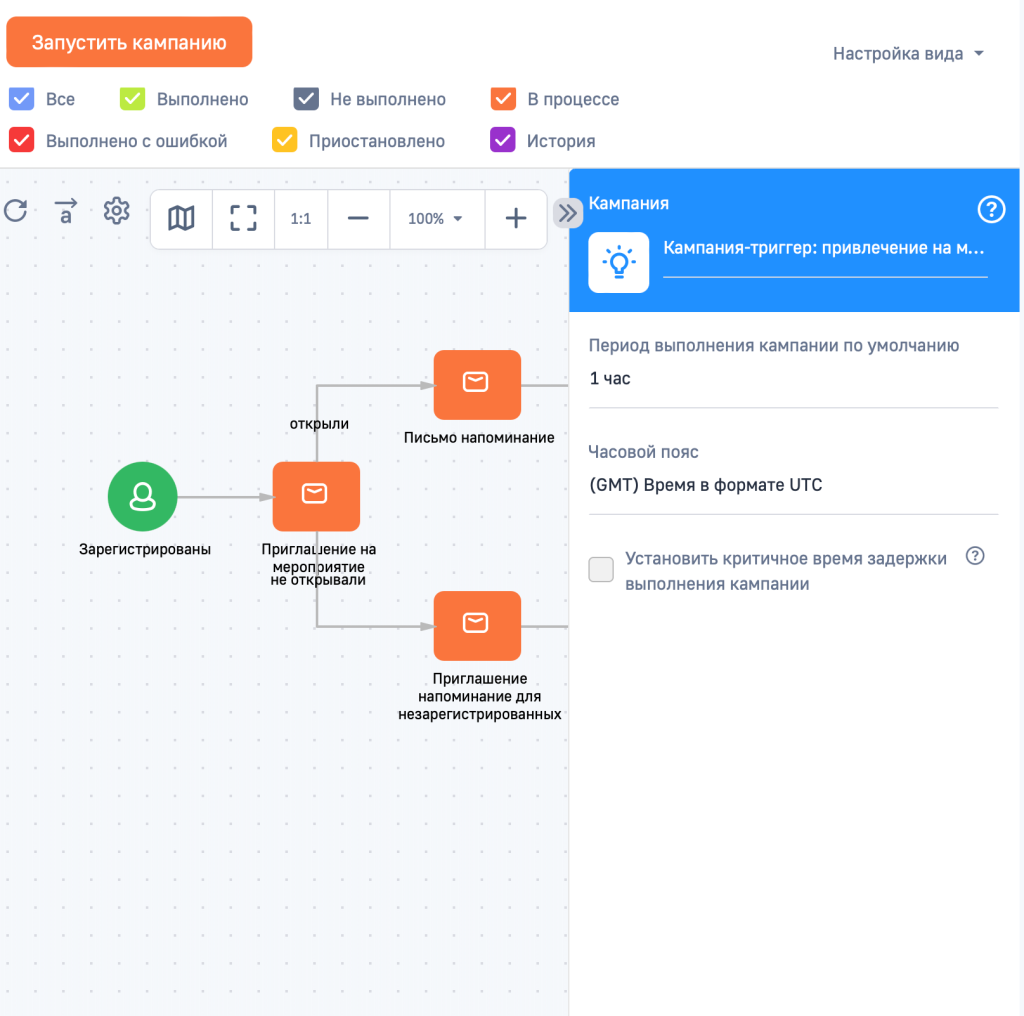
Вкладка «Схема кампании» отображает схему маркетинговой кампании. На самой схеме маркетинговой кампании расположены элементы настройки отображения кампании.
Элементы:
 — обновление схемы кампании;
 — отображение/скрытие условий переходов при переходе с задержкой;
 — открытие окна настройки кампании по кнопке.
Рисунок 6 — Настройка кампании
5 — Виджеты записи кампании
На странице записи кампании отображены виджеты, которые показывают количество участников кампании и сколько участников достигли цели кампании.
6 — Вкладки страницы
Страница кампании содержит следующие вкладки, на которых отображена вся необходимая информация:
- Вкладка «Схема кампании»;
- Вкладка «Аудитория»;
- Вкладка «Связанные сущности»;
- Вкладка «Файлы и примечания»;
- Вкладка «Лента».
Вкладка «Аудитория»
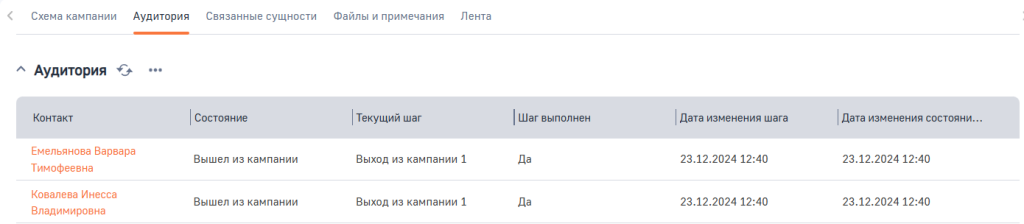
На вкладке «Аудитория» отображена деталь «Аудитория».
Деталь «Аудитория»
На детали «Аудитория» содержится список участников кампании.
Рисунок 7 — Деталь «Аудитория»
Вкладка «Связанные сущности»
На вкладке «Связанные сущности» отображены следующие элементы:
Деталь «Группы контактов»
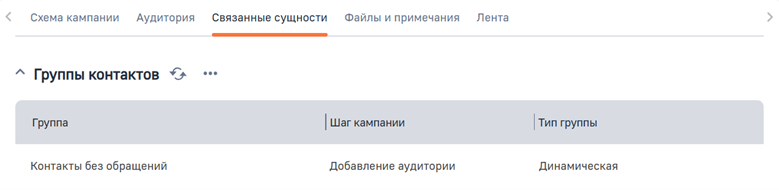
На детали «Группы контактов» отображены группы контактов, которые были использованы при построении схемы кампании.
Рисунок 8 — Деталь «Группы контактов»
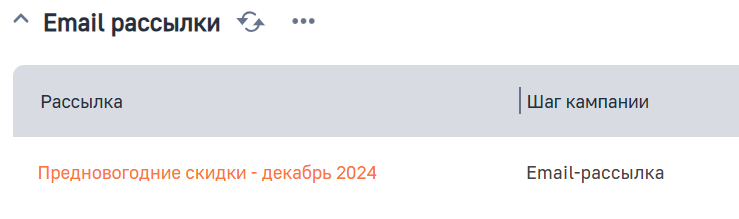
Деталь «Email рассылки»
На детали «Email рассылки» отображается список рассылок, которые были использованы при построении схемы кампании.
Рисунок 9 — Деталь «Email рассылки»
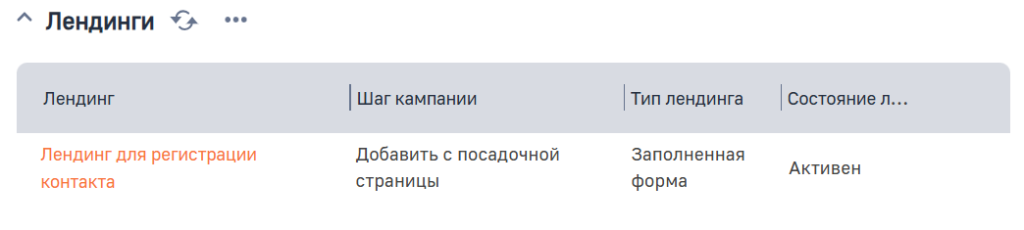
Деталь «Лендинги»
На детали «Лендинги» отображается список лендингов, которые были использованы при построении схемы кампании.
Рисунок 10 — Деталь «Лендинги»
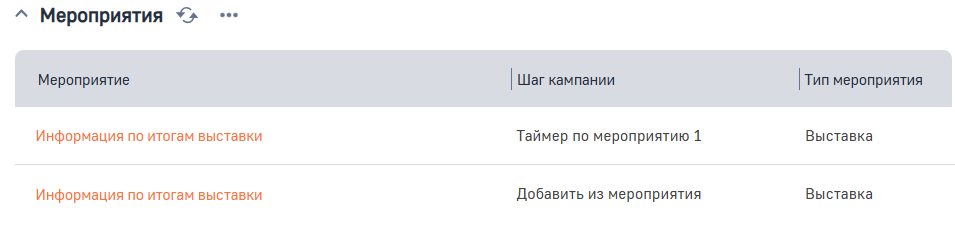
Деталь «Мероприятия»
На детали «Мероприятия» отображается список мероприятий, которые связаны с текущей кампанией. Используя элемент «Таймер по мероприятию», можно добавлять одно и то же мероприятие на схему кампании несколько раз для различных элементов.
Рисунок 11 — Деталь «Мероприятия»
Вкладка «Файлы и примечания»
На вкладке «Файлы и примечания» отображены следующие элементы:
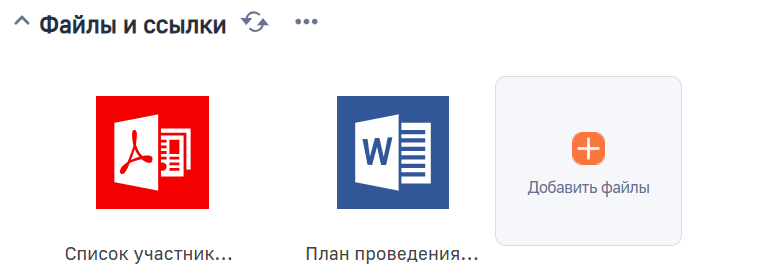
Деталь «Файлы и ссылки»
На деталь «Файлы и ссылки» загружаются файлы документов кампании, а также прикрепляются внешние ссылки кампании. Подробнее: Файлы и примечания
Рисунок 12 — Деталь «Файлы и ссылки»
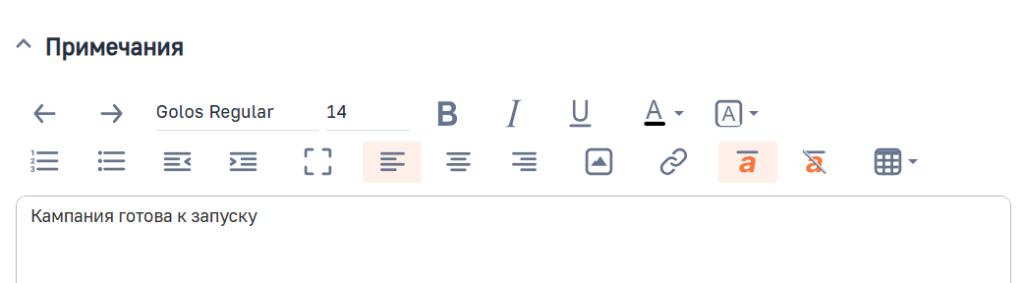
Группа полей «Примечания»
В поле «Примечания» указывается любой текст, который будет отображаться только на странице текущей кампании. Подробнее: Файлы и примечания
Рисунок 13 — Группа полей «Примечания»
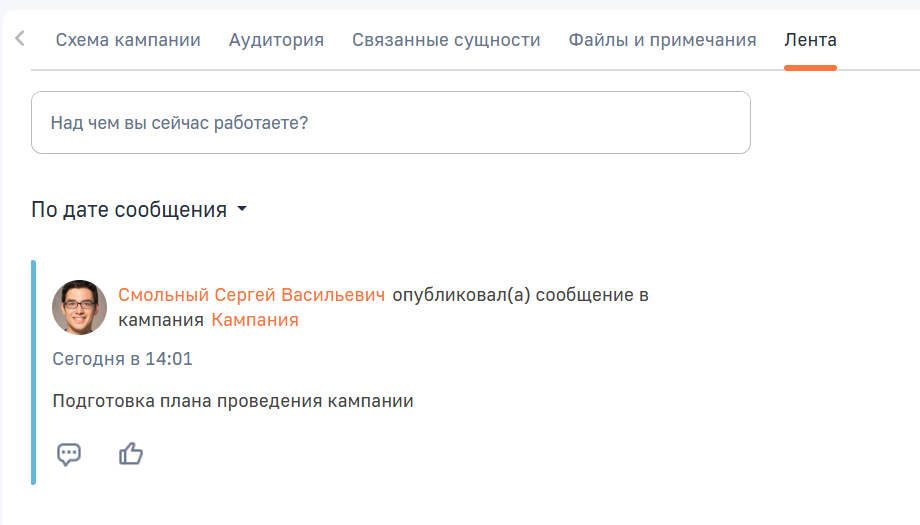
Вкладка «Лента»
На вкладке «Лента» отображаются сообщения внутрикорпоративной социальной сети, связанные с текущей кампанией. С помощью ленты пользователи могут переписываться между собой, комментировать и реагировать на сообщения. Подробнее: Лента
Рисунок 14 — Вкладка «Лента»
Итоги раздела «Кампании»
Итоги раздела  — это отдельная страница, содержащая панели итогов с дашбордами: графиками, показателями, списками и т. д. Подробнее: Виды итогов. Итоги используются для анализа данных по кампаниям
Страница итогов по кампаниям содержит панели итогов:
- «Итоги кампаний»;
- «Динамика лидов»;
- «Каналы лидов».
Панель итогов «Итоги кампаний» содержит в графическом виде следующие данные:
- Показатель «Всего контактов в системе»;
- Показатель «Участвовали в кампаниях»;
- Показатель «Средняя конверсия кампаний»;
- Гистограмма «Динамика запуска кампаний по месяцам»;
- Гистограмма «Аудитория кампаний по месяцам».
Панель итогов «Динамика лидов» содержит в графическом виде следующие данные:
- Показатель «Лиды»;
- Показатель «Квалифицированные лиды»;
- Показатель «Продажи»;
- Показатель «Победы»;
- Линия «Динамика привлечения лидов».
Панель итогов «Каналы лидов» содержит в графическом виде следующие данные:
- Модуль «Расширенный модуль построения графиков».
Также в итоги раздела возможно добавить новые панели итогов и дашборды. Подробнее: Дашборды и аналитика