Выполнение
бизнес-процессов

В BPMSoft вы можете управлять бизнес-процессами как администратор: активировать и деактивировать их, запускать или отменять выполнение при необходимости.
Все существующие бизнес-процессы содержатся в разделе «Библиотека процессов».
Как найти бизнес-процесс
Для поиска необходимого процесса в разделе «Библиотека процессов» можно использовать стандартные способы фильтрации и группировки:
- По условию поиска;
- Показать группы;
- Расширенный режим.
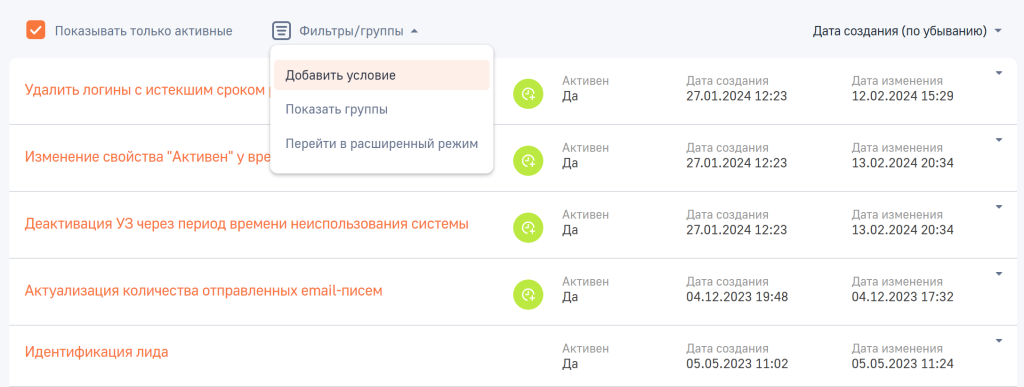
Для выбора одного из вариантов на странице раздела нажмите кнопку  «Фильтры/Группы».
Рисунок 1 — Выбор типа поиска
Добавить условие поиска
Условие поиска определяет по какому признаку и с каким значением будет произведена фильтрация реестра раздела.
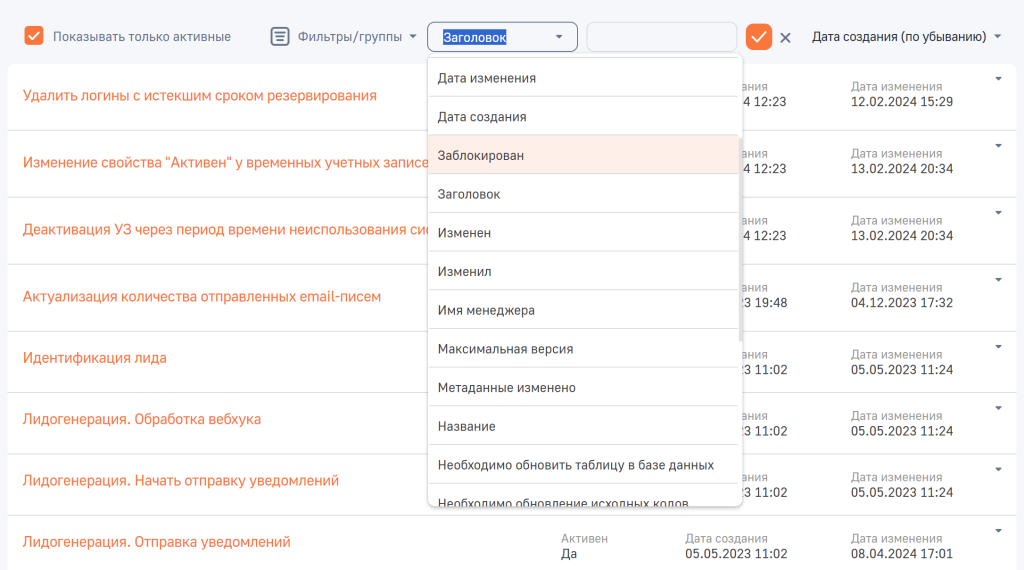
В выпадающем списке (с введенным значением по умолчанию «Заголовок») выберите по какому признаку будет производиться фильтрация. Далее в поле справа введите значение для данного параметра. Например, для названия — часть названия, и аналогично для других параметров. После применения фильтра отобразятся записи, подходящие под выбранные параметры.
Рисунок 2 — Выбор признака в фильтре
Показать группы
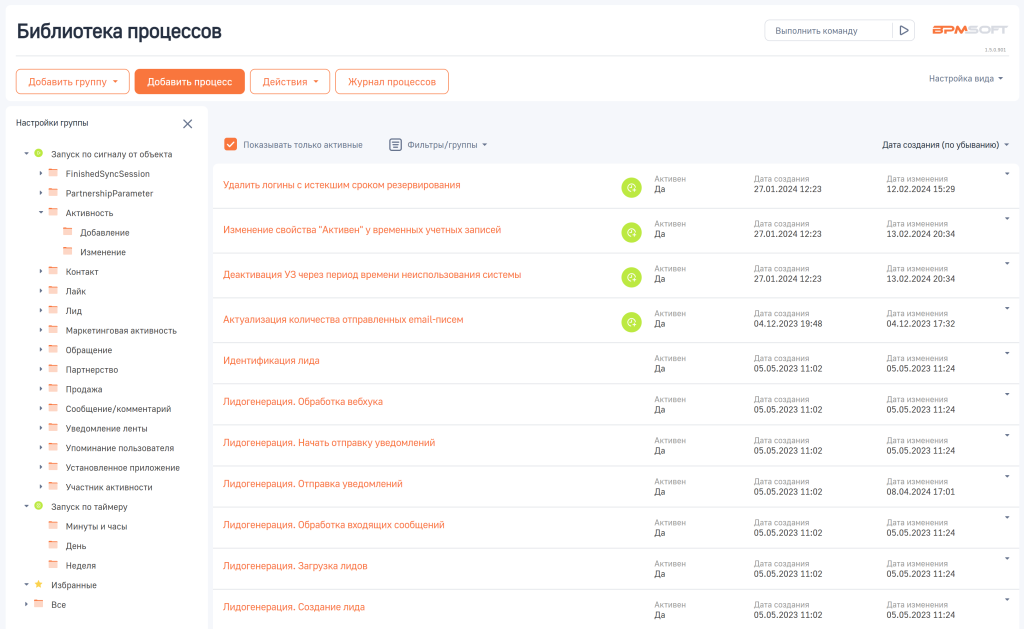
Группы — это заранее подготовленные и структурированные фильтры, представленные в виде иерархии папок. Каждая папка предполагает собственную настройку фильтра по тем или иным признакам. Такие папки могут быть статическими или динамическими. Подробнее: ГруппировкаРисунок 3 — Группы раздела «Библиотека процессов»
По умолчанию присутствует 4 корневые группы:
- Запуск по сигналу объекта — группа, в подгруппах которой процессы распределены по объектам. В группе содержатся процессы для события «Сигнал» (добавление, изменение или удаление записи);
- Запуск по таймеру — группа, в подгруппах которой процессы распределены по периодичности запуска. Такие процессы, в зависимости от параметров, могут запускаться раз в неделю, день или в определенное время;
- Группа избранных бизнес-процессов;
- Все — группа, отображающая весь список процессов.
Расширенный режим
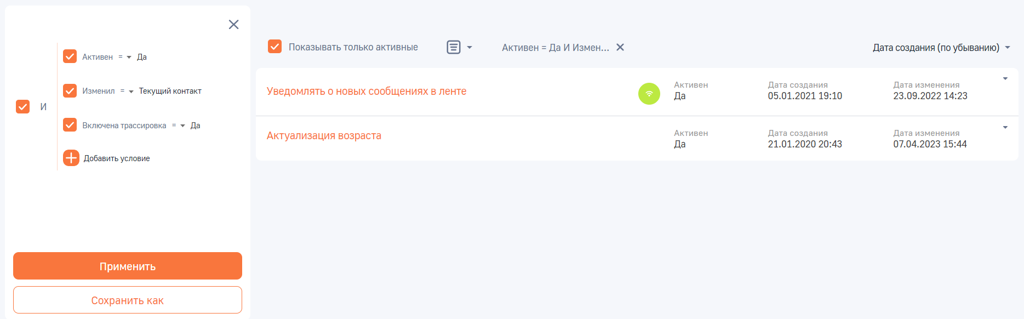
Расширенный режим позволяет детально выстроить все параметры и условия поиска процессов. Настройки поиска в этом режиме могут быть сохранены в виде группы. Для этого нажмите кнопку «Сохранить как» и введите название группы.Рисунок 4 — Пример настройки фильтра в расширенном режиме
Как запустить бизнес-процесс
Чтобы запустить бизнес-процесс найдите нужный бизнес-процесс и нажмите кнопку «Запустить». Запустить можно только активный бизнес-процесс.
Рисунок 5 — Кнопка «Запустить» в разделе «Библиотека процессов»
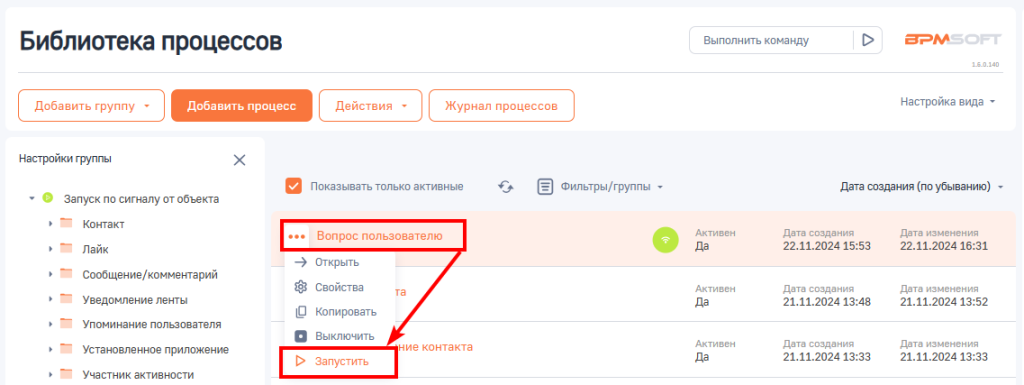
Для бизнес-процессов, запускающихся по сигналу или стартовым таймером — слева от свойства «Активен» представлена иконка, обозначающая тот или иной тип сигнала запуска, с которого начинается бизнес-процесс. Для записи может отобразиться несколько иконок, если в процессе используется несколько типов сигналов.
Как отменить выполнение бизнес-процесса
Вы можете прекратить выполнение процесса, например, если процесс был запущен по ошибке.
Для этого перейдите в раздел «Журнал процессов» дизайнера системы, найдите необходимый бизнес-процесс и нажмите кнопку «Отменить выполнение».
Рисунок 6 — Отмена выполнения процесса
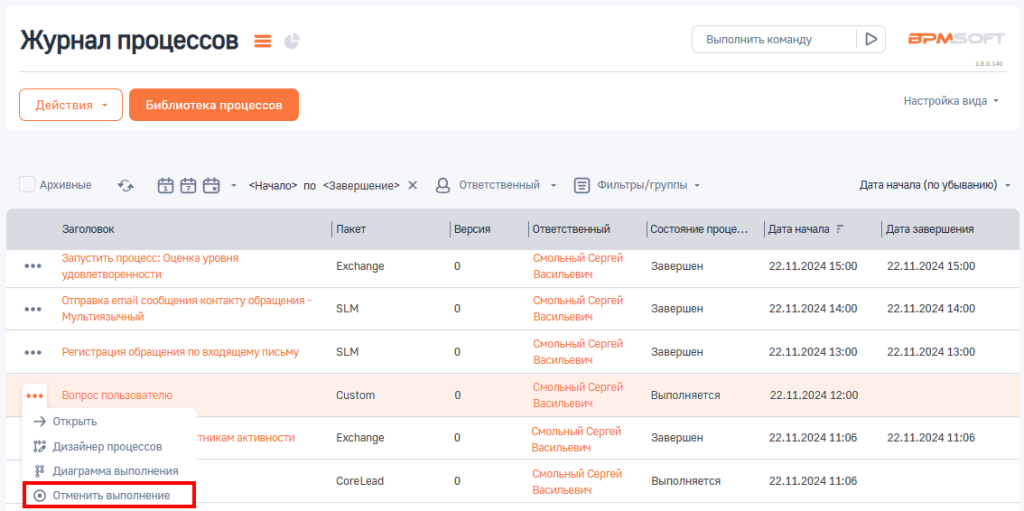
В результате процесс будет завершен принудительно и его состояние изменится на «Отменен».
Для отмены выполнения нескольких процессов одновременно, можно воспользоваться командой «Выбрать несколько записей» в меню «Действия» журнала процессов или клавишей Ctrl на клавиатуре. Выберите все процессы, которые нужно отменить, и затем нажмите «Действия» → «Отменить выполнение». Таким образом, выбранная команда изменит состояние всех выбранных процессов на «Отменяется». Когда процессы будут фактически отменены, их состояния изменятся на «Отменен».
Как выполнить шаг бизнес-процесса
Для продолжения конкретного шага в процессе, вы можете использовать раздел «Журнал процессов». Возможность продолжить выполнение элемента имеют только активные процессы.
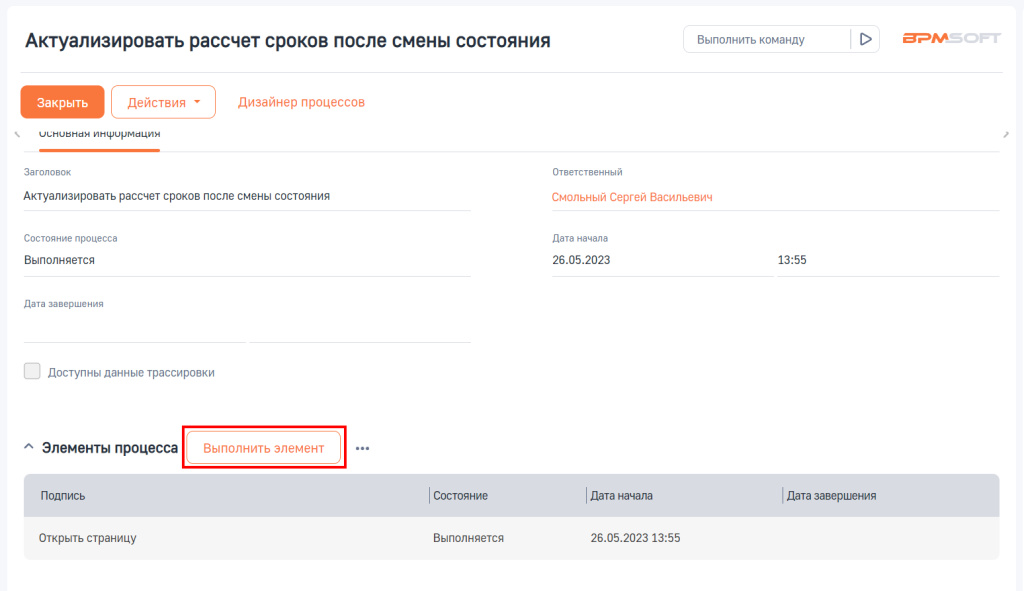
Для этого найдите нужный запущенный процесс и откройте его, выберите элемент, который необходимо продолжить, на детали «Элементы процесса» и нажмите кнопку «Выполнить элемент» (Рисунок 7).
В результате появится страница для выполнения выбранного элемента процесса.
Рисунок 7 — Продолжение шага процесса из раздела «Журнал процессов»
Как активировать или выключить бизнес-процесс
Бизнес-процесс в BPMSoft может быть активен и неактивен (выключен). Неактивные процессы не участвуют в работе BPMSoft, но остаются в реестре и их можно включить в любое время.
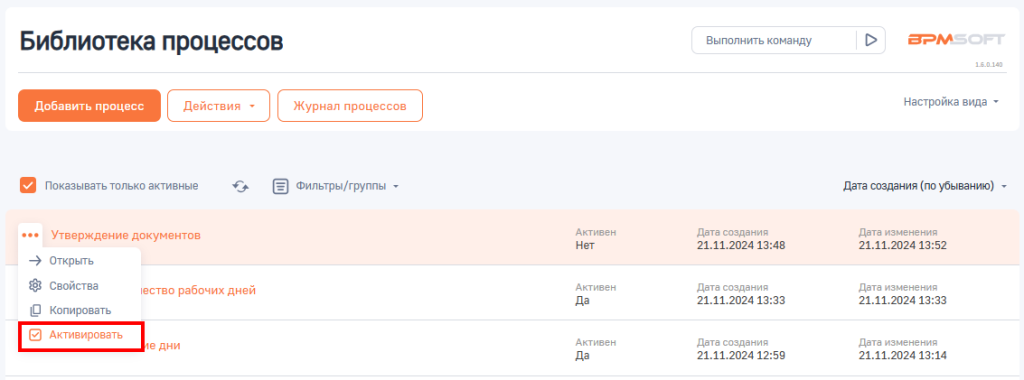
Для активации бизнес-процесса выберите нужный процесс в разделе «Библиотека процессов» и в меню действий с записью нажмите кнопку «Активировать». Выбранный бизнес-процесс получит признак «Активен» = Да и станет доступен для работы в BPMSoft.
Рисунок 8 — Активация бизнес-процесса
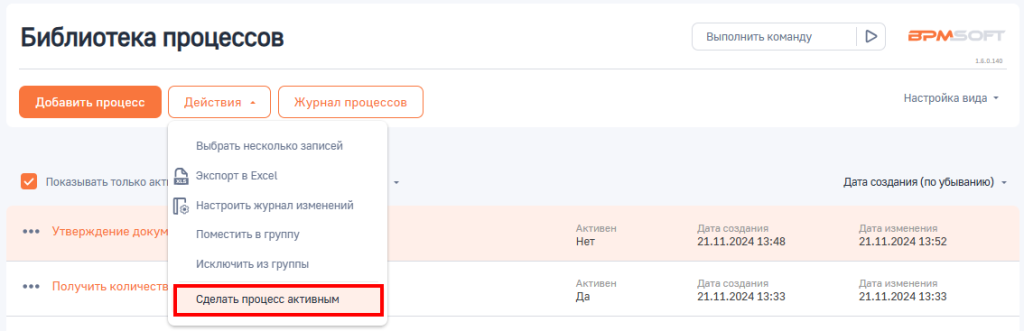
Также активация бизнес-процесса доступна через меню «Действия»: выберите нужный процесс, нажмите кнопку «Действия» и выберите из выпадающего списка «Сделать процесс активным».
Рисунок 9 — Активация бизнес-процесса через меню «Действия»
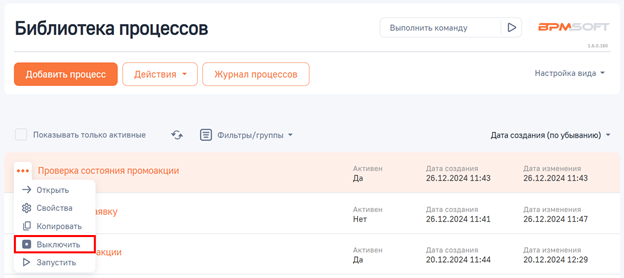
Для выключения бизнес-процесса выберите нужный процесс в разделе «Библиотека процессов» и в меню действий с записью нажмите кнопку «Выключить». В результате процесс будет остановлен, а признак «Активен» снят. После этого процесс перестанет отображаться в меню, а также его нельзя будет запустить через командную строку.
Рисунок 10 — Выключение бизнес-процесса
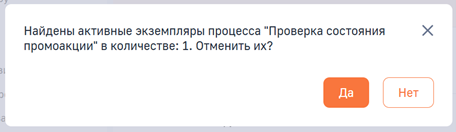
Если вы решите отключить процесс, выполняемый в данный момент, то система выведет предупреждающее окно. Если вы уверены, что хотите прервать работу его текущих экземпляров, нажмите кнопку «Да».
Рисунок 11 — Предупреждение о запущенных экземплярах процесса
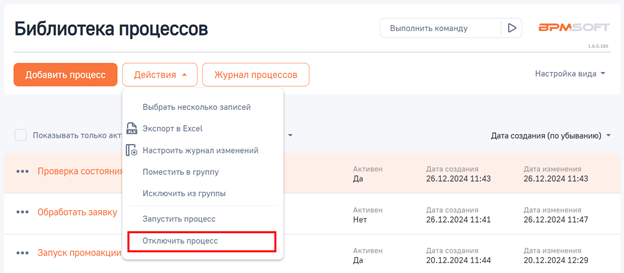
Также выключение бизнес-процесса доступно через меню «Действия»: выберите нужный процесс, нажмите кнопку «Действия» и выберите из выпадающего списка «Отключить процесс».
Рисунок 12 — Выключение бизнес-процесса через меню «Действия»