Добавление
бизнес-процесса

Бизнес-процесс — это последовательность повторяющихся действий, направленных на достижение конкретного результата в работе компании.
B BPMSoft вы можете автоматизировать бизнес-процессы любой сложности с помощью дизайнера процессов. Дизайнер процессов основан на нотации BPMN 2.0 и содержит все необходимые элементы управления и инструменты для создания процессов.
Создание бизнес-процесса подразумевает под собой построение диаграммы (схемы) процесса, состоящей из элементов, связанных при помощи потоков разных типов. Потоки устанавливают последовательность выполнения элементов при запуске процесса. Для каждого элемента задаются параметры, в соответствии с которыми он будет выполнен. Подробнее: Параметры
Вы можете перейти к созданию или настройке уже существующего бизнес-процесса несколькими способами:
- Рабочее место «Конструктор» → раздел «Библиотека процессов»;
 → блок разделов «Процессы» → «Библиотека процессов».
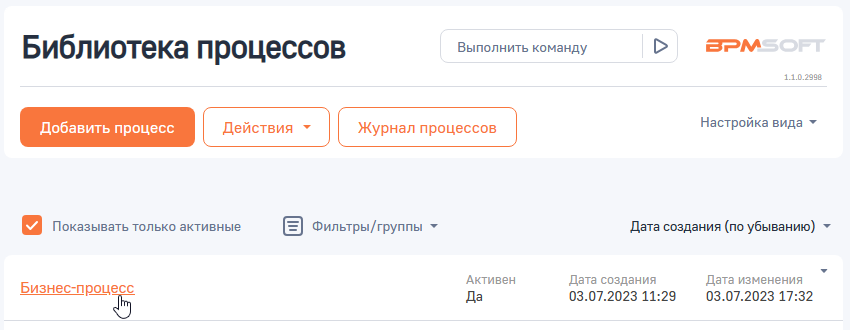
Рисунок 1 — Переход к настройке бизнес-процесса
В разделе «Библиотека процессов»:
- Для редактирования уже существующего процесса выберите из реестра раздела нужную запись и нажмите на ее название, которое является гиперссылкой для перехода к дизайнеру процессов (Рисунок 1);
- Для создания нового процесса нажмите на кнопку «Добавить процесс», расположенную на панели управления разделом. Откроется дизайнер процесса с автоматически сгенерированным названием. На новой странице дизайнера процесса по умолчанию отображаются только начальный и конечный элементы, соединенные потоком управления. На рисунке 2 представлен пример отображения дизайнера процессов с добавленным на диаграмму элементом.
Рисунок 2 — Дизайнер процессов
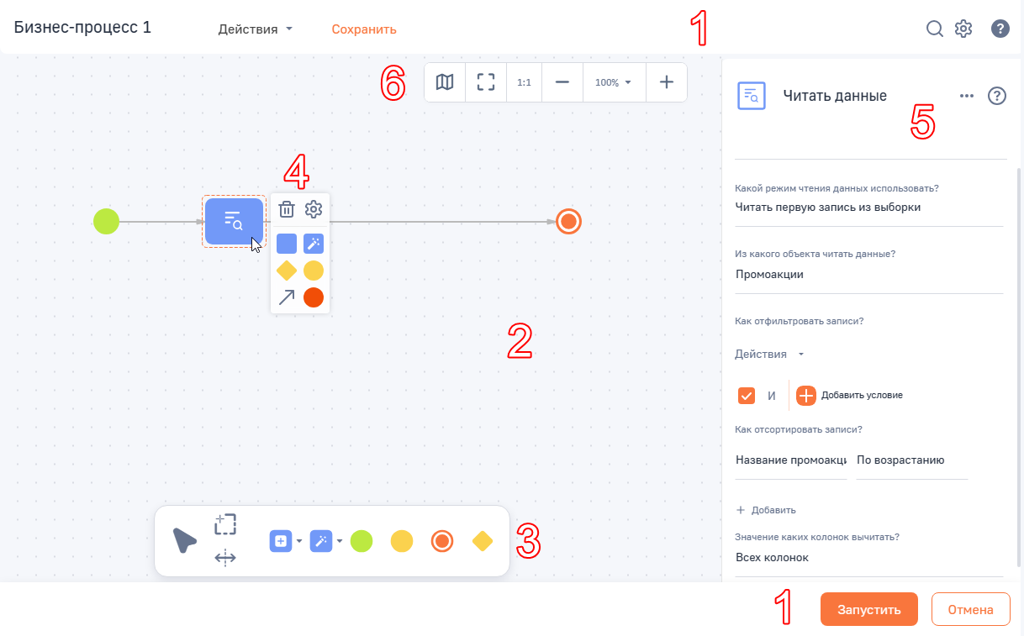
1 — Панель управления
На панели управления расположены следующие команды и кнопки для работы с процессом:
-
Меню «Действия»:
- «Исходный код» — переход к исходному коду процесса;
- «Метаданные» — переход к метаданным процесса;
- «Копировать диаграмму» — создание копии процесса. По команде открывается страница настройки копии процесса и создается соответствующая запись в реестре раздела «Библиотека процессов»;
- «Экспорт метаданных» — выгрузка файла с метаданными процесса в формате *.md;
- «Журнал процесса» — открытие раздела «Журнал процессов» на новой вкладке браузера;
- «Сделать актуальной версией» — установка текущего процесса актуальной версией. При выполнении любого бизнес-процесса запускается его актуальная версия;
- «Импорт из *.bpmn» — загрузка диаграммы процесса из файла формата *.bpmn.
-
Меню «Сохранить»:
- «Сохранить новую версию» — сохранение текущего процесса в качестве новой версии;
- «Сохранить текущую версию» — сохранение текущей версии процесса.
 — поиск элементов по названию или коду процесса. Введите название или код элемента и нажмите на или Enter на клавиатуре. В поисковой строке справа отобразится количество найденных элементов по введенному запросу. Для переключения между найденными элементами используйте кнопки
  и
и  . При переключении соответствующий элемент на диаграмме выделяется и открывается его панель для настройки параметров. Для закрытия поисковой строки нажмите на кнопку
  или клавишу ESC.
- — открытие панели для настройки параметров процесса. Подробнее: Настройки процесса.
 — справочная информация по работе с BPMSoft.
На панели управления, расположенной внизу страницы дизайнера процессов, отображаются следующие командные кнопки:
- По кнопке
 осуществляется запуск процесса напрямую из дизайнера процессов;
 - По кнопке
 осуществляется отмена изменений, которые не были сохранены.
2 — Рабочая область
В рабочей области осуществляется построение диаграммы бизнес-процесса. Элементы в рабочую область могут быть добавлены из панели элементов или контекстного меню ранее добавленного элемента. Для добавления выберите элемент и перетащите его в нужное место. При этом, если новый элемент добавлен из контекстного меню другого элемента, то между ними автоматически устанавливается связь.
3 — Панель элементов
Для создания диаграммы процесса используются элементы и инструменты, расположенные на панели элементов.
Инструменты
Вы можете использовать следующие инструменты для работы с диаграммой процесса:
- Инструмент
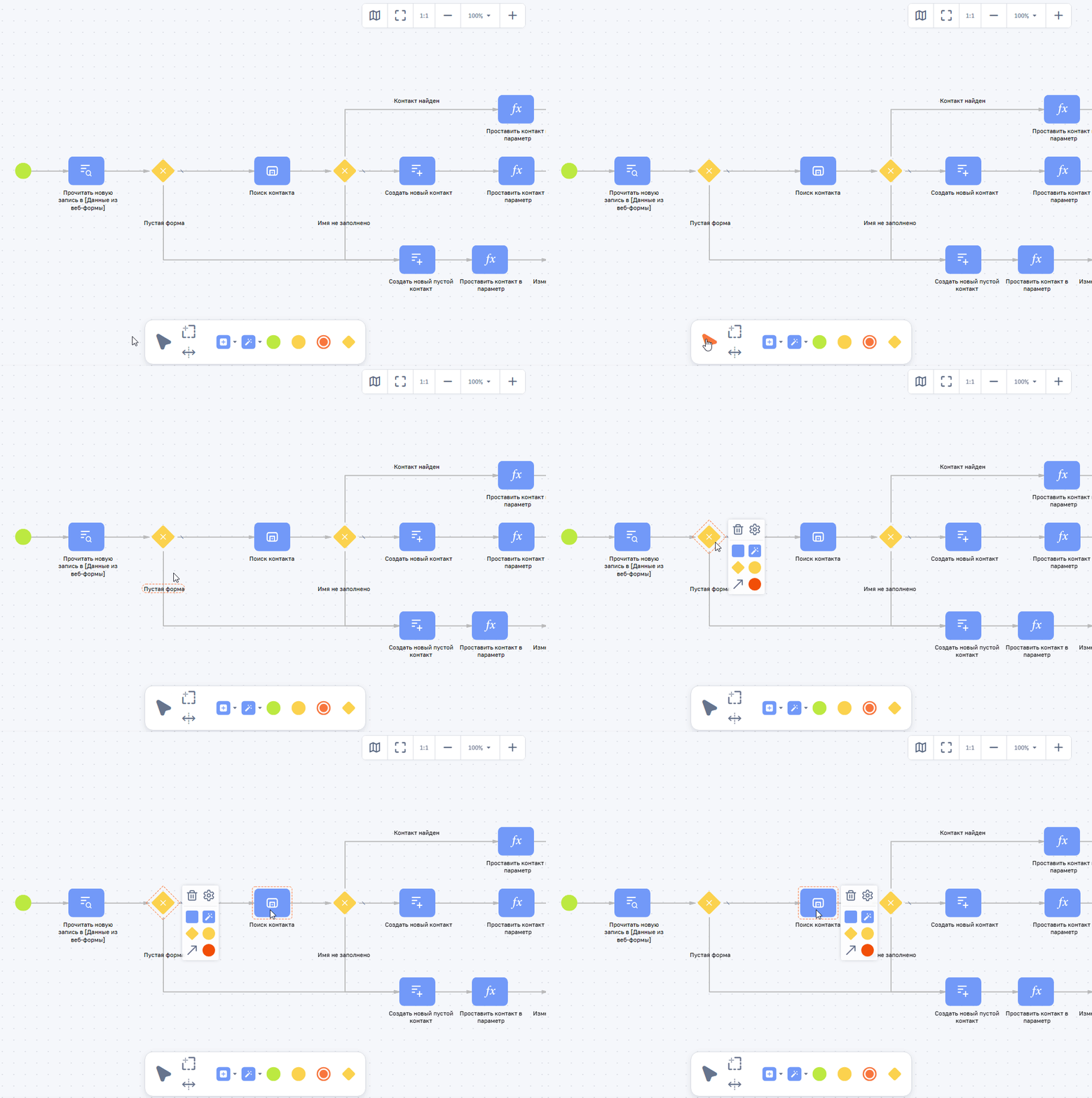
 «Активировать выделение» предназначен для выделения элемента на диаграмме и его перемещения в рабочей области (Рисунок 3).
Рисунок 3 — Выделение элемента
- Инструмент
 «Активировать инструмент лассо» предназначен для выделения группы элементов, которые могут быть перемещены или скопированы в рамках одного бизнес-процесса (Рисунок 4).
Рисунок 4 — Выделение группы элементов
.gif "Рисунок 4 — Выделение группы элементов")
- Инструмент
 «Активировать произвольное перемещение» предназначен для перемещения группы элементов вверх/вниз и вправо/влево. Выберите данный инструмент и установите курсор мыши таким образом, чтобы элементы были расположены под ним, зажмите любую кнопку мыши и потяните курсор в нужном направлении. В результате элементы будут перемещаться в направлении движения курсора.
Рисунок 5 — Произвольное перемещение элементов
.gif "Рисунок 5 — Произвольное перемещение элементов")
Элементы
Для отображения операций процесса используются различные графические элементы, основанные на нотации BPMN 2.0. В BPMSoft элементы процесса на панели сгруппированы по их типам. Для добавления элемента зажмите его левой кнопкой мыши и потяните в рабочую область.
Рисунок 6 — Группы элементов

1 — «Действия пользователя»
Элементы данной группы предназначены для выполнения операций пользователем системы. Подробнее: Действия пользователя
2 — «Действия системы»
Элементы данной группы предназначены для автоматического выполнения операций системой. Подробнее: Действия системы
3 — «Простое»
Элементы данной группы являются начальными событиями процесса. После того как элемент «Простое» добавлен в рабочую область, его можно изменить по кнопке на следующие события: «Остановить», «Сигнал», «Стартовый таймер» и «Сообщение». Подробнее: События
4 — «Генерация сигнала»
Элемент данной группы является промежуточным событием процесса. После того как элемент «Генерация сигнала» добавлен в рабочую область, его можно изменить по кнопке на следующие элементы: «Простое», «Остановить», «Генерация сообщения», «Обработка сигнала», «Обработка сообщения» и «Обработка таймера». Подробнее: События
5 — «Остановить»
Данный элемент является завершающим событием процесса. Подробнее: События
6 — «Исключающее "ИЛИ"»
Элементы данной группы являются логическими операторами. После того как элемент «Исключающее "ИЛИ"» добавлен в рабочую область, его можно изменить по кнопке на следующие операторы: «Логическое "И"», «Включающее "ИЛИ"» и «Исключающее "ИЛИ" по событиям». Подробнее: Логические операторы
4 — Контекстное меню элемента
Контекстное меню отображается автоматически при выделении элемента и содержит управляющие кнопки и элементы для добавления на диаграмму. В меню отображаются только те элементы, которые могут быть связаны с выбранным элементом с помощью потока управления.
Рисунок 7 — Контекстное меню элемента
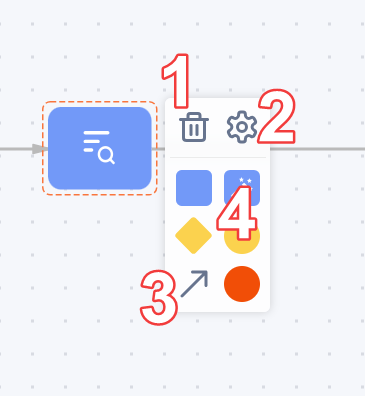
1 — удаление выбранного элемента.
2 — изменение типа выбранного элемента.
3 — добавление потока, который связывает выбранный элемент с другим.
4 — элементы для добавления на диаграмму. В меню отображаются те элементы, которые могут быть связаны с выбранным элементом с помощью потока управления.
5 — Панель настройки элемента
Для каждого элемента процесса задаются параметры на панели настройки, набор которых зависит от выбранного элемента.
Параметры могут быть заданы в следующих режимах настройки:
- В основном режиме. На панели задаются основные параметры элемента процесса и возможные связи с другими объектами. Набор параметров зависит от выбранного элемента процесса;
- В расширенном режиме. На панели могут быть заданы дополнительные параметры или связи элемента. Набор параметров зависит от выбранного элемента процесса. Для перехода в расширенный режим нажмите на кнопку
 → «Расширенный режим». На вкладке «Настройки» содержатся следующие общие параметры:
 — уникальный код элемента процесса, который может содержать цифры и латинские буквы верхнего и нижнего регистров. Генерируется автоматически и может быть изменен;
 — признак, при установке которого можно просмотреть информацию о выполнении процесса в разделе «Журнал процессов» дизайнера системы;
 — признак, при установке которого параметры выполняемого процесса сохраняются в базе данных. Данная функциональность необходима при выполнении длительных процессов, которая позволяет их возобновить даже после выхода из системы.
6 — Панель управления масштабом
Вы можете управлять отображением диаграммы на рабочей области с помощью панели управления масштабом.
Для уменьшения и увеличения размера диаграммы используйте кнопки 
 , при этом будет отображен соответствующий процент масштаба. Значение масштаба по умолчанию «100%».
Вы можете сбросить масштаб до значения по умолчанию, нажав на кнопку  или выполнив команду «_%» → «Сбросить масштаб».
Кнопка  или команда «_%» → «Отобразить полностью» предназначена для отображения всей диаграммы в рабочей области. При этом процент масштаба устанавливается автоматически.
По кнопке  «Показать мини-карточку» отображается мини-карточка рабочей области, с помощью которой вы можете отображать нужную часть диаграммы без перехода к рабочей области.
Рисунок 8 — Регулирование масштаба диаграммы процесса
.gif "Рисунок 8 — Регулирование масштаба диаграммы процесса")
Настройки процесса
Для перехода к настройке свойств бизнес-процесса нажмите на рабочую область или на кнопку , расположенную на панели инструментов. Откроется панель для настройки параметров процесса, перейдите на вкладку «Настройки».
На панели по настройке бизнес-процесса содержатся следующие поля:
Таблица 1 — Поля настроек бизнес-процесса
| Поле | Описание |
| Заголовок | Название процесса, которое отображается на странице дизайнера процесса и в реестре раздела «Библиотека процессов» |
| Имя | Уникальный код процесса. Значение генерируется автоматически и может быть изменено. Код может содержать цифры и латинские буквы верхнего и нижнего регистров без пробела |
| Версия | Текущая версия бизнес-процесса. Значение поля генерируется автоматически при сохранении новой версии процесса и недоступно для изменений. Номер каждой новой версии всегда будет на единицу больше предыдущей сохраненной версии в этом пакете. Нумерация действует в рамках одного конфигурационного пакета. Подробнее: Версионность |
| Тег | Тег, который используется для фильтрации и идентификации процесса. Процесс, отмеченный тегом «Business Process», отображается в разделе «Библиотека процессов» |
| Описание процесса | Детальная информация о текущем процессе |
| Пакет | Название конфигурационного пакета, в котором находится процесс |
| Максимальное число повторений | Максимальное количество повторных запусков бизнес-процесса. Предназначено для исключения бесконечного цикла процесса. По достижению указанного количества повторений процесс автоматически завершается на любом элементе |
| Заголовок экземпляра процесса | Заголовок для экземпляров данного процесса, который отображается на вкладке «Задачи по бизнес-процессам» коммуникационной панели. В поле по умолчанию установлена системная переменная «[#Название процесса#]» |
| Активен | Признак означает, что использование процесса в системе включено. Поле недоступно для изменений. Выключение процесса осуществляется в разделе «Библиотека процессов», при этом признак «Активен» будет автоматически снят. Подробнее: Отключение процесса |
| Журналировать | Признак, при установке которого можно получить информацию о фактическом выполнении запущенного процесса в разделе «Журнал процессов» |
| Сериализировать в БД | Признак, при установке которого значения параметров выполняемого процесса будут сохранены в базе данных. Например, сериализация требуется для длительных процессов, когда возобновление процесса необходимо даже после выхода из системы. Если данный признак не установлен, то параметры сохраняются в памяти. Если в процесс добавлен элемент с установленным признаком «Сериализировать в БД», то сериализация осуществляется автоматически для всего процесса |
| Актуальная версия | Признак означающий, что текущая версия процесса является актуальной. Данный признак можно установить или снять на странице свойств процесса |
| Использовать системный контекст безопасности | Признак, при установке которого элемент «Задание-сценарий» будет выполняться в контексте безопасности системного пользователя, заданного системной настройкой «Пользователь для выполнения системных операций». Для нового бизнес-процесса данный признак установлен по умолчанию |
Горячие клавиши
Для удобства работы по созданию и настройке схем бизнес-процессов используйте следующие горячие клавиши.
Таблица 2 — Комбинация клавиш для работы в дизайнере процессов
| Комбинация клавиш/действий | Описание |
| Ctrl + C | Копирование выбранного элемента/ группы элементов |
| Ctrl+ V | Вставка скопированного элемента/ группы элементов в рабочую область дизайнера процессов |
| Ctrl + A | Выделение всех элементов в рабочей области |
| Ctrl + F | Открытие поисковой строки |
| Ctrl + Enter | Запуск бизнес-процесса |
| F1 | Открытие справочной информации |
| Ctrl + L | Переход к журналу процессов |
| Ctrl + K | Переход к странице для просмотра исходного кода |
| Ctrl + M | Переход к странице для просмотра метаданных |
| Del | Удаление выбранного элемента/ группы элементов |
| Нажатие и перемещение левой кнопкой мыши | Перемещение диаграммы процесса в рабочей области |
| Shift + выделение левой кнопкой мыши | Выделение группы элементов на диаграмме процесса |
| Ctrl + нажатие левой кнопкой мыши |
Выделение группы элементов на диаграмме процесса, удерживая Ctrl и поочередно выделяя их |
| Колесико мыши | Перемещение диаграммы в рабочей области вверх/вниз |
| Ctrl + колесико мыши | Увеличение/уменьшения масштаба диаграммы процесса |