Домашняя
страница

Домашняя страница открывается из боковой панели BPMSoft, на ней собрана сводная информация для каждого рабочего места. В BPMSoft вы можете самостоятельно редактировать содержание домашних страниц, копировать существующие или создавать новые.
Домашняя страница доступна для всех преднастроенных рабочих мест по умолчанию. Для каждого рабочего места может быть настроена только одна домашняя страница, однако одна и та же страница может быть использована в нескольких рабочих местах.
Для настройки домашней страницы перейдите в раздел дизайнера системы  → «Настройка рабочих мест». Откройте страницу настройки необходимого рабочего места или добавьте новое. Подробнее: Рабочие места для пользователей
В поле «Домашняя страница»:
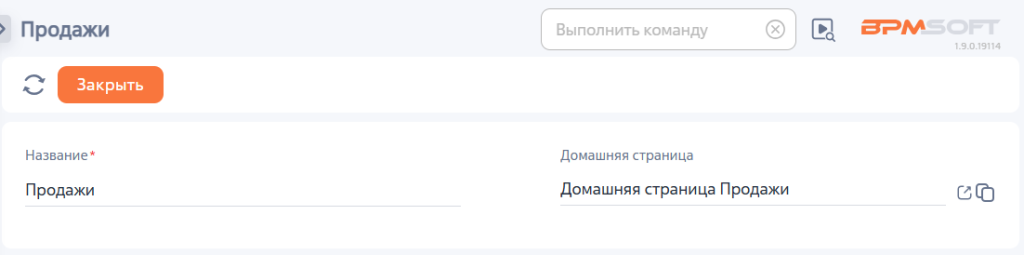
- Для редактирования страницы нажмите
 ;
;
Рисунок 1 — Переход к редактированию со страницы настройки рабочего места
- Для копирования выберите нужную страницу из списка и нажмите
 ;
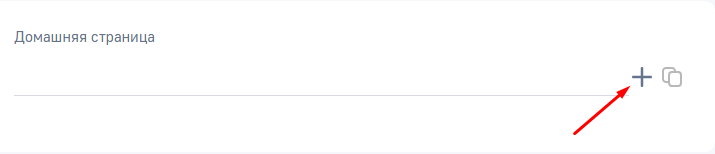
; - Для создания новой страницы нажмите
 . Кнопка отображается, если поле не заполнено.
Рисунок 2 — Создание домашней страницы для рабочего места
В результате откроется дизайнер домашней страницы, в котором выполняется настройка внешнего вида страницы.
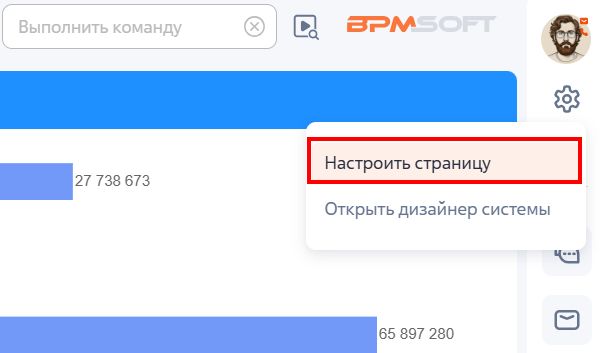
Также перейти к дизайнеру домашней страницы можно по действию → «Настроить страницу», предварительно выбрав нужную домашнюю страницу на панели разделов.
Рисунок 3 — Переход к редактированию домашней страницы
Дизайнер домашней страницы
Настройка внешнего вида домашней страницы выполняется в дизайнере, где с помощью инструментов low-code вы можете изменить как базовые домашние страницы, так и создать собственные.
Рисунок 4 — Дизайнер домашней страницы
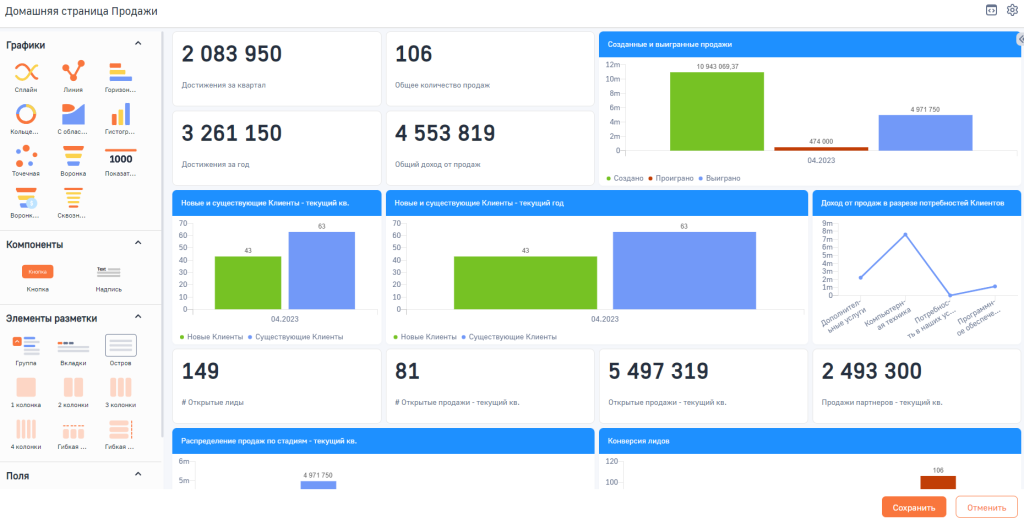
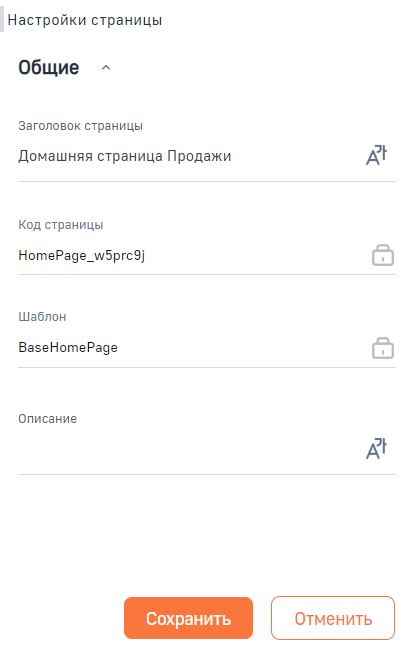
Для того чтобы изменить название домашней страницы нажмите кнопку в правом верхнем углу. На панели настройки укажите значение в поле «Заголовок страницы».
Рисунок 5 — Настройка новой домашней страницы
Для настройки домашней страницы доступны следующие виды элементов:
- Графики, такие как воронка, гистограмма, показатель и др.;
- Компоненты, такие как кнопка и надпись;
- Элементы разметки, такие как колонки, вкладки, группы и др.
Используя данные элементы, сформируйте структуру страницы, добавив на страницу все необходимое. После чего перейдите к настройке: измените размеры элементов, переместите их в нужные места и укажите параметры. При перемещении одного из элементов другие переместятся автоматически.
Для настройки элемента выделите его. Вверху блока элемента отобразится меню:
-
 — удалить элемент со страницы;
 - — копировать элемент. В результате ниже будет добавлен элемент с аналогичными настройками;
- — переход к настройкам элемента. Откроется панель для настройки выделенного элемента.
Рисунок 6 — Переход к настройке элемента
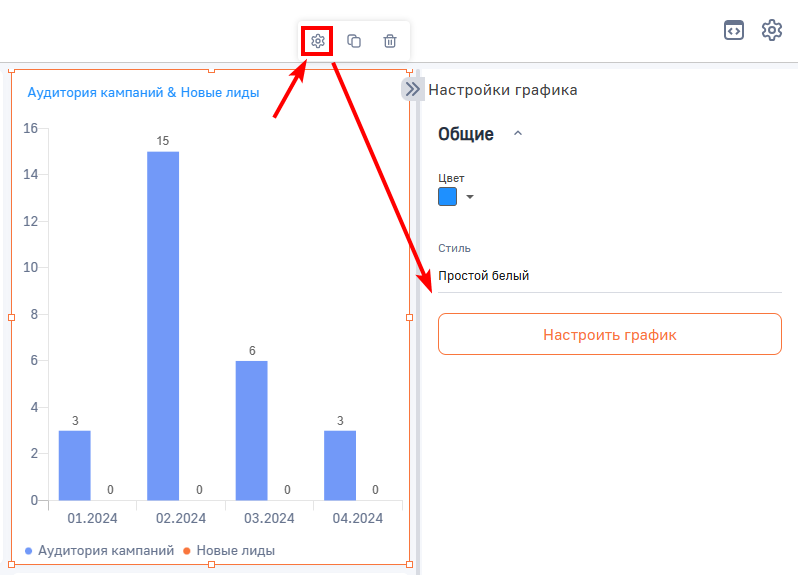
Каждый элемент, добавленный на домашнюю страницу, имеет свои собственные параметры настройки, такие как цвет, шрифт, размер и т. д. Вы можете настраивать каждый элемент индивидуально, чтобы создать нужный вид домашней страницы.
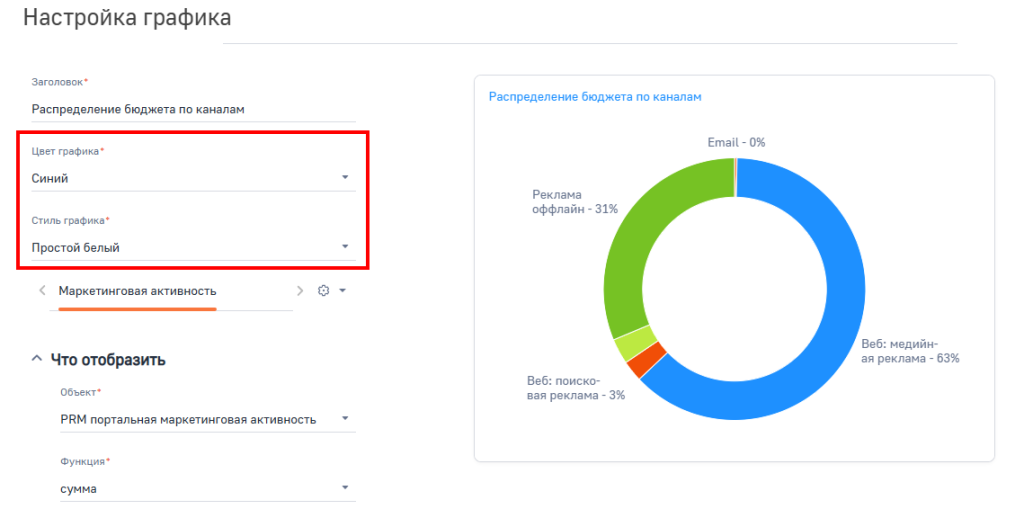
Настройка дашбордов для домашней страницы аналогична их настройке на панели итогов. Подробнее: Виды дашбордов. В зависимости от вида дашборда необходимо дополнительно указать такие параметры, как цвет заголовка и стиль его отображения в полях «Цвет графика» и «Стиль графика», соответственно.
Рисунок 7 — Настройка графика
После того как настройка домашней страницы завершена, сохраните изменения с помощью кнопки «Сохранить».