Рабочие места для
пользователей

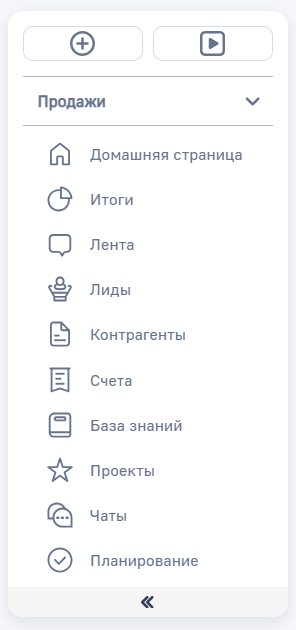
Группы разделов, расположенные на боковой панели страницы, называются рабочими местами. Они образуют пространство, предназначенное для работы пользователя. Например, на рисунке ниже представлено рабочее место «Продажи» с разделами: «Домашняя страница», «Лиды», «Счета» и др.
Рисунок 1 — Рабочее место «Продажи»
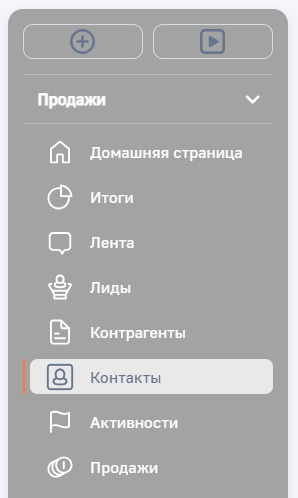
Вы можете управлять стилевыми решениями боковой панели разделов: доступна настройка цветов панели и текста, в том числе цвета текста при выделении раздела. Таким образом, например, вы можете стилизовать BPMSoft под корпоративные цвета вашей компании. При этом данные изменения приведут к изменению интерфейса всех пользователей.
Рисунок 2 — Пример настройки цвета боковой панели
Доступ к конкретным разделам и объектам в BPMSoft регулируется правами доступа. Администратор BPMSoft может настраивать права доступа для каждого пользователя, определяя какие разделы, объекты и функциональные возможности должны быть доступны.
Настройка рабочих мест и разделов
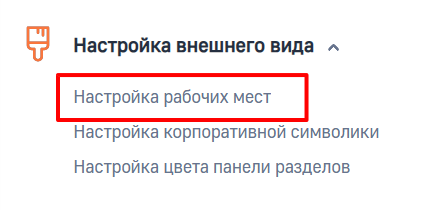
Для настройки рабочих мест перейдите в раздел дизайнера системы  → «Настройка рабочих мест».
Рисунок 3 — Раздел «Настройка рабочих мест»
Здесь вы можете изменить уже существующие рабочие места или добавить новые, настроить порядок их отображения в списке и расположение разделов, выполнить настройку прав доступа к рабочему месту.
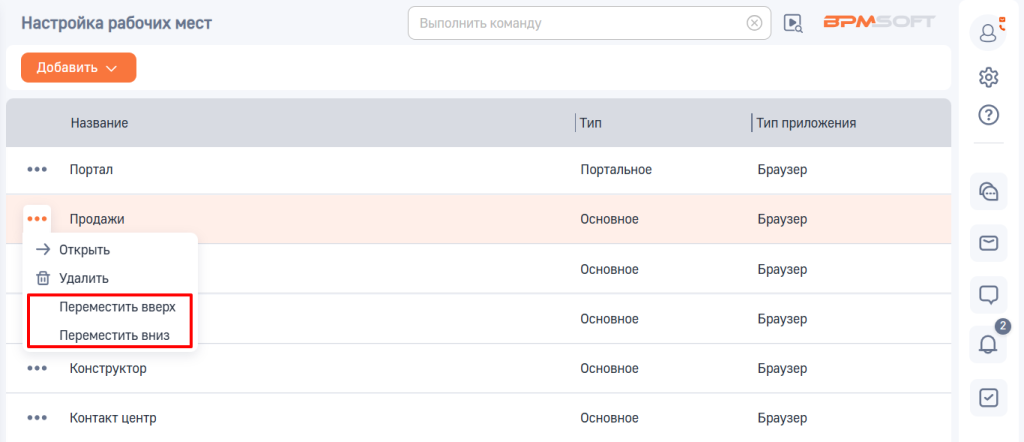
Для того чтобы переместить рабочее место вверх или вниз выделите нужную запись в реестре и в выпадающем меню выберите действие «Переместить вверх» или «Переместить вниз», соответственно.
Рисунок 4 — Изменение порядка рабочих мест
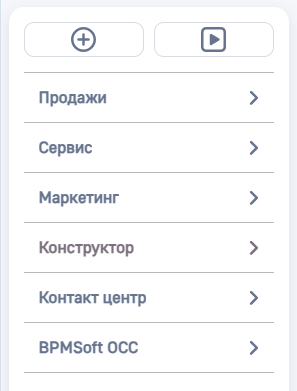
Таким образом, рабочие места будут отображаться в выпадающем списке бокового меню в указанном порядке.
Рисунок 5 — Список доступных рабочих мест
Чтобы перейти к настройке уже существующего рабочего места, дважды нажмите на соответствующую запись в реестре или в выпадающем меню выберите «Открыть».
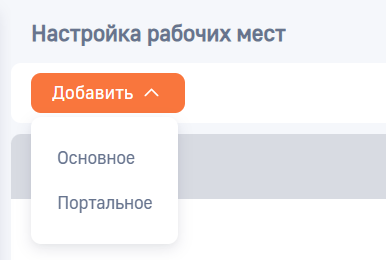
Для того чтобы добавить новое рабочее место, нажмите на кнопку «Добавить Рабочее место пользователя» и выберите тип: основное или портальное. Основное рабочее место состоит из списка разделов для работы в основном приложении BPMSoft, а портальное из списка разделов для работы на портале BPMSoft.
Рисунок 6 — Выбор типа рабочего места
На странице настройки укажите заголовок рабочего места в поле «Название». При необходимости настройте домашнюю страницу. Подробнее: Домашняя страница
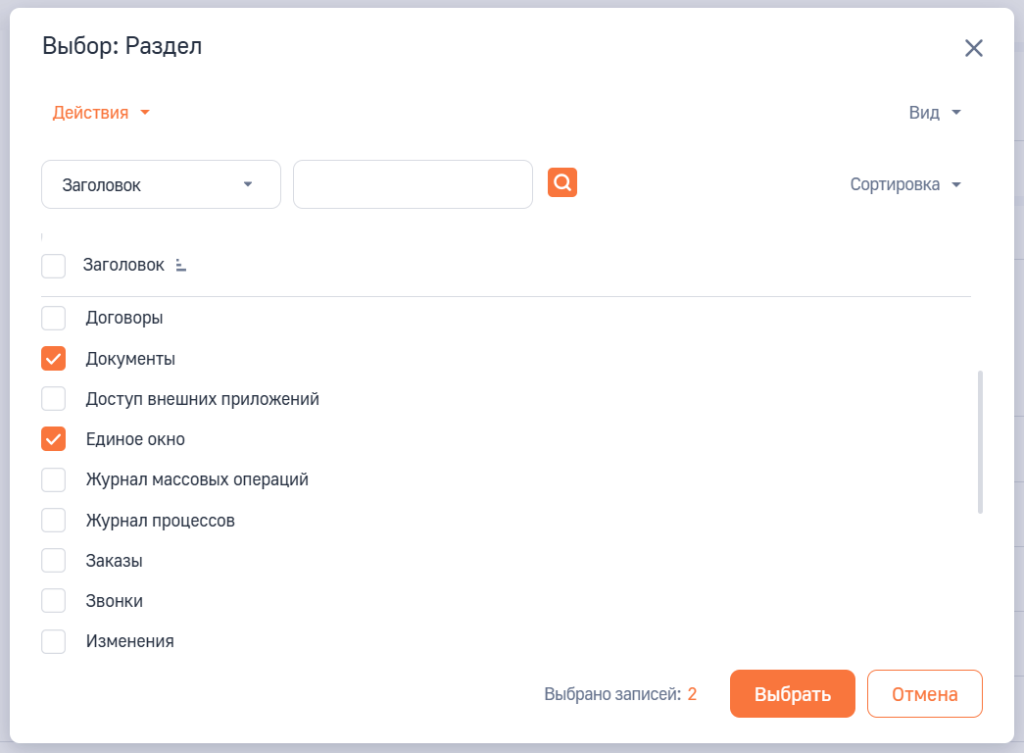
Для добавления разделов в рабочее место нажмите кнопку  на детали «Разделы». В открывшемся окне выберите необходимые разделы и нажмите «Выбрать». В результате на детали отобразятся выбранные разделы.
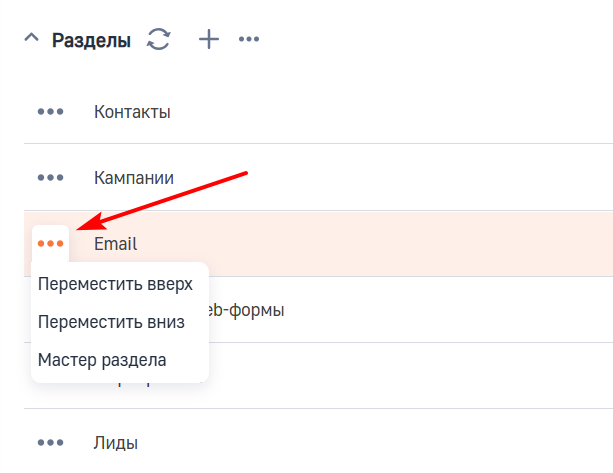
Обратите внимание, настройка внешнего вида страниц разделов выполняется в мастере разделов. Для перехода к нему в выпадающем меню записи детали «Разделы» выберите «Мастер раздела».
Рисунок 7 — Добавление разделов в рабочее место
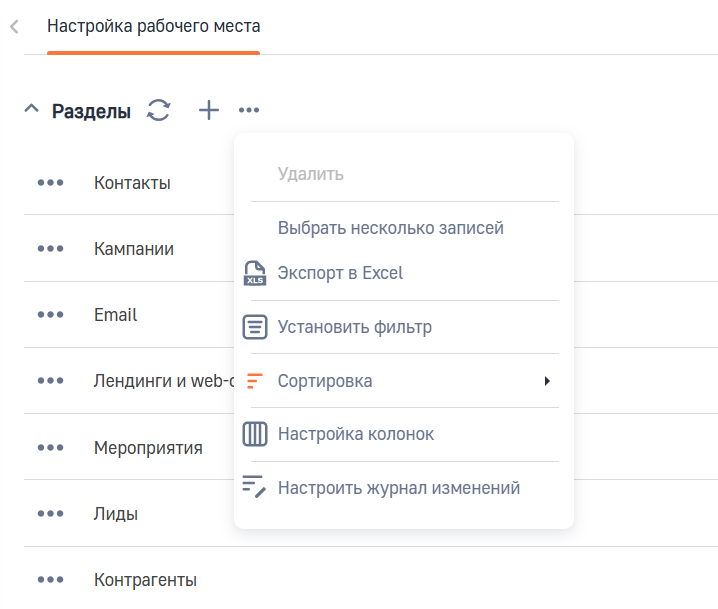
Для удаления добавленного раздела выделите его и нажмите кнопку  на детали «Разделы». В списке доступных действий выберите «Удалить».
Рисунок 8 — Список доступных действий на детали «Разделы»
Для того чтобы переместить раздел вверх или вниз, нажмите кнопку на записи и в выпадающем меню выберите необходимое действие: «Переместить вверх» или «Переместить вниз», соответственно.
Рисунок 9 — Меню записи детали «Разделы»
Настройка групп разделов
В рабочем месте разделы возможно объединять в группы. Для этого на детали «Группы разделов» нажмите кнопку  .
.
Рисунок 10 — Деталь «Группы раздела»

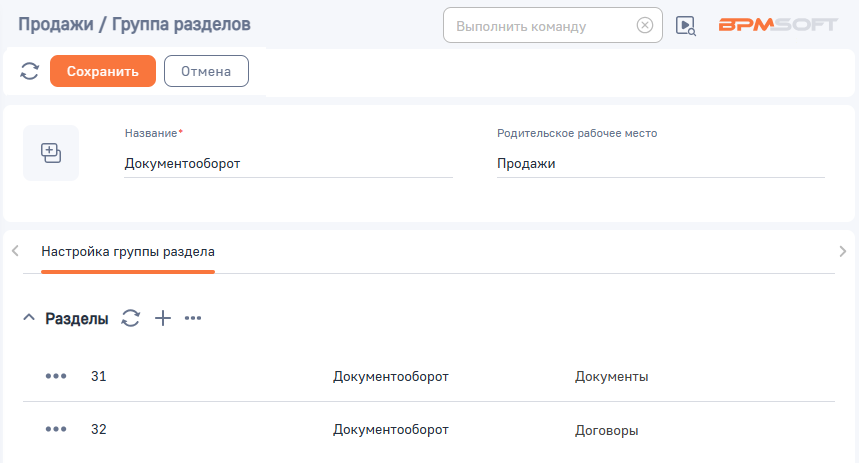
На открывшейся странице укажите название группы. В поле «Родительское рабочее место» по умолчанию отображается текущее рабочее место.
Рисунок 11 — Настройка группы разделов для рабочего места
При необходимости добавьте иконку группы, формат изображения — *.svg. Максимальный размер файла: 15 Мб.
На деталь «Разделы» добавьте необходимые разделы, которые будут входит в эту группу. Один и тот же раздел возможно добавить в разные группы рабочего места.
Сохраните изменения, нажав кнопку «Сохранить». Чтобы изменения отобразились, необходимо повторно авторизоваться в BPMSoft.
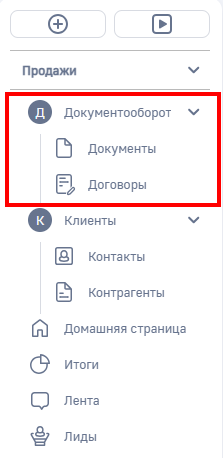
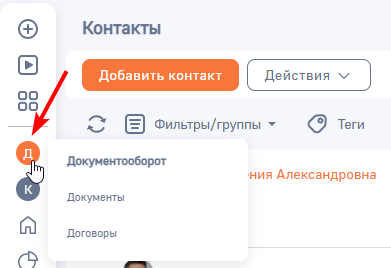
В результате настроенная группа отобразится в рабочем месте. Вы можете скрыть или отобразить список разделов, нажав на название группы.
Рисунок 12 — Пример группы разделов «Документооборот» в рабочем месте «Продажи»
Чтобы отобразить список разделов группы на свернутой панели, нажмите на соответствующую иконку группы.
Рисунок 13 — Отображение группы разделов на свернутой панели
Настройка прав доступа к рабочему месту
Для настройки доступа к рабочему месту добавьте функциональные или организационные роли пользователей на деталь «Группы пользователей». Для этого нажмите кнопку , в открывшемся окне выберите необходимые роли и нажмите «Выбрать».
Рисунок 14 — Деталь «Группы пользователей»
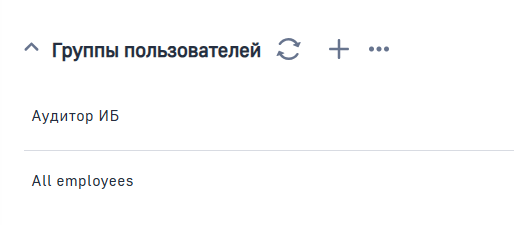
В результате все пользователи, которые входят в выбранные роли, получат доступ к рабочему месту.
Настройка цветов панели разделов
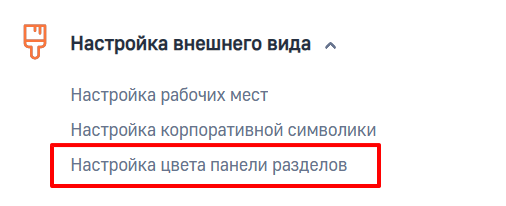
Для настройки цветовых решений панели разделов, перейдите в раздел дизайнера системы → «Настройка цвета панели разделов».
Рисунок 15 — Раздел «Настройка цвета панели разделов»
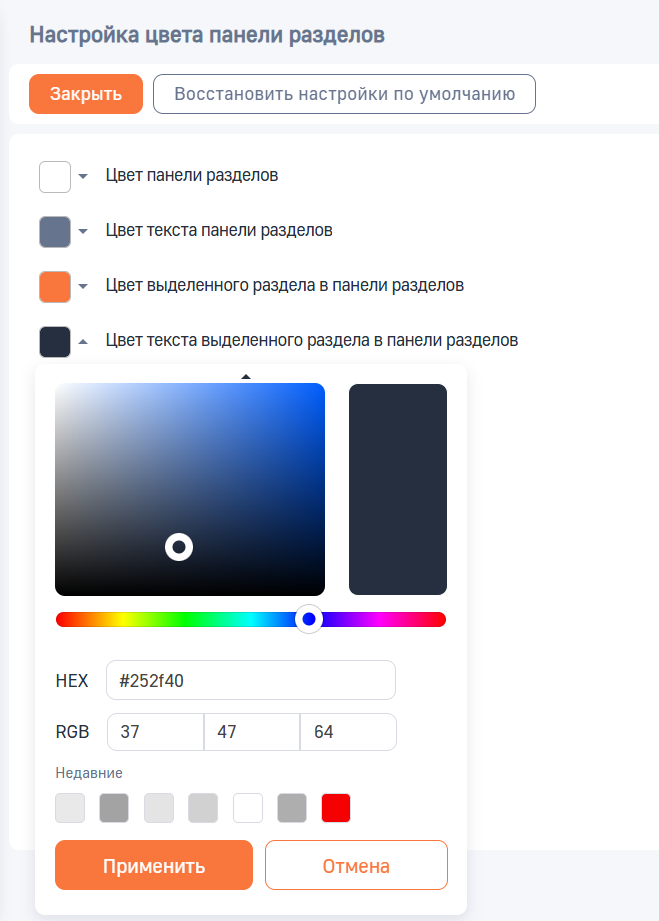
На странице «Настройка цвета панели разделов» выберите нужные цвета для боковой панели, текста и выделенных разделов. После выбора каждого цвета нажмите кнопку «Применить».
Рисунок 16 — Настройка цвета панели разделов
После выполнения всех настроек сохраните изменения, нажав кнопку «Сохранить».
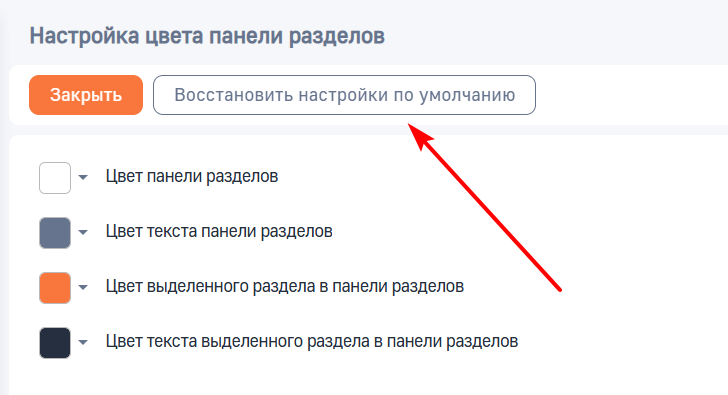
При необходимости вы можете вернуться к первоначальным настройкам цветов BPMSoft. Для этого перейдите на страницу настройки и нажмите «Восстановить настройки по умолчанию».
Рисунок 13 — Восстановить настройки по умолчанию