Создание и настройка рассылки BPMSoft
OCC

Создание рассылки
Для того чтобы создать рассылку, выполните следующие шаги:
- В рабочем месте «BPMSoft OCC» перейдите в раздел «Рассылки» и нажмите кнопку «Добавить».
Рисунок 1 — Добавление новой рассылки

- На открывшейся странице заполните поля, согласно описанию в таблице ниже:
Таблица 1 — Описание полей страницы «Рассылки»
| Наименование | Описание |
| Название | Название рассылки |
| Категория рассылки |
Поле с возможностью выбора категории из списка:
|
| Тип рассылки |
Поле с возможностью выбора типа рассылки:
|
| Тип запуска |
Поле с возможностью выбора типа запуска рассылки:
|
- Далее заполните поля на следующих вкладках:
Таблица 2 — Описание вкладок страницы «Рассылки»
| Наименование | Описание |
| Контент |
Вкладка, на которой набор полей зависит от выбранного значения в поле «Тип рассылки»:
|
| Расписание запуска |
Вкладка предназначена для настройки расписания запуска рассылки. Отображается только, если в поле «Тип запуска» выбрано значение «В указанное время». Подробнее: Тип запуска «В указанное время» |
| Получатели |
Вкладка предназначена для выбора получателей рассылки. Подробнее: Получатели рассылки |
| Каналы |
Вкладка предназначена для выбора канала рассылки. Подробнее: Каналы получения рассылок |
Рисунок 2 — Страница «Рассылки»

- После заполнения всех необходимых данных нажмите кнопку «Сохранить».
- Затем, в зависимости от выбранного типа запуска, запустите рассылку:
- При выбранном типе запуска «Вручную», нажмите кнопку «Отправить» на панели действий;
- При выбранном типе запуска «В указанное время» на вкладке «Расписание запуска» с помощью кнопки «Добавить в расписание» добавьте рассылку в расписание отправки.
Подробнее: Тип запуска «Вручную» и Тип запуска «В указанное время»
Типы рассылок
Тип рассылок «Сообщение»
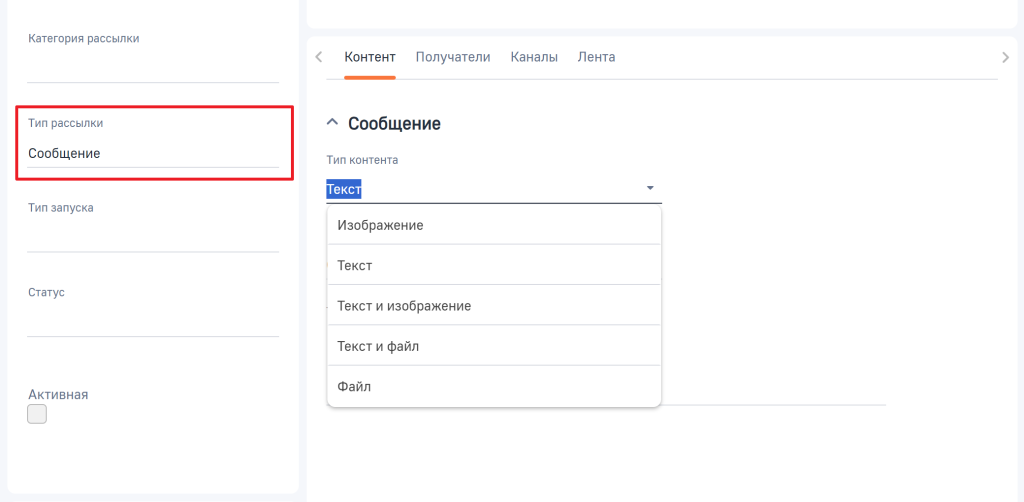
При выборе значения «Сообщение» в поле «Тип рассылки» на вкладке «Контент» появляется группа полей «Сообщение» для создания сообщения, которое будет рассылаться получателям.
В рассылках можно отправлять сообщения со следующими типами контента:
- Изображение;
- Текст;
- Текст и изображение;
- Текст и файл;
- Файл.
Таблица 3 — Описание группы полей «Сообщение»
| Тип контента | Поле | Описание |
| Изображение | URL |
Поле предназначено для отображения ссылки на изображение, которое будет разослано получателям рассылки. Вы можете:
|
| Текст | Текст сообщения рассылки | Поле предназначено для ввода текста, который будет отправлен получателям рассылки |
| Количество символов | В поле отображается количество введенных символов в поле «Текст сообщения рассылки». Поле недоступно для ручного редактирования | |
| Текст и изображение | Текст сообщения рассылки | Поле предназначено для ввода текста, который будет отправлен получателям рассылки |
| Количество символов | В поле отображается количество введенных символов в поле «Текст сообщения рассылки». Поле недоступно для ручного редактирования | |
| URL |
Поле предназначено для отображения ссылки на изображение, которое будет разослано получателям рассылки. Вы можете:
|
|
| Текст и файл | Текст сообщения рассылки | Поле предназначено для ввода текста, который будет отправлен получателям рассылки |
| Количество символов | В поле отображается количество введенных символов в поле «Текст сообщения рассылки». Поле недоступно для ручного редактирования | |
| URL |
Поле предназначено для отображения ссылки на файл, который будет разослан получателям рассылки. Вы можете:
|
|
| Файл | URL |
Поле предназначено для отображения ссылки на файл, который будет разослан получателям рассылки. Вы можете:
|
 . Изображение будет загружено в BPMSoft, а в поле автоматически будет указана ссылка на данное изображение
Рисунок 3 — Выбор значения в поле «Тип контента» при выбранном «Типе рассылки» — «Сообщение»
Тип рассылок «Чатбот»
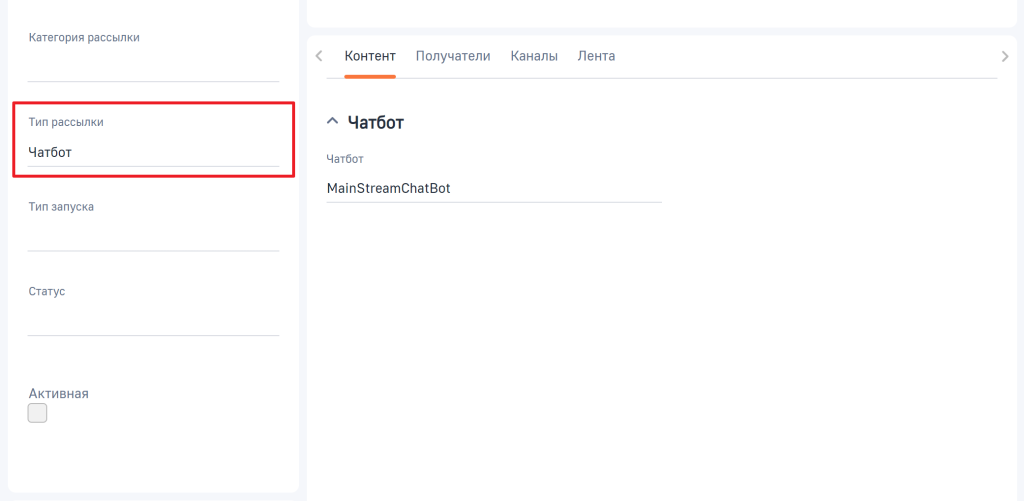
При выборе в поле «Тип рассылки» значения «Чатбот», на вкладке «Контент» отобразится группа полей «Чатбот». Выберите из списка оператора с типом «Чатбот», который будет отправляться в рассылке.
Рисунок 4 — Вкладка «Контент» при выбранном в поле «Тип рассылки» значении «Чатбот»
Принцип работы Чатбота на странице «Рассылки» аналогичен принципу работы Чатбота в обычном чате. Подробнее: Инструкция по созданию Чатбота
Типы запуска
Тип запуска «Вручную»
При выборе в поле «Тип запуска» значения «Вручную» на панели действий появится кнопка «Отправить», при нажатии на которую, рассылка будет незамедлительно отправлена получателям по добавленным на данной странице рассылки каналам.
Рисунок 5 — Кнопка «Отправить» при выбранном «Типе запуска» — «Вручную»

Тип запуска «В указанное время»
При выборе в поле «Тип запуска» значения «В указанное время», на странице рассылки появится новая вкладка «Расписание запуска», где можно настроить расписание запуска рассылки.
Для настройки расписания заполните поля, указанные ниже:
Таблица 4 — Описание полей на вкладке «Расписание запуска»
| Периодичность запуска рассылки | Поле | Как заполнять |
| Однократно | Дата и время запуска | Поле предназначено для выбора даты и времени однократной отправки рассылки. |
| Минута/час | Запускать каждые | |
| ед.изм |
В поле указывается необходимое количество запусков рассылки в единицу времени:
|
|
| с | Поле предназначено для выбора из списка времени начала отправки рассылки. | |
| до | Поле предназначено для выбора из списка времени окончания отправки рассылки. | |
| Период действия таймера | ||
| Дата и время начала | Поле с возможностью выбрать чек-бокс. При установленном чек-боксе необходимо выбрать дату и время начала действия таймера. | |
| Дата и время завершения | Поле с возможностью выбрать чек-бокс. При установленном чек-боксе необходимо выбрать дату и время завершения действия таймера. | |
| День | Запускать каждые | Поле с возможностью установить числовое значение периодичности запуска в днях. |
| в | Поле с возможностью выбрать время из списка (в формате 00:00). | |
| Период действия таймера | ||
| Дата и время начала | Поле с возможностью выбрать чек-бокс. При установленном чек-боксе необходимо выбрать дату и время начала действия таймера. | |
| Дата и время завершения | Поле с возможностью выбрать чек-бокс. При установленном чек-боксе необходимо выбрать дату и время завершения действия таймера. | |
| Неделя | Время запуска процесса | Поле предназначено для выбора времени отправки рассылки. |
| В какие дни недели запускать | Поле предназначено для выбора дней недели отправки рассылки. Для выбора отметьте соответствующие дни (ПН — ВС). | |
| Период действия таймера | ||
| Дата и время начала | Поле с возможностью выбрать чек-бокс. При установленном чек-боксе необходимо выбрать дату и время начала действия таймера. | |
| Дата и время завершения | Поле с возможностью выбрать чек-бокс. При установленном чек-боксе необходимо выбрать дату и время завершения действия таймера. | |
| Месяц | Запускать каждый | Поле предназначено для установки числового значения периодичности запуска в месяцах. |
| День запуска | Поле с возможностью выбрать чек-бокс. При установленном чек-боксе необходимо указать день месяца, когда будет запускаться рассылка (значение от 1 до 31). | |
| День недели |
Поле с возможностью выбрать чек-бокс. При установленном чек-боксе необходимо выбрать из списка очередность недели, на которой будет запускаться рассылка:
(Например, выбрав значения: «Второй», «СБ», рассылка будет запускаться каждую вторую субботу месяца). |
|
| Первый/последний рабочий день |
Поле с возможностью выбрать чек-бокс. При установленном чек-боксе необходимо выбрать из списка день, в который будет отправлена рассылка:
|
|
| Время запуска процесса | Поле предназначено для выбора времени отправки рассылки. | |
| Период действия таймера | ||
| Дата и время начала | Поле с возможностью выбрать чек-бокс. При установленном чек-боксе необходимо выбрать дату и время начала действия таймера. | |
| Дата и время завершения | Поле с возможностью выбрать чек-бокс. При установленном чек-боксе необходимо выбрать дату и время завершения действия таймера. | |
| Год | День запуска |
Вы можете выбрать один из двух типов запуска:
|
| Чек-бокс — определенный день |
При установленном чек-боксе необходимо указать число дня, в который будет запущена рассылка и выбрать месяц из списка. Например, выбрав значения «1», «января», рассылка будет запускаться каждый год 1 января. |
|
| Чек-бокс - день запуска |
При установленном чек-боксе необходимо:
|
|
| Время запуска процесса | Поле предназначено для выбора времени отправки рассылки. | |
| Период действия таймера | ||
| Дата и время начала | Поле с возможностью выбрать чек-бокс. При установленном чек-боксе необходимо выбрать дату и время начала действия таймера. | |
| Дата и время завершения | Поле с возможностью выбрать чек-бокс. При установленном чек-боксе необходимо выбрать дату и время завершения действия таймера. | |
| Другая периодичность | Cron-выражение | Поле предназначено для ввода cron-выражения для указания другой периодичности запуска рассылки. Подробнее: Cron-выражения |
| Период действия таймера | ||
| Дата и время начала | Поле с возможностью выбрать чек-бокс. При установленном чек-боксе необходимо выбрать дату и время начала действия таймера. | |
| Дата и время завершения | Поле с возможностью выбрать чек-бокс. При установленном чек-боксе необходимо выбрать дату и время завершения действия таймера. | |
После заполнения полей расписания запуска рассылки на панели инструментов появится кнопка «Запустить рассылку». Далее необходимо настроить Получателей рассылки и Каналы получения. После этого нажмите кнопку «Запустить рассылку» для добавления рассылки в расписание.
Рисунок 6 — Добавление расписания запуска на вкладке «Расписание запуска»

Рисунок 7 — Признак «Активная» на странице рассылки

Получатели рассылки
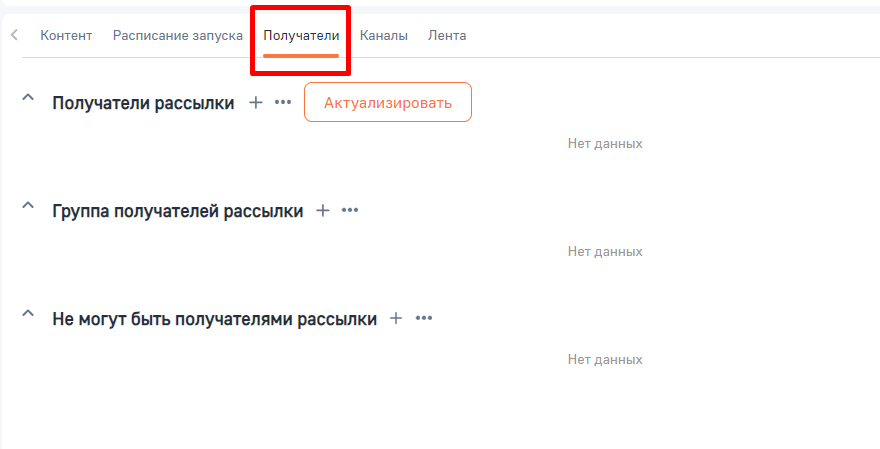
На вкладке «Получатели» вы можете добавить как отдельных контактов-получателей, так и контактов, добавленных в группы.
Также можно исключить отдельных контактов из рассылки: например, если необходимо отправить рассылку определенным группам контактов, за исключением отдельных контактов.
Омниканальные рассылки можно использовать, если:
- Получателем рассылки может являться контакт в BPMSoft, у которого на детали «Средства связи» есть хотя бы один канал связи «BPMSoft OCC», а также с данным контактом существовал хотя бы один чат «BPMSoft OCC».
- Все чаты с получателем на момент отправки рассылки завершены.
Рисунок 8 — Вкладка «Получатели» на странице рассылки
Добавление получателя рассылки
Для добавления контакта на деталь «Получатели рассылки» выполните следующие шаги:
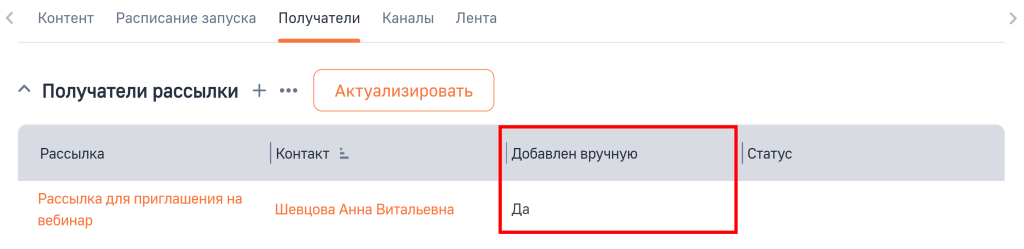
Перейдите на вкладку «Получатели» и на детали «Получатели рассылки» нажмите кнопку  . В появившемся окне выберите необходимых контактов.
Рисунок 9 — Добавленный вручную контакт на деталь «Получатели рассылки»
Добавление группы получателей рассылки
Для добавления «Группы получателей рассылки» выполните следующие шаги:
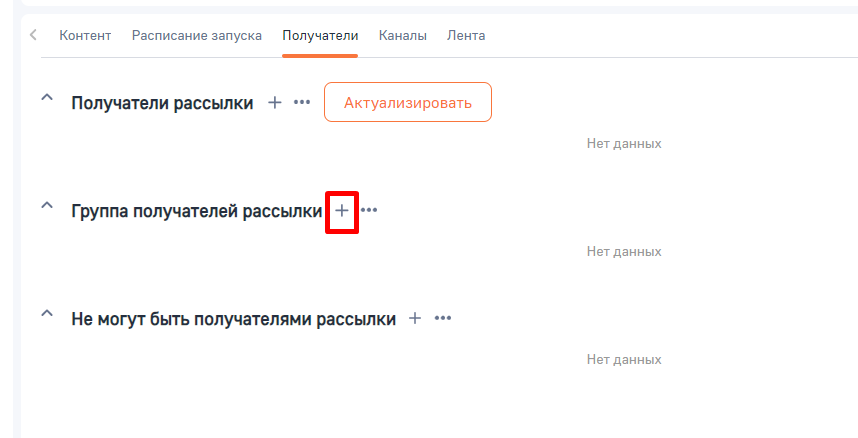
Перейдите на вкладку «Получатели» и на детали «Группа получателей рассылки» нажмите . В появившемся окне выберите необходимые группы контактов.
Рисунок 10 — Добавление группы контактов на деталь «Группа получателей рассылки»
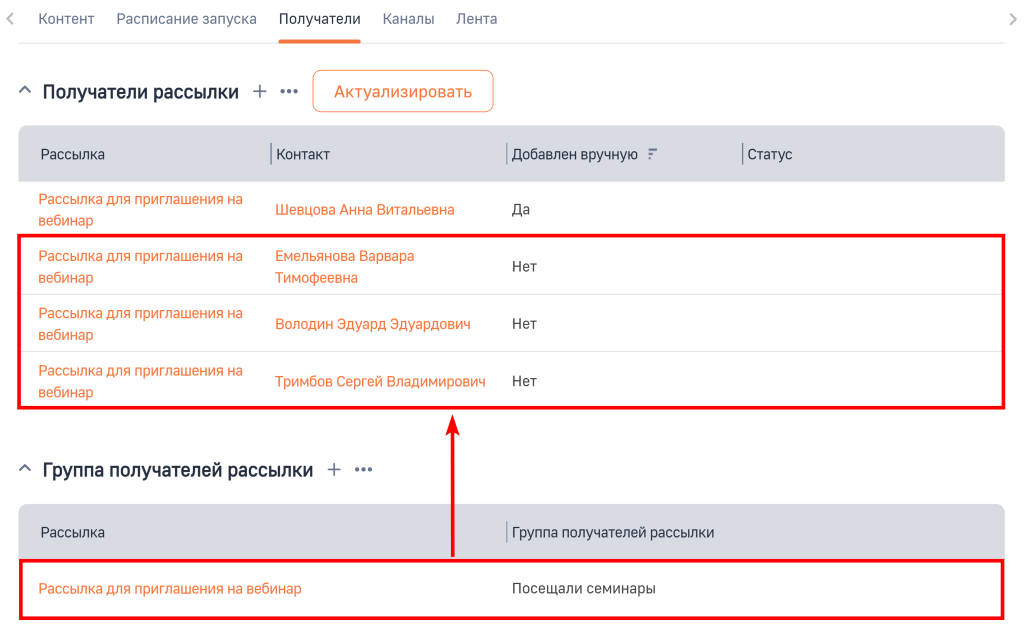
При выборе групп, они будут добавлены на деталь «Группа получателей рассылки», а контакты из выбранных групп появятся на детали «Получатели рассылки».
Рисунок 11 — Получатели рассылки, добавленные из группы контактов
Исключение контакта
Если вы хотите, чтобы каким-либо контактам из добавленных групп не приходили сообщения текущей рассылки, то выполните следующие шаги:
Перейдите на вкладку «Получатели» и на детали «Не могут быть получателями рассылки» нажмите кнопку . В появившемся окне выберите контактов, которых требуется исключить из получателей рассылки.
Рисунок 12 — Добавление контактов на деталь «Не могут быть получателями рассылки»

Далее на детали «Получатели рассылки» нажмите кнопку «Актуализировать». Нажатие данной кнопки обновляет список получателей и статус получения рассылки.
Рисунок 13 — Исключение получателей рассылки
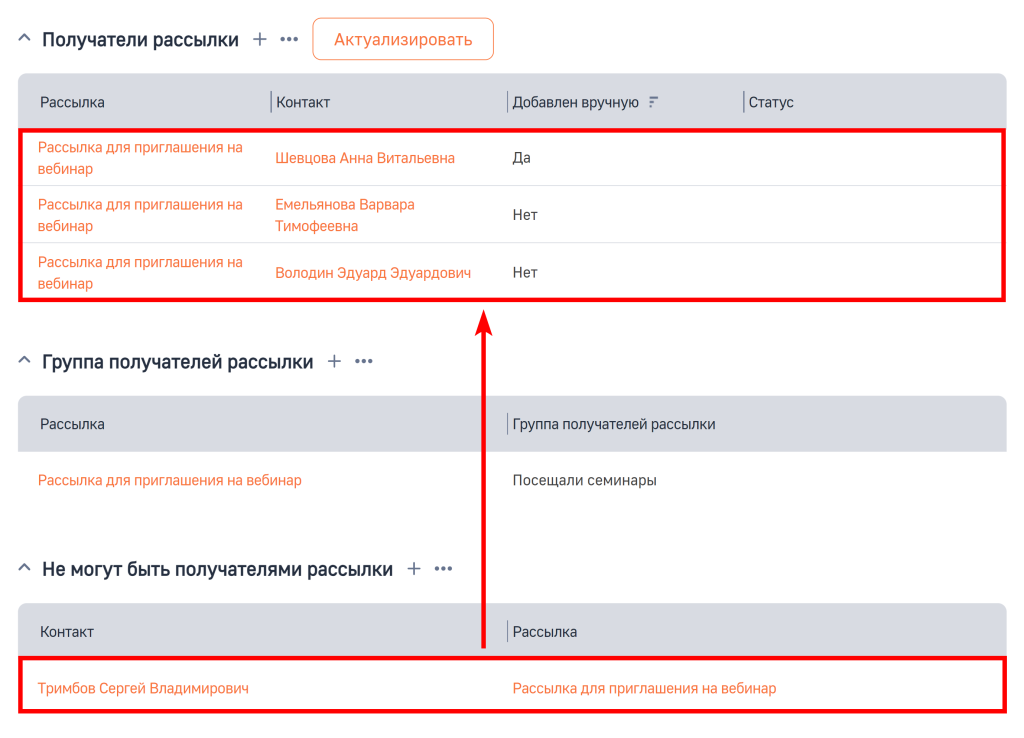
Таким образом, на детали «Получатели рассылки» будут исключены все контакты, добавленные на детали «Не могут быть получателями рассылки», и данные контакты не получат текущую рассылку.
Каналы получения рассылок
На вкладке «Каналы» выберите каналы, по которым будет производиться рассылка.
Для добавления канала выполните следующие шаги:
Перейдите на вкладку «Каналы» и на детали «Каналы рассылки» нажмите кнопку . В появившемся окне выберите Каналы, по которым требуется отправить текущую рассылку.
Если у получателя рассылки привязано несколько каналов, например «Telegram», «Вконтакте», рассылка данному получателю придет в тот канал, у которого позиция имеет приоритет выше. Позиции можно изменять вручную.
Рисунок 14 — Позиция канала рассылки

После заполнения всех полей рассылки нажмите на кнопку «Сохранить». Созданная рассылка будет отображаться в разделе «Рассылки».
Статус рассылки
После старта рассылок вы сможете отслеживать их состояние, которое будет обновляться в поле «Статус».
Рисунок 15 — Поле «Статус» рассылки

Рассылка может находиться в следующих статусах:
- Готова к запуску.
- В ожидании.
- Выполняется.
- Завершена.
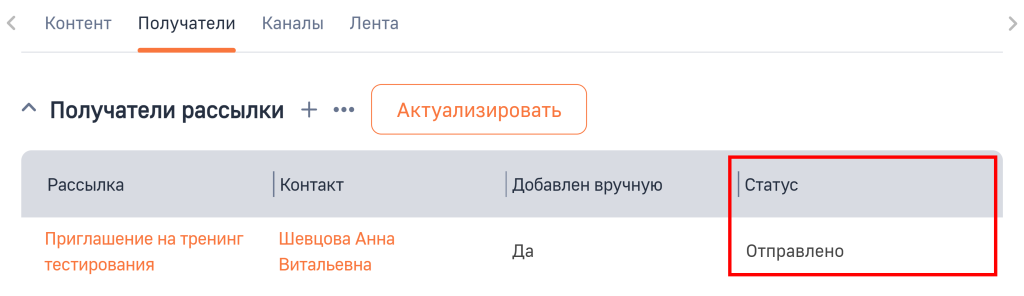
Также на вкладке «Получатели» вы можете отслеживать кому из получателей была отправлена/не отправлена рассылка.
Рисунок 16 — Отслеживание статуса получения рассылки
Остановка рассылки
Активные рассылки со статусом «В ожидании» или «Выполняется» могут быть остановлены. Для остановки рассылки с типом запуска «Вручную» на панели инструментов отображается кнопка «Прервать отправку», для типа «В указанное время» — «Остановить рассылку».
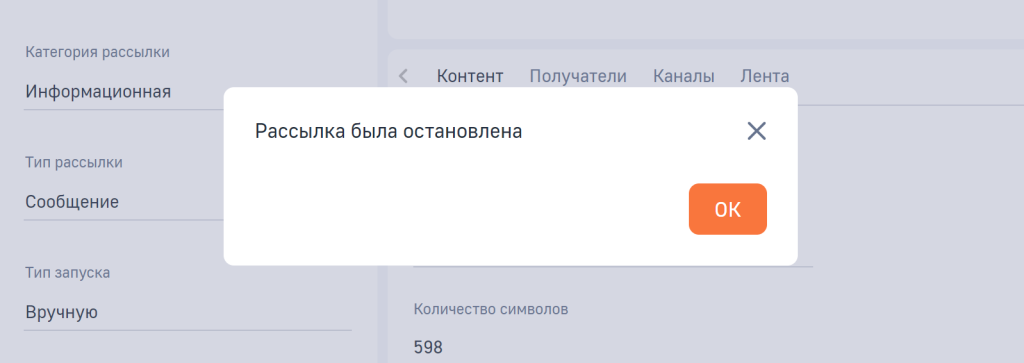
По нажатию на кнопку «Прервать отправку» отправка рассылки остановится.
Рисунок 17 — Кнопка «Прервать отправку» на панели инструментов

Рисунок 18 — Окно сообщения остановки рассылки с типом запуска «Вручную»
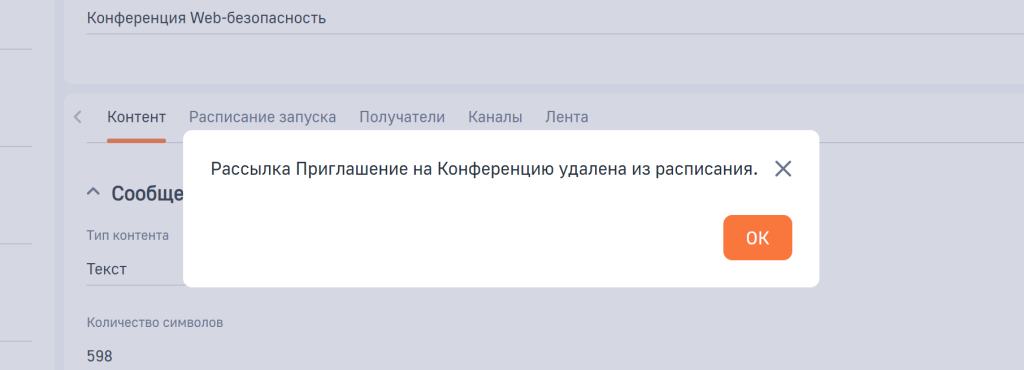
По кнопке «Остановить рассылку» рассылка исключается из расписания. Если рассылка на данный момент уже запущена, то ее отправка прервется.
Рисунок 19 — Окно сообщения остановки рассылки с типом запуска «В указанное время»
Вы можете скорректировать содержимое сообщения, после чего продолжить отправку. Последующая отправка возобновляется уже с измененным текстом и для тех пользователей, которым не была отправлена предыдущая версия рассылки.