Раздел
«Сотрудники»

В BPMSoft для управления кадрами организации используется раздел «Сотрудники». В разделе содержится информация о каждом сотруднике, которая может быть полезна для руководства и коллег компании.
В разделе «Сотрудники» существует фильтр «Работающие». При активации фильтра в реестре отобразятся записи с незаполненным полем «Завершение карьеры». По умолчанию фильтр активен.
Создание сотрудника
В BPMSoft существует несколько способов создания нового сотрудника:
- Вручную в разделе «Сотрудники»;
- Вручную с помощью кнопки быстрого добавления на панели разделов;
- Создание с помощью командной строки;
- Автоматическое создание с помощью импорта данных из файла Excel.
Создание в разделе «Сотрудники»
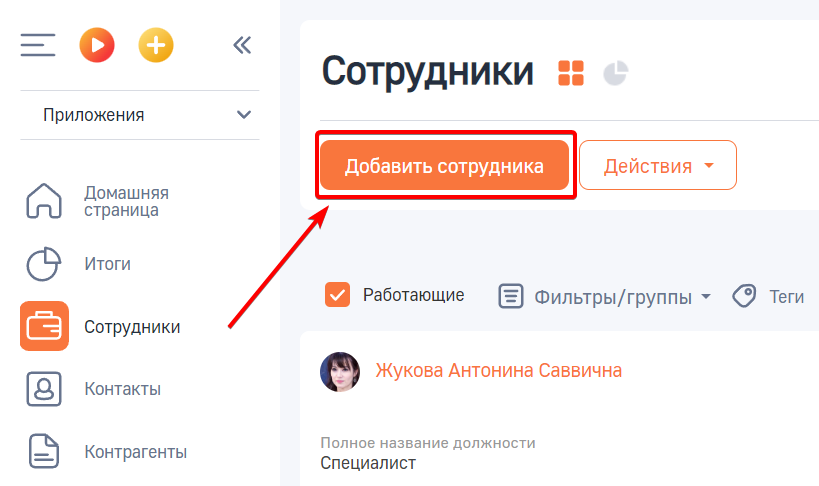
Для создания сотрудника нажмите кнопку «Добавить сотрудника» на панели инструментов раздела.
Рисунок 1 — Добавление сотрудника в разделе
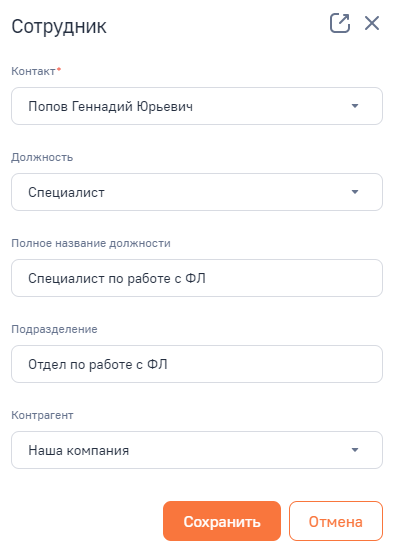
Заполните обязательное поле «Контакт» и другие необходимые поля в мини-карточке. Для сохранения записи нажмите кнопку «Сохранить». В результате сотрудник будет отображен в реестре раздела «Сотрудники».
Подробное описание полей смотрите в разделе Страница сотрудника.
Рисунок 2 — Мини-карточка создания сотрудника
Создание с помощью кнопки быстрого добавления на панели разделов
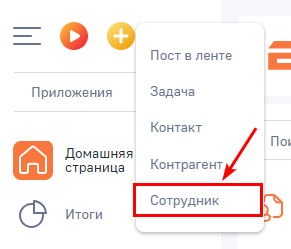
Вы можете добавлять новых сотрудников, находясь в любом разделе BPMSoft. Для этого на панели разделов нажмите кнопку  и в выпадающем меню выберите значение «Сотрудник».
Рисунок 3 — Создание сотрудника из панели разделов
В мини-карточке укажите значения обязательных и других необходимых полей. Пример заполнения мини-карточки смотрите на Рисунке 2. Для сохранения записи нажмите кнопку «Сохранить». В результате сотрудник будет отображен в реестре раздела «Сотрудники».
Подробное описание полей смотрите в разделе Страница сотрудника.
Создание с помощью командной строки
Новую запись в разделе можно создать с помощью командной строки. Для этого выполните команду «Создать Сотрудник», заполните и сохраните страницу новой записи. Подробнее: Командная строка
Создание с помощью импорта данных
С помощью импорта данных вы можете произвести массовое или единичное добавление сотрудников из заранее подготовленной таблицы Excel. Подробнее: Импорт данных
Действия раздела «Сотрудники»
В разделе «Сотрудники» представлен набор стандартных и нестандартных действий BPMSoft. Подробнее о стандартных действиях смотрите в статье Обзор интерфейса BPMSoft
Рисунок 4 — Действия раздела «Сотрудники»
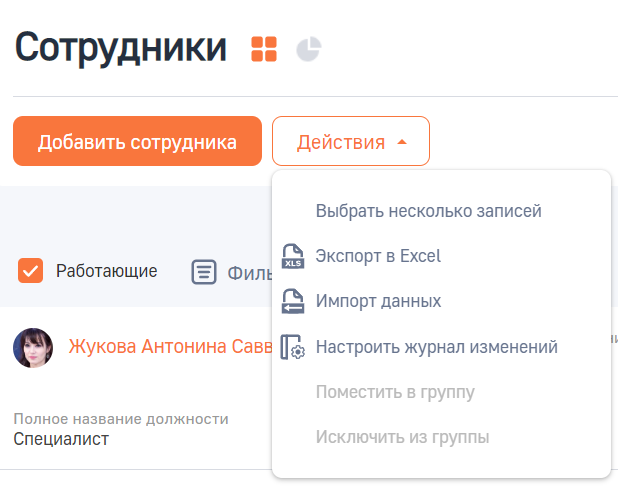
Таблица 1 — Нестандартные действия раздела «Сотрудники»
| Действие | Описание |
| Поместить в группу | Действие доступно в случае, когда в реестре записей выбран хотя бы один сотрудник. С помощью действия можно добавить выбранные записи в статические группы. Подробнее: Группы |
| Исключить из группы | Действие доступно в случае, когда в реестре выбран хотя бы один сотрудник статической группы. С помощью действия можно исключать выбранные записи из статических групп. Подробнее: Группы |
Страница сотрудника
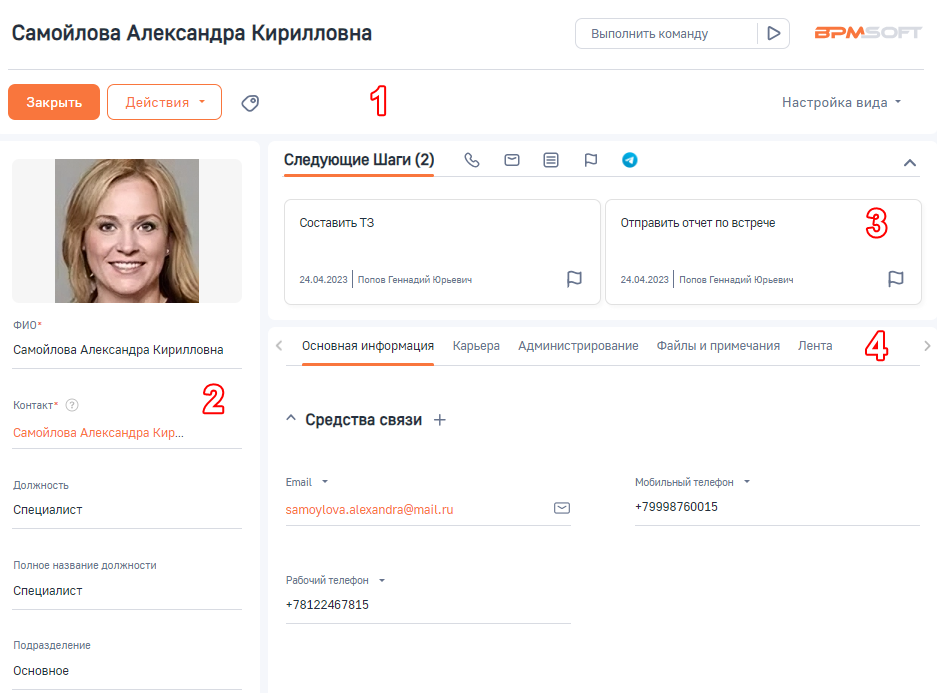
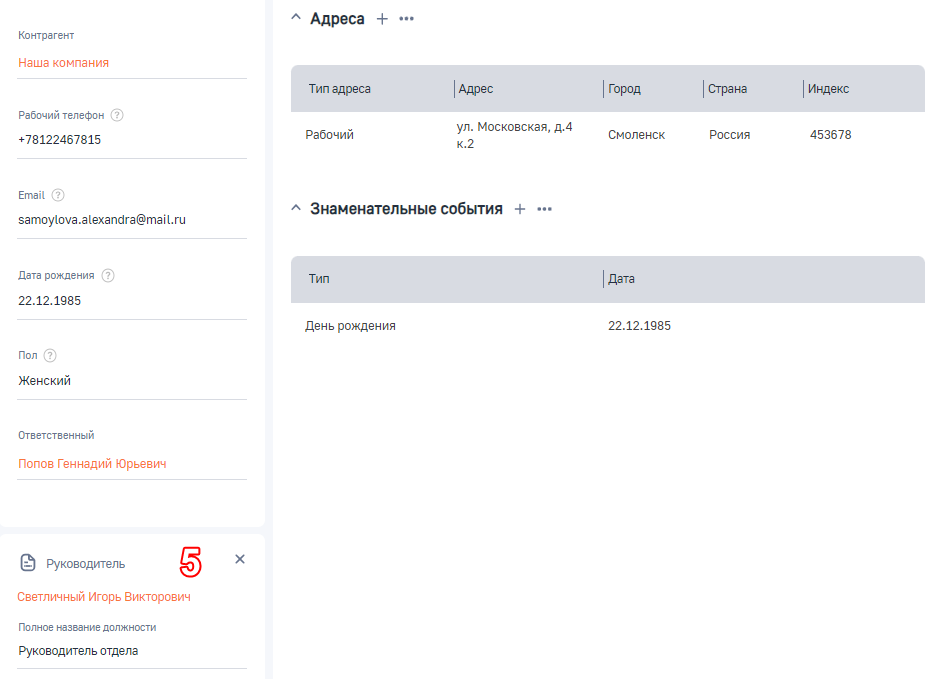
Страница записи сотрудника состоит из следующих логических блоков:
- Панель инструментов.
- Профиль записи.
- Панель действий.
- Вкладки страницы.
- Модуль «Руководитель».
Рисунок 5 — Страница сотрудника
1 — Панель инструментов
Панель инструментов является базовой частью всех страниц разделов в BPMSoft. Подробнее: Страница записи
Меню «Действия» содержит стандартные команды для работы с записью. Подробнее: Панель инструментов страницы записи
2 — Профиль записи
В профиле записи содержатся основные данные о сотруднике.
Фотография в профиле записи сотрудника редактируется на странице контакта, на основании которого зарегистрирован сотрудник. Подробнее: Профиль записи страницы контактаРисунок 6 — Профиль записи сотрудника
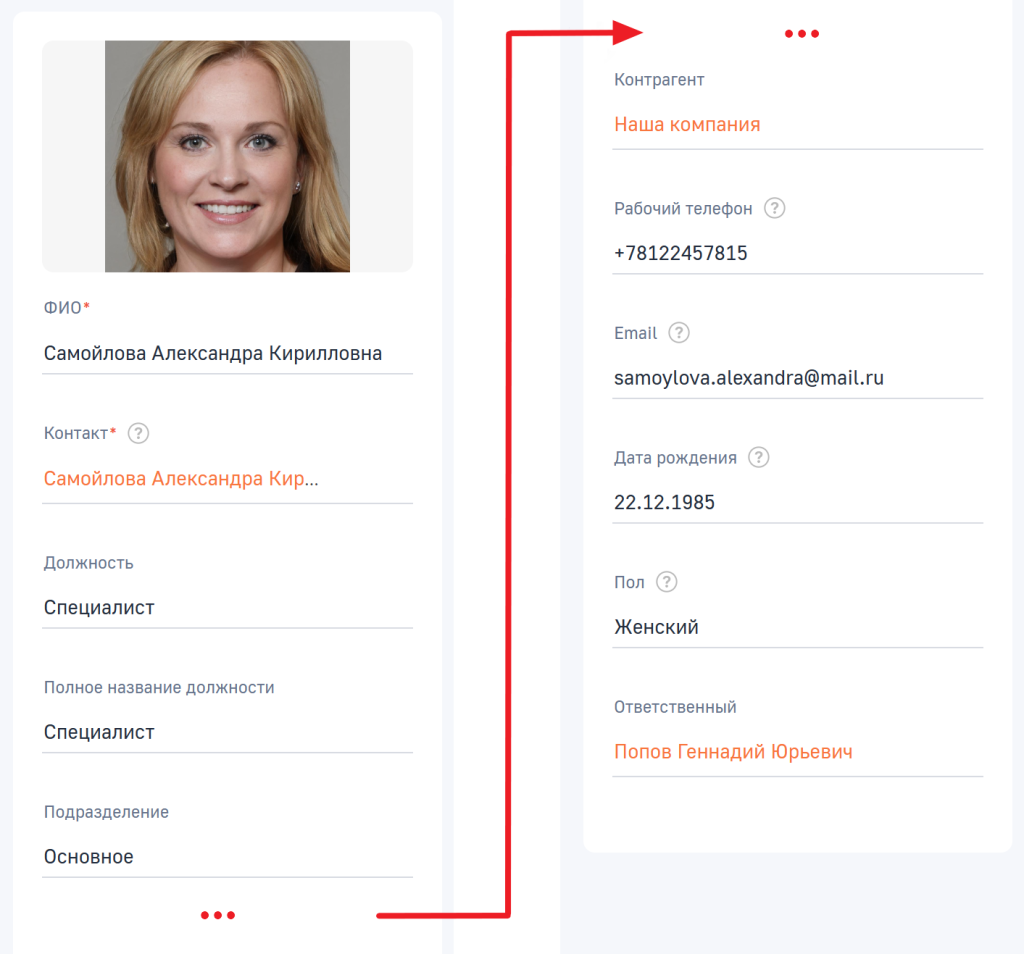
Таблица 2 — Поля профиля записи сотрудника
| Название | Описание |
| ФИО | ФИО сотрудника. Заполняется автоматически значением со страницы выбранного при создании контакта. При изменении значения на странице сотрудника, данные на странице контакта также будут обновлены |
| Контакт |
Контакт, на основании которого зарегистрирован сотрудник. Поле заблокировано для изменений и заполняется в мини-карточке при создании сотрудника. Для выбора доступны записи раздела «Контакты» |
| Должность | Должность сотрудника, которую он занимает в компании. Для выбора доступны значения справочника «Должности сотрудника» |
| Полное название должности | Полное наименование должности сотрудника. Значение устанавливается автоматически при заполнении поля «Должность». При необходимости значение можно изменить |
| Подразделение | Подразделение организации, в котором работает текущий сотрудник. Для выбора доступны значения справочника «Подразделения». Если для выбранного подразделения указан руководитель, то он автоматически привязывается к странице сотрудника в модуле «Руководитель» |
| Контрагент | Контрагент с типом «Наша компания», который является работодателем текущего сотрудника. При указании контрагента на странице сотрудника обновляется значение контрагента и на странице связанного контакта |
| Электронная почта сотрудника. Поле заблокировано для изменений. Значение указывается на детали «Средства связи» страницы сотрудника или на странице контакта | |
| Дата рождения | Дата рождения сотрудника. Поле заблокировано для изменений. Значение указывается на детали «Знаменательные события» страницы сотрудника или на странице контакта |
| Пол | Пол сотрудника. Поле заблокировано для изменений и заполняется автоматически значением со страницы контакта (вкладка «Основная информация») |
| Ответственный | Контакт пользователя, ответственного за текущую запись. Поле автоматически заполняется контактом текущего пользователя, но при необходимости можно выбрать другого. В списке доступны только контакты, для которых существуют пользователи системы |
3 — Панель действий
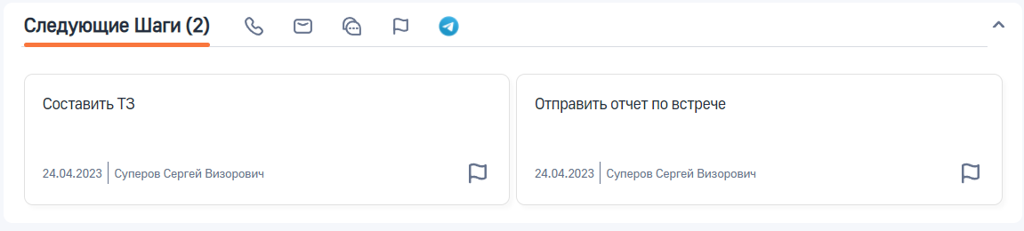
На странице сотрудника расположена панель действий, на которой отображаются все запланированные активности с текущим сотрудником или связанным с ним контактом.
С помощью панели действий можно редактировать существующие активности, указывать результаты звонков, отправлять контактам электронные письма, публиковать сообщения в ленту, создавать новые активности, а также переписываться в чате, не покидая страницу сотрудника. Подробнее: Страница раздела
Рисунок 7 — Панель действий
4 — Вкладки страницы
Страница записи сотрудника содержит следующие вкладки, на которых отображена вся необходимая информация:
- Вкладка «Основная информация»;
- Вкладка «Карьера»;
- Вкладка «Администрирование»;
- Вкладка «Файлы и примечания»;
- Вкладка «Лента».
Вкладка «Основная информация»
На вкладке «Основная информация» отображены следующие элементы:
Деталь «Средства связи»
На детали «Средства связи» отображаются все средства связи сотрудника. Данные детали автоматически обновляются при добавлении и изменении данных в полях «Мобильный телефон», «Рабочий телефон» и «Email» профиля записи сотрудника. Подробнее: Деталь «Средства связи»
Деталь «Адреса»
Деталь «Адреса» используется для записи адресов сотрудника. Подробнее: Деталь «Адреса»
Деталь «Знаменательные события»
Деталь «Знаменательные события» используется для записи знаменательных событий сотрудника. Подробнее: Деталь «Знаменательные события»
Вкладка «Карьера»
Вкладка содержит информацию о карьерном пути сотрудника. Здесь отображаются данные как о нынешнем месте работы, так и о предыдущих. Если данные на этой вкладке изменятся, то новые данные также будут отражены на вкладке «Место работы» страницы соответствующего контакта.
На вкладке «Карьера» отображены следующие элементы:
Группа полей вкладки «Карьера»
В группе полей вкладки «Карьера» содержится информация о начале и завершении карьеры сотрудника.
Рисунок 8 — Группа полей вкладки «Карьера»
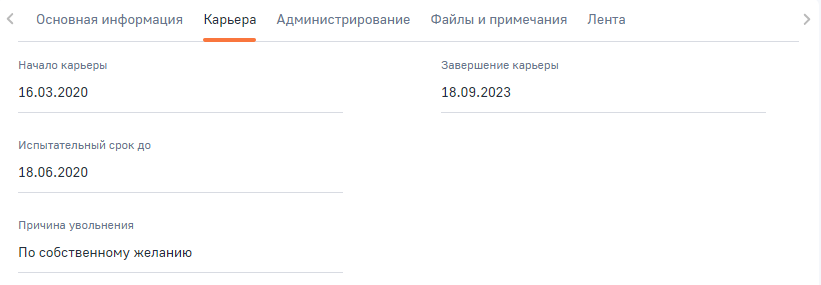
Таблица 3 — Группа полей вкладки «Карьера»
| Название | Описание |
| Начало карьеры | Дата начала работы в компании |
| Завершение карьеры | Дата окончания работы в компании (увольнение) |
| Испытательный срок до | Дата завершения испытательного срока в компании на занимаемой должности |
| Причина увольнения | Причина, по которой сотрудник уволен. Для выбора доступны значения справочника «Причины увольнения» |
Деталь «Карьера в нашей компании»
На детали «Карьера в нашей компании» отображается история работы сотрудника в компании, например, если сотрудник переходит на новую должность или в новый департамент.
Рисунок 9 — Деталь «Карьера в нашей компании»
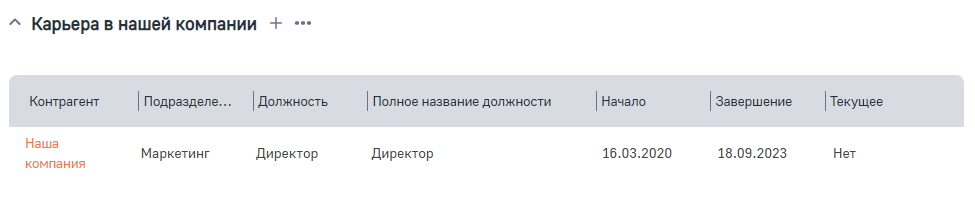
Таблица 4 — Поля детали «Карьера в нашей компании»
| Название | Описание |
| Контрагент | Компания, в которой работает сотрудник |
| Подразделение | Подразделение или отдел, в котором числится сотрудник |
| Должность | Должность сотрудника в компании. Например, «Менеджер по продажам», «Бухгалтер», «Директор». Для выбора доступны значения справочника «Должности сотрудника» |
| Полное название должности | Расширенное название должности заполняется автоматически по полю «Должность» и при необходимости редактируется для внесения дополнительной информации |
| Начало | Дата приема сотрудника в компанию на текущую должность |
| Завершение | Дата окончания работы сотрудника на текущей должности в компании |
| Текущее | Признак, который отображает какую должность на данный момент занимает сотрудник |
Перевод сотрудника внутри компании
На детали «Карьера в нашей компании» выберите запись, где значение поля «Текущее» = «Да», и перейдите в режим ее редактирования. В поле «Завершение» укажите дату окончания работы на данной должности и сохраните запись.
На деталь «Карьера в нашей компании» добавьте новую запись, заполнив необходимые данные о новой позиции сотрудника и сохраните ее.
Таким образом, запись с заполненным полем «Завершение» перейдет в статус «Текущее» = «Нет», а новая запись будет со статусом «Текущее» = «Да».
Деталь «Карьера»
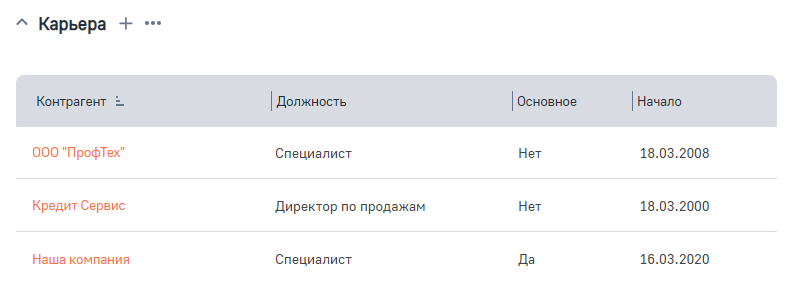
На детали «Карьера» отображается список всех компаний, в которых работал сотрудник. Данные о местах работы необходимо обновлять при приеме на работу и увольнении сотрудника. Данные синхронизируются с данными детали «Карьера» страницы контакта.
Рисунок 10 — Деталь «Карьера»
Увольнение сотрудника
Чтобы внести данные о прекращении работы сотрудника в вашей компании, перейдите на вкладку «Карьера» и внесите значения в поля «Завершение карьеры» и «Причина увольнения».
На детали «Карьера» создайте запись и укажите информацию о новом месте работы сотрудника, если данная информация известна. Сохраните изменения.
Вкладка «Администрирование»
На вкладке «Администрирование» отображены следующие элементы:
- Группа полей «Информация о пользователе»;
- Деталь «Организационные роли;
- Деталь «Функциональные роли».
Группа полей «Информация о пользователе»
В группе полей «Информация о пользователе» отображается информация о зарегистрированном в BPMSoft пользователе.
Рисунок 11 — Группа полей «Информация о пользователе»
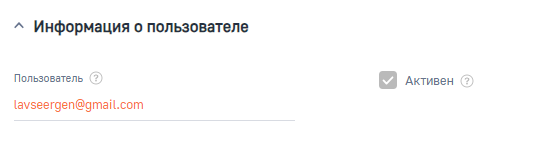
Таблица 5 — Группа полей «Информация о пользователе»
| Название | Описание |
| Пользователь | Имя пользователя в BPMSoft. Поле заблокировано для редактирования и заполняется автоматически, если для текущего сотрудника в BPMSoft существует пользователь |
| Активен | Статус активности пользователя. Активный пользователь имеет доступ к системе под настроенной ролью. Нередактируемое поле. Значение возможно изменить в разделе «Пользователи системы». Подробнее: Добавление нового пользователя |
Деталь «Организационные роли»
Деталь «Организационные роли» отображает к какому подразделению или отделу относится сотрудник.
Рисунок 12 — Деталь «Организационные роли»
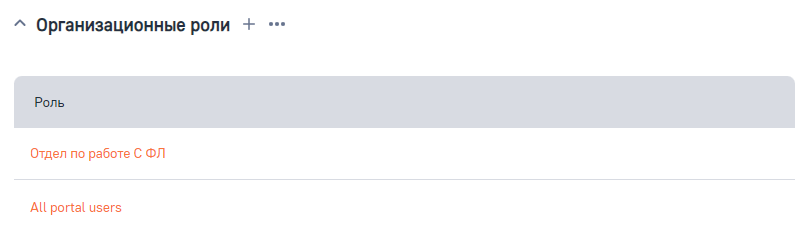
Для добавления новой роли нажмите кнопку  . В открывшемся окне выберите организационные роли и затем нажмите кнопку «Выбрать».
Деталь «Функциональные роли»
Деталь «Функциональные роли» отображает функциональные роли сотрудника в компании.
Рисунок 13 — Деталь «Функциональные роли»
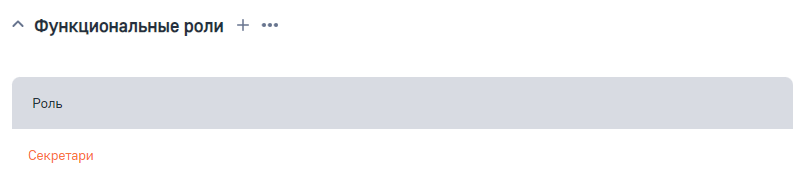
Для добавления новой роли нажмите кнопку . В открывшемся окне выберите функциональные роли и затем нажмите на кнопку «Выбрать».
Вкладка «Файлы и примечания»
На вкладке «Файлы и примечания» отображены следующие элементы:
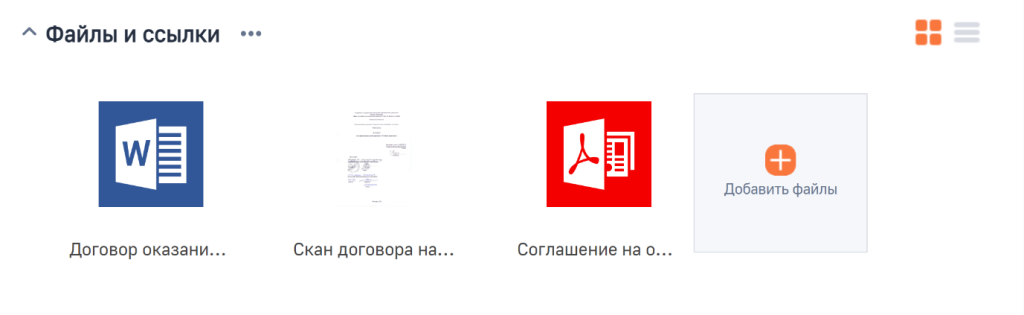
Деталь «Файлы и ссылки»
На деталь «Файлы и ссылки» загружаются файлы документов сотрудника, а также прикрепляются внешние ссылки. Подробнее: Файлы и примечания
Рисунок 14 — Деталь «Файлы и ссылки»
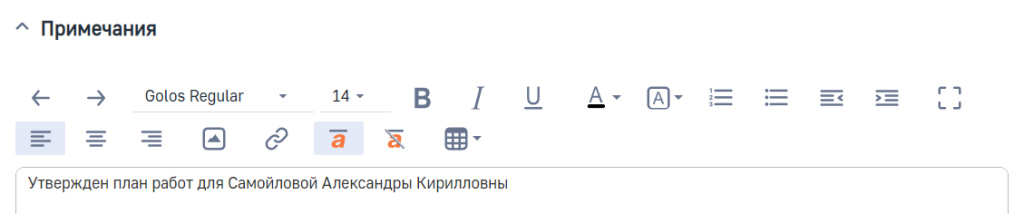
Группа полей «Примечания»
В поле «Примечания» указывается любой текст, который будет отображаться только на странице текущего сотрудника. Подробнее: Файлы и примечания
Рисунок 15 — Группа полей «Примечания»
Вкладка «Лента»
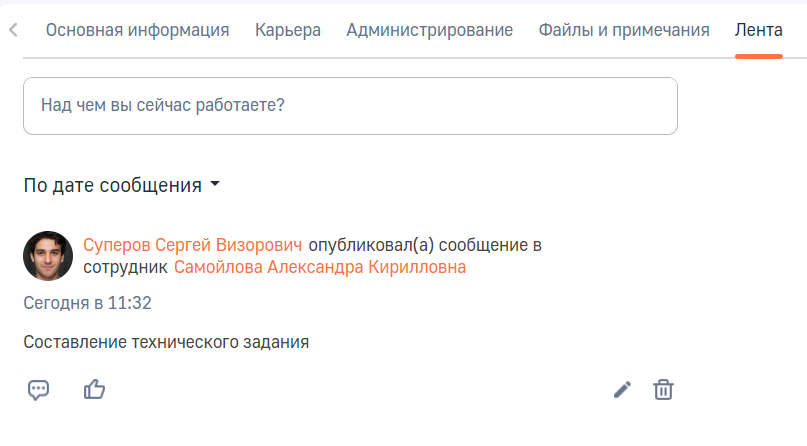
На вкладке «Лента» отображаются сообщения внутрикорпоративной социальной сети, связанные с текущим сотрудником. С помощью ленты сотрудники могут переписываться между собой, комментировать и реагировать на сообщения. Подробнее: Лента
Рисунок 16 — Вкладка «Лента»
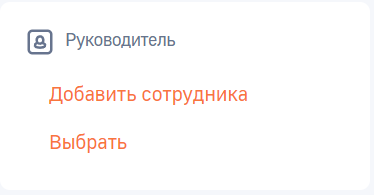
5 — Модуль «Руководитель»
Свяжите текущего сотрудника с руководителем с помощью кнопки «Выбрать». Для выбора доступны существующие сотрудники в BPMSoft. Для добавления нового сотрудника нажмите кнопку «Добавить сотрудника».
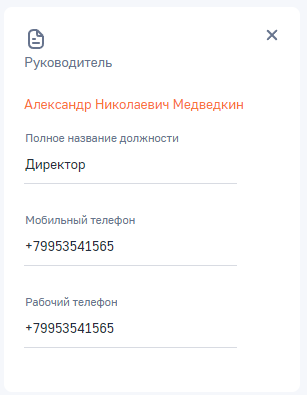
После выбора руководителя в модуле отобразится информация о данном сотруднике: полное название должности, мобильный телефон, рабочий телефон и ФИО сотрудника. Для просмотра более подробной информации вы можете перейти на страницу сотрудника, нажав на ссылку ФИО.
Рисунок18 — Заполненный модуль «Руководитель»
В модуле автоматически отобразится информация о руководителе, если для сотрудника указать подразделение с заданным в справочнике «Подразделения» руководителем.
Итоги раздела «Сотрудники»
Итоги раздела — это отдельная страница, содержащая панели итогов с дашбордами: графиками, показателями, списками и т. д. Подробнее: Виды итогов. Итоги используются для анализа данных по сотрудникам.
Страница итогов по сотрудникам содержит панель итогов «Анализ сотрудников», на которой отображены в графическом виде следующие данные:
- Показатель «Количество сотрудников»;
- Показатель «Количество сотрудников на испытательном сроке»;
- Диаграмма «Сотрудники по подразделениям»;
- Диаграмма «Сотрудники по должностям»;
- Гистограмма «Динамика приема и увольнения сотрудников»;
- Гистограмма «Причина увольнения сотрудников».
Также в итоги раздела возможно добавить новые панели итогов и дашборды. Подробнее: Дашборды и аналитика