Телефон

Вы можете выполнять всю работу со звонками непосредственно в интерфейсе BPMSoft. Набор номера телефона, прием, перевод, запись и удержание звонков – все эти функции доступны в едином интерфейсе вкладки «Звонки» коммуникационной панели.
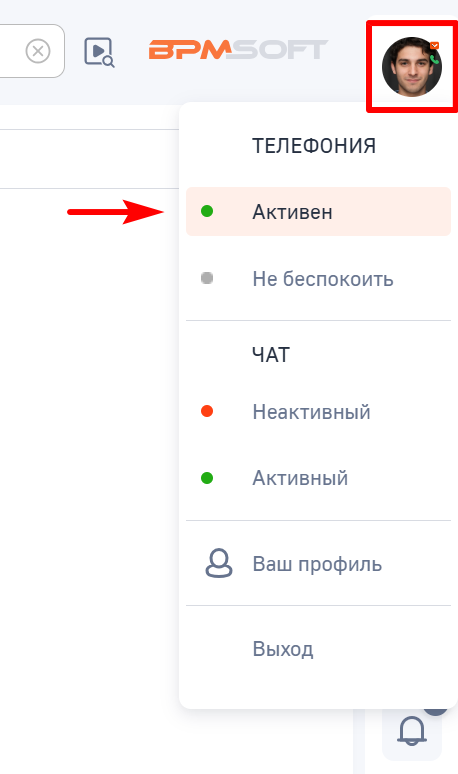
Для получения новых вызовов от клиентов оператору необходимо установить статус «Активен» в выпадающем меню профиля. Если в данный момент оператор не готов принимать новые звонки, то следует установить статус «Отошел».
Рисунок 1 — Изменение состояния готовности работы со звонками
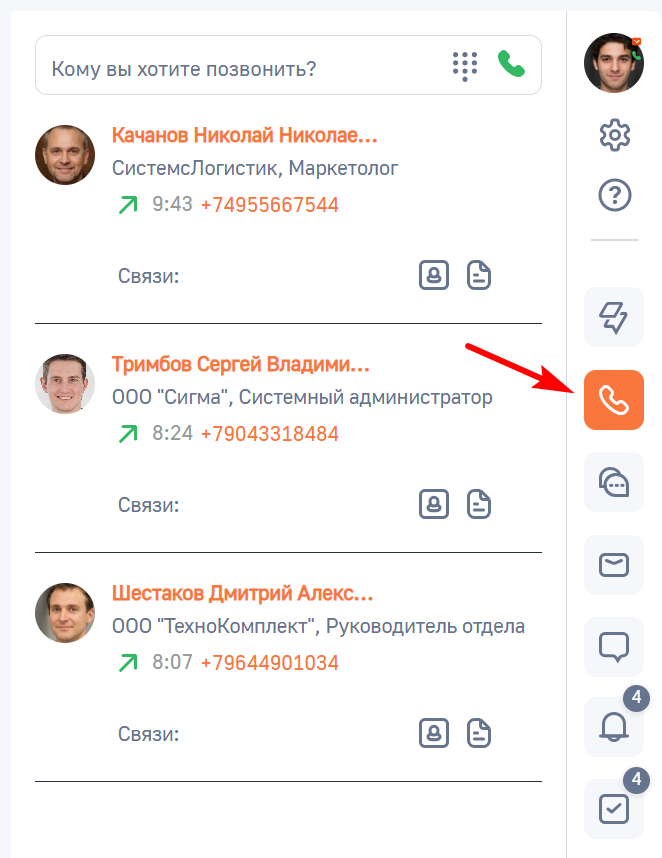
Основная работа со звонками выполняется на вкладке «Звонки», которая открывается по кнопке  на коммуникационной панели.
Рисунок 2 — Переход на вкладку «Звонки» коммуникационной панели
Работа с историей звонков
На вкладке «Звонки» в хронологическом порядке отображается история входящих, исходящих и пропущенных звонков от контактов или контрагентов: ФИО абонента или название Контрагента, сведения о клиенте, номер телефона, время и направление вызова и т. д.
Нажав кнопку  в строке записи звонка, вы можете совершать различные действия со звонком.
Рисунок 3 — Кнопка действий с записью звонка
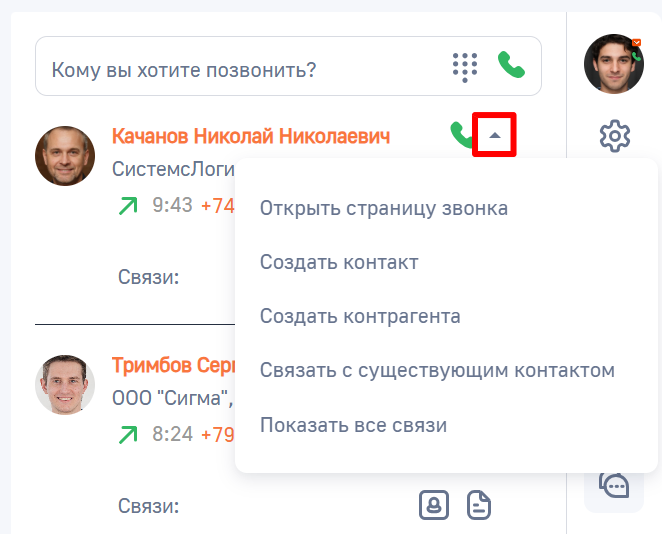
Например, используя меню, можно:
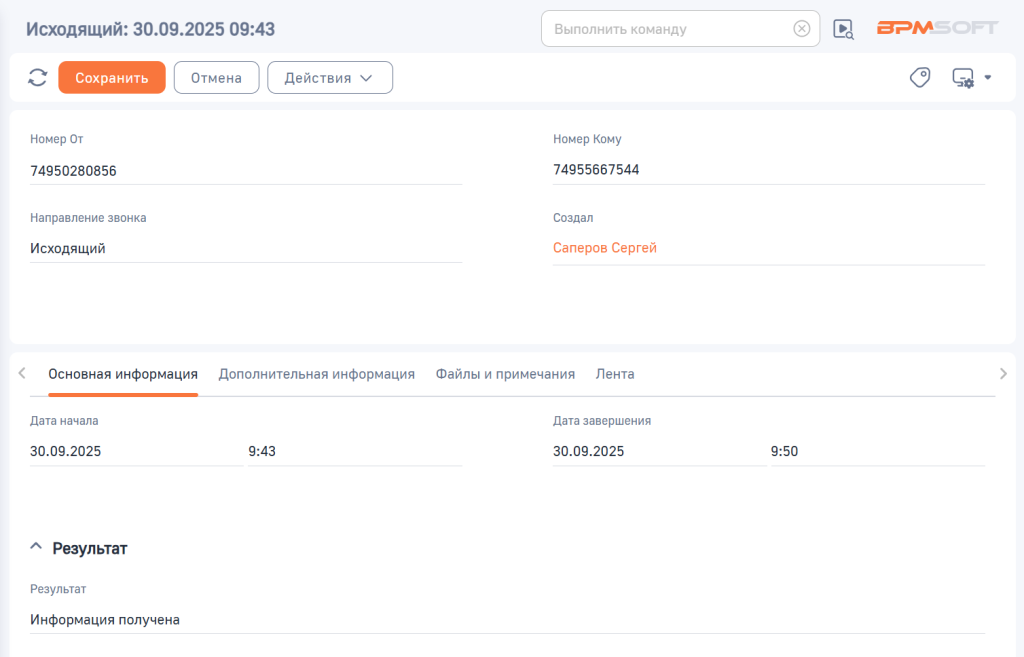
- «Открыть страницу звонка» — при нажатии кнопки открывается страница, на которой вы можете просматривать подробные сведения о звонке;
Рисунок 4 — Страница со сведениями о звонке
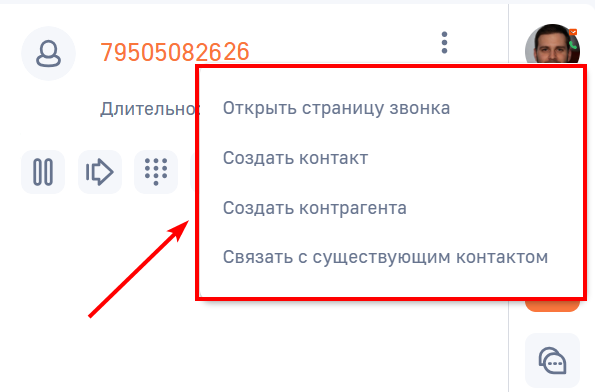
- «Создать контакт» и «Создать контрагента» — при выборе действий открывается страница создания записи Контакта или Контрагента, при сохранении которой на деталь «Средства связи» автоматически добавится номер участвовавший в звонке: для входящих — с которого звонил клиент, для исходящих — на который звонили клиенту. Номер контакта сохраняется как «Рабочий телефон», контрагента — как «Основной телефон»;
- «Связать с существующим контактом» — при нажатии откроется всплывающее окно, в котором требуется выбрать запись Контакта для добавления номера телефона;
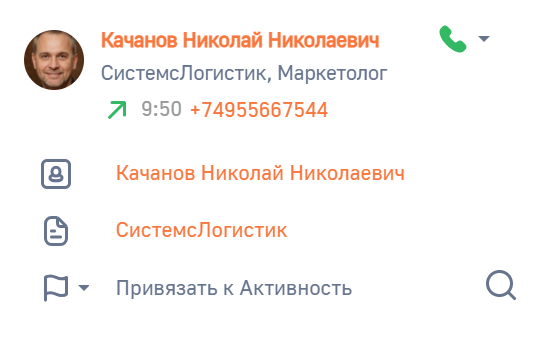
- «Показать все связи» — при нажатии появятся поля, с помощью которых можно просмотреть и связать запись звонка с контактом, контрагентом, активностью или другим объектом.
Рисунок 5 — Поля привязки звонка к другим записям
Совершение исходящего звонка
Начать исходящий звонок можно различными способами, например:
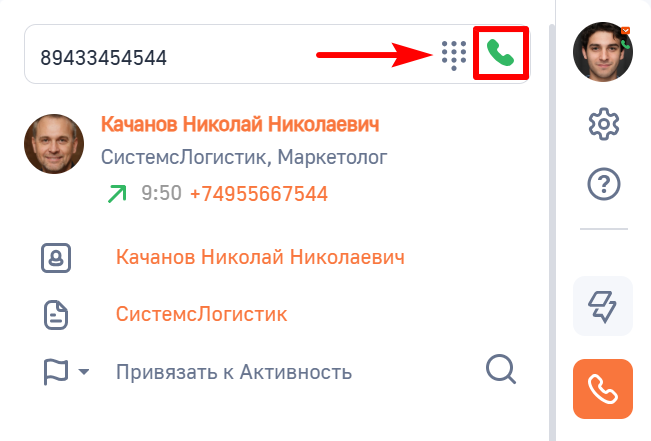
- Ввести номер телефона в поле вкладки «Звонки» и нажать кнопку
 или клавишу Enter;
Рисунок 6 — Набор номера телефона
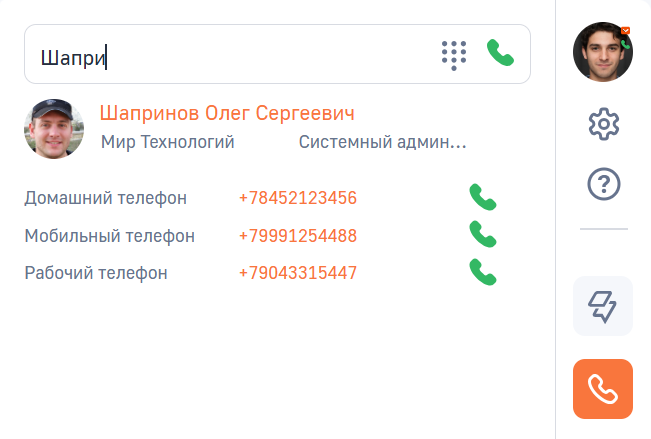
- Указать в поле вкладки «Звонки» ФИО Контакта, зарегистрированного разделе «Контакты», или фрагмент его имени, состоящий из трех и более символов;
Рисунок 7 — Звонок контакту
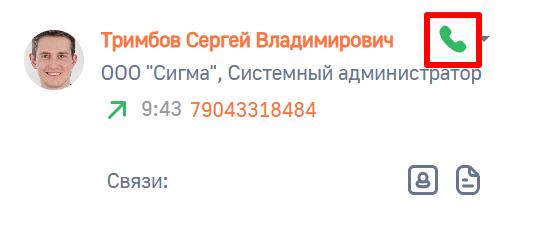
- Нажать кнопку в истории звонков на вкладке «Звонки».
Рисунок 8 — Звонок клиенту из истории звонков
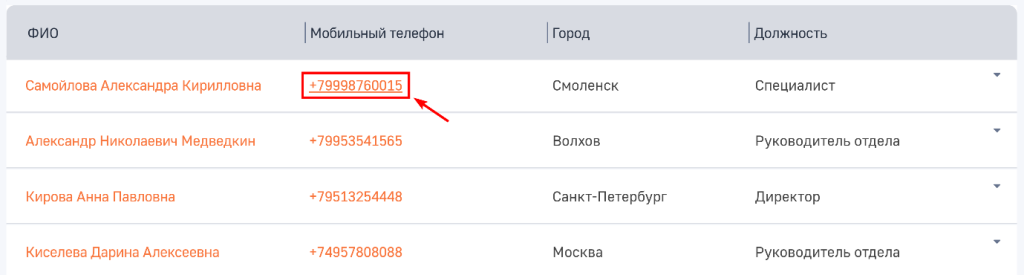
- Нажать на номер телефона в реестре записей;
Рисунок 9 — Звонок по номеру телефона из реестра записей
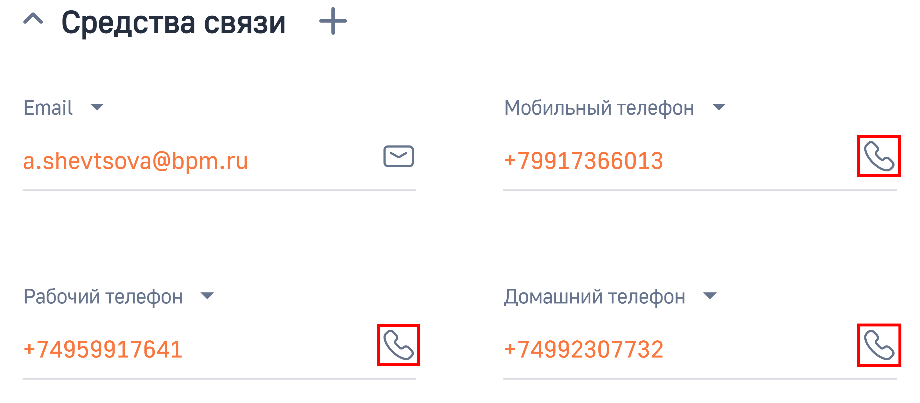
- Использовать кнопку
 на детали «Средства связи» Контакта или Контрагента.
Рисунок 10 — Звонок с детали «Средства связи»
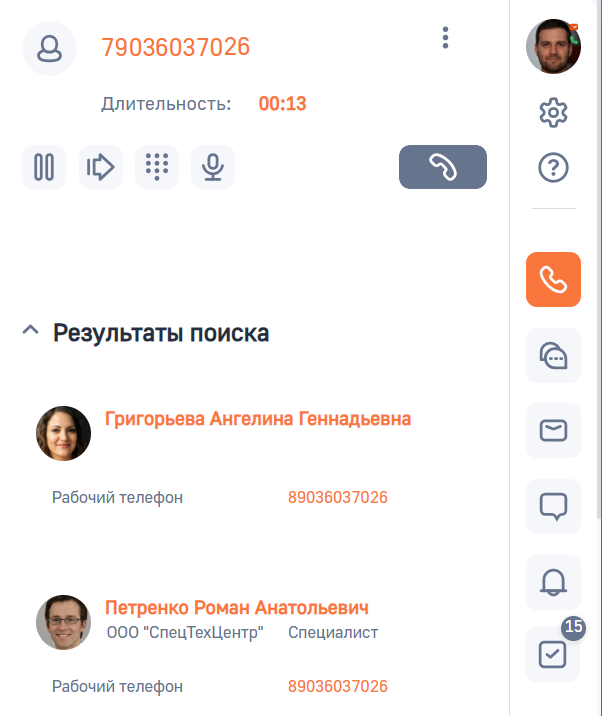
Если по введенному номеру телефона было найдено несколько абонентов, то на вкладке необходимо будет выбрать абонента, которому вы хотите позвонить. Нажмите на строку нужного абонента и звонок начнется.
Рисунок 11 — Выбор из абонентов с одинаковыми номерами
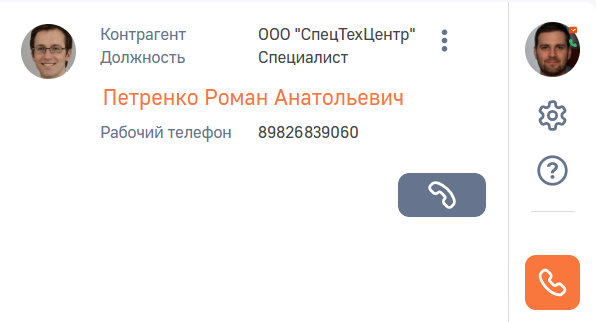
После соединения с абонентом на вкладке появится интерфейс звонка.
Рисунок 12 — Интерфейс звонка
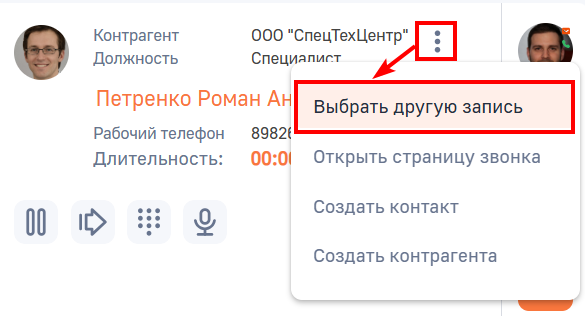
Если при наборе номера было найдено два или больше подходящих абонентов, то вы можете переключиться между данными абонентами. Нажмите кнопку и «Выбрать другую запись».
Рисунок 13 — Действие «Выбрать другую запись»
При использовании некоторых телефоний, в интерфейсе доступны дополнительные функции.
Рисунок 14 — Дополнительные функции на вкладке при использовании некоторых телефоний
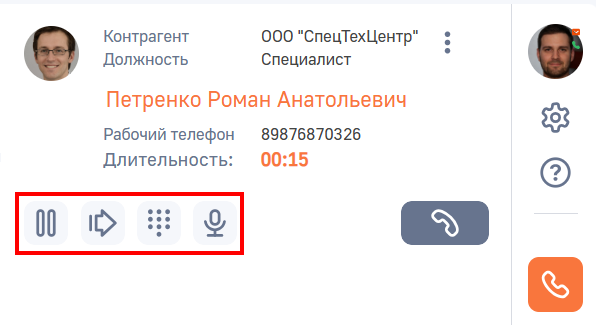
Используя кнопку  , вы можете поставить текущий звонок на удержание, что позволит оставить абонента на линии, но отключит ваш микрофон до тех пор, пока звонок снова не будет возобновлен.
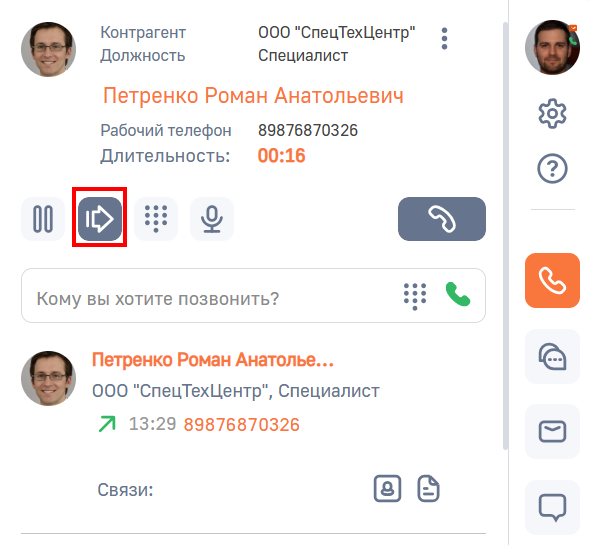
С помощью кнопки  звонок можно перевести на другого оператора. При нажатии на кнопку появится поле для ввода номера телефона или ФИО оператора, а также история звонков, с помощью которых вы сможете вызвать нового оператора.
Рисунок 15 — Переадресация звонка на другого оператора
Прием входящего звонка
При поступлении звонка в BPMSoft незамедлительно откроется вкладка «Звонки», на которой будут отображаться сведения об абоненте:
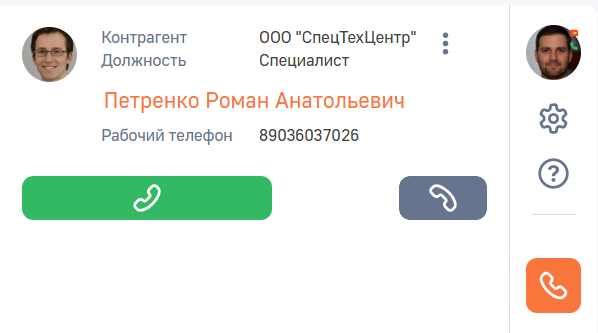
- Если в BPMSoft будет найден Контакт с таким номером телефона, то на вкладке отобразятся данные текущего Контакта: ФИО, его фото, Контрагент, тип номера телефона и другие сведения.
- Если в BPMSoft не будет найден Контакт с таким номером телефон, то на вкладке отобразится входящий номер телефона. Подробнее: Работа с новым контактом во время входящего звонка
Для ответа нажмите кнопку  или снимите трубку телефона, если требуется отклонить звонок нажмите
  .
.
Рисунок 16 — Входящий звонок
Работа с новым контактом во время входящего звонка
Оператор по время разговора с неизвестным для BPMSoft контактом может создать нового контакта или контрагента, а также открыть страницу звонка.
Рисунок 17 — Входящий звонок от неизвестного контакта
Работа с аудиозаписями звонков
В BPMSoft реализованы функции записи, прослушивания и скачивания записей звонков.
Запись звонка будет сохранена в BPMSoft при выполнении звонков любого направления – как входящих, так и исходящих.
Прослушивание звонков
Для прослушивания записей звонков используется элемент «Аудиопанель», который вызывается:
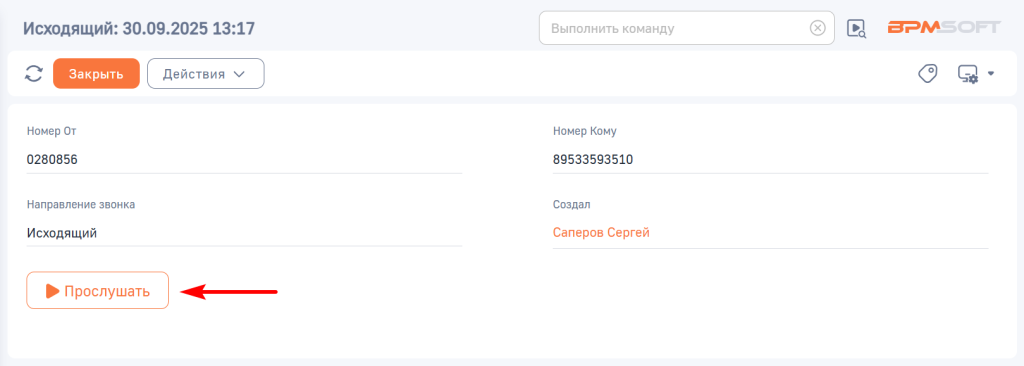
- На странице записи Звонка в шапке страницы по нажатию кнопки «Прослушать»;
Рисунок 18 — Кнопка «Прослушать» на странице записи звонка
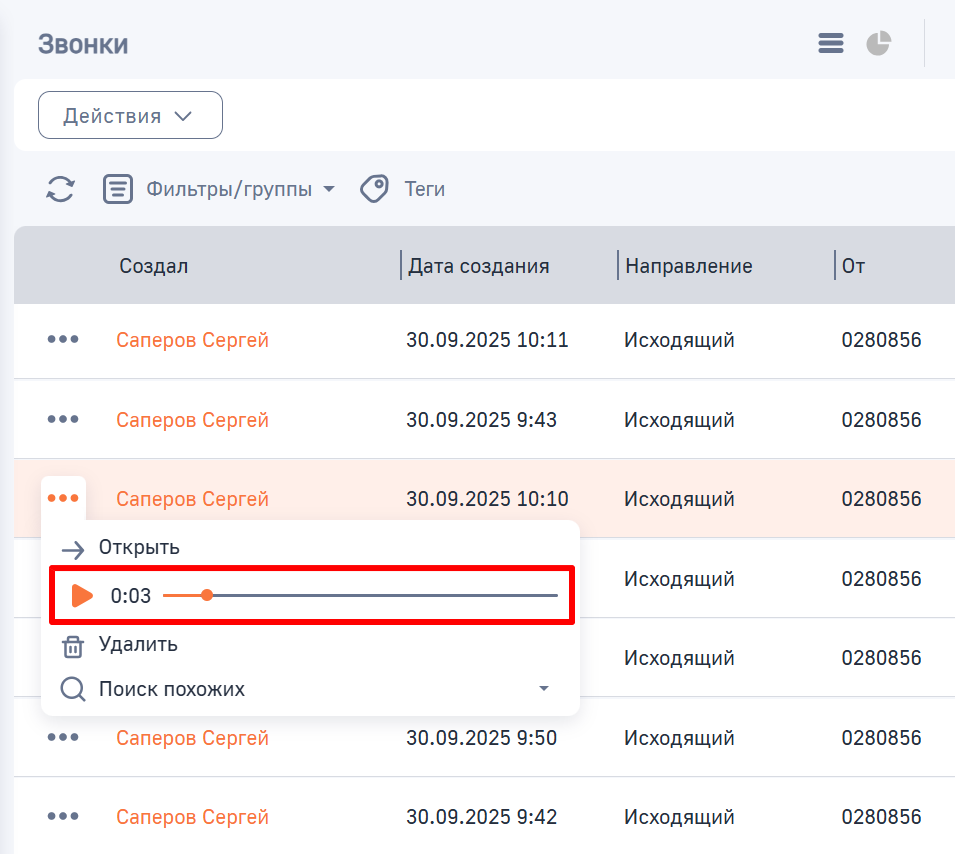
- В реестре раздела Звонки и на детали связанных Звонков по нажатию кнопки «Прослушать» на выделенной записи Звонка.
Рисунок 19 — Кнопка «Прослушать» в реестре раздела Звонки
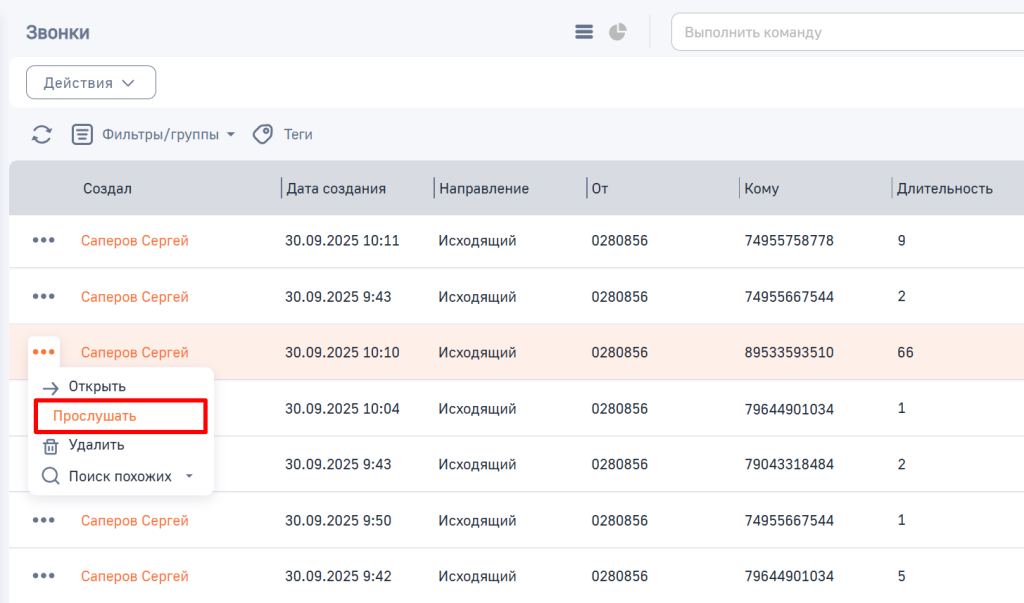
Рисунок 20 — Элемент «Аудиопанель» в реестре раздела Звонки
Скачивание звонков
Для скачивания записей звонков используется кнопка «Скачать аудиофайл», которая расположена:
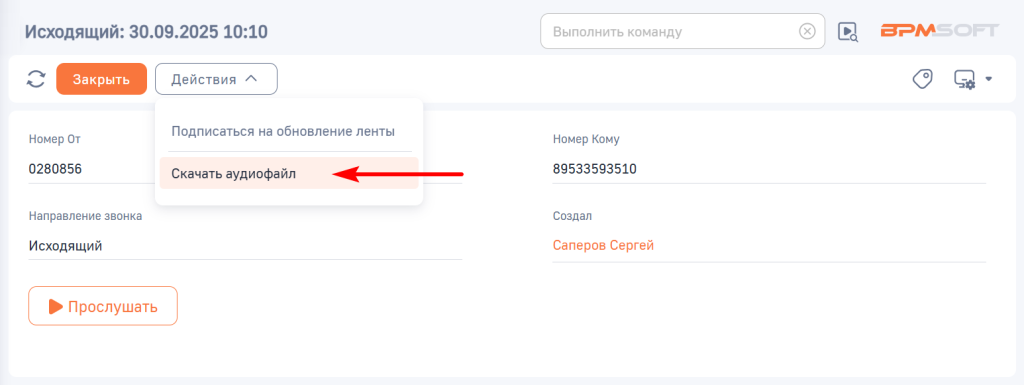
- В выпадающем меню «Действия» страницы Звонка;
Рисунок 21 — Кнопка «Скачать аудиофайл» в выпадающем меню «Действия» страницы Звонка
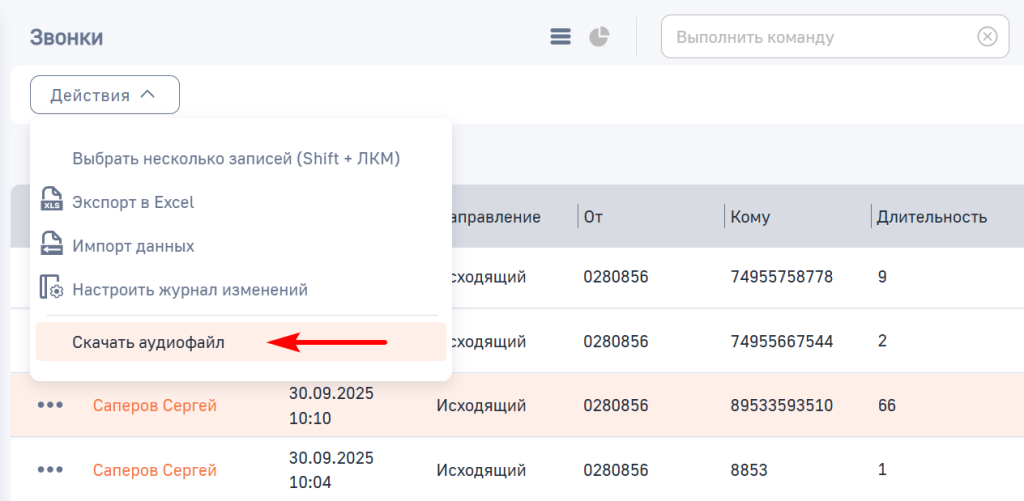
- В выпадающем меню «Действия» реестра раздела Звонки;
Рисунок 22 — Кнопка «Скачать аудиофайл» в выпадающем меню «Действия» реестра раздела Звонки
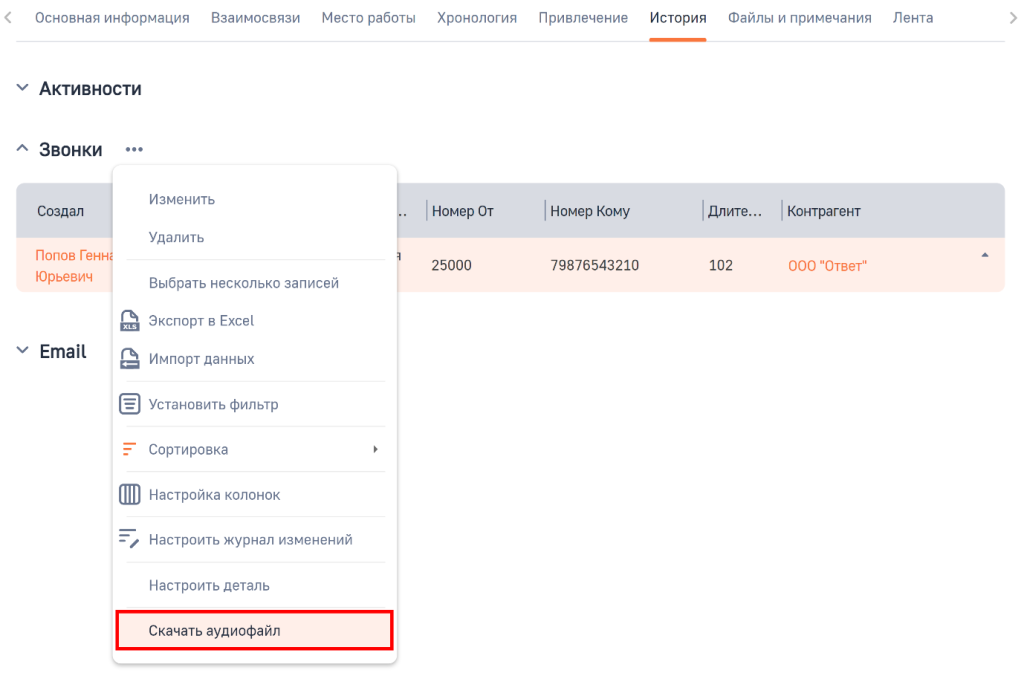
- В выпадающем меню детали связанных Звонков.
Рисунок 23 — Кнопка «Скачать аудиофайл» в выпадающем меню детали связанных Звонков
При нажатии данной кнопки на компьютер загрузится аудиофайл с записью звонка, который вы сможете прослушать стандартными средствами вашей операционной системы.
Рекомендуем изучить
Коннекторы к телефонии
Чаты
Работа с почтой
Запуск бизнес-процессов по звонку