Формулы в бизнес-правилах и сводных
таблицах

Формулы в BPMSoft позволяют облегчить работу с данными за счет автоматического выполнения расчетов числовых значений и значений формата «Дата/Время» для полей страницы раздела, а также сводных таблиц. Например, можно рассчитать длительность промоакции, показатель рентабельности промоакций, сумму выплат сотруднику и т. д. Подробнее: Примеры формул
Формулы в бизнес-правилах
Чтобы настроить формулу для расчета значения в поле страницы раздела выполните следующие шаги:
- Перейдите в мастер раздела и выберите страницу, для которой нужно настроить бизнес-правило с использованием формулы.
- Перейдите на вкладку «Бизнес-правила», откройте существующее бизнес-правило или создайте новое.
- В блоке «То» добавьте действие с типом «Заполнять значения поля».
- Выберите поле, для которого нужно выполнить расчет.
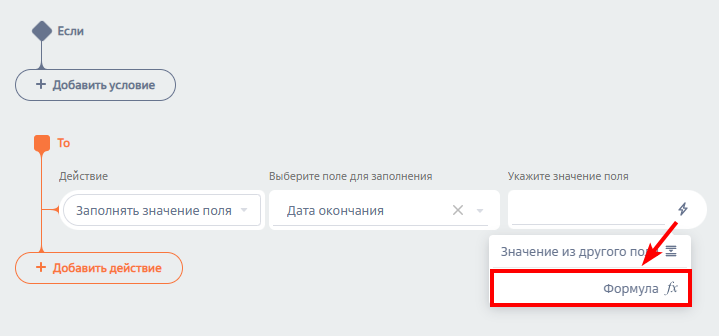
- Укажите значение поля по кнопке
 → «Формула».
Рисунок 1 — Добавление формулы для расчета поля в бизнес-правилах
- В открывшемся окне укажите выражение формулы. Подробнее: Окно для ввода формулы
Формулы в сводной таблице
Для настройки расчета значений в колонке сводной таблицы выполните следующие шаги:
- Перейдите в итоги раздела и откройте панель (вкладку), где содержится дашборд с типом «Список».
- Перейдите в настройки дашборда → вкладка «Настройки сводной таблицы».
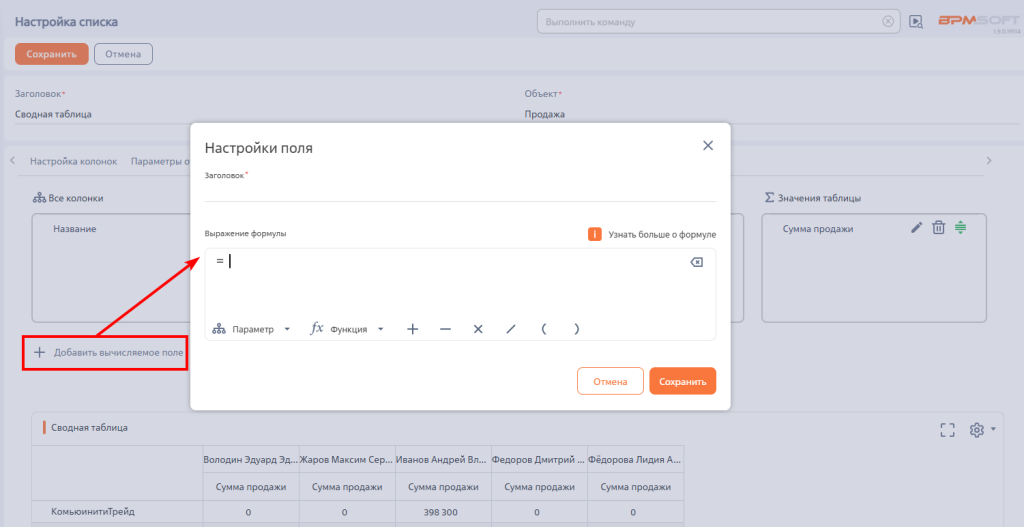
- Нажмите кнопку «Добавить вычисляемое поле».
- В открывшемся окне укажите название новой колонки в поле «Заголовок» и выражение формулы. Подробнее: Окно для ввода формулы
Рисунок 2 — Добавление формулы для расчета поля в сводной таблице
Окно для ввода формулы
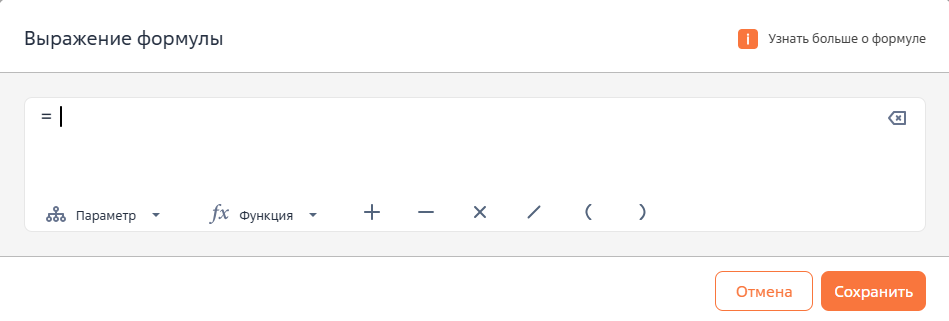
В окне для работы с формулами отображается знак «=», после которого вводится сама формула.
Рисунок 3 — Окно для работы с формулами
Составляющие формулы:
- Параметры (аргументы) — независимые переменные, использующиеся в расчете формулы. В качестве аргументов можно использовать значения полей, отображающиеся в меню «Параметры» или значения, введенные вручную;
- Математические операторы: +, –, *, /, ();
- Функции используются для расчета времени и могут быть как частью формулы, так и единственным аргументом. В меню «Функция» отображаются несколько групп: «Разница дат», «Добавить к дате», «Часть от даты» (только для сводных таблиц) и «ТекущаяДатаВремя» (только для бизнес-правил).
Функции для расчета дат
В таблице ниже представлена информация по возможности использования функций в бизнес-правилах и сводных таблицах.
Таблица 1 — Функции для расчета дат
| Группа функций | Функция |
|
Разница дат Функция рассчитывает разницу времени между двумя календарными датами. Например, РазницаМесяцев(Дата создания, Дата проверки руководителем). Формат значения результата расчета – целое число. Если первое значение будет больше, то результат расчета будет отрицательным. |
РазницаЛет РазницаКварталов* РазницаМесяцев РазницаНедель* РазницаДней РазницаЧасов РазницаМинут *Доступно только для бизнес-правил |
|
Добавить к дате Функции добавляют выбранное время к дате. Формат значения результата расчета — «Дата/Время». |
ДобавитьГод ДобавитьКвартал* ДобавитьМесяц ДобавитьНеделю ДобавитьДень ДобавитьЧас ДобавитьМинуту*
*Доступно только для бизнес-правил |
|
Часть от даты Функция вычисляет число, которое является частью даты. Например, для времени 01.06.2023 18:45 можно определить следующие значения:
Формат значения результата расчета — целое число. |
Год Месяц Неделя День ДеньНедели Час Доступно только для сводной таблицы |
|
Текущая дата/время Функция определяет текущую дату и время без аргументов. Формат значения результата расчета — «Дата/Время». |
ТекущаяДатаВремя Доступно только для бизнес-правил |
Примеры формул
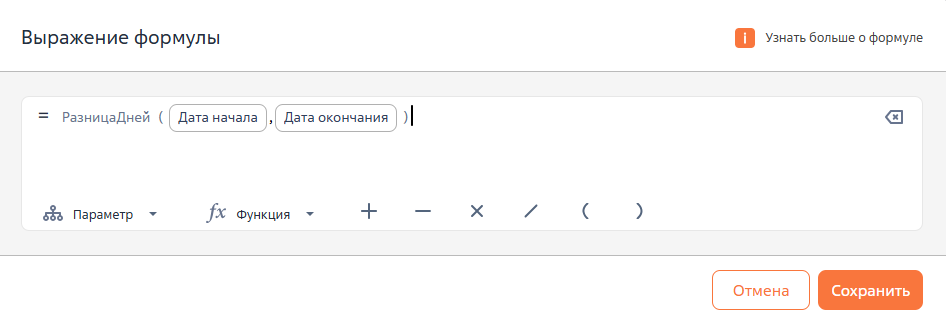
- Рассчитать длительность проведения промоакции.
Поле результата: «Длительность промоакции, дней»
Аргументы: значения полей «Дата начала» и «Дата окончания»
Рисунок 4 — Формула для расчета поля «Длительность промоакции, дней»
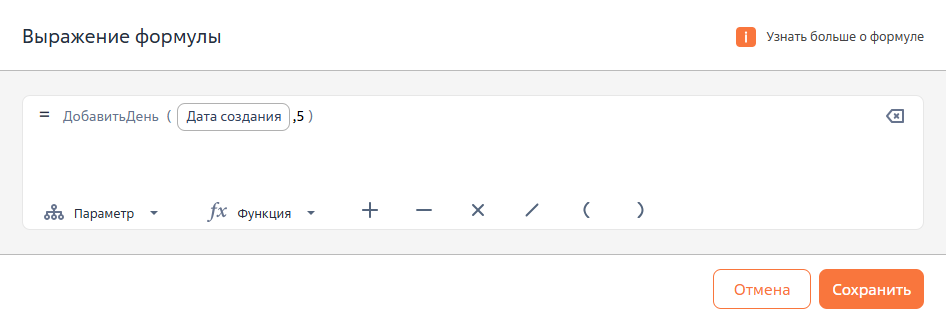
- Рассчитать дату выполнения продажи.
Поле результата: «Дата выполнения продажи»
Аргументы: значение поля «Дата создания»
Рисунок 5 — Формула для расчета поля «Дата выполнения продажи»
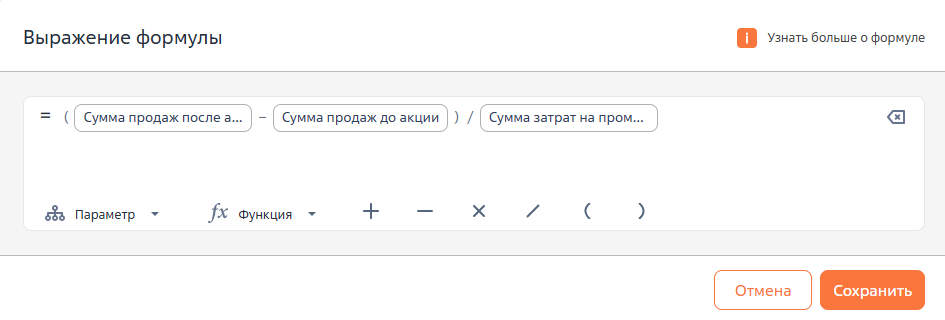
- Рассчитать коэффициент рентабельности (эффективности) промоакций.
Поле результата: «Коэффициент эффективности промоакции»
Аргументы: значения полей «Сумма продаж до акции», «Сумма продаж после акции», «Сумма затрат на промоакцию»
Рисунок 6 — Формула для расчета поля «Коэффициент эффективности промоакции»
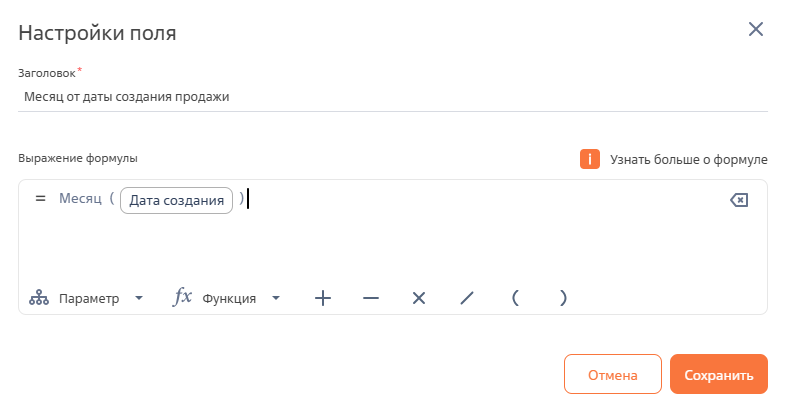
- Рассчитать часть от даты создания продажи.
Поле результата: «Месяц от даты создания продажи»
Аргументы: Значение поля «Дата создания»
Рисунок 7 — Формула для расчета поля «Месяц от даты создания продажи»