Правила цветового
выделения

В BPMSoft вы можете с помощью правил настраивать цветовое выделение полей на странице записи и строк в реестре разделов и деталей. Например, для сотрудников 1-й линии поддержки можно выделить обращения с критическим приоритетом в реестре раздела или для сотрудников отдела продаж выделить поле с высокой вероятностью продажи на странице записи.
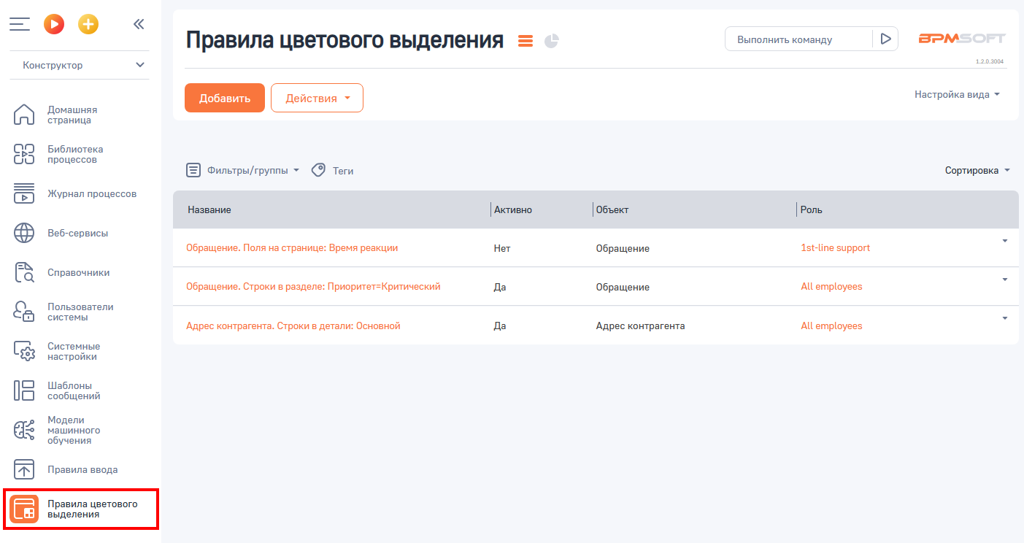
Создание и настройка правил осуществляется в разделе «Правила цветового выделения», расположенном в рабочем месте «Конструктор». Вы можете создавать правила, которые будут выполняться как для определенного пользователя, так и для группы, используя организационные и функциональные роли.
Рисунок 1 — Правила цветового выделения
Параметры и условия правила цветового выделения
Для правила цветового выделения задаются параметры и условия, при которых оно выполняется. Подробнее о параметрах правила цветового выделения смотрите в таблице 1.
Таблица 1 — Параметры правила цветового выделения
| Параметр | Описание |
| Название | Уникальное название правила цветового выделения. Вводится вручную |
| Контакт пользователя |
ФИО пользователя, для которого будет применено правило. По умолчанию в поле установлено значение текущего пользователя, который является создателем правила. Значение поля можно изменить или удалить. Если в правиле указано два параметра: «Контакт пользователя» и «Роль», то правило будет применено и для заданного контакта, и для группы пользователей, входящих в выбранную роль |
| Объект | Объект системы, для элемента которого требуется цветовое выделение. Для выбора доступны все зарегистрированные объекты системы |
| Активно | Признак, который означает, что данное правило выделения цветом активно и используется в системе. Если снять признак с правила, то оно не будет применяться в системе. По умолчанию правило активно |
| Область применения |
Область, которая будет окрашена в результате применения правила. Возможные значения:
|
| Роль |
Организационная или функциональная роль, для которой будет применено правило выделения цветом. Если в правиле указано два параметра: «Контакт пользователя» и «Роль», то правило будет применено и для заданного контакта, и для группы пользователей, входящих в выбранную роль |
| Приоритетность | Приоритет правила окрашивания строки в разделе или детали в случае, если условия нескольких правил пересекаются. Чем меньше значение, тем выше приоритет правила. По умолчанию значение приоритета равно 1. Поле «Приоритетность» отображается только при указании в поле «Область применения» следующих значений: «Строки в разделе», «Строки в детали» или «Все реестры» |
| Колонка на странице |
Колонка на странице, которую необходимо выделить. Значение выбирается из справочного окна, в котором отображаются все колонки выбранного объекта. Поле отображается только при установленном значении «Поля на странице» в поле «Область применения» |
| Код колонки |
Уникальный код колонки в конфигурации системы. Значение в поле устанавливается автоматически при выборе значения в поле «Колонка на странице». Например, для колонки «Контакт» уникальный код может быть «Contact». Поле отображается только при установленном значении «Поля на странице» в поле «Область применения», заблокировано для редактирования |
| Цвет фона | Цвет фона поля или строки реестра. Значение можно выбрать из преднастроенной палитры цветов или ввести вручную с использованием шестнадцатеричного кода (HEX-кода). По умолчанию преднастроенная палитра окрашена в черный цвет, что соответствует отсутствию цвета. Если ввести код вручную, то поле окрасится в выбранный цвет. При некорректном вводе кода, BPMSoft вернет цвет по умолчанию |
| Цвет шрифта | Цвет текста в поле или строке реестра. Значение можно выбрать из преднастроенной палитры цветов или ввести вручную с использованием шестнадцатеричного кода (HEX-кода). По умолчанию преднастроенная палитра окрашена в черный цвет, что соответствует отсутствию цвета. Если ввести код вручную, то поле окрасится в выбранный цвет. При некорректном вводе кода, BPMSoft вернет цвет по умолчанию |
Настройка условий правила цветового выделения осуществляется аналогично настройке расширенного фильтра для реестра записей. Подробнее: Фильтрация и группировка
Создание правила цветового выделения
Пример выделения записи в реестре раздела
Рассмотрим пример создания правила, которое будет выделять обращения с критическим приоритетом в реестре раздела для сотрудников 1-й линии поддержки. Для этого:
- Перейдите в рабочее место «Конструктор» и откройте раздел «Правила цветового выделения».
- Нажмите на кнопку «Добавить», расположенную на панели управления разделом.
Рисунок 2 — Переход к созданию правила цветового выделения

- На открывшейся странице создания правила укажите следующие параметры:
Рисунок 3 — Страница создания правила цветового выделения
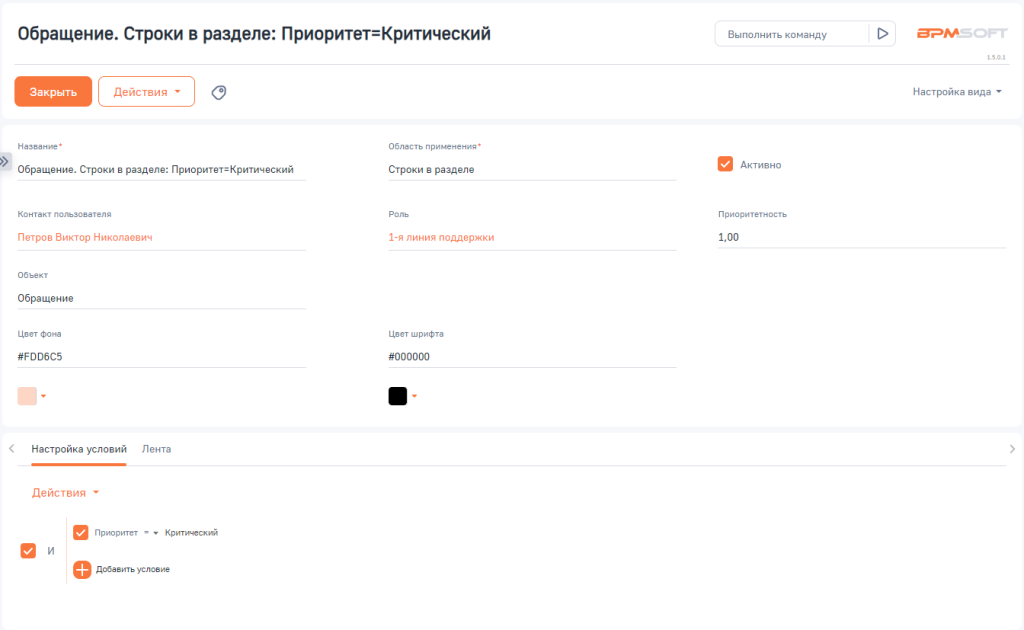
- В поле «Название» введите уникальное название правила, которое будет отображаться в реестре раздела;
- В поле «Контакт пользователя» по умолчанию устанавливается значение текущего пользователя. При необходимости значение поля можно изменить, выбрав из справочника «Контакт». Если необходимо чтобы правило применилось только для группы пользователей, заданных организационной или функциональной ролью, удалите значение текущего контакта;
- В поле «Объект» укажите объект, для элементов которого требуется добавить цветовое выделение. Например, для выделения строки в реестре раздела «Обращения» выберите объект «Обращение»;
- В поле «Область применения» выберите из выпадающего списка значение «Строки в разделе»;
- В поле «Роль» можно выбрать организационную или функциональную роль, для которой будет применено правило. Например, для того, чтобы обращения в реестре раздела выделялись для сотрудников 1-й линии поддержки, выберите в поле соответствующую организационную роль. Подробнее: Организационные роли и Функциональные роли;
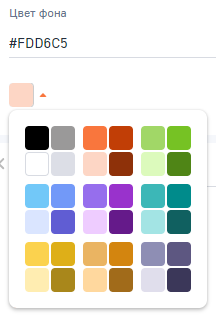
- В полях «Цвет фона» и «Цвет шрифта» выберите из выпадающего списка цвета, в которые будут окрашены фон строки/поля и шрифта, соответственно.
Рисунок 4 — Выбор цвета для выделения фона
- На вкладке «Настройка условий» нажмите на кнопку «
 Добавить условие», откроется окно для выбора колонки.
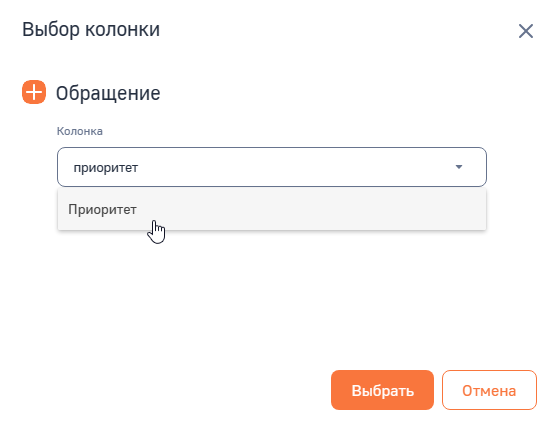
 - Укажите колонку, по которой необходимо фильтровать записи. Например, для выделения обращений с критическим приоритетом, выберите колонку «Приоритет».
Рисунок 5 — Выбор колонки для условия
- Нажмите на кнопку
 .
. - Установите оператор сравнения «=».
- Нажмите на кнопку
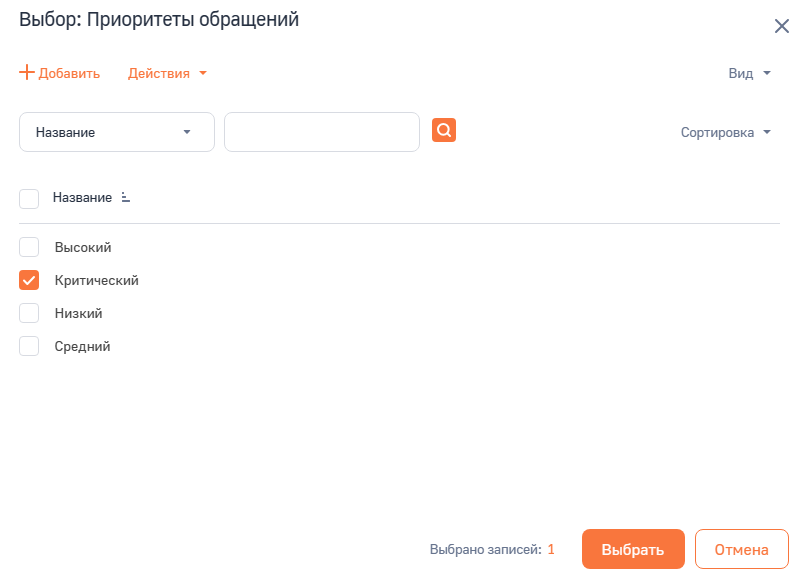
 , в открывшемся окне будут отображены справочные значения поля «Приоритет». Выберите значение «Критический» и нажмите на кнопку .
Рисунок 6 — Выбор значения колонки
- Сохраните правило, нажав на кнопку
 .
.
Рисунок 7 — Пример выделенной строки в реестре
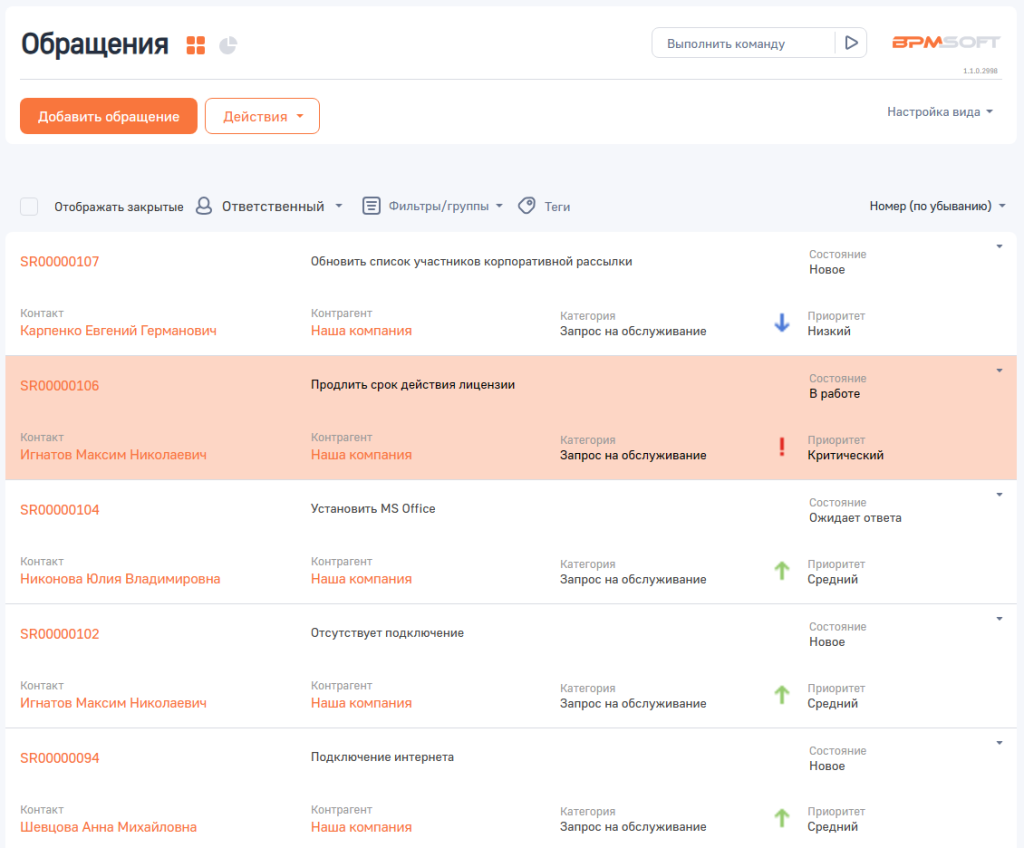
В результате созданное правило отобразится в реестре раздела «Правила цветового выделения». При выполнении заданных в правиле условий в указанном объекте будет выделена строка или поле. Например, для сотрудников 1-й линии поддержки будут выделены записи обращений с критическим приоритетом.
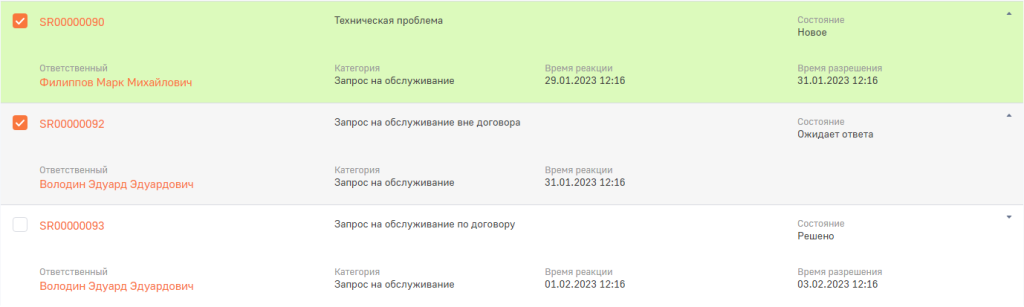
Для строк в реестре, окрашенных в результате применения правила, не используется дополнительное подсвечивание при их выборе.
Рисунок 8 — Пример выбора строк в реестре
Пример выделения поля на странице записи
Рассмотрим пример создания правила, которое для сотрудников 1-й линии поддержки будет выделять поле «Приоритет» на странице обращения, если приоритет будет критическим. Для этого:
- Перейдите в рабочее место «Конструктор» и откройте раздел «Правила цветового выделения».
- Нажмите на кнопку «Добавить», расположенную на панели управления разделом.
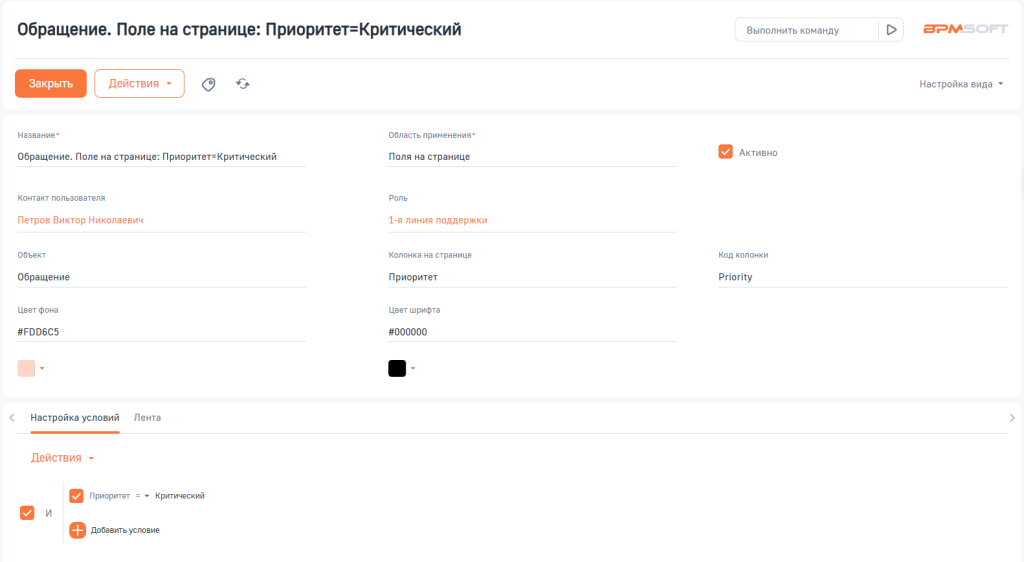
- На открывшейся странице создания правила укажите следующие параметры:
Рисунок 9 — Страница создания правила цветового выделения
- В поле «Название» введите уникальное название правила, которое будет отображаться в реестре раздела;
- В поле «Контакт пользователя» по умолчанию устанавливается значение текущего пользователя. При необходимости значение поля можно изменить, выбрав из справочника «Контакт». Если необходимо чтобы правило применилось только для группы пользователей, заданных организационной или функциональной ролью, удалите значение текущего контакта;
- В поле «Объект» укажите объект, для элементов которого требуется добавить цветовое выделение. Например, для выделения поля на странице обращения выберите объект «Обращение»;
- В поле «Область применения» выберите из выпадающего списка значение «Поля на странице»;
- В поле «Роль» можно выбрать организационную или функциональную роль, для которой будет применено правило. Например, для того, чтобы строка в обращении выделялась для сотрудников 1-й линии поддержки, выберите в поле соответствующую организационную роль. Подробнее: Организационные роли и Функциональные роли;
- В поле «Колонка на странице» выберите поле, для которого необходимо изменить цвет. Код колонки проставится автоматически;
- В полях «Цвет фона» и Цвет шрифта» выберите из выпадающего списка цвета, в которые будут окрашены фон строки/поля и шрифта, соответственно.
- На вкладке «Настройка условий» нажмите на кнопку « Добавить условие», откроется окно для выбора колонки.
- Укажите колонку, по которой необходимо фильтровать записи. Например, для выделения поля приоритет со значением «Критический», выберите колонку «Приоритет» и настройте условие «Приоритет» = «Критический».
- Сохраните правило, нажав на кнопку .
Рисунок 10 — Пример выделенного поля на странице записи
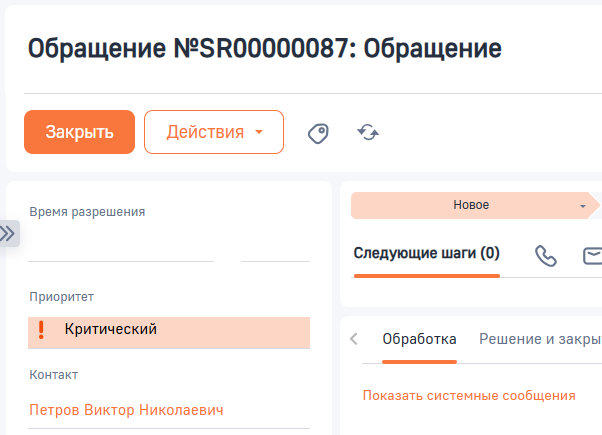
В результате созданное правило отобразится в реестре раздела «Правила цветового выделения». При выполнении заданных в правиле условий на странице указанного объекта будет выделено поле. Например, для сотрудников 1-й линии поддержки при критическом приоритете обращения будет выделено поле «Приоритет».
- При привязке данных в объекте «Правила цветового выделения» (WSColourOfField) выберите колонки WSModuleName, WSSchemaName (Название схемы объекта) и WSSchemaId (Id объекта);
- Если есть правила, настроенные для определенного пользователя или группы, прикрепите к пакету колонки «Контакт» (Contact) и/или «Роль» (SysAdminUnit);
- Колонку «Объект» (WSFolder, объект SysShema) к данным записей «Правила цветового выделения» рекомендуется не прикреплять, чтобы избежать ошибок при переносе.
Рекомендуем изучить
Бизнес-правила
Фильтрация и группировка
Организационные роли
Функциональные роли