Раздел
«Продажи»

В BPMSoft вы можете управлять продажами в одном разделе. Раздел «Продажи» содержит всю необходимую информацию для оценки перспективности сделки и определения тактики ее ведения.
С помощью быстрых фильтров в разделе вы можете отобразить продажи, которые закрыты в выбранный период и за которые отвечает определенный контакт.
Создание продажи
В BPMSoft существует несколько способов создания новой продажи:
- Вручную в разделе «Продажи»;
- Вручную с помощью кнопки быстрого добавления на панели разделов;
- Вручную из детали «Продажи» на страницах разделов;
- Автоматическое создание с помощью импорта данных из файла Excel;
- Автоматическое создание при переводе лида на стадию «Ожидание продажи».
Подробнее: Стадии лида
Создание продажи вручную
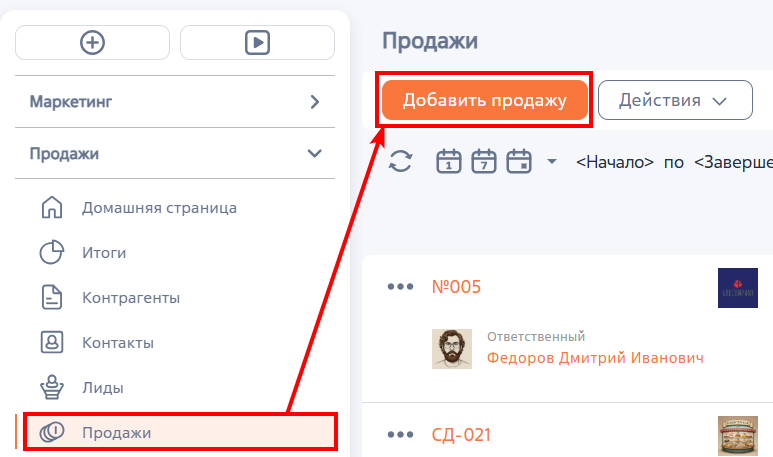
Для добавления продажи нажмите на кнопку «Добавить продажу» на панели инструментов раздела.
Рисунок 1 — Добавление продажи в разделе
В мини-карточке заполните обязательные поля «Клиент», «Название» и «Тип потребности» и другие необходимые поля.
В поле «Клиент» для выбора доступны записи разделов «Контрагенты» и «Контакты». В поле «Стадия» по умолчанию устанавливается значение «Квалификация», которая является начальной стадией процесса корпоративных продаж. При необходимости можно выбрать другую стадию из списка.
Подробное описание полей смотрите в разделе Страница продажи.
Рисунок 2 — Мини-карточка создания продажи
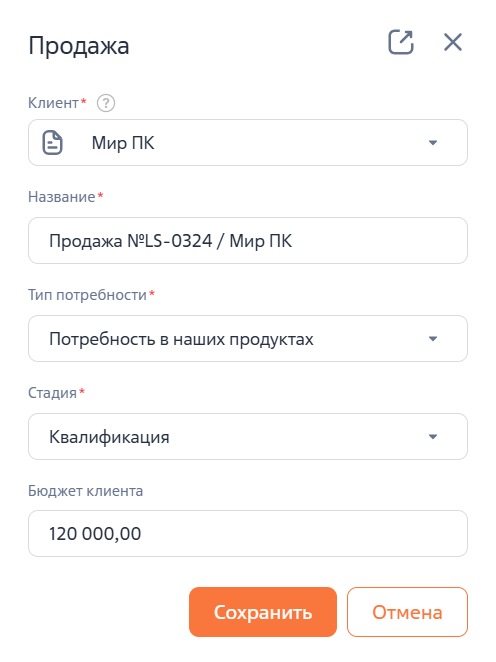
Для сохранения записи нажмите кнопку «Сохранить». В результате продажа будет отображена в реестре раздела «Продажи». Далее вы можете запустить процесс корпоративных продаж по данной сделке. Подробнее: Страница продажи
Примечание. При установленной системной настройке «Создать лид по продаже» автоматически создается лид, связанный с продажей.
Создание с помощью кнопки быстрого добавления на панели разделов
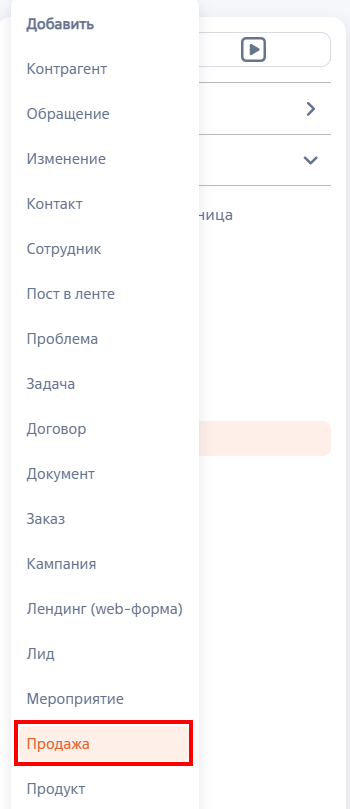
Вы можете добавлять новые продажи, находясь в любом разделе BPMSoft. Для этого на панели разделов нажмите на кнопку  и в выпадающем меню выберите значение «Продажа».
Рисунок 3 — Создание продажи из панели разделов
В мини-карточке введите значения необходимых полей. Пример заполнения мини-карточки смотрите на Рисунке 2. Для сохранения записи нажмите кнопку «Сохранить». В результате продажа будет отображена в реестре раздела «Продажи». Подробнее: Стадии продажи
Создание из детали «Продажи» страниц разделов
Одним из способов создания продажи в BPMSoft является создание из детали «Продажи», расположенной, в частности, на страницах записей следующих разделов:
- Раздел «Контакты» → Страница записи → Вкладка «История» → Деталь «Продажи»;
- Раздел «Партнерства» → Страница записи → Вкладка «Продажи и Лиды» → Деталь «Продажи».
Создание продажи из детали осуществляется для всех разделов аналогичным образом.
Пример. Необходимо добавить новую продажу из детали «Продажи», расположенной на странице записи раздела «Партнерства».
Для создания продажи выполните следующие шаги:
- Перейдите в раздел «Партнерства» и откройте запись, для которой необходимо добавить продажу.
- На странице записи перейдите на вкладку «Продажи и Лиды».
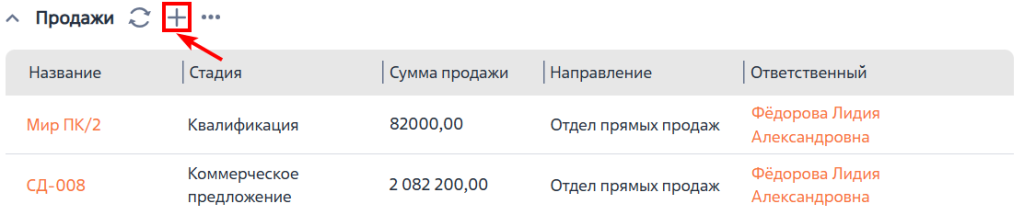
- На детали «Продажи» нажмите на кнопку
 , расположенную рядом с заголовком.
Рисунок 4 — Деталь «Продажи»
- В открывшейся мини-карточке введите значения полей. Пример заполнения мини-карточки смотрите на Рисунке 2;
- Нажмите на кнопку «Сохранить».
Созданная продажа будет автоматически привязана к текущему партнерству и отображена в реестре детали «Продажи».
Создание с помощью импорта данных
С помощью импорта данных вы можете произвести массовое или единичное добавление продаж из заранее подготовленной таблицы Excel. Подробнее: Импорт данных
Автоматическое создание продажи
Если включена системная настройка «Запускать процесс продажи», то при переводе лида на стадию «Ожидание продажи» продажа создается автоматически и по ней запускается процесс корпоративных продаж. Подробнее: Стадии продажи
Название созданной продажи генерируется автоматически согласно следующему формату: «Клиент» / «Количество зарегистрированных по клиенту продаж + 1». На страницу продажи из лида переносится список продуктов, а также данные полей «Клиент», «Бюджет клиента», «Ответственный», «Дата закрытия» и «Направление», указанные странице перевода лида в продажу. Подробнее: Перевод в продажу
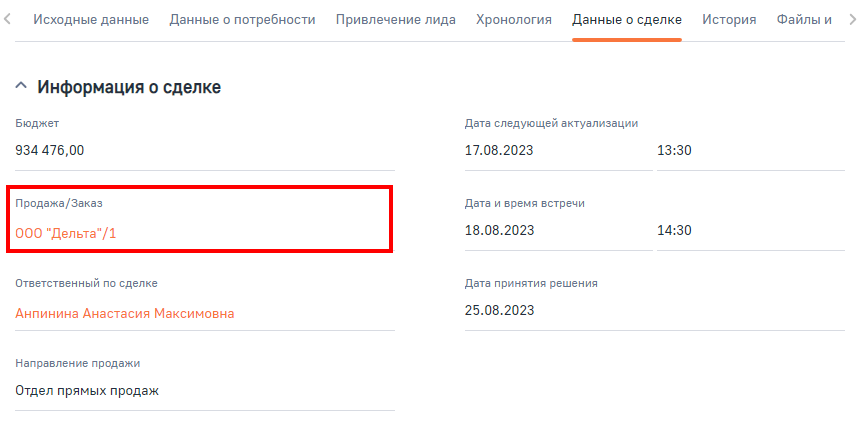
Созданная продажа привязывается к странице лида в поле «Продажа/Заказ» вкладки «Данные о сделке». Для перехода к странице продажи нажмите на значение этого поля, которое является гиперссылкой.
Рисунок 5 — Продажа на странице лида
Действия раздела «Продажи»
В разделе «Продажи» представлен набор стандартных и нестандартных действий BPMSoft. Подробнее о стандартных действиях смотрите в статье Обзор интерфейса BPMSoft
Рисунок 6 — Действия раздела «Продажи»
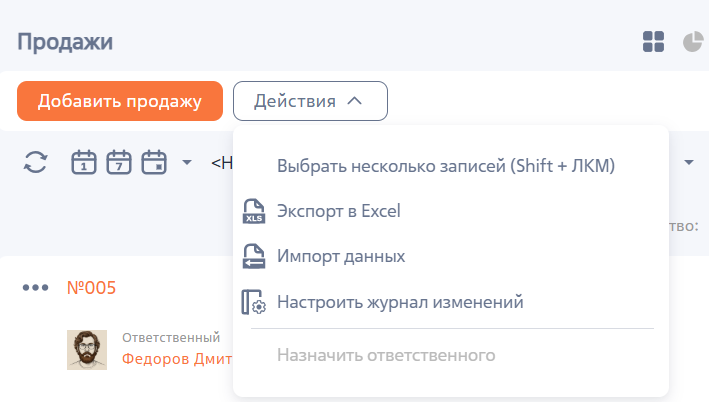
Таблица 1 — Нестандартные действия раздела «Продажи»
| Действие | Описание |
| Назначить ответственного | Назначение ответственного менеджера по выбранной в реестре продаже, без перехода на страницу записи. В поле «Ответственный» устанавливается выбранный контакт. |
Страница продажи
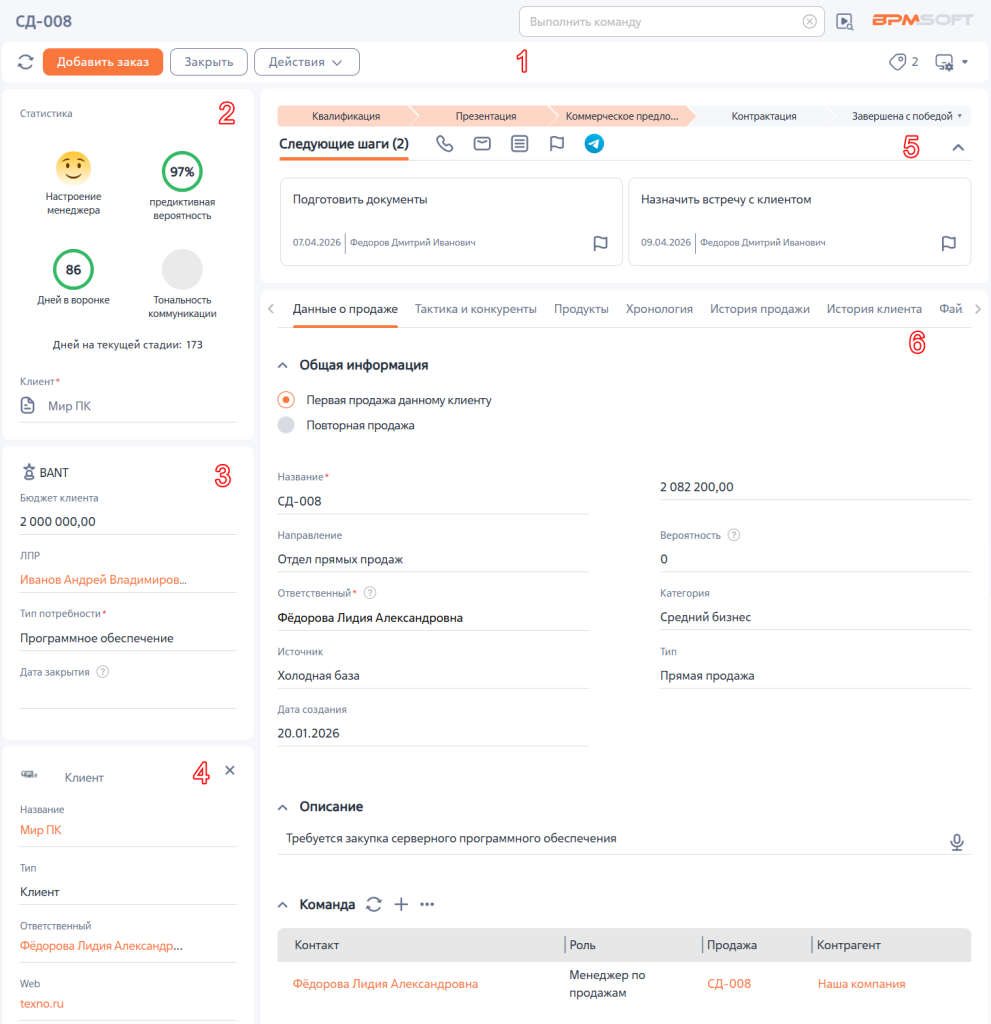
Страница записи продажи содержит следующие логические блоки:
- Панель инструментов.
- Профиль записи.
- Модуль «Bant».
- Модуль «Клиент».
- Панель действий.
- Вкладки страницы.
Рисунок 7 — Страница продажи
1 — Панель инструментов
Панель инструментов является базовой частью всех страниц разделов в BPMSoft. Подробнее: Страница записи
Кнопка «Добавить заказ» предназначена для быстрого создания заказа на основании текущей продажи.
Меню «Действия» содержит стандартные и нестандартные команды для работы с записью. Подробнее о стандартных действиях смотрите в Панель инструментов страницы записи
Рисунок 8 — Действия страницы продажи
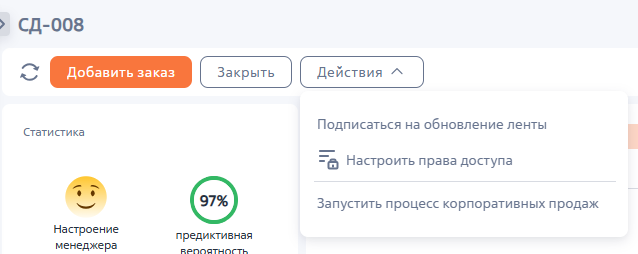
Таблица 2 — Нестандартные действия на странице продажи
| Действие | Описание |
|
Запустить процесс корпоративных продаж |
Действие предназначено для запуска процесса корпоративных продаж по созданным вручную продажам. Подробнее: Запуск процесса продаж |
2 — Профиль записи
В профиле записи отображена основная информация по продаже. Профиль содержит как поля, так и графически представленные элементы (виджеты).
Рисунок 9 — Профиль записи раздела «Продажи»
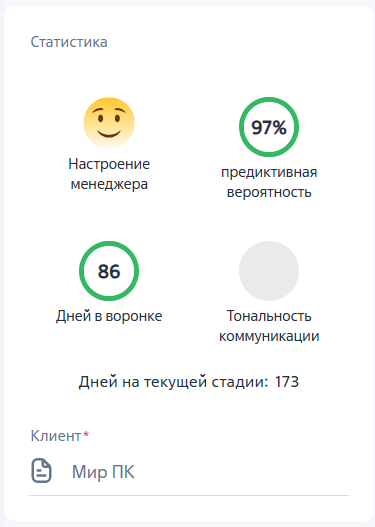
Таблица 3 — Поля профиля записи раздела «Продажи»
| Название | Описание |
|
Настроение менеджера |
Виджет для визуального отображения настроения менеджера, который является ответственным по текущей продаже. Виджеты можно настроить в справочнике «Настроение менеджера в продаже». Данный элемент носит исключительно информационный характер. Для изменения настроения нажмите на виджет и выберите значение из списка |
|
Предиктивная вероятность / Вероятность |
Виджет отображает вероятность завершения продажи с успехом. Значение определяется автоматически с помощью модели машинного обучения. Подробнее: Предиктивный скоринг продаж Если предиктивный скоринг продаж выключен, то название виджета — «Вероятность». В таком случае показатель отображает значение поля «Вероятность» вкладки «Данные о продаже» |
| Дней в воронке |
Показатель отображает, сколько всего дней продажа находится в воронке. Значение определяется автоматически как разница полей «Дата закрытия» и «Дата создания», если продажа на финальной стадии, а если продажа не закрыта — расчет от текущей даты |
| Дней на текущей стадии | Показатель отображает, сколько всего дней продажа находится на текущем этапе. Если продажа находится на финальной стадии, данный показатель не отображается. Значение рассчитывается автоматически на основании данных детали «Стадии» вкладки «История продажи» |
| Клиент | Контрагент или контакт, являющийся клиентом вашей компании |
3 — Модуль «Bant»
В BPMSoft в модуле «Bant» отображаются показатели, на основе которых можно оценить вероятность успешного завершения продажи. BANT расшифровывается с английского как Budget (бюджет), Authority (полномочия), Need (потребность), Timeframe (временные рамки).
Рисунок 11 — Модуль «Bant»
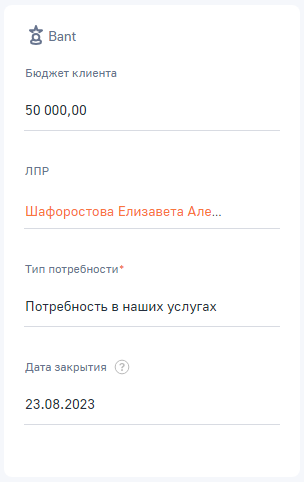
Таблица 4 — Поля модуля «Bant»
| Название | Описание |
| Бюджет клиента | Предполагаемый бюджет, который потратит клиент в результате заключения сделки |
| ЛПР | Контакт лица, принимающий решение по сделке. Поле заблокировано для изменений. Для добавления или изменения значения в данном поле необходимо добавить запись на деталь «Контакты» с ролью «ЛПР» |
| Тип потребности | Тип потребности клиента, в которых он проявляет интерес, например, товары вашей компании. Поле является обязательным |
| Дата закрытия | Дата закрытия продажи. При переводе продажи на финальную стадию устанавливается фактическая дата, поле при этом блокируется для изменений |
4 — Модуль «Клиент»
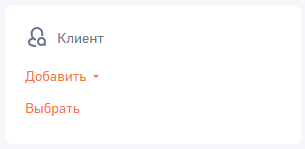
В модуле «Клиент» отображается информация о контрагенте или контакте, который является клиентом. Свяжите текущую продажу с существующим контактом или контрагентом с помощью кнопки «Выбрать» или добавьте нового клиента по кнопке «Добавить».
Рисунок 11 — Модуль «Клиент»
Если в записи контрагента или контакта не заполнено какое-либо из полей, то оно не будет отображено в модуле «Клиент».
Рисунок 12 — Пример отображения данных в модуле «Клиент»
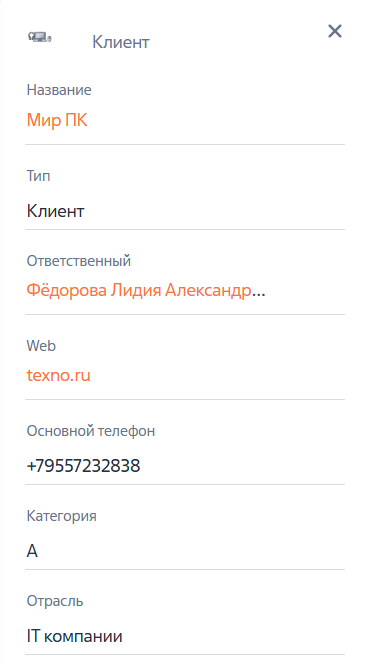
Вы можете удалить связь с текущим клиентом, нажав на кнопку  в правом верхнем углу модуля.
5 — Панель действий
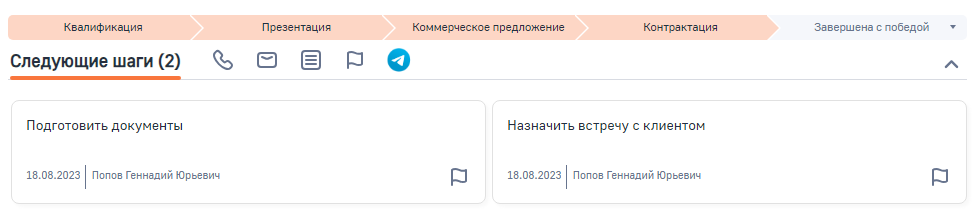
На странице продажи расположена панель действий, на которой отображаются все запланированные активности по текущей продаже и лента стадий.
С помощью панели действий можно редактировать существующие активности и создавать новые, указывать результаты звонков, отправлять контактам электронные письма, публиковать сообщения в ленту, а также вести переписку с сотрудниками в чате, не покидая страницу записи. Подробнее: Страница раздела
С помощью ленты стадий можно отслеживать и выполнять стадии процесса корпоративных продаж. Подробнее: Стадии продаж
Рисунок 13 — Панель действий на странице продажи
6 — Вкладки страницы
Страница записи продажи содержит следующие вкладки, на которых отображена вся необходимая информация:
- «Данные о продаже»;
- «Лиды»;
- «Тактика и конкуренты»;
- «Хронология»;
- «Продукты»;
- «История продажи»;
- «История клиента»;
- «Файлы и примечания»;
- «Лента».
Вкладка «Данные о продаже»
На вкладке «Данные о продаже» отображены следующие элементы:
Группа полей «Общая информация»
В группу полей «Общая информация» вносятся общие данные по текущей продаже.
Рисунок 14 — Группа полей «Общая информация»
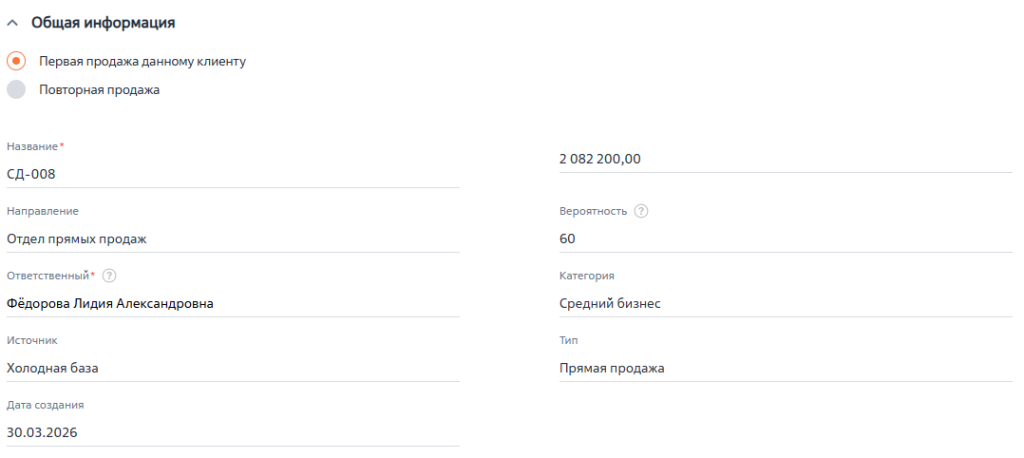
Таблица 5 — Группа полей «Общая информация»
| Название | Описание |
| Первая продажа данному клиенту / Повторная продажа | Признак, определяющий какой является текущая продажа относительно данного клиента: первичная или повторная. Выбранное значение носит только информационный характер, на бизнес-логику продажи не влияет |
| Название | Название продажи, например, может содержать номер продажи и название клиента |
| Сумма продажи | Предполагаемая сумма сделки |
| Направление | Подразделение компании, которое занимается текущей продажей. Например, отдел прямых продаж |
| Ответственный | Контакт, который является ответственным по текущей продаже |
| Вероятность, % |
Вероятность успешного завершения продажи. Возможные значения от 0 до 100.
Максимальное значение поля зависит от стадии, на которой находится продажа. Например, максимальная вероятность для стадии «Презентация» составляет 30%. Если в BPMSoft отключен предиктивный скоринг по продажам, то значение данного поля отображается на показателе «Вероятность» в профиле записи |
| Категория | Категория текущей продажи, например, «Средний бизнес» |
| Источник | Источник, из которого клиент узнал о продуктах или услугах вашей компании |
| Тип | В поле выбирается значение: «Партнерская продажа» и «Прямая продажа» |
| Дата создания | Дата запуска продажи |
Поле «Описание»
В поле «Описание» можно внести дополнительную информацию по продаже при необходимости.
Рисунок 15 — Поле «Описание»

Деталь «Команда»
На детали «Команда» содержится информация о контактах, которые участвуют в сделке со стороны продавца. Например, для реализации продажи могут быть привлечены сотрудники сторонних организаций.
Рисунок 16 — Деталь «Команда»
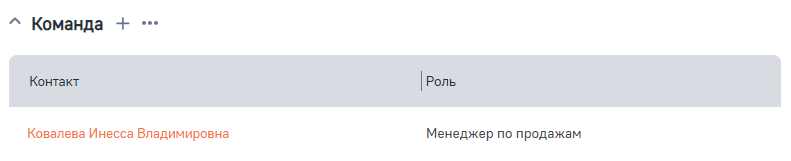
Для добавления новой записи нажмите на кнопку  , расположенную рядом с заголовком детали. На открывшейся странице заполните поля и нажмите на кнопку «Сохранить». Новая запись будет добавлена на деталь «Команда».
Деталь «Контакты»
На детали «Контакты» содержится информация о контактах, которые участвуют в сделке со стороны покупателя (клиента).
Рисунок 17 — Деталь «Контакты»

Добавьте контакты клиентов, которые вовлечены в данную сделку. Для добавления новой записи нажмите на кнопку , расположенную рядом с заголовком детали. На открывшейся странице заполните поля и нажмите на кнопку «Сохранить». Новая запись будет добавлена на деталь продажи «Контакты».
Вкладка «Лиды»
На детали «Лиды» отображается связанные с текущей продажей лиды. При автоматической регистрации продажи на основе лида запись на деталь добавляется автоматически.
Рисунок 18 — Вкладка «Лиды»
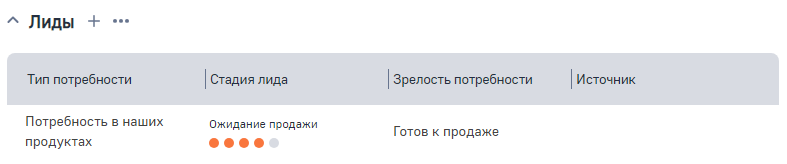
Для связи существующего лида с продажей заполните поле «Продажа/Заказ» на вкладке «Данные о сделке» страницы лида.
Вкладка «Тактика и конкуренты»
На вкладке «Тактика и конкуренты» отображаются следующие элементы:
Группа полей вкладки «Тактика и конкуренты»
В группе полей вкладки «Тактика и конкуренты» вносится информация о сильных и слабых сторонах вашей компании по сравнению с конкурентами.
Рисунок 19 — Поля вкладки «Тактика и конкуренты»
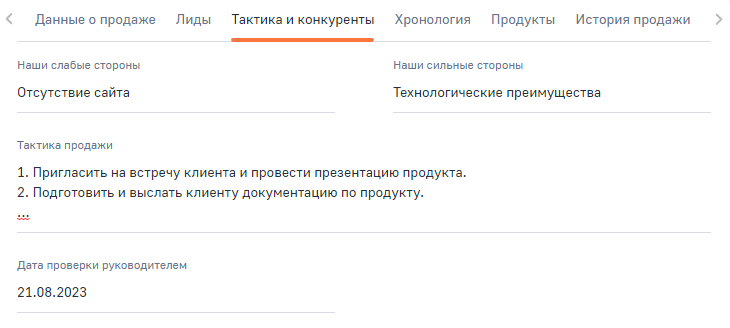
Таблица 6 — Поля вкладки «Тактика и конкуренты»
| Название | Описание |
| Наши слабые стороны | Слабые стороны компании или реализуемых продуктов по сравнению с конкурентами |
| Наши сильные стороны | Сильные стороны компании или реализуемых продуктов по сравнению с конкурентами |
| Тактика продажи | Стратегия взаимодействия с клиентом по текущей продаже. Изменения тактики продажи добавляются на деталь «История изменений» |
| Дата проверки руководителем | Дата проверки руководителем тактики продажи. При изменении даты добавляется запись на деталь «История изменений» |
Деталь «Конкуренты»
На деталь «Конкуренты» добавляется информация о конкурентах вашей компании.
Рисунок 20 — Деталь «Конкуренты»

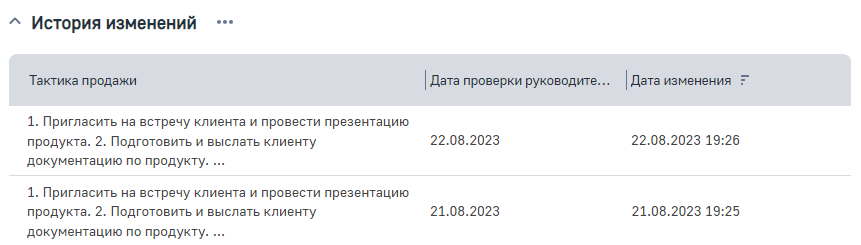
Деталь «История изменений»
На детали «История изменений» отображаются текущая и все предыдущие тактики продаж. При редактировании значений в поле «Тактика продажи» или «Дата проверки руководителем» запись на деталь будет добавлена автоматически. Примечание. Деталь «История изменений» на вкладке появляется, когда указаны и сохранены первые изменения в полях «Тактика продажи» и/или «Дата проверки руководителем».
Рисунок 21 — Деталь «История изменений»
Вкладка «Хронология»
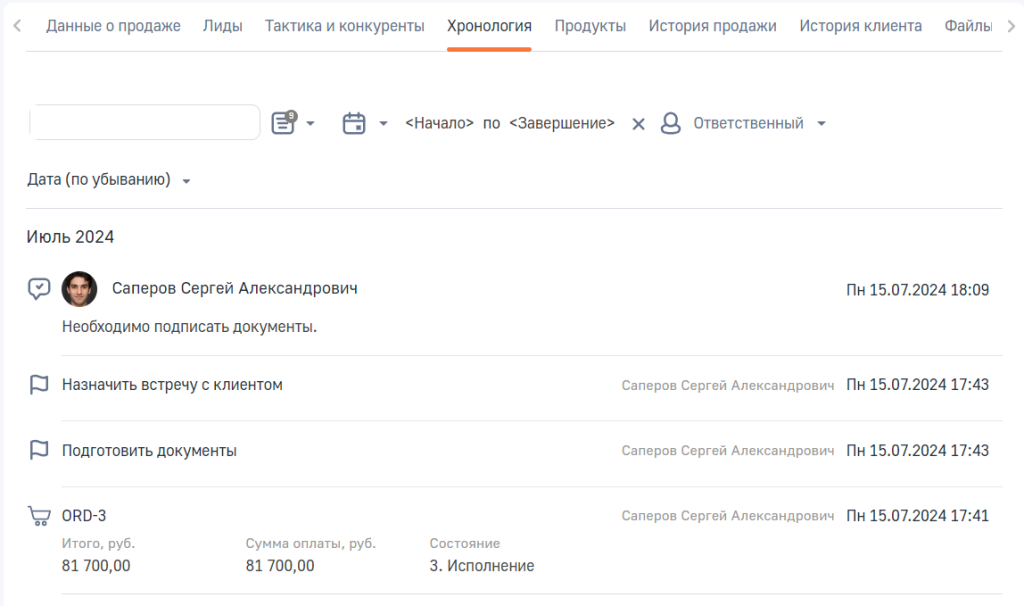
На вкладке «Хронология» в последовательном порядке представлена вся история работы с текущей продажей: активности, звонки, сообщения ленты, электронные письма и другие виды взаимодействий. С помощью инструментов фильтрации вы можете найти конкретное действие по названию, отобразить только определенные виды действий, отфильтровать действия по ответственному, указать период отображения действий, а также отсортировать список действий по дате. Подробнее: Хронология
Рисунок 22 — Вкладка «Хронология»
Вкладка «Продукты»
На вкладке «Продукты» отображены следующие элементы:
Деталь «Продукты»
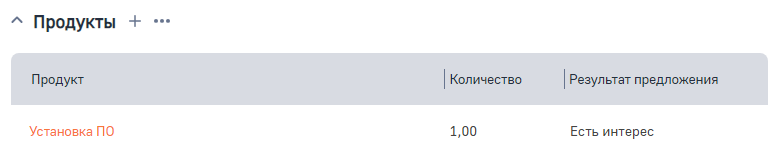
На детали «Продукты» отображается перечень продуктов по текущей продаже.
Рисунок 23 — Деталь «Продукты»
Существует два способа добавления продуктов в продажу:
- По кнопке
 на детали «Продукты». Откроется страница продукта в продаже. Выберите продукт в поле «Продукт» и укажите количество в соответствующем поле. Сохраните изменения.
 - Из лида. Информация о продуктах и их количестве переносится из лида, на основании которого была создана продажа. Подробнее: Раздел «Лиды»
Деталь «Рекомендованные продукты»
На детали «Рекомендованные продукты» отображается подборка рекомендованных для клиента продуктов. Автоматическое формирование подборки осуществляется с помощью модели машинного обучения. Подробнее: Рекомендательное прогнозирование
Рисунок 24 — Деталь «Рекомендованные продукты»
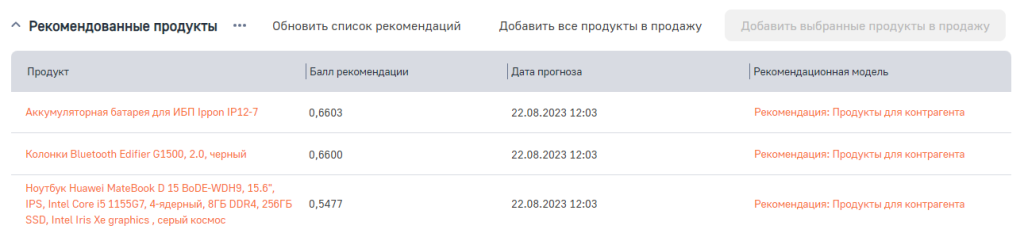
Для обновления списка продуктов используйте кнопку «Обновить список рекомендаций».
Чтобы добавить один или несколько продуктов из списка рекомендаций на деталь «Продукты», выделите запись и нажмите на кнопку «Добавить выбранные продукты в продажу». Для добавления всего списка продуктов на деталь «Продукты» используйте кнопку «Добавить все продукты в продажу».
Вкладка «История продажи»
На вкладке «История продажи» отображены следующие элементы:
- Деталь «Стадии»;
- Деталь «Активности»;
- Деталь «Звонки»;
- Деталь «Email»;
- Деталь «Проекты»;
- Деталь «Заказы»;
- Деталь «Счета»;
- Деталь «Документы».
Деталь «Стадии»
На детали «Стадии» отображаются текущая и пройденные стадии продажи, а также периоды их выполнения. Новая запись на деталь добавляется автоматически при изменении стадии продажи. Подробнее: Стадии продажи
Рисунок 25 — Деталь «Стадии»
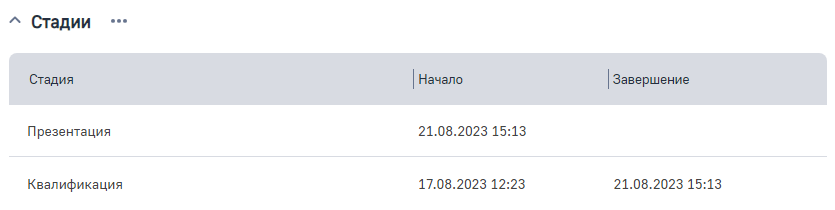
Дополнительно на деталь можно вывести колонки «Продолжительность (дней)», «Продолжительность (часов)», «Продолжительность (минут)», «Продолжительность». Подробнее: Настройка колонок
Время продолжительности в колонках считается по календарному графику как разница между датой завершения и датой начала. Для корректного отображения колонок в старых записях (созданных до версии 1.7) требуется запустить соответствующие скрипты для баз данных PostgreSQL и MSSQL.
Деталь «Активности»
На детали «Активности» отображаются все связанные с текущей продажей активности. Подробнее: Активности
Рисунок 26 — Деталь «Активности»
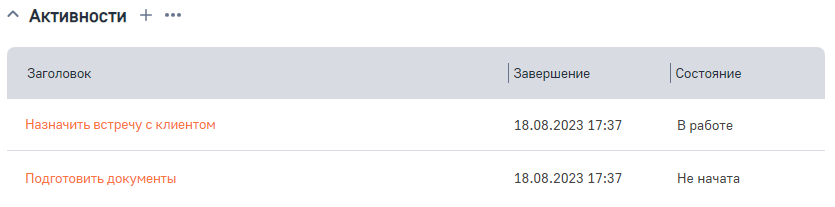
При добавлении новой записи на деталь по кнопке , выбранная активность будет автоматически связана с текущей продажей.
Для связи существующей активности с продажей заполните поле «Продажа» на вкладке «Основная информация» страницы активности.
Деталь «Звонки»
На детали «Звонки» отображаются все связанные с текущей продажей звонки. Ручное добавление новых звонков на деталь недоступно. Подробнее: Телефон
Рисунок 27 — Деталь «Звонки»

Деталь «Email»
На детали «Email» отображаются все email-сообщения, связанные с текущей продажей. При нажатии кнопки для добавления новой записи открывается страница отправки нового электронного письма указанному контакту. Подробнее: Работа с почтой
Рисунок 28 — Деталь «Email»

Деталь «Проекты»
На детали «Проекты» отображается перечень связанных с текущей продажей проектов.
Рисунок 29 — Деталь «Проекты»

Для добавления новой записи нажмите на кнопку , расположенную рядом с заголовком детали. На открывшейся странице заполните поля и нажмите на кнопку «Сохранить». Новая запись будет добавлена на деталь продажи «Проекты».
Для связи существующего проекта с продажей заполните поле «Продажа» на вкладке «Основная информация» страницы проекта.
Деталь «Заказы»
На детали «Заказы» отображается список заказов, связанных с текущей продажей.
Рисунок 30 — Деталь «Заказы»

Для добавления новой записи нажмите на кнопку , расположенную рядом с заголовком детали. На открывшейся странице заполните поля и нажмите на кнопку «Сохранить». Новая запись будет добавлена на деталь продажи «Заказы».
Для связи существующего заказа с продажей заполните поле «Продажа» на вкладке «Общая информация» страницы заказа.
Деталь «Счета»
На детали «Счета» отображается список счетов, связанных с текущей продажей.
Рисунок 31 — Деталь «Счета»

Для добавления новой записи нажмите на кнопку , расположенную рядом с заголовком детали. На открывшейся странице заполните поля и нажмите на кнопку «Сохранить». В результате новая запись будет добавлена на деталь «Счета».
Для связи существующего счета с продажей заполните поле «Продажа» на вкладке «Основная информация» страницы счета.
Деталь «Документы»
На детали «Документы» отображается перечень документов, связанных с текущей продажей.
Рисунок 32 — Деталь «Документы»

Для добавления новой записи нажмите на кнопку , расположенную рядом с заголовком детали. На открывшейся странице заполните поля и нажмите на кнопку «Сохранить». В результате новая запись будет добавлена на деталь «Документы».
Для связи существующего документа с продажей заполните поле «Продажа» на вкладке «Основная информация» страницы документа.
Вкладка «История клиента»
На вкладке «История клиента» отображены следующие элементы:
Деталь «Контакты клиента»
На детали «Контакты клиента» отображается перечень контактов из соответствующего раздела BPMSoft, у которых местом работы является контрагент текущей продажи. Деталь отображается, если указан контрагент в поле «Клиент» профиля записи продажи.
Рисунок 33 — Деталь «Контакты клиента»
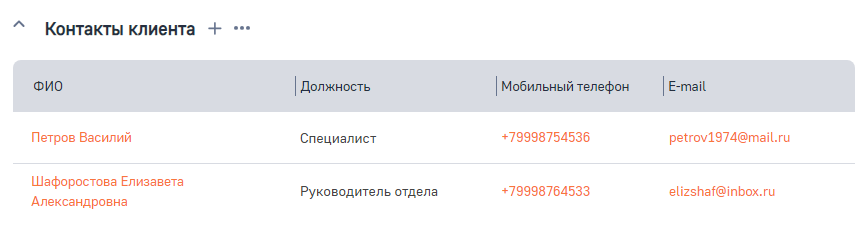
Для добавления новой записи нажмите на кнопку , расположенную рядом с заголовком детали. В открывшейся мини-карточке заполните поля и нажмите на кнопку «Сохранить». Выбранная запись будет добавлена на деталь «Контакты клиента».
Деталь «Продажи»
На детали «Продажи» отображается информация о других продажах по этому же клиенту.
Рисунок 34 — Деталь «Продажи»
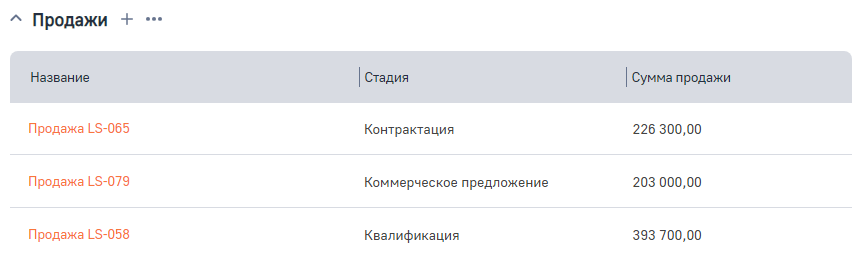
Для добавления записи нажмите на кнопку , расположенную рядом с заголовком детали. В открывшейся мини-карточке заполните поля и нажмите на кнопку «Сохранить». Новая запись будет добавлена на деталь «Продажи».
Деталь «Активности»
На детали «Активности» отображаются все связанные активности по клиенту текущей продажи. Подробнее: Активности
Рисунок 35 — Деталь «Активности»
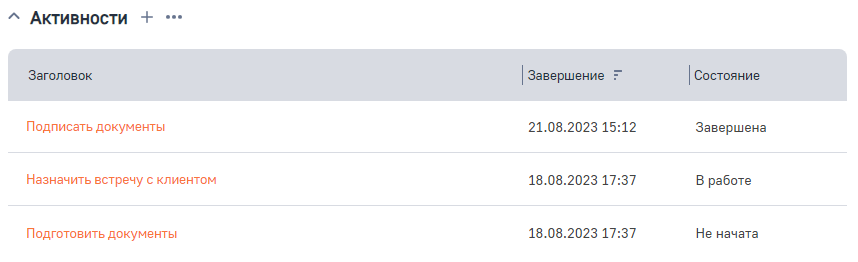
При добавлении новой записи на деталь по кнопке созданная активность будет автоматически связана с клиентом текущей продажи.
Для связи существующей активности с клиентом продажи заполните поле «Контакт» или «Контрагент» на вкладке «Основная информация» страницы активности.
Деталь «Файлы и ссылки»
На детали «Файлы и ссылки» добавляется дополнительная информация по клиенту продажи.
Вкладка «Файлы и примечания»
На вкладке «Файлы и примечания» отображены следующие элементы:
Деталь «Файлы и ссылки»
На деталь «Файлы и ссылки» загружаются файлы документов, связанных с текущей продажей. Подробнее: Файлы и примечания
Рисунок 36 — Деталь «Файлы и ссылки»

Группа полей «Примечания»
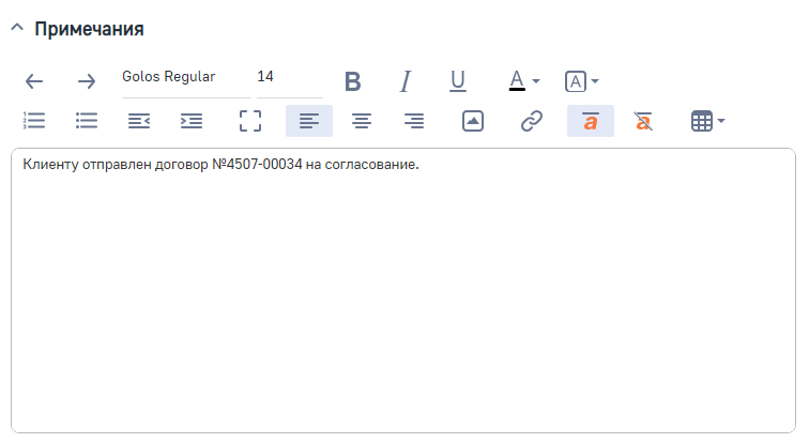
В поле «Примечания» указывается любой текст, который будет отображаться только на странице текущей продажи. Подробнее: Файлы и примечания
Рисунок 37 — Группа полей «Примечания»
Вкладка «Лента»
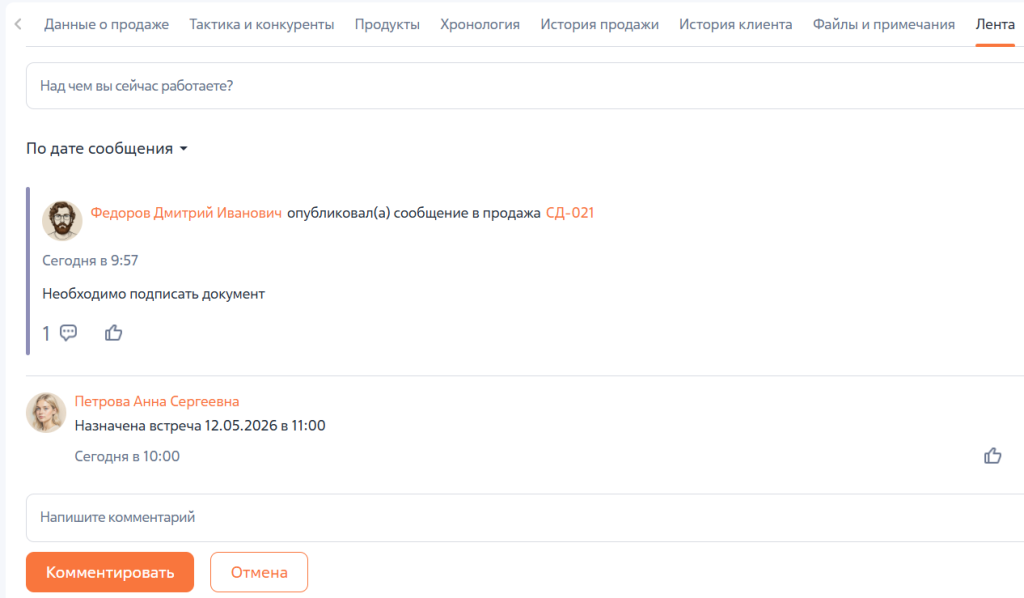
На вкладке «Лента» отображаются сообщения внутрикорпоративной социальной сети, связанные с текущей продажей. С помощью ленты сотрудники могут переписываться между собой, комментировать и реагировать на сообщения. Подробнее: Лента
Рисунок 38 — Вкладка «Лента»
Итоги раздела «Продажи»
Итоги раздела  — это отдельная страница, содержащая панели итогов с дашбордами: графиками, показателями, списками и т. д.
Страница итогов по продажам содержит следующие панели итогов:
- «Анализ продаж». На панели итогов отображены в графическом виде следующие данные:
- Гистограмма «Динамика продаж по месяцам» — сравнение объема продаж, которые были первыми по клиенту и завершены с победой, по месяцам;
- Гистограмма «Динамика дохода по месяцам» — сравнение сумм оплат в базовой валюте по месяцам за предыдущее полугодие по настоящее время;
- Гистограмма «Динамика результатов завершенных сделок» — сравнение количества продаж, которые завершены с победой за предыдущее полугодие по настоящее время, по месяцам.
- «Воронка продаж». На панели итогов отображены в графическом виде следующие данные:
- Диаграмма «Воронка продаж» — воронка продаж по стадиям, на которых они находятся в текущий момент времени;
- Показатель «Бюджет в воронке» — общий бюджет клиентов, продажи по которым не завершены на текущий момент времени;
- Показатель «Количество сделок в воронке» — общее количество продаж, которые не завершены на текущий момент времени.
- «Сравнение воронок». На панели итогов отображены в графическом виде следующие данные:
- Диаграмма «Воронка продаж фильтр» — воронка продаж по стадиям с учетом фильтров, установленных в разделе «Продажи»;
- Диаграмма «Воронка продаж по компании» — воронка продаж по стадиям без учета фильтров по разделу.
- «Эффективность менеджеров». На панели итогов отображены в графическом виде следующие данные:
- Гистограмма «Оплаты по менеджерам» — распределение сумм оплат в базовой валюте по ответственным менеджерам;
- Гистограмма «Количество активных продаж по менеджерам» — распределение количества продаж, которые не завершены, по ответственным менеджерам;
- Гистограмма «Встречи по менеджерам» — распределение количества встреч по ответственным менеджерам, которые завершены по всем продажам;
- Гистограмма «Звонки по менеджерам» — распределение количества звонков по ответственным менеджерам, которые завершены по всем продажам.
Вам также доступно добавление новых графиков или панелей итогов. Подробнее: Дашборды и аналитика