Портал
самообслуживания

Портал самообслуживания объединяет возможности Service Desk, формы обратной связи и базу знаний в едином онлайн-приложении. Портал может использоваться для самостоятельного поиска решений в статьях базы знаний, для регистрации обращений и их последующего отслеживания.
Портал самообслуживания содержит следующие стандартные разделы: «Каталог сервисов», «База знаний» и «Обращения».
В данной конфигурации портала согласно условиям лицензирования создание новых собственных пользовательских разделов недоступно, однако вы можете изменить настройки существующих. Подробнее: Портальный раздел
Главная страница
Главная страница — это стартовая страница, которую видит пользователь при входе на портал. По умолчанию на ней отображается окно с сайтом BPMSoft, а также набор виджетов для быстрого доступа к важной информации. Вы можете персонализировать внешний вид главной страницы с учетом потребностей вашей компании. Подробнее: Настройка стартовой страницы
Рисунок 1 — Главная страница портала
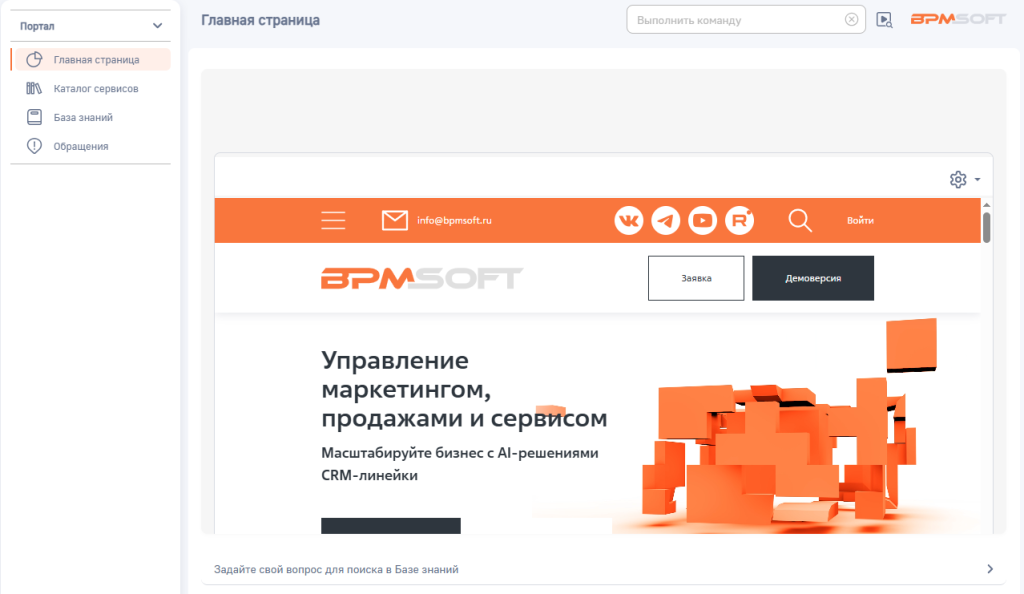
Используя строку поиска, вы можете быстро находить необходимые статьи в разделе «База знаний»: введите ключевое слово или фразу и нажмите Enter. Поиск осуществляется по названиям статей.
Виджет «Требуются ваши действия»
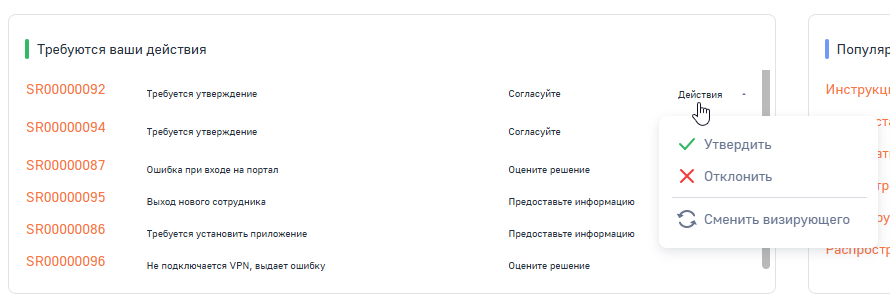
На главной странице пользователь портала может отслеживать визы по записям из разных разделов и обращения, по которым необходима реакция или выполнение определенных действий.
Виджет «Требуются ваши действия» представляет собой таблицу, в которой отображаются обращения и визы с необходимыми к выполнению действиями:
- Согласуйте — требуется утверждение визы. Выберите в таблице запись и нажмите «Действия». В меню доступны стандартные действия по работе с визами. Подробнее: Визирование записи;
- Предоставьте информацию — по обращению необходимо предоставить информацию. Действие отображается для обращений в состоянии паузы: в справочнике «Состояния обращений» установлено значение «Состояние паузы=Да». Например, если обращение находится в статусе «Ожидает ответа», перейдите в обращение по ссылке и выполните необходимое действие;
- Оцените решение — по обращению необходимо предоставить обратную связь. Действие отображается для обращения в состоянии разрешения: в справочнике «Состояния обращений» установлено значение «Состояние разрешения=Да». Например, если обращение переведено в «Решено», перейдите на страницу обращения и оставьте обратную связь.
После принятия решения по визе или выполнения действия по обращению соответствующая запись исключается из списка «Требуются ваши действия».
Рисунок 2 — Виджет «Требуются ваши действия»
Виджет «Популярные статьи»
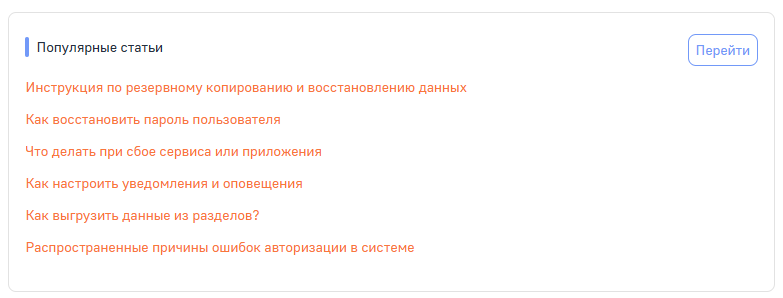
Виджет «Популярные статьи» отображает список наиболее востребованных материалов раздела «База знаний» — статьи, которые получили наибольшее количество лайков  от пользователей. Чтобы ознакомиться со статьей, нажмите на ее название, которое является ссылкой. Если вам понравилась статья, поставьте лайк — это поможет другим пользователям быстро находить самые полезные и актуальные материалы.
Для просмотра других статей используйте кнопку «Перейти», которая направит в раздел «База знаний».
Рисунок 3 — Виджет «Популярные статьи»
Виджет «Мои обращения»
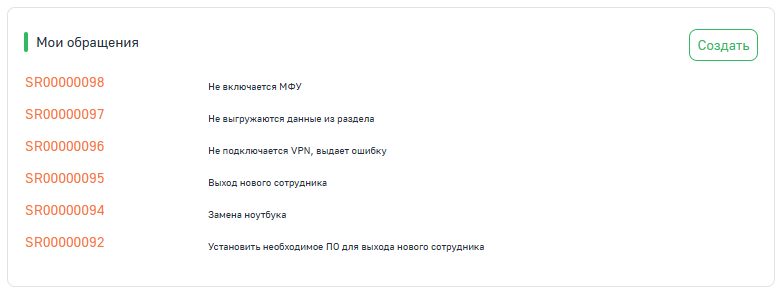
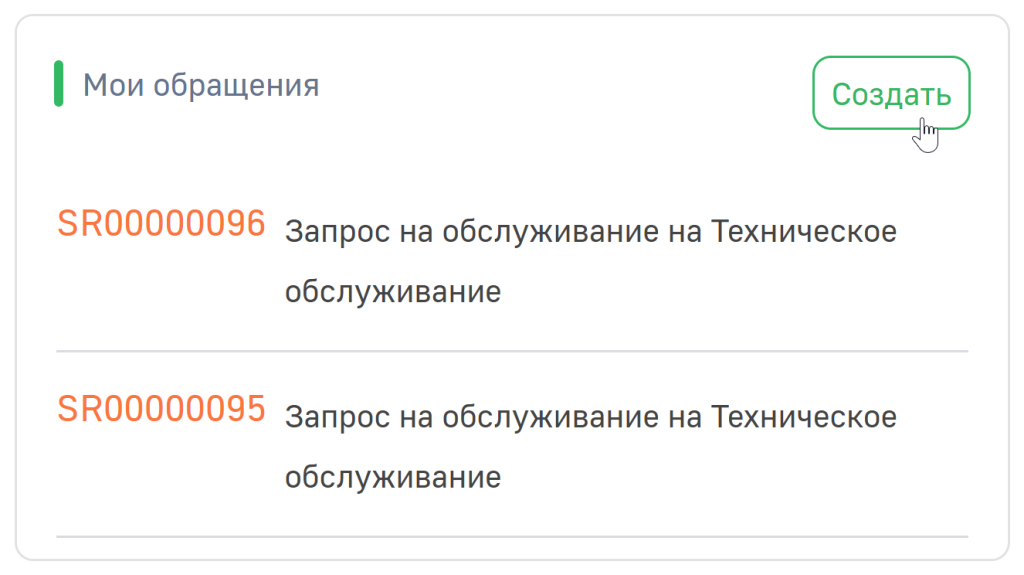
В виджете «Мои обращения» отображаются последние зарегистрированные обращения пользователя. Также здесь возможно добавить новое обращение, нажав кнопку «Создать». Подробнее: Создание обращения
Рисунок 4 — Виджет «Мои обращения»
Раздел «База знаний»
Используя раздел «База знаний» портала, пользователи могут самостоятельно искать варианты решения проблем, изучать документацию и регламенты, знакомиться с рекламными материалами и находить другую интересующую их информацию.
В реестре раздела «База знаний» отображаются записи статей базы знаний, которые были добавлены в основном приложении. Подробнее: База знаний
Рисунок 5 — Реестр раздела «База знаний» портала
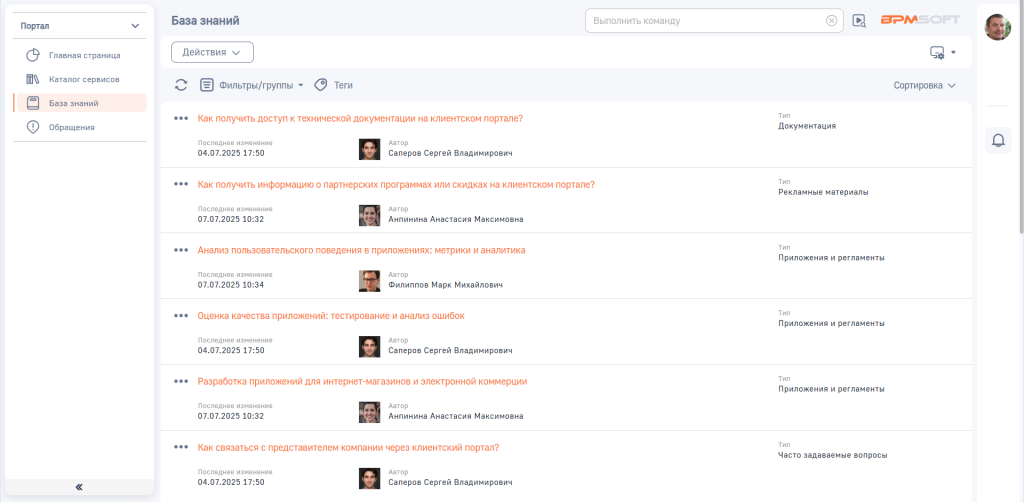
С помощью фильтров пользователь портала может искать статьи по названию или типу, производить фильтрацию записей по тегу, а также использовать группы для поиска нужной статьи. Подробнее: Работа на портале
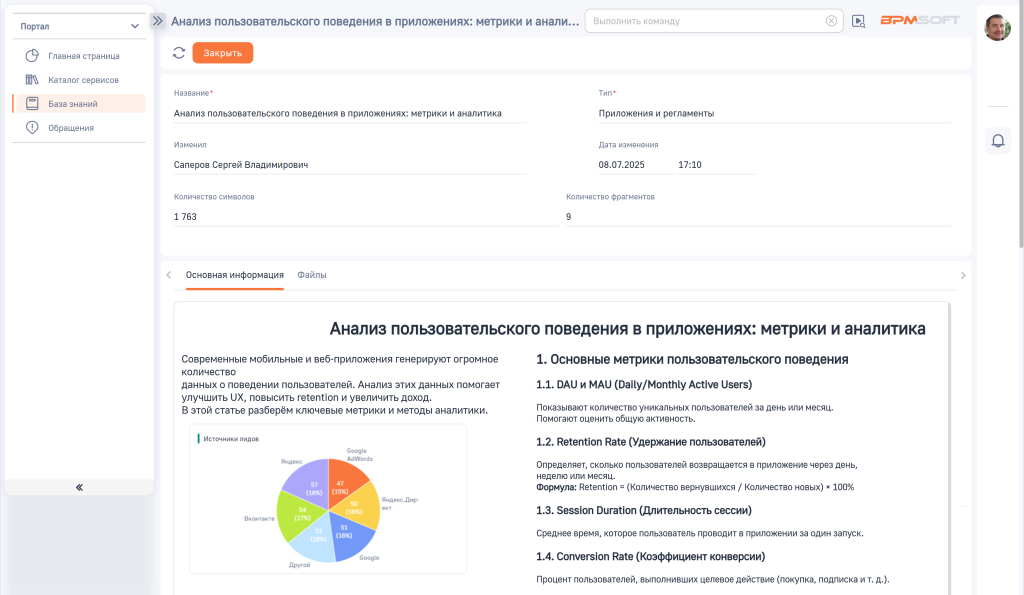
Рисунок 6 — Страница записи раздела «База знаний» портала
Раздел «Обращения»
В разделе «Обращения» портала пользователи могут регистрировать обращения в техническую поддержку, запросы об оказании услуг, сообщения об инцидентах, жалобы или пожелания, а также оставлять запросы на обслуживание. Обращения, зарегистрированные портальными пользователями в разделе «Обращения портала», отображаются в разделе «Обращения» в основном приложении BPMSoft. На портале пользователю отображается ход выполнения обращения и время разрешения, пользователь может коммуницировать со службой поддержки и прикреплять файлы.
Рисунок 7 — Реестр раздела «Обращения» портала
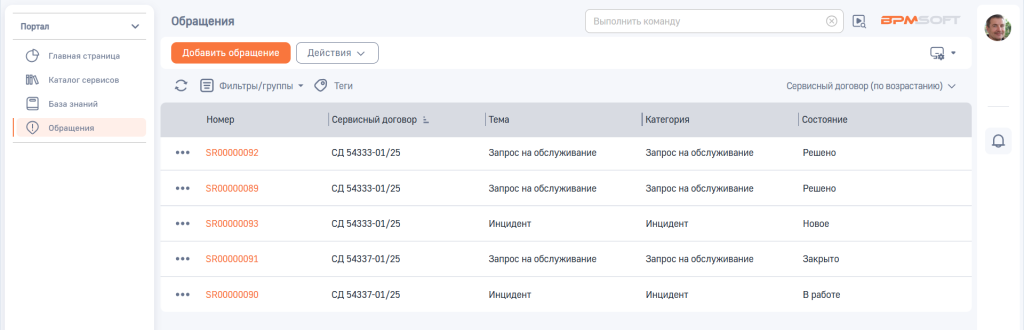
Страница «Обращений портала» несколько упрощена и изменена относительно раздела «Обращения» из основного приложения. Вы можете изменить состав полей и настроить логику портального раздела. Подробнее: Портальный раздел
Контактное лицо, которому отправляются все уведомления о ходе выполнения работ по обращению, отмечено  . Контактным лицом может быть инициатор и/или пользователь услуги. В случае, если инициатор является пользователем услуги, то контактное лицо не отмечается на странице обращения. Изменить настройки контактного лица возможно в основном приложении BPMSoft. Подробнее: Настройка контактного лица в обращении для обратной связи
Рисунок 8 — Страница раздела «Обращения» портала
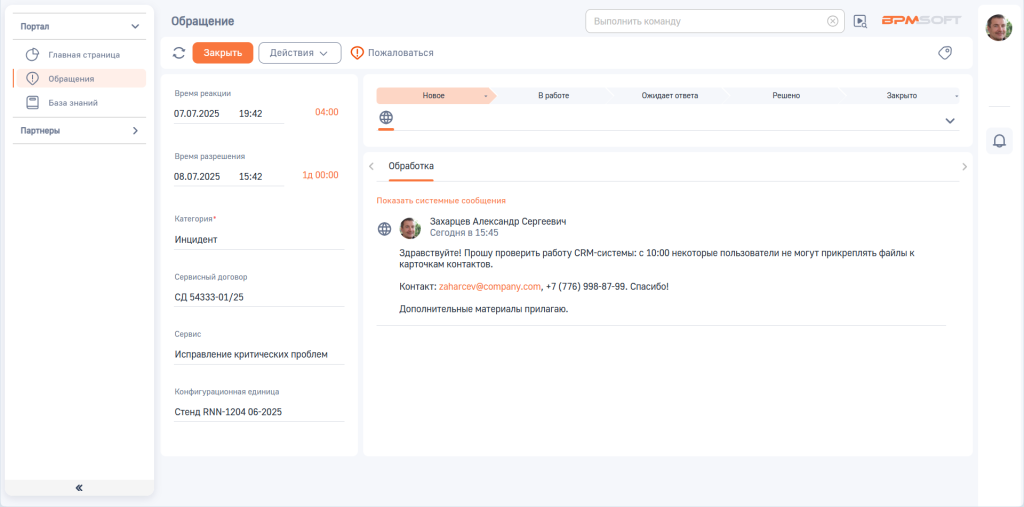
При наличии статьи базы знаний, привязанной к указанному в обращении сервису, отображается кнопка  для просмотра подробной информации или возможных решений.
Создание обращения
На портале существует несколько способов создания нового обращения:
- В разделе «Каталог сервисов», выбрав карточку сервиса и нажав кнопку «Создать обращение». Подробнее: Раздел «Каталог сервисов»;
- На виджете «Мои обращения» главной страницы портала, используя кнопку «Создать»;
- В разделе «Обращения», используя кнопку «Добавить обращение».
Рисунок 9 — Кнопка «Добавить обращение» в разделе «Обращения» портала
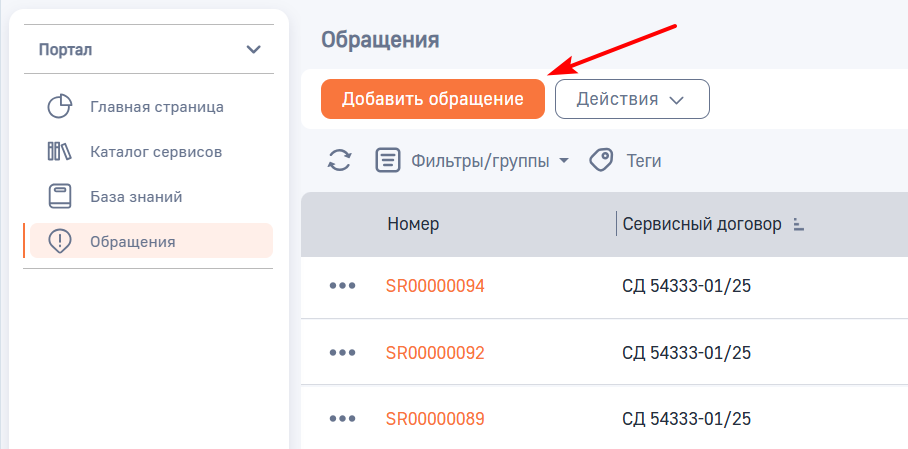
Рисунок 10 — Кнопка «Создать» в блоке «Мои обращения» главной страницы портала
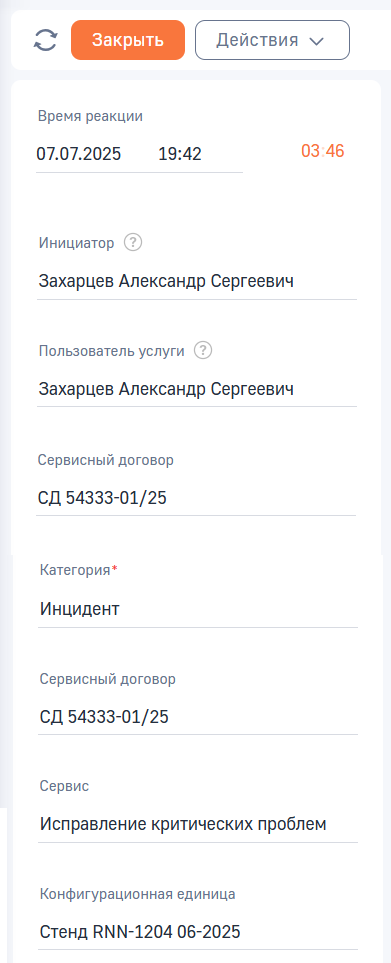
Откроется страница добавления новой записи обращения. Заполните следующие поля:
- Сервисный договор — обычно поле заполняется автоматически по правилам подбора сервисного договора. Однако, если у вас существует несколько сервисных договоров, то вам необходимо самостоятельно указать нужный.
- Сервис — выберите значение, которое в наибольшей степени подходит к теме обращения. После выбора значения в поле на странице будет автоматически определена категория обращения, а также рассчитаны ожидаемые дата и время реакции и разрешения.
Рисунок 11 — Пример заполнения полей нового обращения
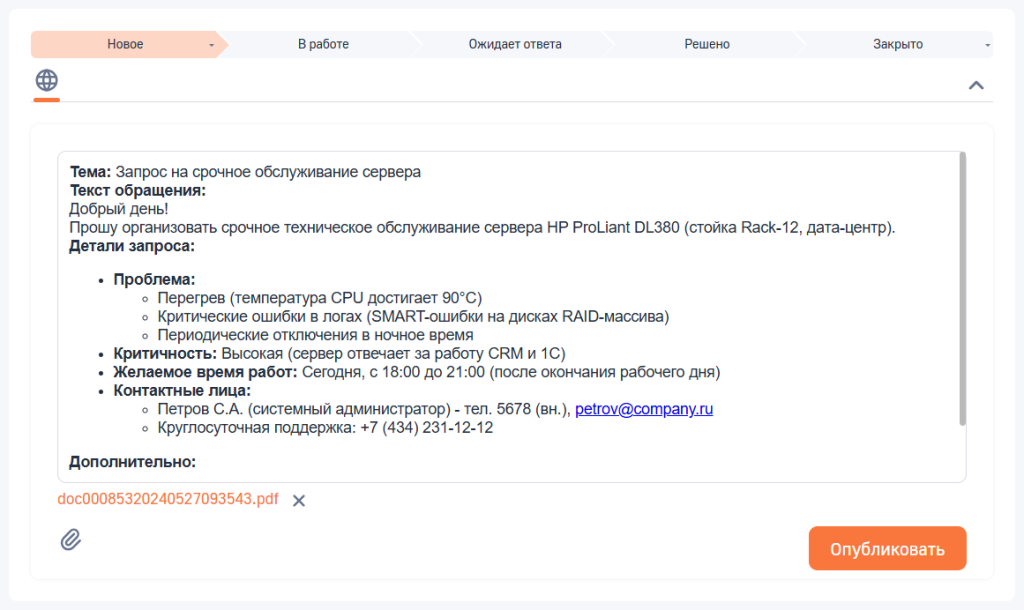
- В области сообщений введите текст обращения. При необходимости прикрепите файлы к тексту обращения по кнопке
 .
.
Рисунок 12 — Пример текста обращения с прикрепленным файлом
- Для завершения регистрации обращения нажмите кнопку «Сохранить» или кнопку «Опубликовать».
Таким образом, обращение будет зарегистрировано в BPMSoft.
Действия с обращениями
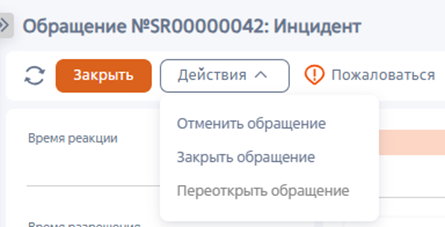
Для пользователя на портале доступны следующие действия с обращениями:
- Отменить обращение — позволяет перевести обращение в состояние «Отменено»;
- Закрыть обращение — позволяет перевести обращение в состояние «Закрыто»;
- Переоткрыть обращение — позволяет перевести обращение в состояние «Переоткрыто». Переоткрыть обращение можно из состояния «Решено».
Рисунок 13 — Доступные действия с обращением
Подача жалобы по ходу обработки обращения
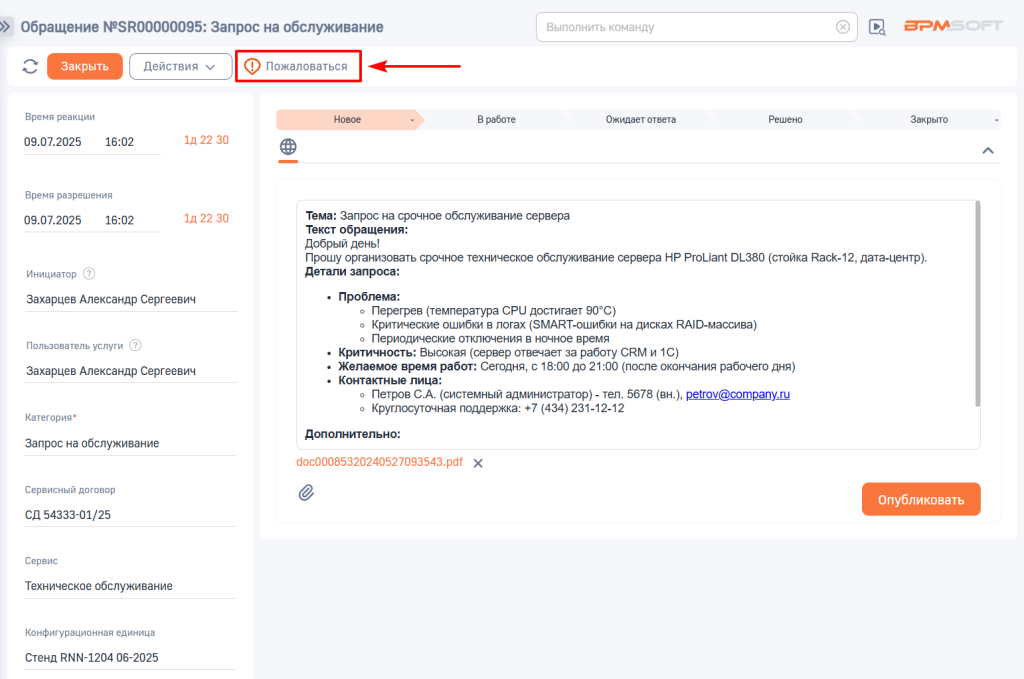
Если вы недовольны процессом работы над обращением, у вас возникли комментарии или пожелания, то вы можете воспользоваться кнопкой « Пожаловаться» на странице обращения.
Рисунок 14 — Кнопка «Пожаловаться» на странице раздела «Обращения» портала
Откроется окно с полем «Комментарий», в котором требуется указать детали отзыва. После окончания ввода текста нажмите кнопку «Пожаловаться». Сообщение с типом «Жалоба» отобразится на вкладке «Обработка» страницы текущего обращения, что позволит обратить внимание технической поддержки на данное обращение.
Раздел «Каталог сервисов»
Каталог сервисов — это структурированный перечень услуг и решений, предоставляемых организацией или технической поддержкой. Каталог помогает пользователям быстро найти нужную услугу, ознакомиться с ее описанием и возможными решениями и зарегистрировать обращение при необходимости. В каталоге отображаются только доступные для портального пользователя сервисы.
Условия отображения сервиса на портале:
- Сервис включен в действующий сервисный договор пользователя;
- Для сервиса установлен признак «Отображение в каталоге»;
- Для вкладок и групп каталога, в которые включен сервис, установлен признак «Отображение в каталоге».
Настройка каталога выполняется в разделе «Настройка каталога сервисов» основного приложения. Подробнее: Настройка каталога сервисов
Рисунок 15 — Раздел «Каталог сервисов»
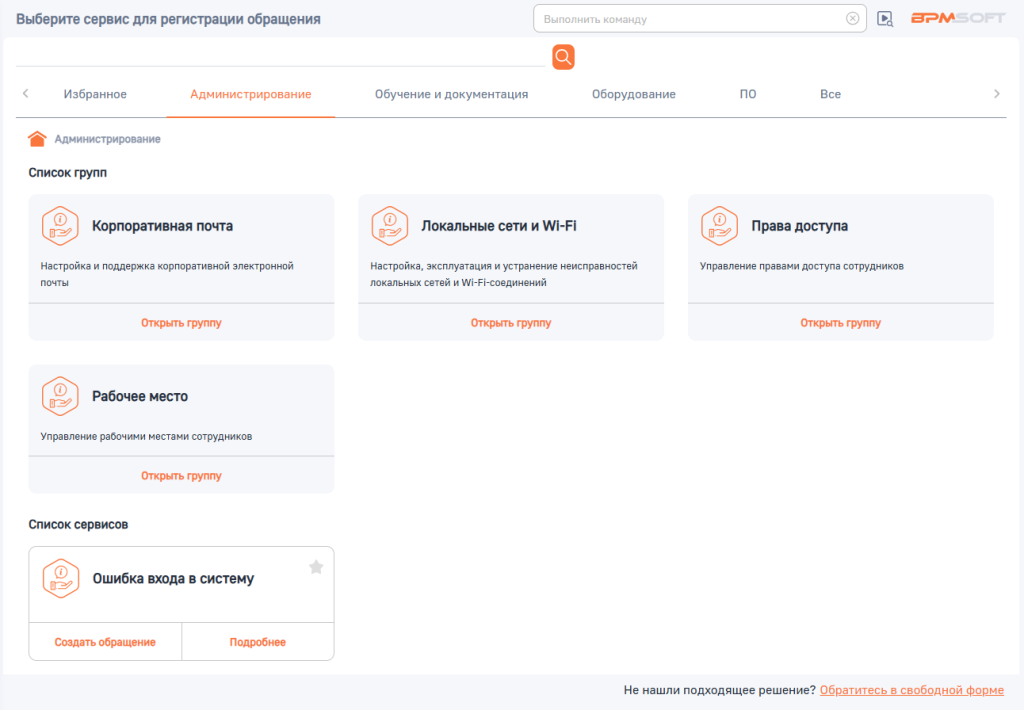
Вкладки каталога представляют собой иерархическую структуру, состоящую из следующих элементов:
- Список групп. Группа — это уровень каталога, объединяющий сервисы по общей тематике. Каждая группа может содержать в себе множество сервисов и обязательно находится на какой-либо вкладке каталога, за исключением «Все» и «Избранное»;
- Список сервисов. Здесь отображаются карточки сервисов, по которым пользователь может зарегистрировать обращение. Один и тот же сервис может находиться на разных вкладках и/или группах. Список сервисов отображается, если в настройках каталога для вкладки или группы добавлены соответствующие сервисы. Подробнее: Настройка каталога сервисов
Вкладка «Все» содержит перечень всех доступных сервисов для текущего пользователя.
Для быстрого доступа к часто используемым обращениям вы можете добавить сервис в избранное, нажав на карточке  . Выбранный сервис автоматически попадет на вкладку «Избранное».
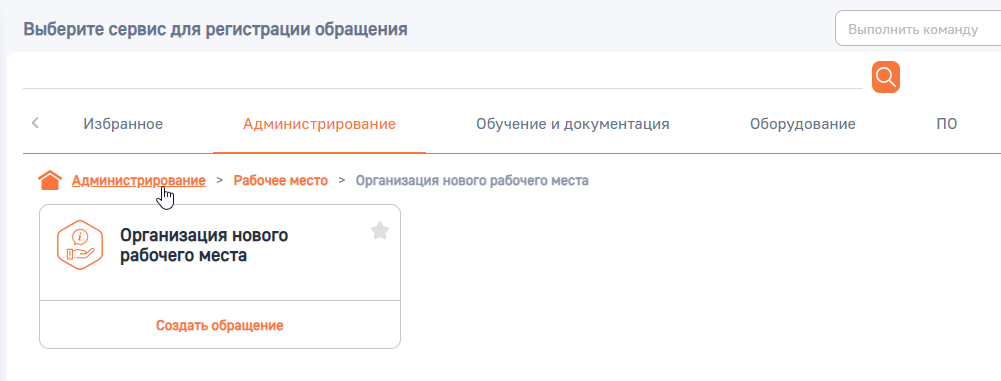
С помощью навигационной строки вы можете переходить на предыдущие уровни каталога и быстро находить нужные сервисы.
Рисунок 16 — Навигация по каталогу сервисов
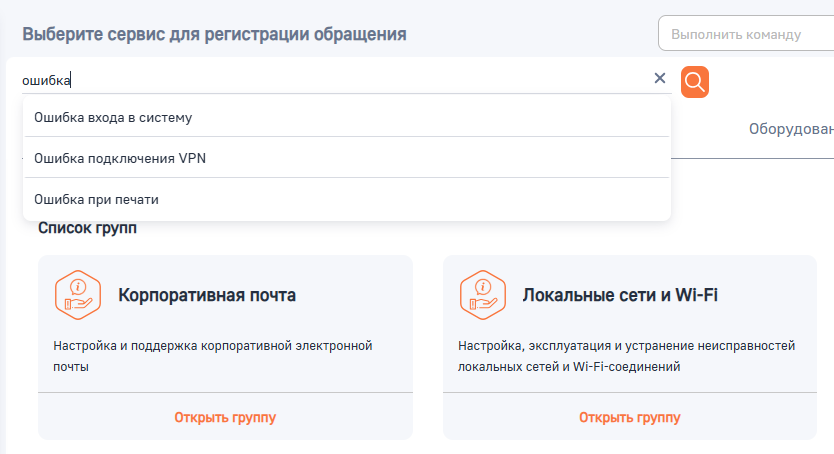
Вы можете найти сервис по его названию, указав в поисковой строке. При нажатии кнопки  или Enter в каталоге отобразятся все найденные сервисы. При выборе сервиса из списка откроется страница создания обращения.
Рисунок 17 — Строка поиска по каталогу
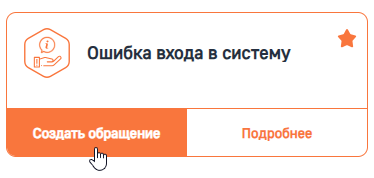
Для регистрации обращения выберите в каталоге нужный сервис. Если к сервису прикреплена статья базы знаний, например, с возможным решением проблемы или дополнительной информацией, нажмите «Подробнее» для ее просмотра. Если статья отсутствует или решение не найдено, нажмите на карточке сервиса «Создать обращение» для регистрации обращения.
Рисунок 18 — Создание обращения через каталог
На странице обращения по умолчанию заполняются следующие поля:
- «Время реакции» и «Время разрешения» — время обработки обращения. Поля недоступны для изменений;
- «Инициатор» и «Пользователь услуги» — текущий пользователь портала. Поля недоступны для изменений;
- «Категория» — категория обращения, указанная на странице сервиса. При необходимости значение возможно изменить;
- «Сервисный договор» — сервисный договор пользователя, в который включен выбранный сервис. При необходимости значение возможно изменить;
- «Сервис» — название сервиса. При необходимости значение возможно изменить;
- «Тема» — тема обращения, указанная на странице сервиса. При необходимости значение возможно изменить.
На странице обращения укажите сообщение и сохраните изменения.
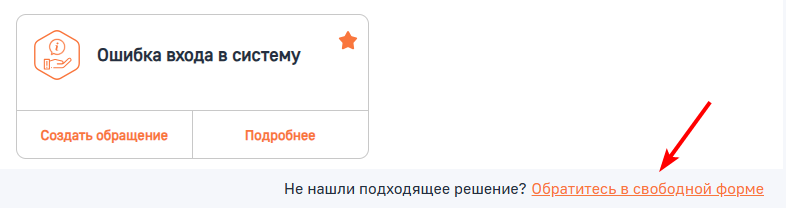
.Если в каталоге отсутствует подходящий сервис, вы можете зарегистрировать обращение в свободной форме. Такие обращения проходят дополнительный этап маршрутизации сотрудниками технической поддержки. Для создания обращения нажмите «Обратитесь в свободной форме» в правом нижнем углу каталога.
Рисунок 19 — Создание обращения в свободной форме
На странице обращения в свободной форме автоматически заполняются следующие поля:
- Категория — по умолчанию в поле устанавливается значение системной настройки «Категория для регистрации обращения в свободной форме» (код DefaultCaseCategoryForPortal). При необходимости значение в поле возможно изменить;
- Сервис — в поле устанавливается значение системной настройки «Сервис по умолчанию для регистрации обращения в свободной форме» (код DefaultServiceForPortal) при условии, если у текущего пользователя есть действующий сервисный договор, связанный с сервисом из настройки. При необходимости значение в поле возможно изменить;
- Сервисный договор — действующий сервисный договор пользователя, который связан с сервисом по умолчанию из системной настройки.
Если сервис по умолчанию задан в системной настройке, но у пользователя нет действующего сервисного договора, то поля «Сервис» и «Сервисный договор» будут не заполнены.
Рекомендуем изучить
Онлайн-практикум «Функциональность порталов BPMSoft»
Работа на портале
Клиентский портал
Партнерский портал