Push-уведомления в мобильном
приложении

Push-уведомления в мобильном приложении помогают пользователям не пропускать важные события и оперативно реагировать на изменения. Для отправки push-уведомлений в BPMSoft используется бизнес-процесс «Отправить push-уведомление», который вы можете интегрировать в кейсы или другие бизнес-процессы в качестве подпроцесса.
Push-уведомления в мобильном приложении поступают как в онлайн режиме работы, так и в оффлайн при наличии Интернета.
Рисунок 1 — Уведомление о визе в мобильном приложении
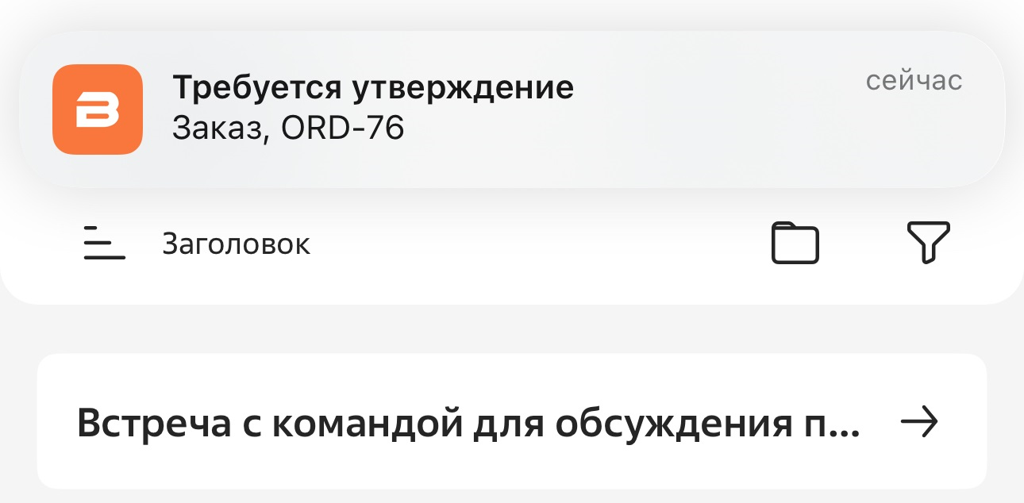
По умолчанию пользователям мобильного приложения отправляются push-уведомления по визам. Подробнее: Визирование записей в мобильном приложении. Также вы можете настроить свои собственные бизнес-процессы по любым событиям в других объектах BPMSoft. Подробнее: Создание бизнес-процесса для отправки push-уведомлений по событию
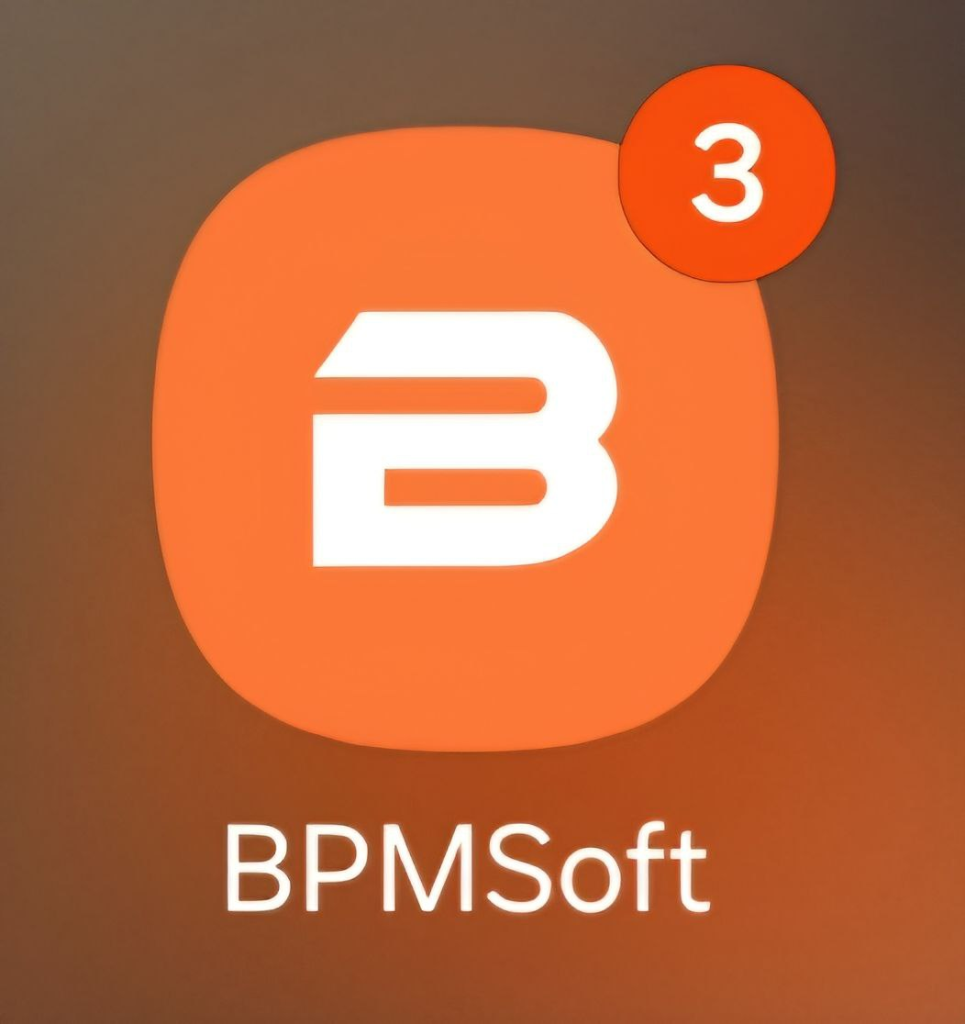
В операционной системе Android на иконке приложения BPMSoft отображается счетчик непросмотренных push-уведомлений.
Рисунок 2 — Количество непрочитанных push-уведомлений
Настройки для отправки push-уведомлений
Для возможности отправки и получения push-уведомлений необходимо выполнение следующих условий:
- В основном приложении BPMSoft включена функциональность «UseMobilePushNotifications». Подробнее: Включить функциональность в BPMSoft.
- Сервис push-уведомлений включен: в справочнике «Сервисы push-уведомлений» для сервиса установлено «Enabled»=«Да».
- В справочнике «Токены устройств для push-уведомлений» для пользователя зарегистрирован токен устройства. Токен мобильного устройства регистрируется автоматически при входе пользователя в мобильное приложение.
В случае, если у пользователя несколько мобильных устройств и он авторизуется в приложении BPMSoft под одной учетной записью, то push-уведомления будут приходить на все устройства согласно зарегистрированным токенам из справочника.
При возникновении ошибок доставки push-уведомлений на мобильные устройства, рекомендуется оставить в справочнике один токен для одного устройства, удалив остальные.
Также, если на одном устройстве установлены предыдущее и новое мобильное приложение BPMSoft и пользователь авторизуется в них под одной учетной записью, то уведомления будут приходит в оба приложения согласно зарегистрированным токенам из справочника.
- На мобильном устройстве пользователь разрешил отправку уведомлений.
- В рабочее место пользователя выведены все разделы, по записям которых планируется отправка push-уведомлений. Например, для просмотра визы, по которой поступило push-уведомление, требуется доступ к разделу «Визы» в рабочем месте пользователя, а для просмотра страницы визируемой записи требуется доступ к разделу, в котором она содержится.
Создание бизнес-процесса для отправки push-уведомлений по событию
Рассмотрим настройку бизнес-процесса для отправки уведомлений в мобильное приложение по определенному событию.
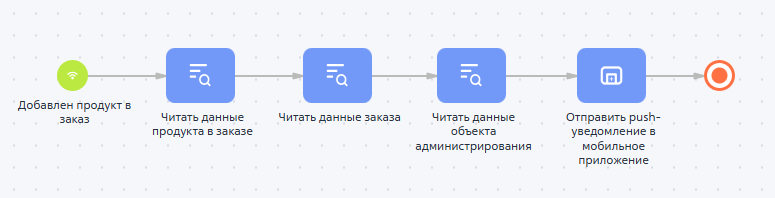
Схема такого бизнес-процесса может выглядеть следующим образом:
Рисунок 3 — Пример бизнес-процесса для отправки push-уведомлений по событию в мобильное приложение
Для реализации примера выполните следующие шаги:
- Создайте бизнес-процесс, укажите его название и код. Подробнее: Добавление бизнес-процесса.
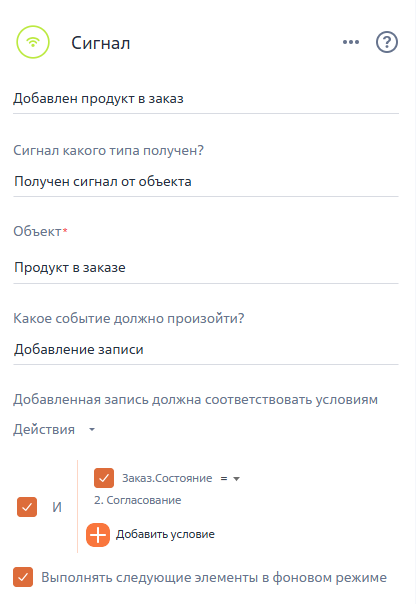
- Добавьте на схему бизнес-процесса начальное событие «Сигнал». Элемент «Добавлен продукт в заказ» будет получать сигнал от объекта «Продукт в заказе» при добавлении нового продукта в заказ. Для фильтрации записей укажите, что связанный с продуктом заказ должен находится в состоянии «Согласование».
Параметры элемента представлены на рисунке ниже.
Рисунок 4 — Параметры элемента «Добавлен продукт в заказ»
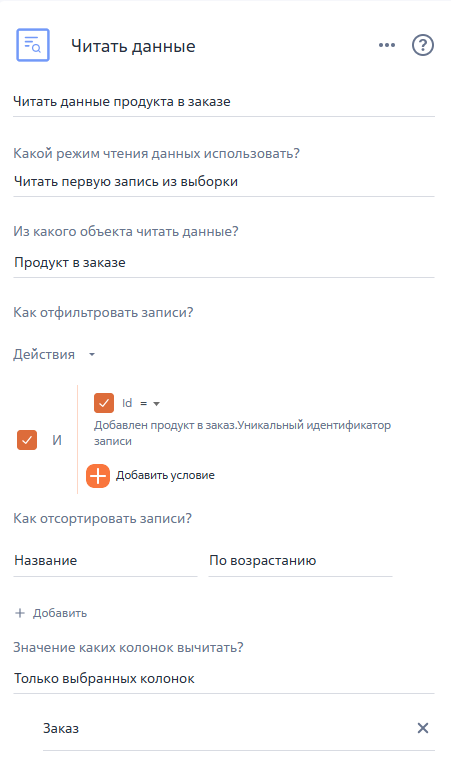
- Добавьте на схему элемент «Читать данные» по объекту «Продукт в заказе». Элемент «Читать данные продукта в заказе» идентифицирует добавленный продукт в заказ и вычитывает значение колонки «Заказ». Эти данные необходимы для настройки следующего элемента процесса.
Параметры элемента представлены на рисунке ниже.
Рисунок 5 — Параметры элемента «Читать данные продукта в заказе»
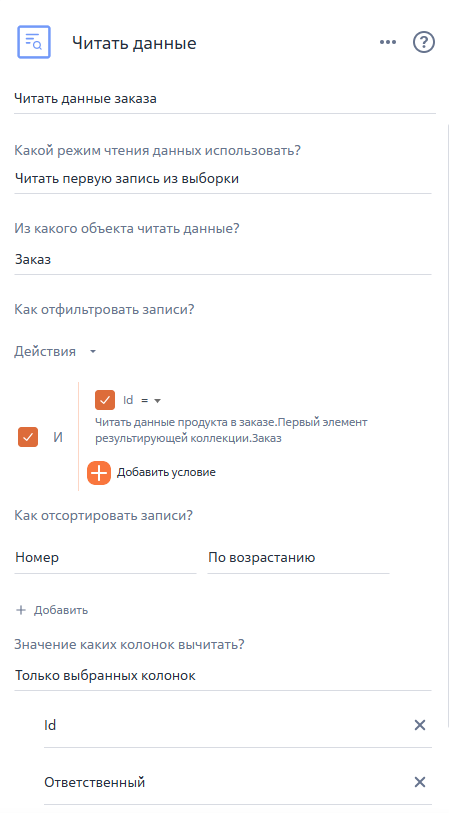
- Добавьте на схему элемент «Читать данные» по объекту «Заказ». Элемент «Читать данные заказа» идентифицирует заказ, в который добавлен продукт, и вычитывает значения колонок «Ответственный» и «Id». Эти данные необходимы для настройки следующих элементов процесса.
Параметры настроенного элемента представлены на рисунке ниже.
Рисунок 6 — Параметры элемента «Читать данные заказа»
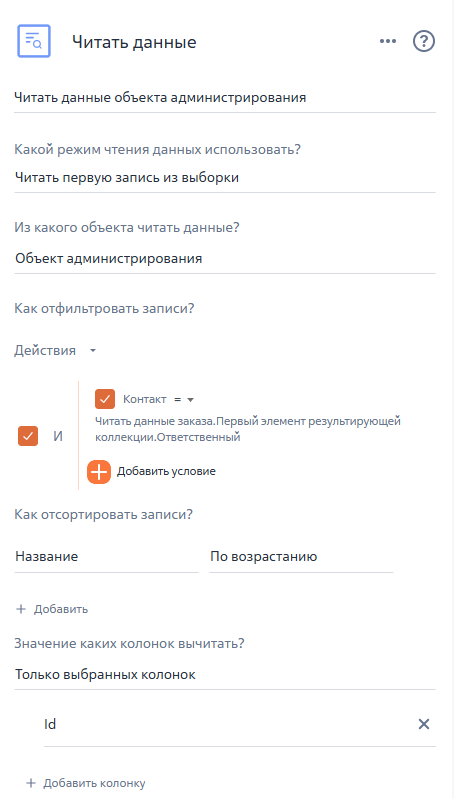
- Добавьте на схему элемент «Читать данные» по объекту «Объект администрирования». Элемент «Читать данные объекта администрирования» вычитывает «Id» пользователя, который является ответственным за заказ.
Параметры настроенного элемента представлены на рисунке ниже.
Рисунок 7 — Параметры элемента «Читать данные объекта администрирования»
- Добавьте на схему элемент «Подпроцесс (Действие вызов)». Элемент «Отправить push-уведомление в мобильное приложение» инициирует бизнес-процесс «Отправить push-уведомление» (Send push notification). Укажите следующие параметры процесса:
Рисунок 8 — Параметры элемента «Отправить push-уведомление в мобильное приложение»
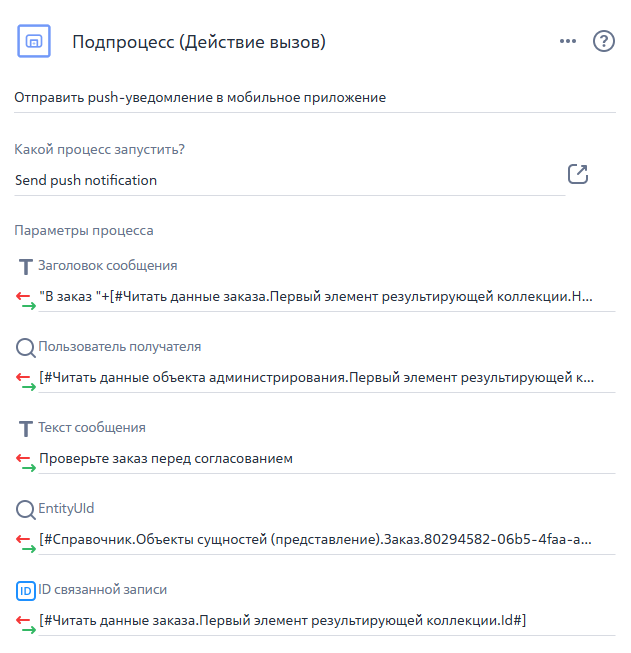
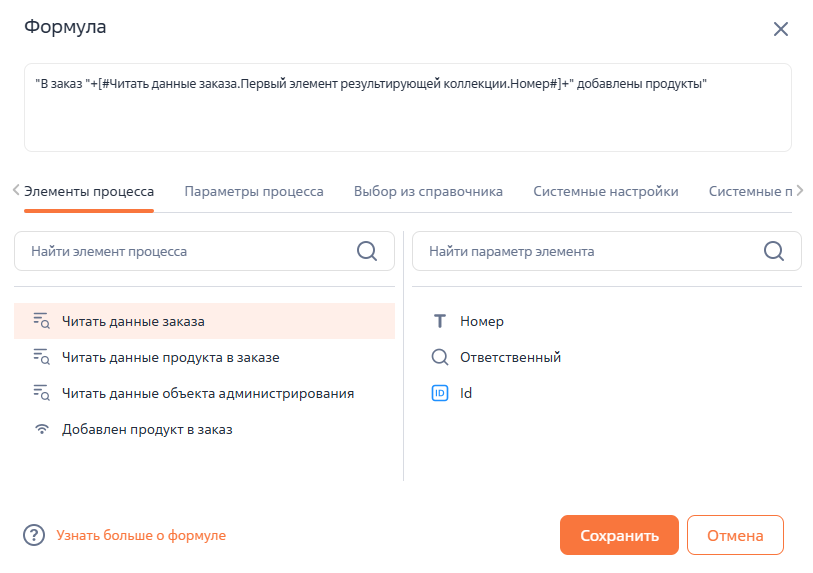
- Заголовок сообщения — заголовок push-уведомления. C помощью формул укажите следующее значение: "В заказ "+[#Читать данные заказа.Первый элемент результирующей коллекции.Номер#]+" добавлены продукты";
Рисунок 9 — Заголовок push-уведомления
- Пользователь получателя — пользователь, которому будет отправлено уведомление в мобильном приложении. Укажите параметр «Id» элемента «Читать данные объекта администрирования»;
- Текст сообщения — текст сообщения. Укажите «Проверьте заказ перед согласованием»;
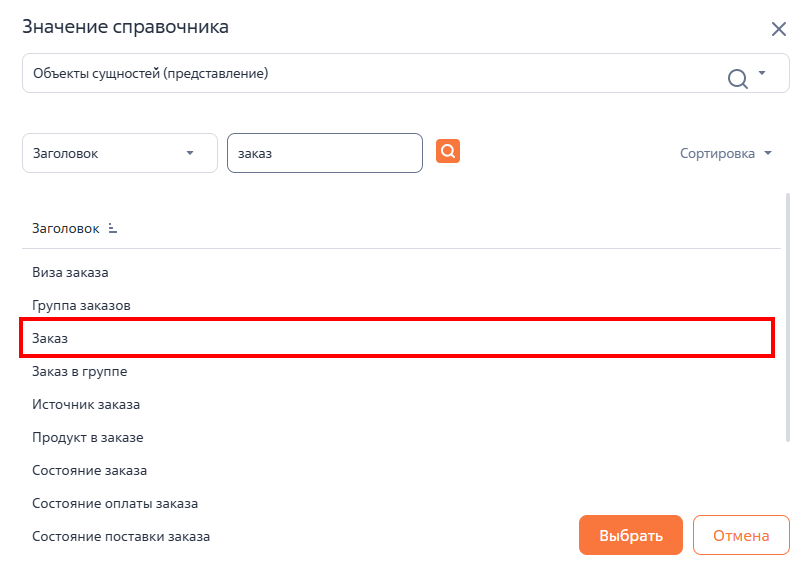
- EntityUId (Связанный объект) — раздел, который открывается при нажатии на push-уведомление. Для открытия раздела «Заказы» укажите значение справочника, выбрав объект «Заказ»;
Рисунок 10 — Выбор объекта для открытия в мобильном приложении
- ID связанной записи — запись, которая открывается при нажатии на push-уведомление. Для открытия заказа, в который добавлен продукт, укажите параметр «Id» элемента «Читать данные заказа».
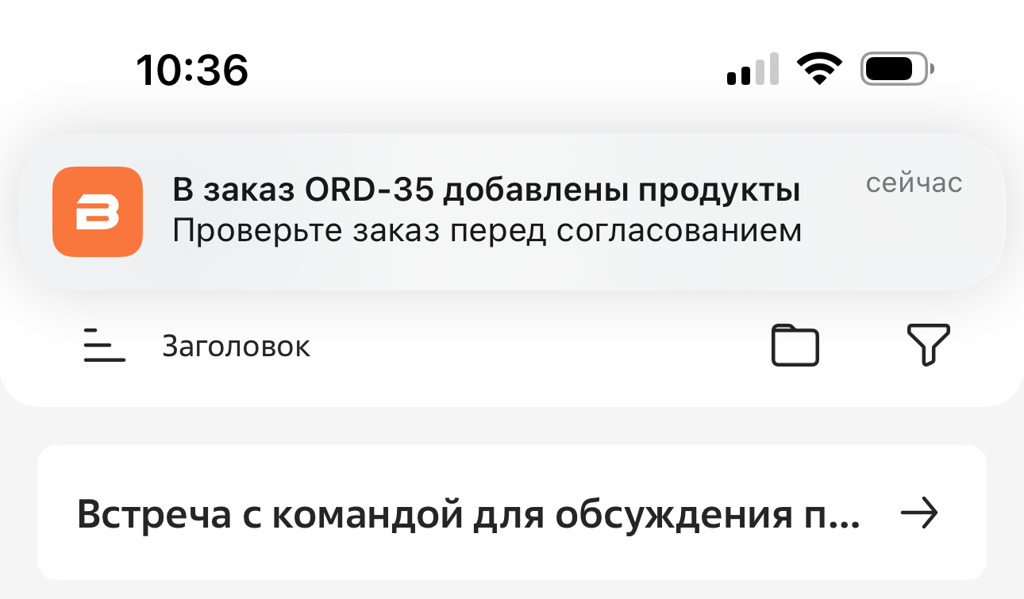
Таким образом, при добавлении продукта в заказ, который находится в состоянии «Согласование», ответственный за заказ будет получать push-уведомление в мобильном приложении. При нажатии на сообщение откроется страница соответствующего заказа.
Рисунок 11 — Push-уведомление по событию в мобильном приложении BPMSoft
Рекомендуем изучить
Обзор мобильного приложения BPMSoft
Работа с записями в мобильном приложении
Визирование записей в мобильном приложении