Обзор мобильного приложения
BPMSoft

Для продуктивной работы с BPMSoft на мобильных устройствах вы можете воспользоваться специальным мобильным приложением, которое служит дополнением к основному. Мобильное приложение позволяет использовать BPMSoft в любое время и любом месте.
Режим работы мобильного приложения определяется системной настройкой «Режим работы мобильного приложения». В зависимости от выбранного режима синхронизация данных с основным приложением отличается. Подробнее: Синхронизация данных с основным приложением
Установка приложения
Вы можете загрузить мобильное приложение BPMSoft через App Store и Google Play в зависимости от устройства.
После установки приложения выполните первый вход, после которого произойдет синхронизация с основным приложением. Либо используйте демо-режим для знакомства с возможностями мобильного приложения BPMSoft. Подробнее: Демо-режим
Для входа в мобильное приложение:
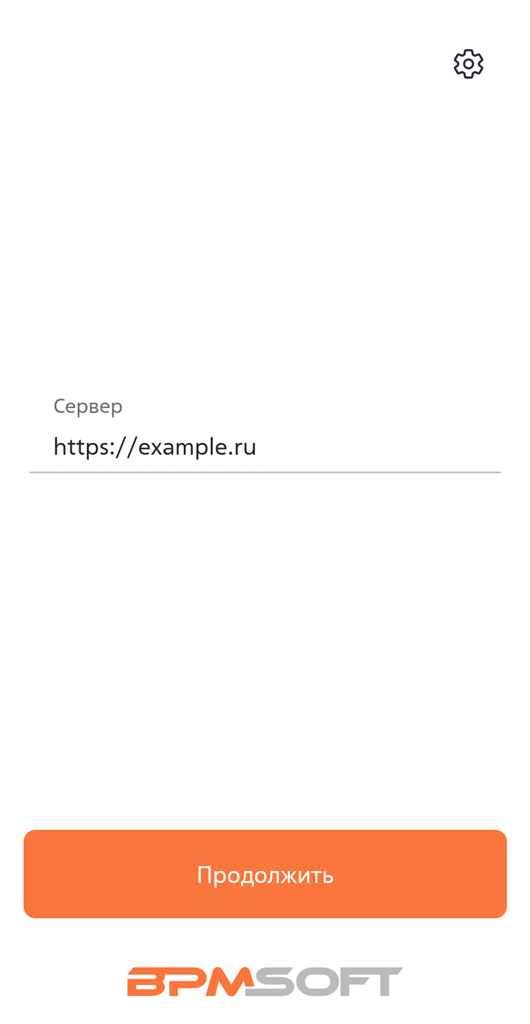
- Введите URL вашего сайта в поле «Сервер» и нажмите кнопку «Продолжить».
Рисунок 1 — Указание адреса сайта
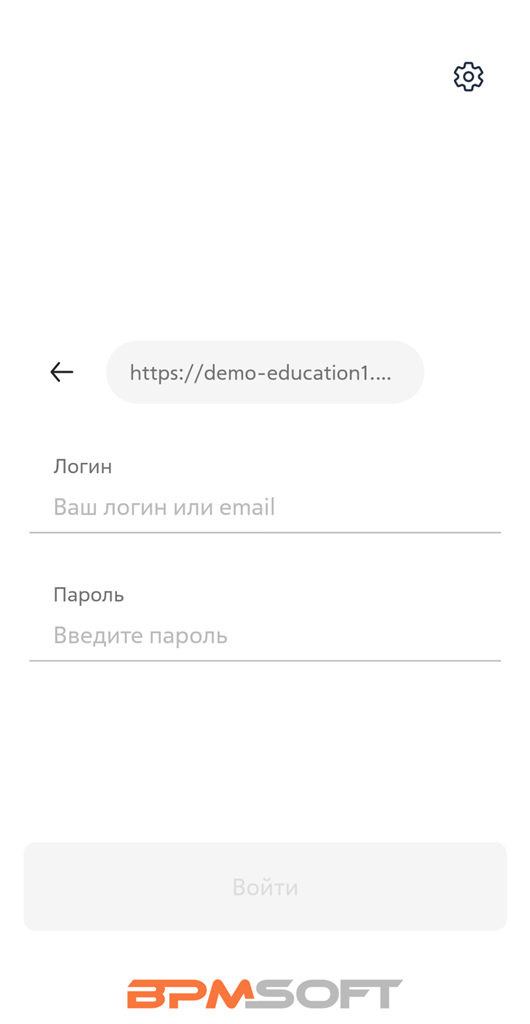
- Введите логин и пароль в соответствующие поля и нажмите кнопку «Войти». Подробнее о доступных способах входа: Вопросы и ответы о мобильном приложении.
Рисунок 2 — Окно авторизации в мобильном приложении
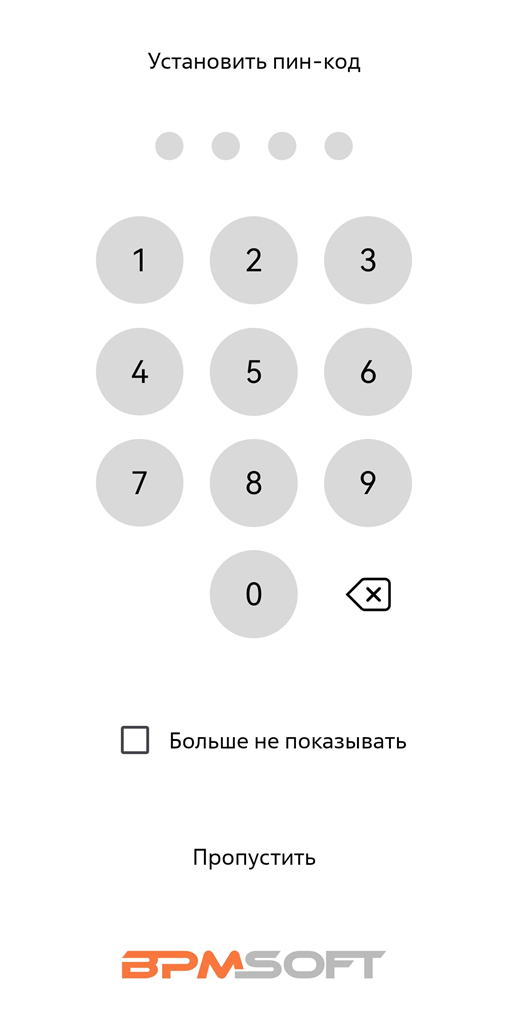
- Установите четырехзначный код или пропустите этот шаг.
Чтобы не устанавливать код, выберите «Больше не показывать». После этого при каждом открытии приложения потребуется заново авторизовываться — даже если срок действия предыдущей авторизации еще не истек.
Если вы забыли код, нажмите «Сбросить пин-код». Затем авторизуйтесь в приложении повторно.
Рисунок 3 — Окно установки кода в мобильном приложении
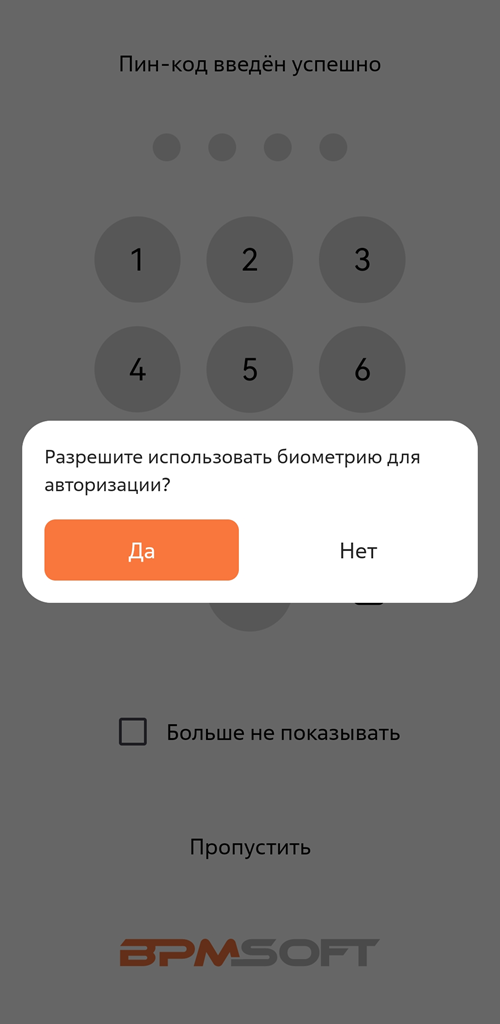
- Если пин-код установлен, то на экране отобразится предложение об использовании биометрических данных для авторизации. Выберите ответ:
- «Да», если хотите использовать для авторизации биометрические данные: отпечаток пальца или Face ID;
- «Нет», если хотите входить в мобильное приложение без использования биометрии. В дальнейшем вы можете включить авторизацию по биометрии в настройках профиля. Подробнее: Настройка быстрого входа.
Рисунок 4 — Предложение об использовании биометрии для входа
- Выберите рабочее место. Подробнее: Управление рабочими местами в мобильном приложении
Отправка логов на странице входа
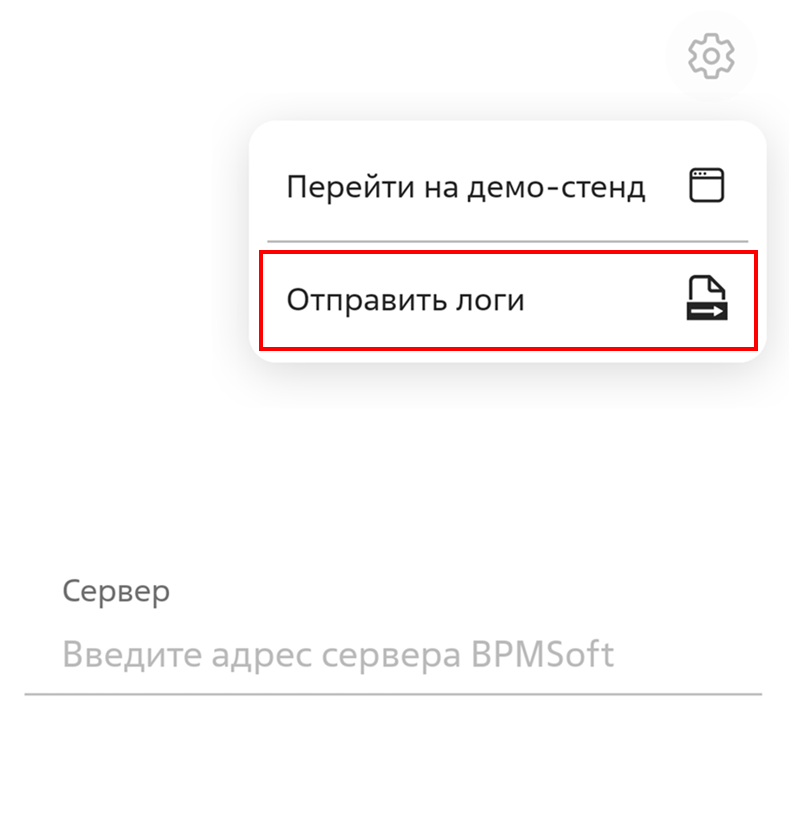
На странице ввода адреса сайта или авторизации нажмите  → «Отправить логи», чтобы сообщить о проблеме в службу поддержки. При отправке вы можете выбрать нужные авторизационные логи или манифест, а также выбрать все, нажав «Выбрать все». Подробнее: Отправка логов
Рисунок 5 — Отправка логов со страницы входа
Демо-режим
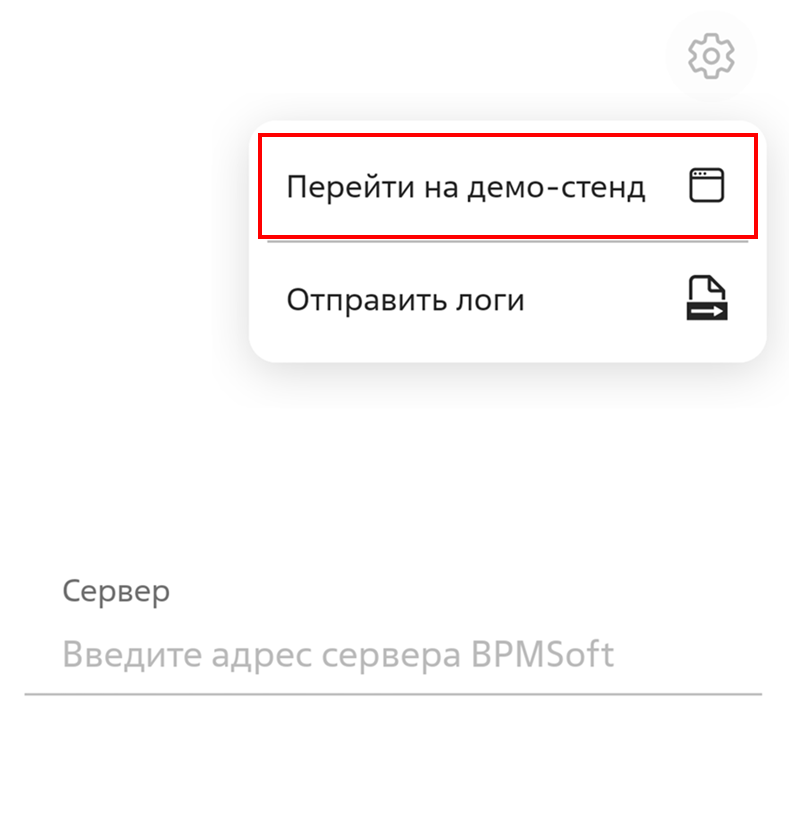
Демо-режим позволяет пользователям ознакомиться с возможностями мобильного приложения BPMSoft без необходимости самостоятельного получения демо-стенда. Для этого установите и откройте приложение. На странице ввода адреса сайта или авторизации нажмите → «Демо-стенд». Перейдите в доступное рабочее место.
Рисунок 6 — Переход в демо-режим
На демо-стенде пользователи могут выполнять любые операции с данными. Подробнее: Работа в мобильном приложении. Раз в сутки, в 00:00 по московскому времени, демо-стенд очищается до базового наполнения.
Интерфейс мобильного приложения
После успешной авторизации и выбора рабочего места пользователь попадает на главный экран мобильного приложения.
С помощью нижней навигационной панели пользователь может перейти в:
 Главный экран для просмотра аналитики из разных разделов BPMSoft. Подробнее: Главный экран;
 Список разделов, доступных в текущем рабочем месте. Настройка внешнего вида разделов выполняется в основном приложении BPMSoft — в мастере мобильного приложения. Подробнее о настройке рабочих мест, разделов, их реестров и страниц смотрите в Настройка мобильного приложения;
 Профиль пользователя для смены рабочего места, отправки логов и ручной синхронизации данных. Подробнее: Профиль пользователя в мобильном приложении.
Главный экран
На главном экране мобильного приложения отображается содержание раздела «Итоги» основного приложения, а для портальных пользователей — главная страница портала.
- Отображение главной страницы портала в мобильном приложении;
- Исключена возможность переходить по ссылкам на дашбордах главного экрана, что ранее работало некорректно;
- Исключение с главного экрана дашбордов «Веб-страница» и «Виджет Insight», которые ранее отображались некорректно.
Главный экран работает только в режимах онлайн и оффлайн при наличии интернет-соединения, в гибридном режиме главный экран недоступен.
В верхней части главного экрана отображаются:
- Название рабочего места;
- Иконка, которая отображает текущий режим работы мобильного приложения. Подробнее: Синхронизация данных с основным приложением.
Рисунок 7 — Главный экран мобильного приложения
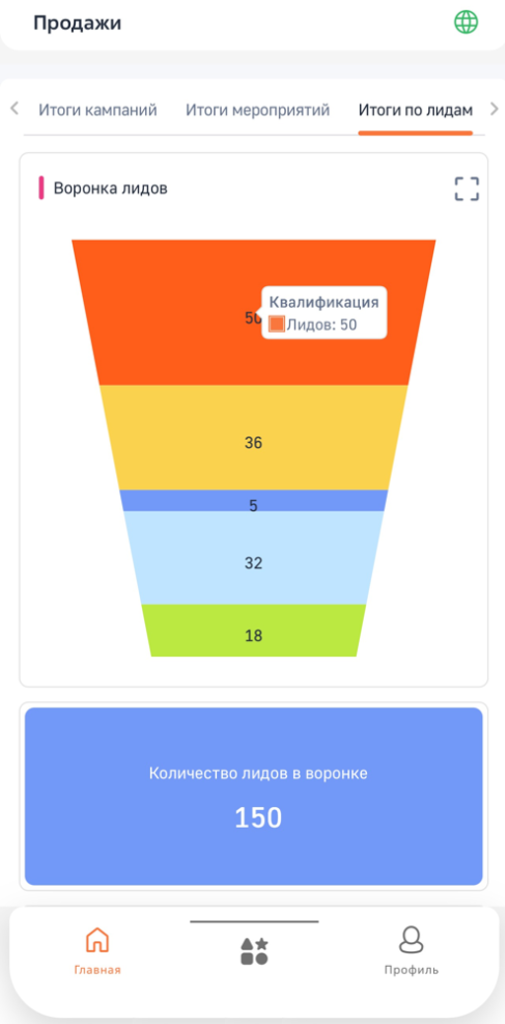
Аналогично основному приложению, для просмотра списка панелей итогов используйте кнопки 
 . Чтобы переключиться между панелями итогов, нажмите на соответствующую вкладку. В вертикальной ориентации экрана дашборды размещаются последовательно друг под другом. В горизонтальной ориентации отображаются согласно настройкам в основном приложении.
В мобильном приложении доступны все виды дашбордов.
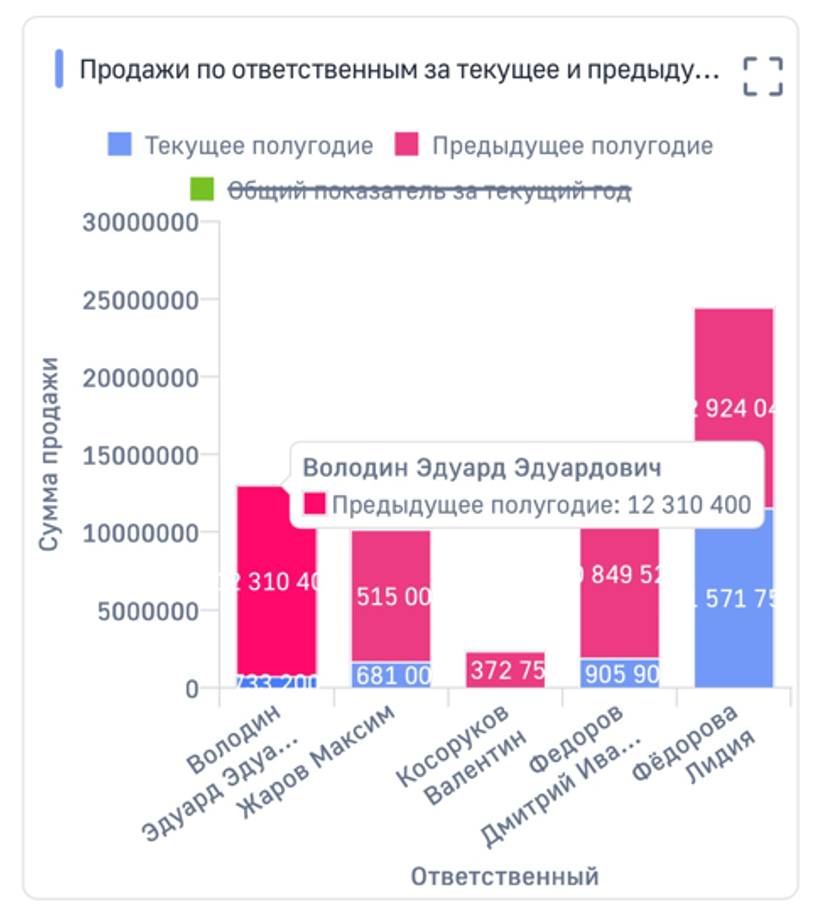
Для дашборда «График» отображаются все подтипы, включая график с несколькими сериями данных. При нажатии на столбец, строку или точку вы можете подробнее посмотреть данные на отобразившейся метке.
Рисунок 8 — Дашборд «График» с несколькими сериями данных в мобильном приложении
В мобильном приложении для дашбордов «Воронка продаж» и «Сквозная воронка» быстрый фильтр по дате, а также выбор режима просмотра воронки недоступны. По умолчанию данные в воронках отображаются в режиме «По количеству».
Портальные пользователи в мобильном приложении
В мобильном приложении могут работать как обычные, так и портальные пользователи.
Для портальных пользователей доступны полные возможности мобильного приложения, в том числе работа с записями, задачами и визированием. Подробнее: Работа в мобильном приложении
Перед началом работы:
- Убедитесь, что в BPMSoft уже существуют необходимые учетные записи портальных пользователей. Саморегистрация на портале через мобильное приложение недоступна. Подробнее: Пользователи портала.
- Настройте мобильную версию для разделов и деталей, которые должны использоваться на портале. Подробнее: Добавление раздела в мобильном приложении. Убедитесь, что объекты добавлены в справочник «Список объектов, доступных пользователям портала». Подробнее: Общие принципы работы портала.
- Настройте рабочие места для портальных пользователей или добавьте права доступа для портальной роли на существующие. Подробнее: Рабочие места в мобильном приложении.
- Проверьте, что на необходимые разделы настроены права доступа. Права доступа пользователей портала основаны на «принципе минимальных привилегий», согласно которому все, что явно не разрешено пользователю, ему запрещено. Подробнее: Права доступа на портале.
Учитывайте, что действие портальной лицензии распространяется и на мобильное приложение. Рекомендуется придерживаться правил настройки портала: доступных базовых разделов и количества пользовательских разделов в зависимости от конфигурации. Подробнее: Обзор портальных решений
Рекомендуем изучить
Работа с записями в мобильном приложении
Настройка мобильного приложения