Работа с записями в мобильном
приложении

Для переключения между разделами используйте кнопку навигации  , расположенную на нижней панели экрана. В открывшемся меню выберите нужный раздел.
Рисунок 1 — Меню разделов
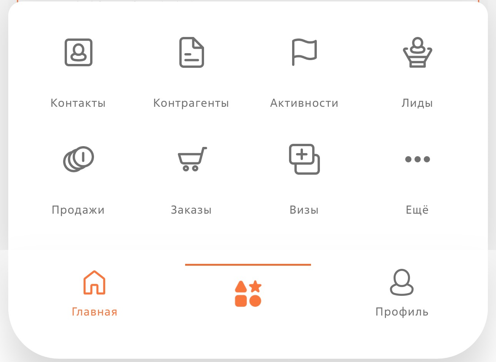
Если рабочее место содержит много разделов, то для просмотра всего списка разделов нажмите кнопку  «Ещё». Чтобы скрыть список всех разделов, нажмите
  «Свернуть».
Подробнее о настройке внешнего вида реестра раздела смотрите в статье Реестр раздела мобильного приложения.
Поиск записи
Каждый раздел содержит реестр записей, отображение которого зависит от режима работы мобильного приложения:
- В онлайн режиме — все записи раздела, которые доступны пользователю. Просмотренные записи в онлайн режиме автоматически сохраняются в кэш. Также закэшировать все или определенные записи можно вручную. Подробнее: Кэширование записей;
- В гибридном режиме — только те записи, которые сохранены в кэш мобильного устройства. Подробнее: Кэширование записей;
- В оффлайн режиме — все записи, которые доступны пользователю после синхронизации мобильного приложения с основным.
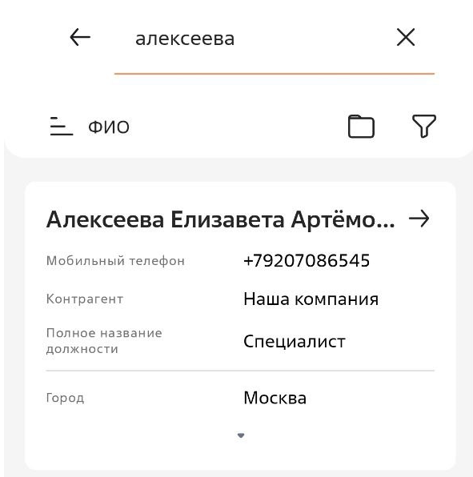
Для поиска записи вы можете воспользоваться полем поиска. Для этого нажмите кнопку  , в появившейся строке введите ключевые символы или фразу, например, фамилию контакта, и нажмите «Найти».
Поиск выполняется по колонке, выведенной в заголовок реестра в мастере мобильного приложения. Например, по «ФИО» для раздела «Контакты».
Чтобы удалить значение и вернуться к полному списку записей, нажмите  . Чтобы закрыть строку поиска повторно нажмите .
Рисунок 2 — Поиск по реестру раздела
К найденным записям можно дополнительно применить сортировку или фильтрацию значений.
Сортировка записей
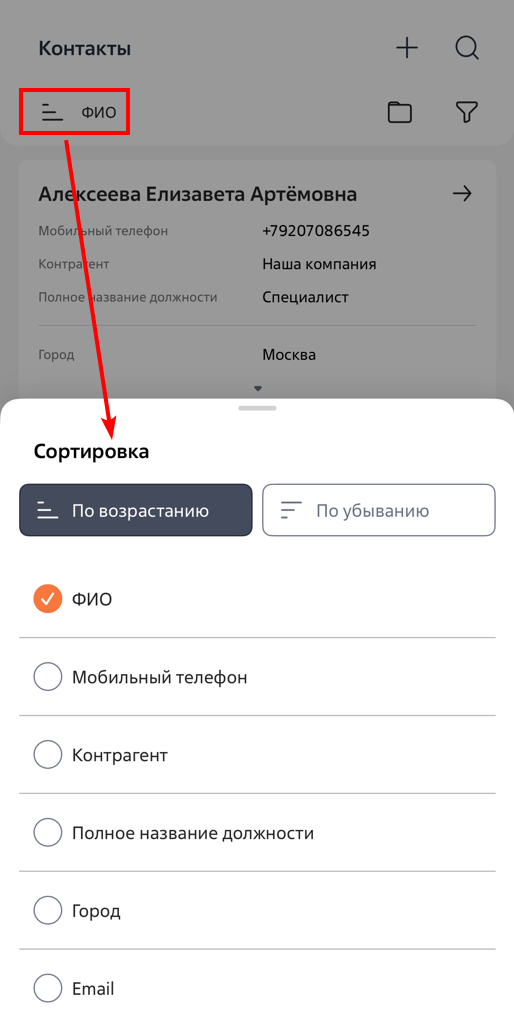
Реестр раздела по умолчанию сортируется по первичной колонке, которая выведена в заголовок реестра в мастере мобильного приложения. Подробнее: Реестр мобильного приложения
Вы можете выбрать другую колонку и отсортировать значения по возрастанию или убыванию. Тип сортировки и выбранная колонка отображаются в реестре.
Рисунок 3 — Сортировка записей в реестре раздела
Фильтрация записей
Фильтр
Вы можете отфильтровать записи в разделе с помощью стандартного фильтра. Фильтрация работает по принципу логического «И», то есть результат фильтрации будет соответствовать одновременно всем заданным условиям.
Для перехода к фильтрам нажмите кнопку  . В мобильном приложении возможно фильтровать данные по всем типам полей.
Отображение списка доступных для фильтрации колонок зависит от режима работы приложения:
- В режиме онлайн по нажатию на кнопку «Показать все» отобразятся все колонки раздела;
- В гибридном отображаются колонки, которые выведены на страницу закэшированной записи. Подробнее: Кэширование записей;
- В оффлайн режиме отображаются только те колонки, которые выведены в реестр и на страницу записи.
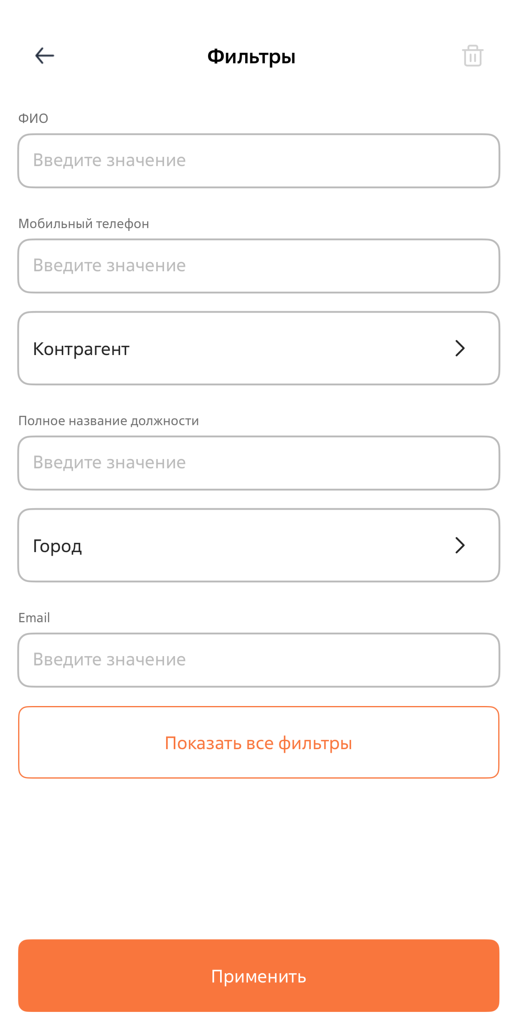
Выберите нужную колонку и ее значение для фильтрации записей, затем нажмите на кнопку «Применить».
Рисунок 4 — Фильтры мобильного приложения
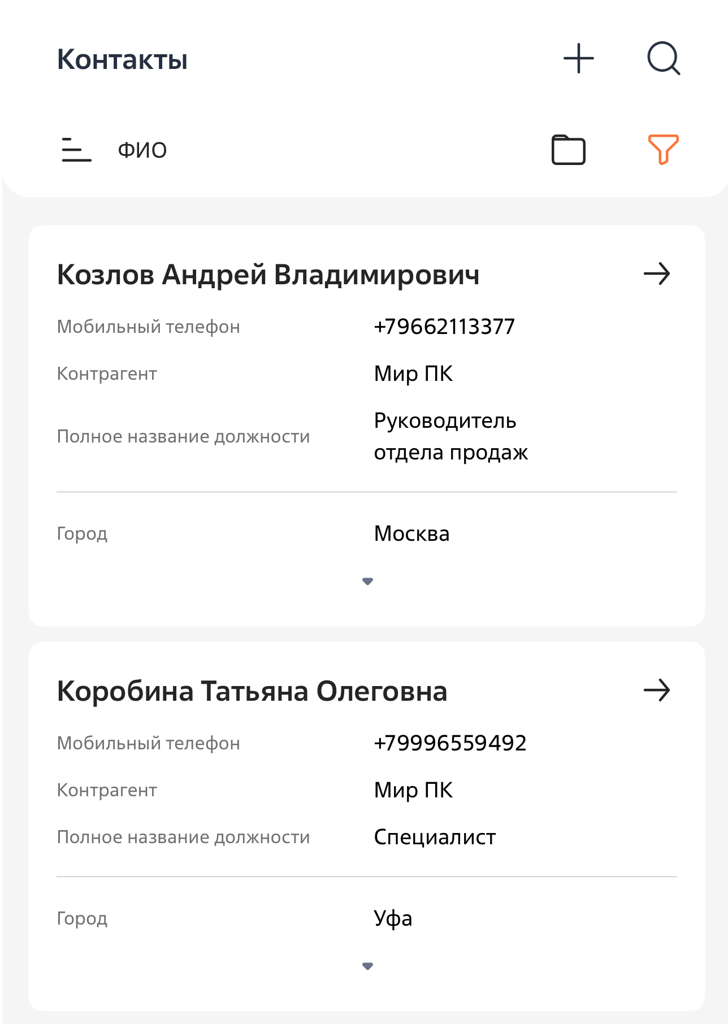
В результате отобразятся только те записи, которые соответствуют условиям фильтра. Примененный фильтр при переходе в другой раздел сбрасывается.
Рисунок 5 — Результат применения фильтра
Чтобы сбросить условия фильтра, нажмите  для перехода к странице фильтрации и очистите условия с помощью кнопки
  . После чего нажмите «Применить».
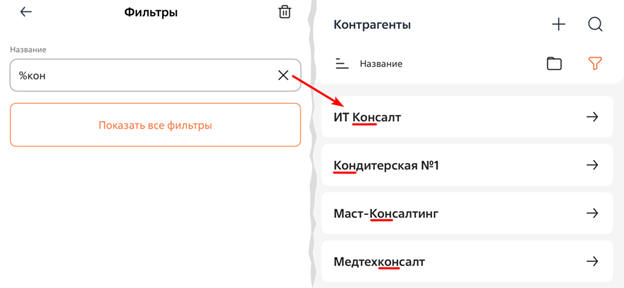
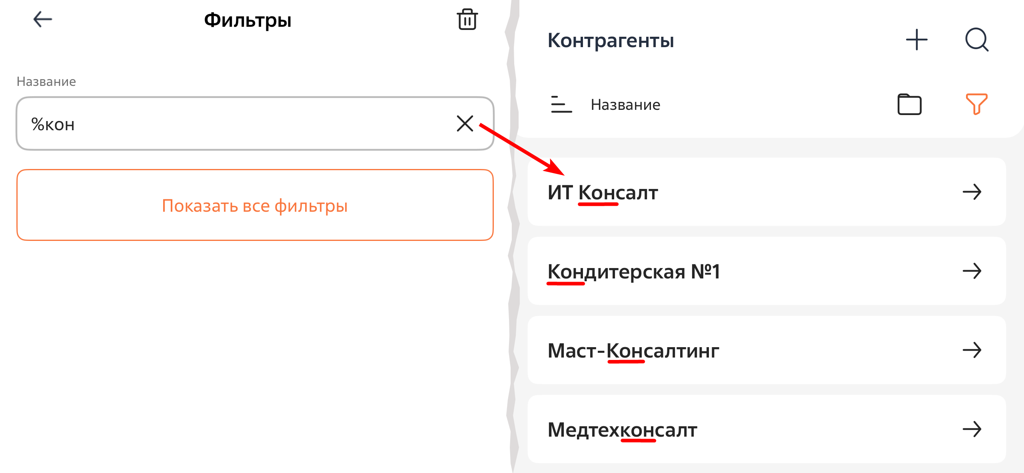
При поиске записей, содержащих фильтруемый текст, воспользуйтесь символом «%» в начале значения. Например, в разделе «Контрагенты» по фильтру на значение «%кон» в поле «Название» будут отображены все записи, которые имеют в названии символы «кон».
Рисунок 6 — Поиск записи, содержащей фильтруемый текст
Группы
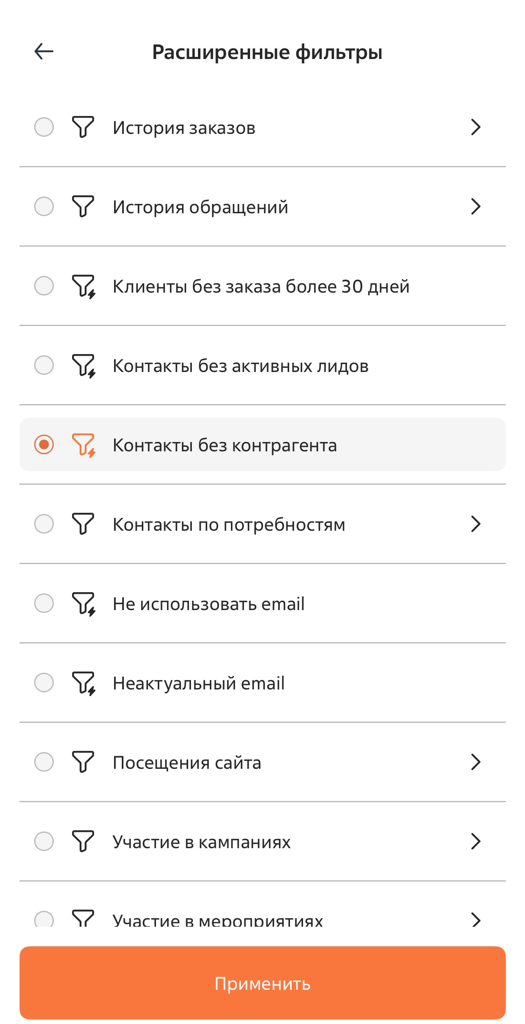
Группы представляют собой предустановленные условия фильтрации, которые позволяют быстро просматривать нужные записи. Условия групп задаются с помощью расширенных фильтров в основном приложении.
Для перехода к группам раздела нажмите  . В мобильном приложении BPMSoft, как и в основном, представлены два типа групп:
- Статические — записи в группу добавляются вручную в основном приложении. Группы доступны только в разделе «Контакты»;
- Динамические
 — записи в группу попадают, если удовлетворяют ее условиям.
Подробнее о группах BPMSoft смотрите в статье Фильтрация и группировка.
Чтобы применить условия фильтрации, выберите соответствующую группу в списке и нажмите «Применить».
Рисунок 7 — Группы фильтров
Если в разделе выбрана группа, то соответствующая кнопка подсвечивается оранжевым цветом.
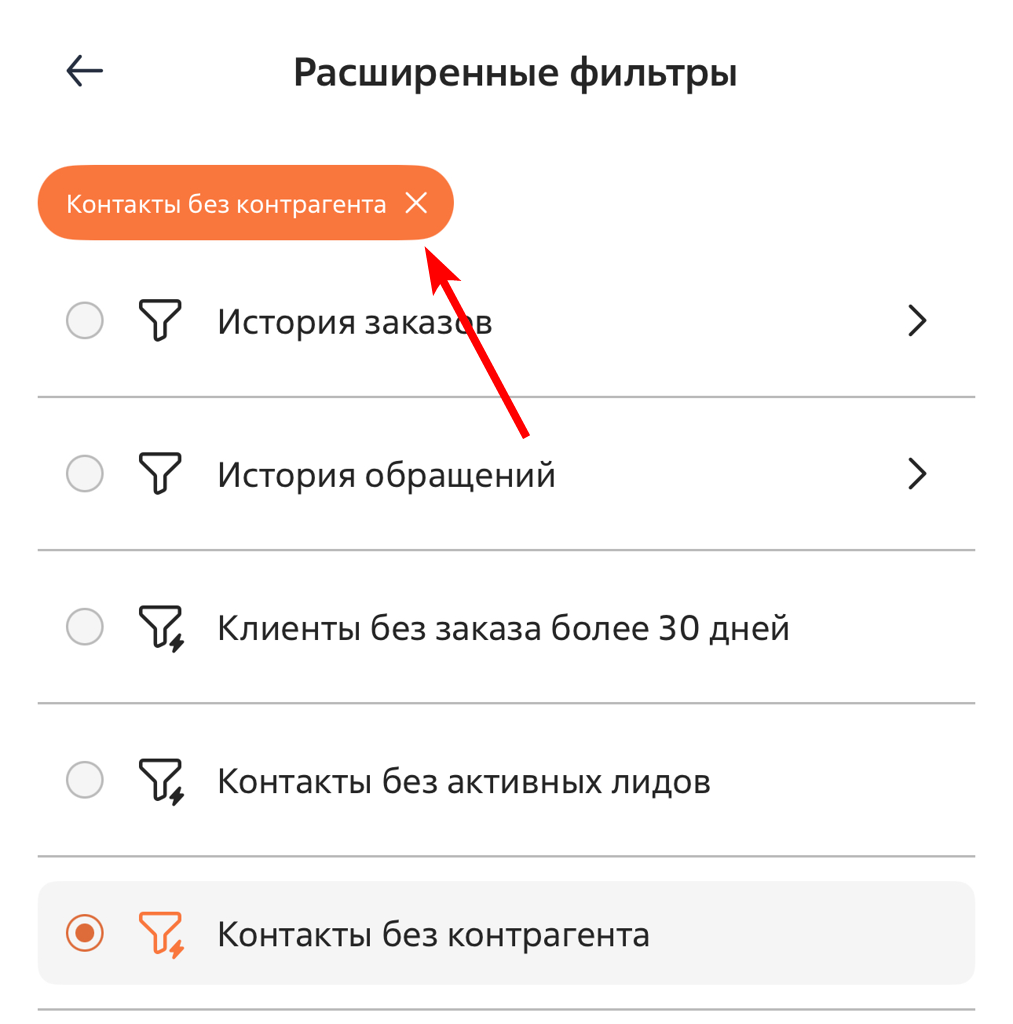
Для изменения группы или ее удаления, нажмите  . Удалите вверху списка ранее выбранную группу, при необходимости выберите другую и нажмите «Применить».
Рисунок 8 — Удаление примененной группы
Работа с записями в реестре раздела
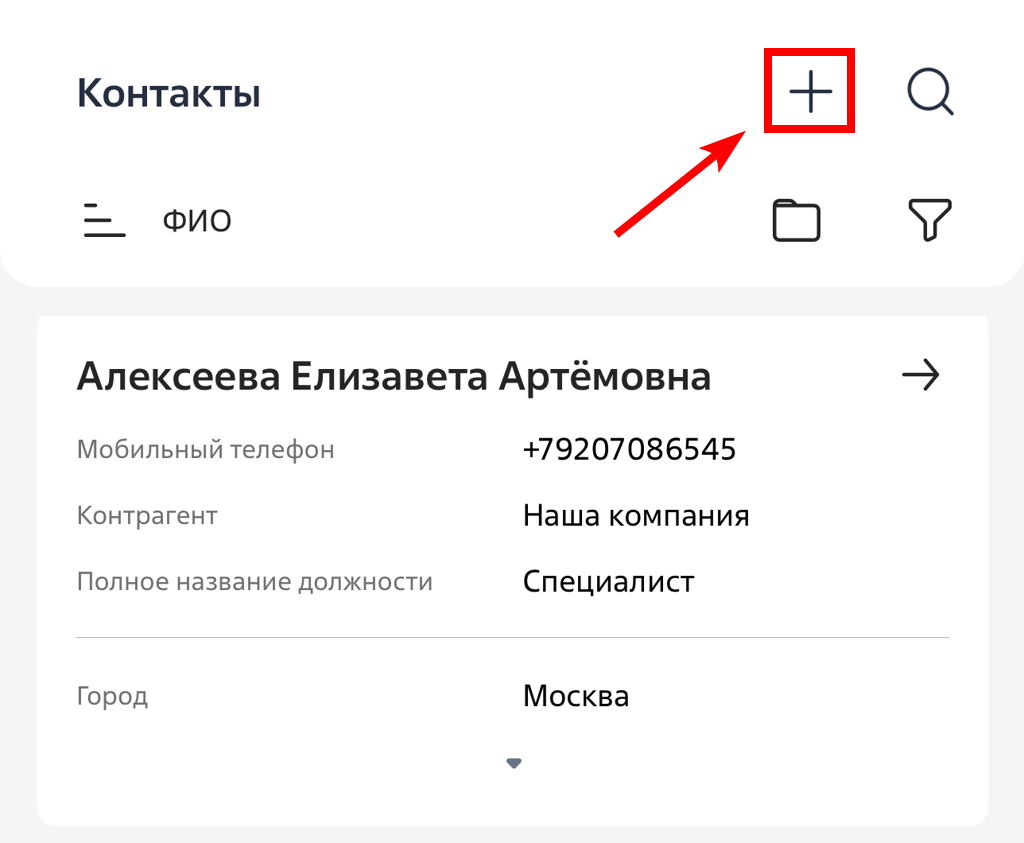
Для создания записи нажмите кнопку  в реестре раздела.
Рисунок 9 — Добавление записи в реестр раздела
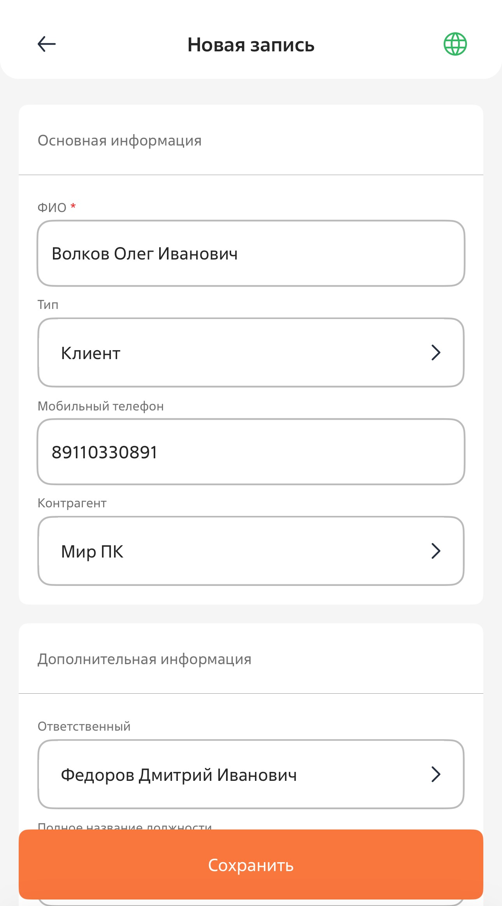
На странице записи доступны поля блока «Основная информация» и групп полей, настроенных в мастере мобильного приложения. Подробнее: Страница раздела мобильного приложения. Работа с деталями осуществляется со страницы записи отдельно. Подробнее: Работа с деталями на странице записи
Рисунок 10 — Создание записи в разделе
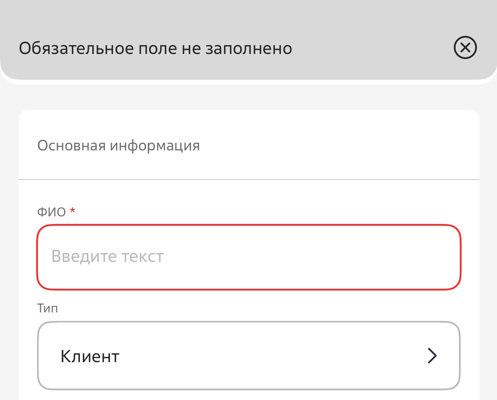
Заполните обязательные поля, отмеченные символом *, и другие необходимые данные. К справочным полям вы можете применить поиск, сортировку и фильтры. Для очистки значения в справочном поле выберите значение «Нет значения». Оно всегда является первым при выборе справочных значений. Нажмите «Сохранить». В случае ошибки отображается соответствующее уведомление и поля, которые заполнены некорректно, подсвечиваются красной рамкой.
Рисунок 11 — Ошибка при сохранении записи
Чтобы просмотреть запись реестра, нажмите кнопку  для перехода к ее странице. Подробнее о настройке страницы записи смотрите в статье Страница раздела мобильного приложения.
Рисунок 12 — Страница записи раздела
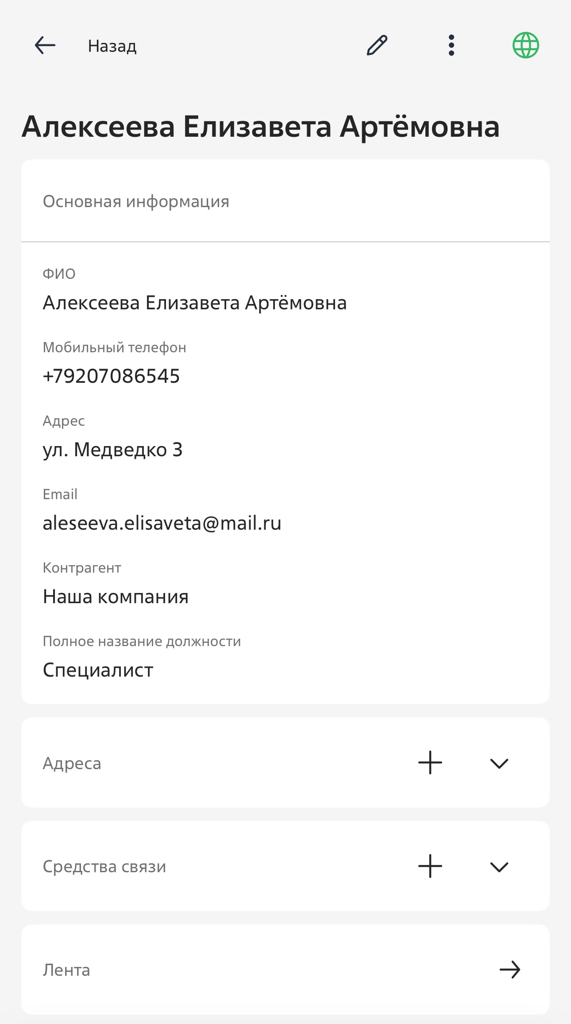
Для редактирования записи нажмите кнопку  на странице. Чтобы копировать запись, нажмите
  → «Копировать запись». Копируются только те значения полей, которые выведены на страницу мобильного приложения.
Для удаления записи нажмите → «Удалить».
Запись, созданная или измененная в гибридном или оффлайн режиме, отмечается серой точкой. Это означает, что запись необходимо синхронизировать с основным приложением. Подробнее: Синхронизация данных с основным приложением
Рисунок 13 — Несинхронизированная запись раздела «Контакты»
Работа с деталями на странице записи
В мобильном приложении работа со встроенными и стандартными деталями отличается. Подробнее о добавлении и настройке деталей смотрите в статье Детали мобильного приложения.
- Если используется базовая деталь «Активности email» — отображаются только активности с типом «Email»;
- Если используется любая другая деталь по объекту «Активности» — отображаются все активности, кроме активностей с типом «Email».
Встроенная деталь
Для просмотра реестра встроенной детали нажмите  . Ниже отобразятся записи, колонки для которых вы можете настроить в мастере мобильного приложения.
Чтобы добавить запись на деталь, нажмите и укажите значения полей. К справочным полям вы можете применить поиск, сортировку и фильтрацию. Сохраните изменения.
Рисунок 14 — Реестр встроенной детали «Адреса»
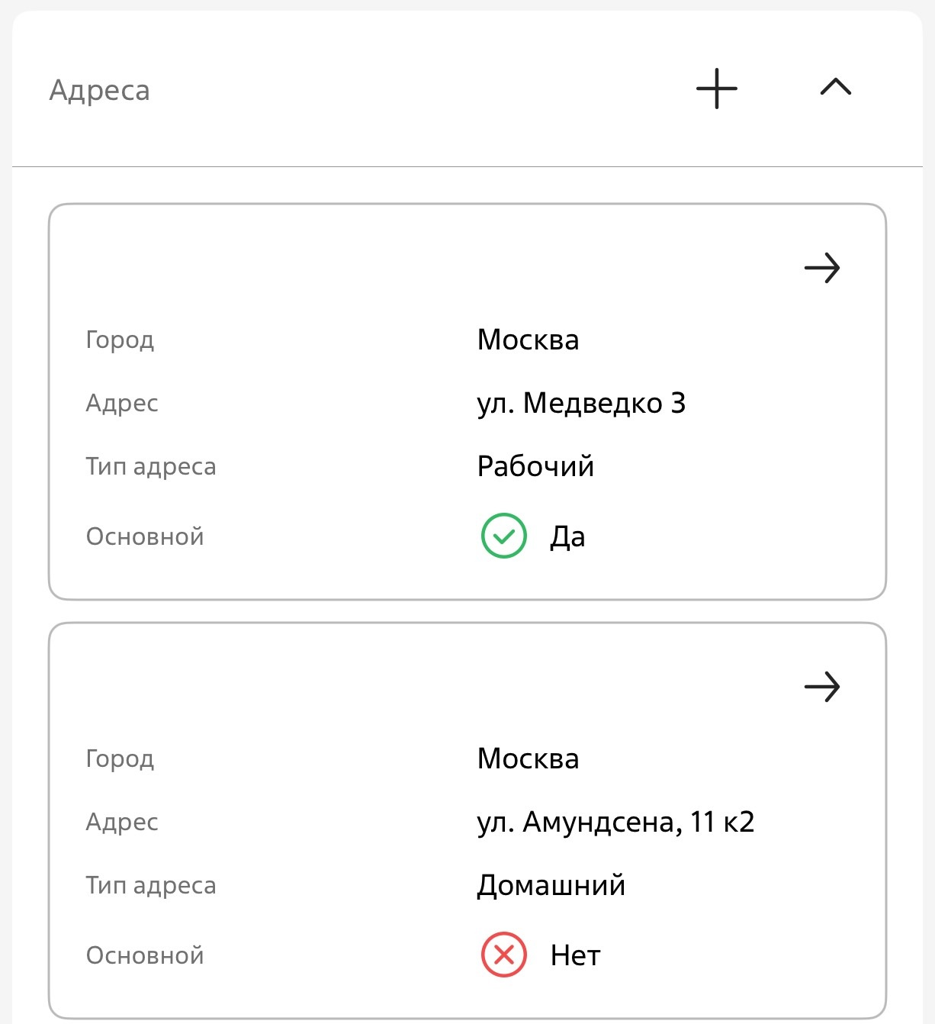
Для редактирования записи перейдите на страницу детали, нажав . Чтобы изменить данные записи, нажмите . Для копирования или удаления записи нажмите → «Копировать запись» или «Удалить». Копируются только те значения колонок, которые выведены на встроенную деталь.
Стандартная деталь
Для просмотра реестра стандартной детали нажмите . К реестру записей можно применить поиск, сортировку и фильтрацию.
Рисунок 15 — Реестр стандартной детали на странице контакта
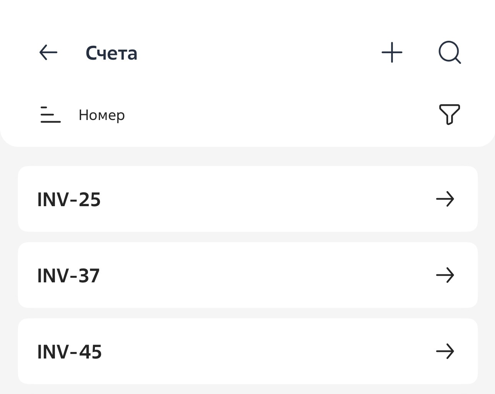
Информация по записям стандартной детали доступна на отдельной странице. Чтобы просмотреть запись детали, нажмите . На странице записи детали вы можете изменить данные, копировать или удалить запись.
Отображение реестра и страницы записи стандартной детали зависит от объекта, по которому выведена деталь. Подробнее: Детали мобильного приложения
Загрузка файлов
Вы можете скачивать и загружать файлы на деталь «Файлы и ссылки». Предварительно деталь необходимо вывести в мобильное приложение в качестве встроенной или стандартной детали. Подробнее: Детали мобильного приложения
Рисунок 16 — Файлы и ссылки в мобильном приложении
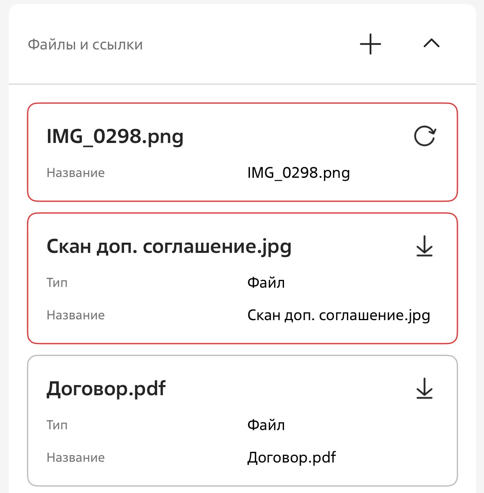
Для просмотра файла его необходимо скачать на мобильное устройство. Для этого нажмите кнопку  и выберите папку, в которую будут скачиваться файлы. Настройка папки сохраняется до выхода из мобильного приложения. После скачивания перейдите в указанную папку и откройте файл.
Чтобы добавить файл нажмите на детали и выберите его на мобильном устройстве. В результате файл отобразится на детали. Максимально допустимый размер файла — 100 Мб. Также вы можете сделать снимок с камеры, который автоматически загрузится на деталь с названием файла в формате Mobile_2_0_Camera_ddmmyyyy_hhMMss.
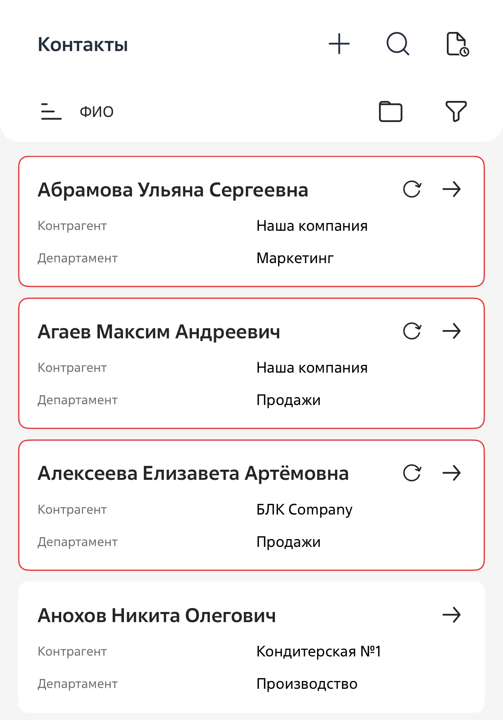
Скачивание и загрузка файла могут выполняться в фоновом режиме. В случае ошибки отображается соответствующее уведомление, и файл будет выделен красной рамкой. Вы можете повторно скачать файл или загрузить на деталь  .
.
Кэширование записей
Чтобы работать с записями разделов и деталей при отсутствии Интернет-соединения, необходимо записи сохранить в кэш мобильного устройства.
В оффлайн режиме записи кэшируются автоматически при первом входе в мобильное приложение (первичная синхронизация). Подробнее: Синхронизация данных в оффлайн режиме
В онлайн режиме записи кэшируются следующими способами:
- Автоматически: запись сохраняется в кэш сразу, как только пользователь зайдет и просмотрит страницу записи;
- Вручную: пользователь предварительно выбирает, какие записи необходимо закэшировать.
Для кэширования записей вручную:
- Перейдите в нужный раздел или стандартную деталь.
- При необходимости примените к реестру записей поиск, фильтрацию или сортировку.
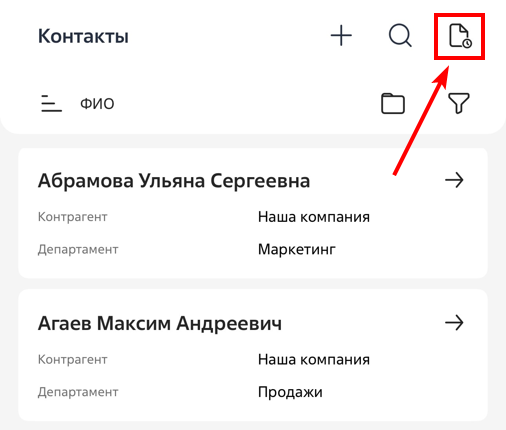
- Нажмите кнопку
 . Если применена фильтрация, то в списке отобразятся только найденные записи.
Рисунок 17 — Кэширование записей раздела «Контакты»
- Выберите нужные записи или нажмите «Выбрать все» для выделения всех записей.
Рисунок 18 — Выбор контактов для кэширования
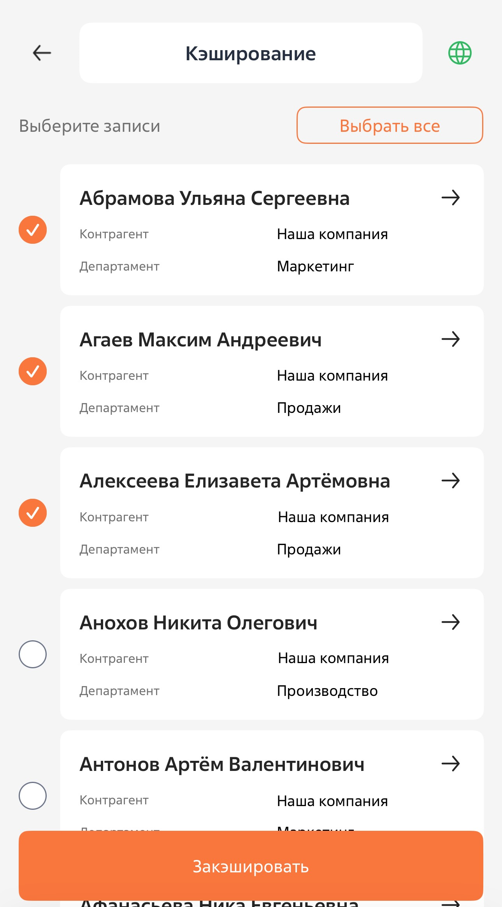
- Нажмите кнопку «Закэшировать».
Таким образом выбранные записи сохранены в кэш мобильного устройства. При переходе в гибридный режим к закэшированным записям возможно применять поиск, фильтрацию или сортировку.
В случае ошибки кэширования отобразится соответствующее уведомление, записи в реестре при этом выделятся красной рамкой. Вы можете повторно закэшировать запись, нажав кнопку .
Рисунок 19 — Незакэшированные записи