Профиль пользователя в мобильном
приложении

В профиле пользователь может изменить рабочее место, отправить логи, запустить синхронизацию с основным приложением или выйти из учетной записи.
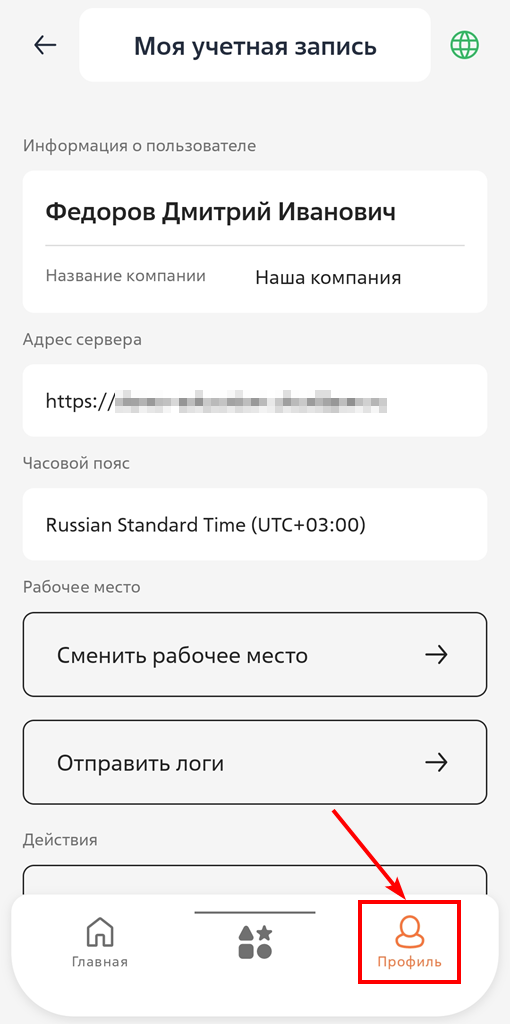
Для перехода в профиль пользователя нажмите на вкладку  , расположенную в нижней части экрана.
В профиле отображается следующая информация об учетной записи:
- Иконка, которая отображает текущий режим работы мобильного приложения. Подробнее: Синхронизация данных с основным приложением;
- ФИО и название компании сотрудника;
- Адрес сервера;
- Часовой пояс пользователя.
Рисунок 1 — Профиль пользователя мобильного приложения
Выбор рабочего места
Перед сменой рабочего места убедитесь, что данные синхронизированы с основным приложением, иначе все локальные данные будут удалены.
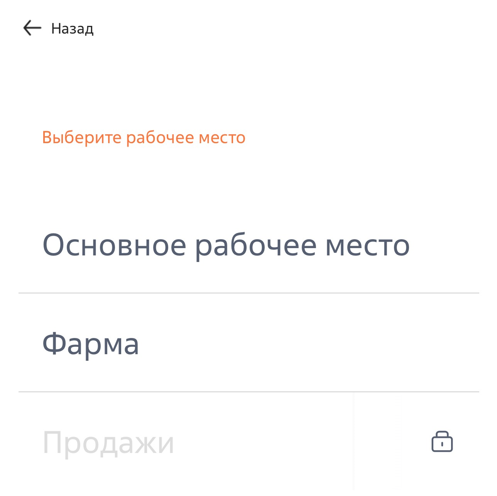
Чтобы изменить рабочее место, перейдите в профиль пользователя и нажмите кнопку «Сменить рабочее место». В открывшемся списке выберите рабочее место. Текущее рабочее место отмечено  и недоступно для выбора.
Рисунок 2 — Список рабочих мест
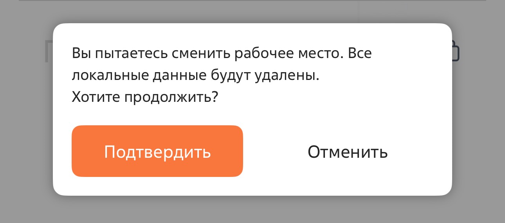
Подтвердите смену рабочего места. Данные, которые не синхронизированы с основным приложением, будут удалены.
Рисунок 3 — Подтверждение смены рабочего места
Подробнее о настройке рабочих мест смотрите в статье Рабочие места в мобильном приложении.
Отправка логов
Для передачи логов выполните следующие шаги:
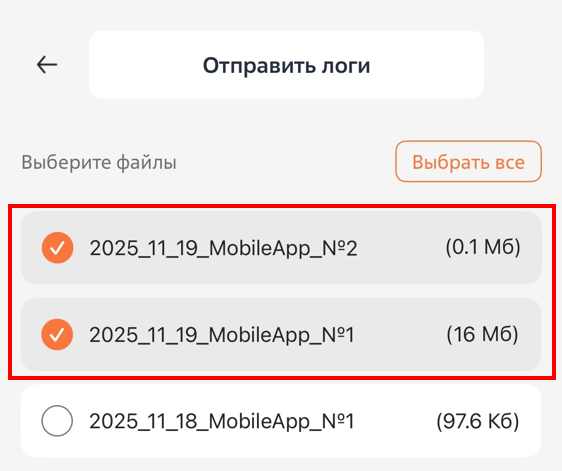
- Перейдите в профиль пользователя → нажмите «Отправить логи».
- Выберите в реестре нужные логи или выберите все, нажав «Выбрать все».
Рисунок 4 — Выбор логов
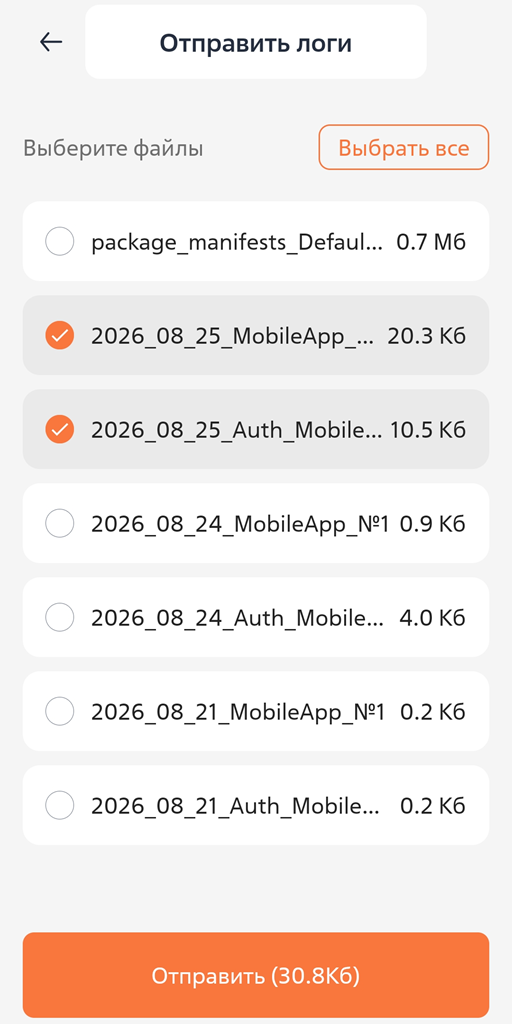
- Нажмите «Отправить». На кнопке отображается общий вес выбранных файлов.
Дождитесь завершения архивации логов. При большом весе логов процедура архивации может занять некоторое время. Файлы логов имеют формат *.txt, архив — *.zip.
- Выберите приложение для отправки архива с логами — почту или мессенджер. Текст сообщения и тема письма формируются автоматически со всей необходимой информацией о мобильном приложении BPMSoft и вашем устройстве.
В реестре логов отображается не более 10 файлов. Логи хранятся в течение 3 месяцев и автоматически удаляются по истечении этого срока. При появлении 11-го файла самый старый лог по дате создания удаляется из реестра, независимо от того, истек ли 3-месячный период.
Название файла формируется по шаблону: YYYY_MM_DD_MobileApp_№n — стандартные логи, YYYY_MM_DD_Auth_MobileApp_№n — авторизационные логи, package_manifest_{workspace_code}_ddmmyyy_hhMMss и error_package_manifest_{workspace_code}_ddmmyyy_hhMMss — корректный и ошибочный манифест мобильного приложения. Если размер файла за текущую дату превышает или равен 16 Мб, то создается новый файл с порядковым номером на 1 больше предыдущего.
Рисунок 5 — Нумерация логов
Настройка быстрого входа
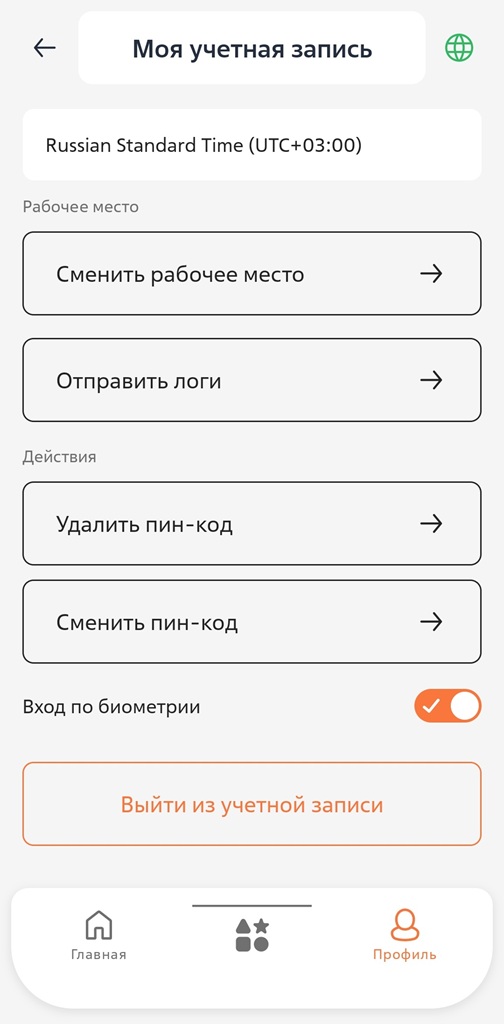
Чтобы не авторизоваться при каждом открытии приложения, вы можете настроить быстрый вход с помощью пин-кода или биометрии.
Для этого в профиле:
- Если пин-код еще не установлен, нажмите «Установить пин-код» и введите четырехзначный код;
- Если пин-код уже установлен, доступны кнопки «Сменить пин-код» и «Удалить пин-код». Для смены или удаления нужно ввести текущий пин-код. Если он забыт, вы можете выйти из учетной записи, авторизоваться заново и установить новый пин-код или отказаться от его установки.
Ниже расположен переключатель «Вход по биометрии» — активируйте его, чтобы включить вход по отпечатку пальца или Face ID.
Рисунок 6 — Настройка быстрого входа
Синхронизация данных с основным приложением
Режим работы мобильного приложения определяется системной настройкой «Режим работы мобильного приложения». Синхронизация мобильного приложения с основным отличается в зависимости от режима работы мобильного приложения.
Онлайн режим
Онлайн режим  синхронизирует данные мобильного приложения с сервером в реальном времени, то есть все изменения в записях, новые или удаленные записи будут применены в основном приложении через короткий промежуток времени. Для его использования требуется стабильное интернет-соединение.
Гибридный режим
Гибридный режим  — это разновидность онлайн режима. Он активируется автоматически при нестабильном интернет-соединении. Данный режим позволяет создавать и редактировать записи в разделах, а также вести расписание. Когда интернет-соединение становится постоянным, все данные автоматически синхронизируются с основным приложением.
Если при переходе из гибридного режима в онлайн возникла ошибка синхронизации данных и пользователь откроет запись, которая еще не синхронизирована, то изменения в такой записи не сохранятся и данные будут обновлены из основного приложения.
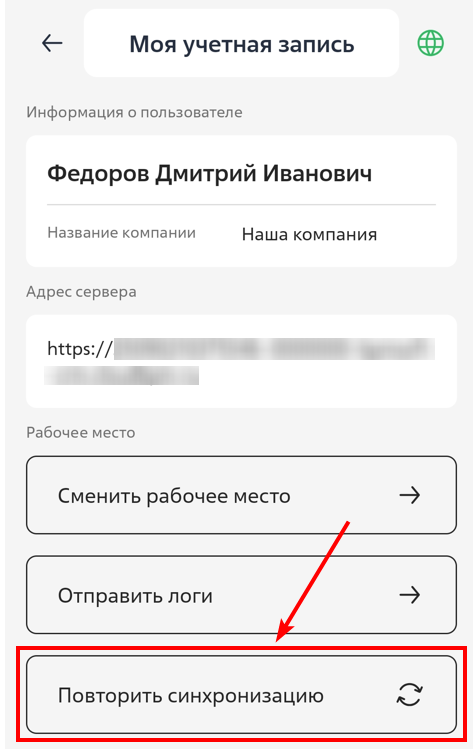
При возникновении ошибок повторная синхронизация выполняется вручную с помощью кнопки «Повторить синхронизацию» в профиле пользователя. Если при повторной синхронизации ошибка снова возникает, то вы можете обратиться к администратору системы и предоставить логи для выяснения причин. Также вы можете перезайти в рабочее место — в этом случае несинхронизированные данные будут утеряны.
По истечении 7 дней, если пользователь не просмотрел запись в онлайн режиме и данные с основным приложением не синхронизировались, то они автоматически удаляются из мобильного приложения и не передаются в основное приложение.
Рисунок 7 — Повторная синхронизация
Оффлайн режим
Оффлайн режим  дает возможность использовать мобильное приложение при отсутствии интернет-соединения. Однако для синхронизации данных с основным приложением требуется подключение к сети.
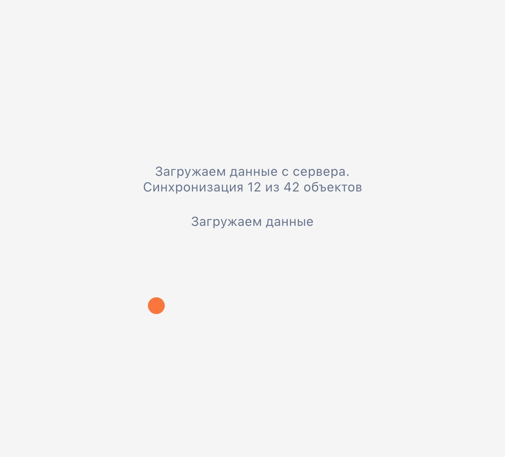
При первом входе на сайт после выбора рабочего места автоматически выполняется первичная синхронизация данных.
Рисунок 8 — Первичная синхронизация данных в оффлайн режиме
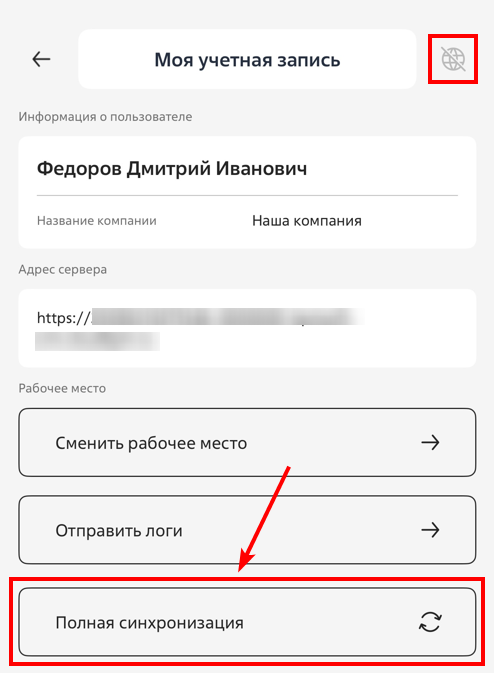
Последующая синхронизация данных выполняется вручную с помощью кнопки «Полная синхронизация» в профиле пользователя.
Рисунок 9 — Синхронизация данных в оффлайн режиме
По истечении 7 дней, если данные с основным приложением не синхронизировались, то они автоматически удаляются из мобильного приложения и не передаются в основное приложение.
Рекомендуем изучить
Обзор интерфейса мобильного приложения
Настройка мобильного приложения