Работа c задачами в мобильном
приложении

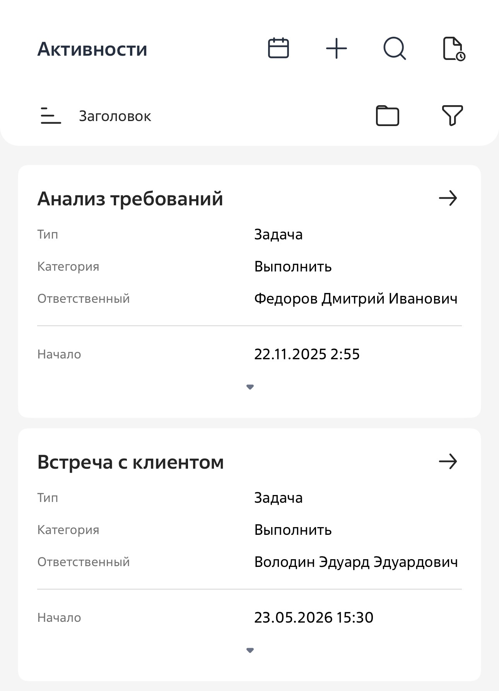
В разделе «Активности» мобильного приложения вы можете управлять задачами сотрудников, а также своим расписанием.
Рисунок 1 — Раздел «Активности»
Для создания новой задачи нажмите кнопку  . На открывшейся странице заполните обязательные и другие необходимые поля, сохраните изменения.
Для поиска записей вы можете использовать строку поиска  , группы
  и фильтрацию
  . Подробнее о работе с записями смотрите в статье Работа с записями в разделе.
При работе в онлайн режиме вы можете закэшировать записи раздела  для доступа к ним в случае отсутствия Интернет-соединения. Подробнее: Кэширование записей
Расписание сотрудника
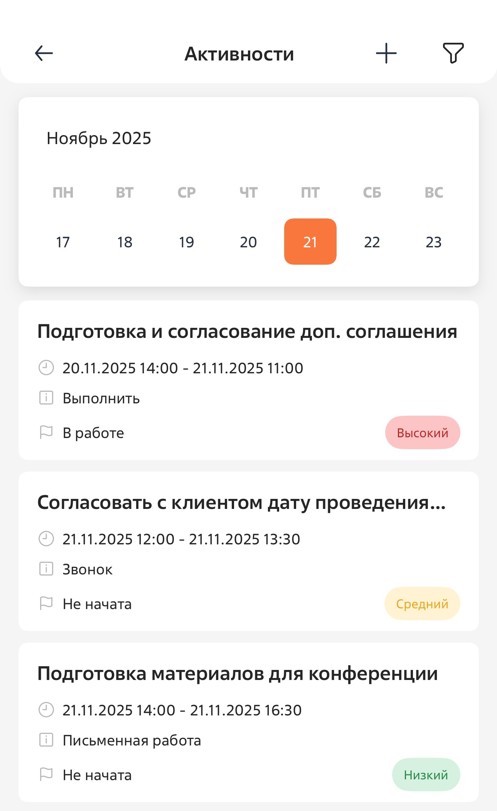
Расписание — это электронный ежедневник, в котором отображаются задачи, назначенные на вас в качестве ответственного лица или участника.
Для перехода в расписание нажмите  в разделе «Активности». Здесь вы также можете добавить новую задачу, нажав , или использовать фильтры. Подробнее: Работа с записями раздела
Рисунок 2 — Расписание
Для работы с расписанием необходимо на страницу активности вывести следующие элементы в мастере мобильного приложения:
- Колонки:
- Заголовок;
- Категория;
- Состояние;
- Приоритет;
- Начало;
- Завершение;
- Тип.
- Деталь «Участники активности».
По умолчанию расписание открывается на текущую дату. Запись расписания содержит следующую информацию:
- Название задачи (заголовок);
 Начало и завершение;
 Категория задачи, например, «Выполнить» или «Звонок»;
 Состояние, например, «Не начата» или «В работе».
 - Приоритет:
 ,
, или
или  .
.
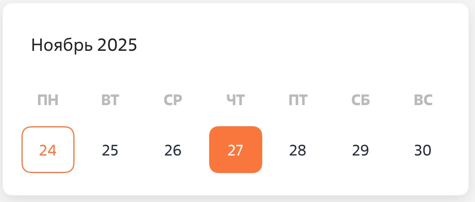
Чтобы просмотреть другую неделю/месяц, прокрутите календарь и выберите дату. Текущая дата выделяется оранжевым контуром, а выбранная подсвечивается оранжевым.
Рисунок 3 — Выбор даты
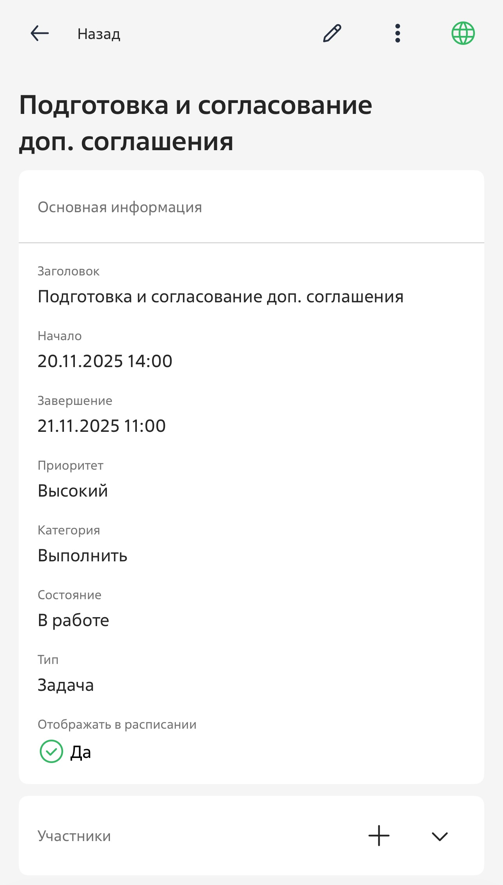
Для просмотра и редактирования активности нажмите на соответствующую запись расписания. Подробнее о работе с записями смотрите в Работа с записями в разделе.
Рисунок 4 — Страница активности
Рекомендуем изучить
Работа с записями в мобильном приложении
Настройка мобильного приложения