Элемент бизнес-процесса «Работа с
LLM»

Элемент бизнес-процесса «Работа с LLM» позволяет использовать большие языковые модели (LLM), чтобы расширить возможности BPMSoft и создавать собственных ИИ-агентов на базе механизма бизнес-процессов.
Ответ модели интегрирован в бизнес-процесс, и его можно использовать для принятия решений, анализа данных, генерации текста и других задач.
Для начала работы с LLM моделью:
- Создайте параметры подключения к необходимым LLM моделям в справочнике «LLM модели».
- Создайте бизнес-процесс с элементом «Работа с LLM».
- Заполните параметры элемента: выберите модель из справочника, сформируйте промпт и, при необходимости, добавьте файл в формате PDF. При обработке файла будет извлекаться только текст.
Настройка LLM моделей
Справочник LLM моделей
Перед использованием элемента необходимо один раз выполнить настройку в справочнике «LLM модели». Настройка заключается в добавлении строки подключения к новой LLM модели или редактировании параметров существующей строки подключения через заполнение полей в справочнике «LLM модели».
Справочник «LLM модели» позволяет подключить к BPMSoft следующие базовые LLM-модели:
- модели от Яндекса, поддерживающие YandexGPT API;
- OpenAI-совместимые модели: DeepSeek, ChatGPT и другие;
- модели, поддерживающие Ollama API.
В Таблице 1 представлено полное описание параметров справочника.
Таблица 1 — Описание параметров справочника «LLM модели»
| Название параметра | Описание |
| Название | Имя ИИ модели |
| Модель | URI модели для LLM |
| Тип | Тип модели. Поддерживается тип «LLM» |
| Тип API | Для выбора доступны модели, поддерживающие YandexGPT API, OpenAI API, Ollama API |
| API URL | URL API для запросов |
| API ключ | Индивидуальный ключ для доступа к модели |
| Лимит токенов в ответе | Максимальное число токенов, которое будет разрешено LLM для генерации одного ответа |
| Температура (0.00-1.00) |
Определяет, насколько предсказуемым и повторяемым становится ответ при повторных запросах. Диапазон значений: от 0.00 до 1.00. Чем ближе к 0, тем ответ более предсказуем и повторяется. Чем ближе к 1, тем он более креативен. |
Для добавления строки подключения к LLM модели:
- Перейдите в раздел «Справочники».
- Откройте справочник «LLM модели».
- В записи справочника заполните следующие параметры:
- Модель — в данном поле необходимо указать URI модели. Например, для моделей Яндекса укажите URI модели для LLM в формате gpt://[идентификатор каталога]/[имя модели]/[версия]. Детали формата можно найти в официальной документации:
- API-ключ — укажите API-ключ.
- Измените значение параметра «Температура» при необходимости.
- Сохраните запись.
Рисунок 1 — Справочник «LLM модели»
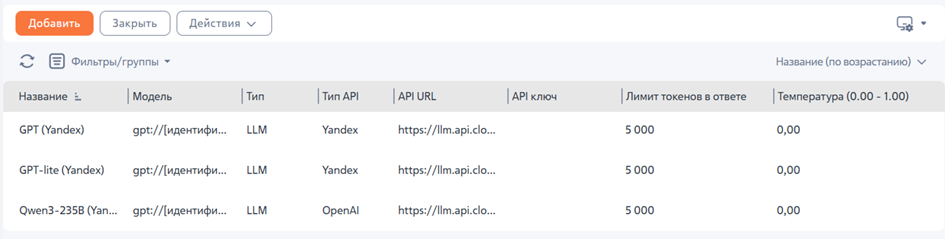
После сохранения записи API-ключ не будет отображаться в справочнике. Проверить его наличие можно только через базу данных, посмотрев, есть ли значение в колонке ApiKey таблицы LlmModel.
BPMSoft в партнерстве с Yandex.Cloud предоставляет доступ к некоторым базовым LLM-моделям на специальных условиях. В версии 1.9 справочник по умолчанию предварительно заполнен строками подключения к трем LLM-моделям в Yandex.Cloud для быстрого начала работы:
Таблица 2 — Строки подключения к LLM-моделям
| Название в BPMSoft | Название в Яндекс | URI |
| GPT (Yandex) | YandexGPT Pro | gpt://<идентификатор_каталога>/yandexgpt/latest |
| GPT-lite (Yandex) | YandexGPT Lite | gpt://<идентификатор_каталога>/yandexgpt-lite/latest |
| Qwen3-235B (Yandex) | Qwen3-235B | gpt://<идентификатор_каталога>/qwen3-235b-a22b-fp8/latest |
Таблица 3 — Строка подключения к LLM-модели Qwen3.6 35B
| Название в BPMSoft | Название в Яндекс | URI |
| Qwen3.6 35B (Yandex) | Qwen3.6 35B | gpt://<идентификатор_каталога>/qwen3.6-35b-a3b |
Для активации работы с перечисленными LLM-моделями в Yandex.Cloud и получения специальных условий использования обратитесь в Техническую поддержку BPMSoft для получения значений параметров: идентификатор каталога и API ключ. Выданный API-ключ подойдет для всех трех преднастроенных моделей.
Параметры элемента
Для настройки элемента добавьте его в бизнес-процесс и заполните параметры. Подробные сведения о параметрах представлены в Таблице 4.
Таблица 4 — Описание параметров элемента
| Название параметра | Описание |
| Модель | LLM модель, к которой выполнится запрос. Подробнее: Справочник «LLM модели» |
| Промпт |
Текстовый запрос к модели для генерации ответа. Можно ввести текст напрямую в поле, использовать формулу, параметр процесса или выбрать значение из справочника. Редактор формул позволяет использовать данные из объектов, с которыми работает процесс, параметров процесса и других элементов. Чтобы результат работы элемента «Работа с LLM» корректно использовался в последующих этапах бизнес-процесса, в промпте необходимо указать ожидаемую структуру или формат ответа |
| Файлы |
Файл, который передается в запрос к модели. Для работы с файлом в бизнес-процессе должен использоваться элемент процесса «Обработать файл», который получит файл или коллекцию файлов из нужной записи. Текст из файла подставляется в конец промпта для дальнейшей отправки в LLM. Поддерживаемый формат файла для передачи — PDF |
Ответ LLM модели сохраняется в исходящем параметре «Результат». Этот результат представляет собой обычный текст, который требует дополнительной обработки или задания формата через промпт.
Использование элемента «Работа с LLM» в бизнес-процессе
Рассмотрим пример использования LLM модели для помощи в работе с объектом «Проблемы».
Для реализации примера на страницу записи в разделе «Проблемы» необходимо добавить поле «Предварительный анализ проблемы». Значение поля будет заполняться при нажатии кнопки, которая запускает бизнес-процесс, отправляющий запрос к LLM модели.
Использование элемента «Работа с LLM» в бизнес-процессе
Необходимо создать замещающий объект для объекта «Проблема» и добавить в него поле «Предварительный анализ проблемы»:
- Перейдите в «Дизайнер системы» ⟶ «Управление конфигурацией» и откройте пакет, в котором необходимо вносить изменения.
- Добавьте замещающий объект «Добавить» → «Замещающий объект».
- В поле «Родительский объект» выберите значение «Problem».
- Добавьте новое поле «Предварительный анализ проблемы».
- В контекстном меню «Колонки» выберите добавление нового поля .
- В списке выберите «Строка» → «Строка неограниченной длины».
- Заполните необходимые параметры для поля:
- «Код» — «BpmPreliminaryAnalysis»;
- «Заголовок» — «Предварительный анализ проблемы»;
- «Тип данных» — «Строка неограниченной длины».
- На панели действий дизайнера объектов выберите «Опубликовать».
Создание бизнес-процесса
- Перейдите в «Дизайнер системы» ⟶ «Библиотека процессов».
- Нажмите «Добавить процесс».
- Заполните свойства бизнес-процесса:
- «Имя» — «GeneratingAnalysisForProblemProcess».
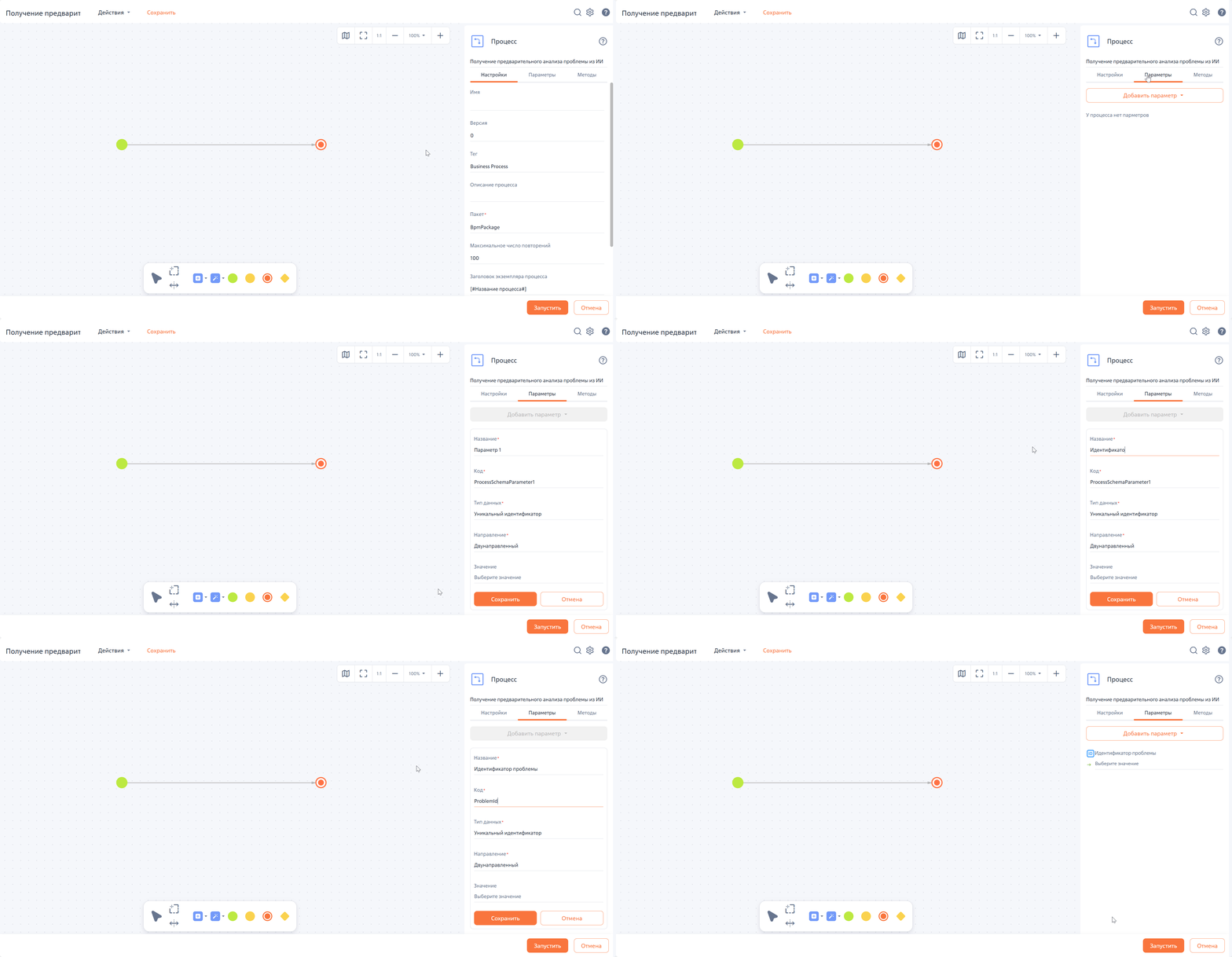
- Добавьте параметр бизнес-процесса:
- «Название» — «Идентификатор проблемы»;
- «Код» — «ProblemId»;
- «Тип данных» — «Уникальный идентификатор»;
- «Направление» — «Входящий».
Рисунок 2 — Заполнение параметров бизнес-процесса
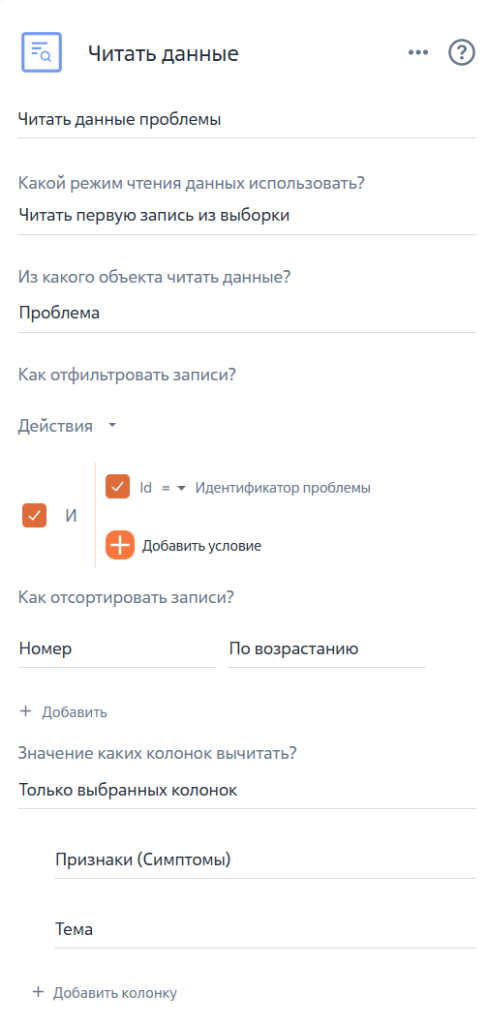
- В схеме бизнес-процесса разместите элемент «Читать данные» и заполните его параметры:
- «Название» — «Читать данные проблемы»;
- «Какой режим чтения данных использовать?» — «Читать первую запись из выборки»;
- «Из какого объекта читать данные?» — «Проблема»;
- «Как отфильтровать записи?» — «Id=Идентификатор проблемы»;
- «Значение каких колонок вычитать?» — «Только выбранных колонок: Признаки (Симптомы), Тема».
Рисунок 3 — Заполнение параметров бизнес-процесса
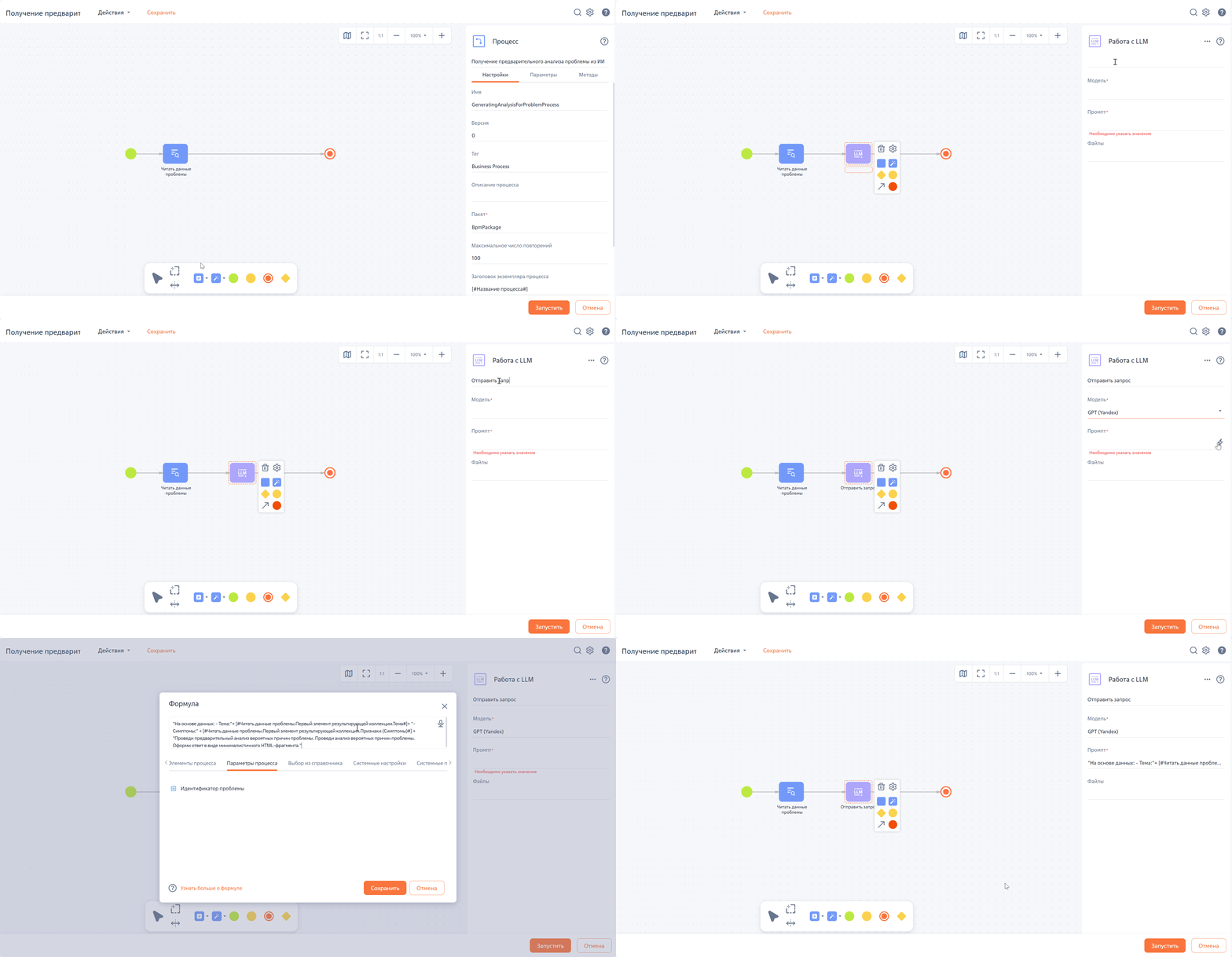
- В схеме бизнес-процесса после элемента «Читать данные» разместите элемент «Работа с LLM» и заполните его параметры:
- «Название» — «Отправить запрос»;
- «Модель» — «GPT (Yandex)»;
- «Промпт» — «"На основе данных: - Тема:"+ [#Читать данные проблемы.Первый элемент результирующей коллекции.Тема#]+ "- Симптомы:" + [#Читать данные проблемы.Первый элемент результирующей коллекции.Признаки (Симптомы)#] + "Проведи предварительный анализ вероятных причин проблемы. Оформи ответ в виде минималистичного HTML‑фрагмента."».
В примере показан запрос, по которому модель возвращает HTML-фрагмент для вставки в модуль Angular «Текст». Для обычного поля в промпте можно не указывать «Оформи ответ в виде минималистичного HTML‑фрагмента».
Рисунок 4 — Добавление элемента «Работа с LLM»
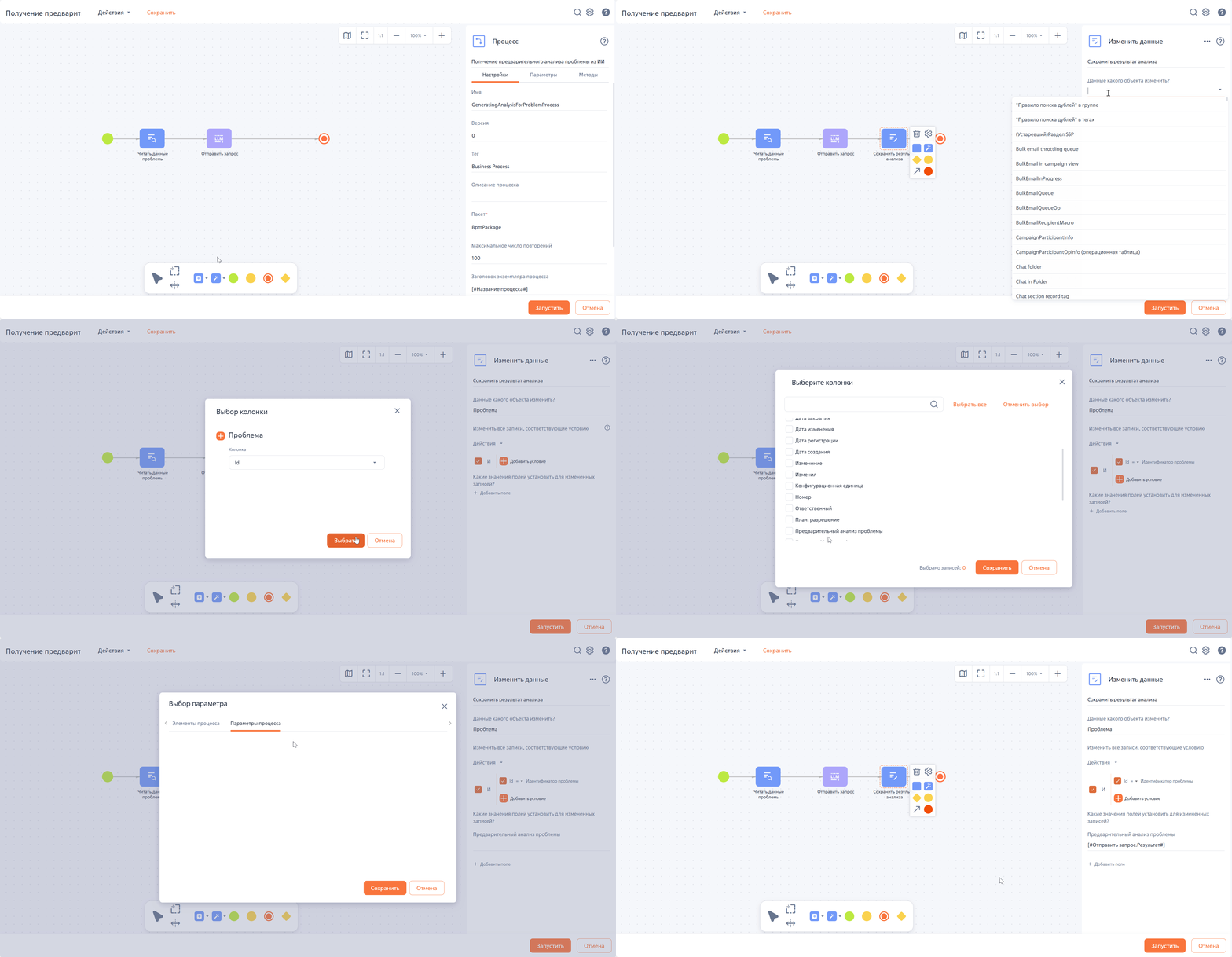
- Добавьте элемент «Изменить данные» и заполните его параметры:
- «Название» — «Сохранить результат анализа»;
- «Данные какого объекта изменить?» — «Проблема»;
- «Изменить все записи, соответствующие условию» — «Id=Идентификатор проблемы»;
- «Какие значения полей установить для измененных записей?» — «Предварительный анализ проблемы = [#Отправить запрос.Результат#]».
Рисунок 5 — Добавление элемента «Изменить данные»
- Сохраните бизнес-процесс.
Размещение поля с ответом модели на страницу записи
Ответ модели можно вывести в любое текстовое поле страницы записи или использовать модуль Angular «Текст».
Рассмотрим размещение ответа в модуле «Текст»:
- Перейдите в раздел «Проблемы».
- Нажмите на кнопку «Настройка вида» → «Открыть мастер раздела».
- В блоке мастера раздела «Страницы раздела» нажмите на кнопку «Редактировать страницу».
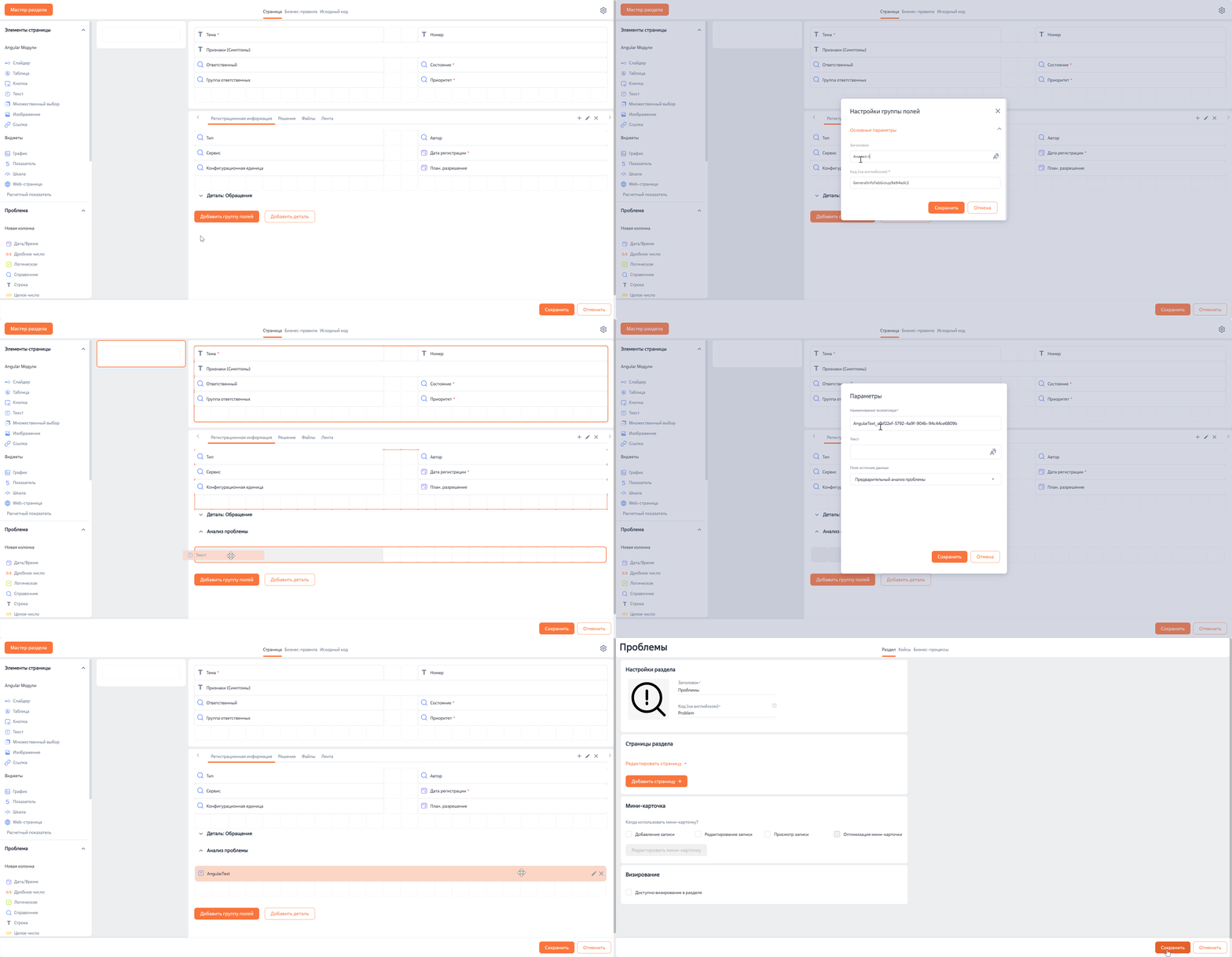
- На вкладке «Регистрационная информация» добавьте группу полей «Анализ проблемы».
- В созданной группе полей разместите модуль Angular «Текст» и заполните его свойства:
- «Наименование экземпляра» — присвойте уникальное наименование, например, «AngularText»;
- «Поле источник данных» — выберите колонку «Предварительный анализ проблемы».
- Сохраните изменения.
Рисунок 6 — Добавление поля на страницу записи
Вызов бизнес-процесса с элементом «Работа с LLM»
Существует несколько способов вызова бизнес-процесса со страницы записи:
- Через модуль ProcessModuleUtilities. Подробнее: Запустить бизнес-процесс из клиентского модуля.
- Через модуль Angular «Кнопка». Подробнее: Модуль «Кнопка».
- Добавить запуск бизнес-процесса со страницы записи. Подробнее: Добавление процессов в раздел.
Рассмотрим вариант добавления запуска со страницы записи:
- Перейдите в раздел «Проблемы».
- Нажмите на кнопку «Настройка вида» → «Открыть мастер раздела».
- Перейдите на вкладку «Бизнес-процессы».
- Нажмите на кнопку «Добавить процесс».
- В открывшемся модальном окне заполните поля:
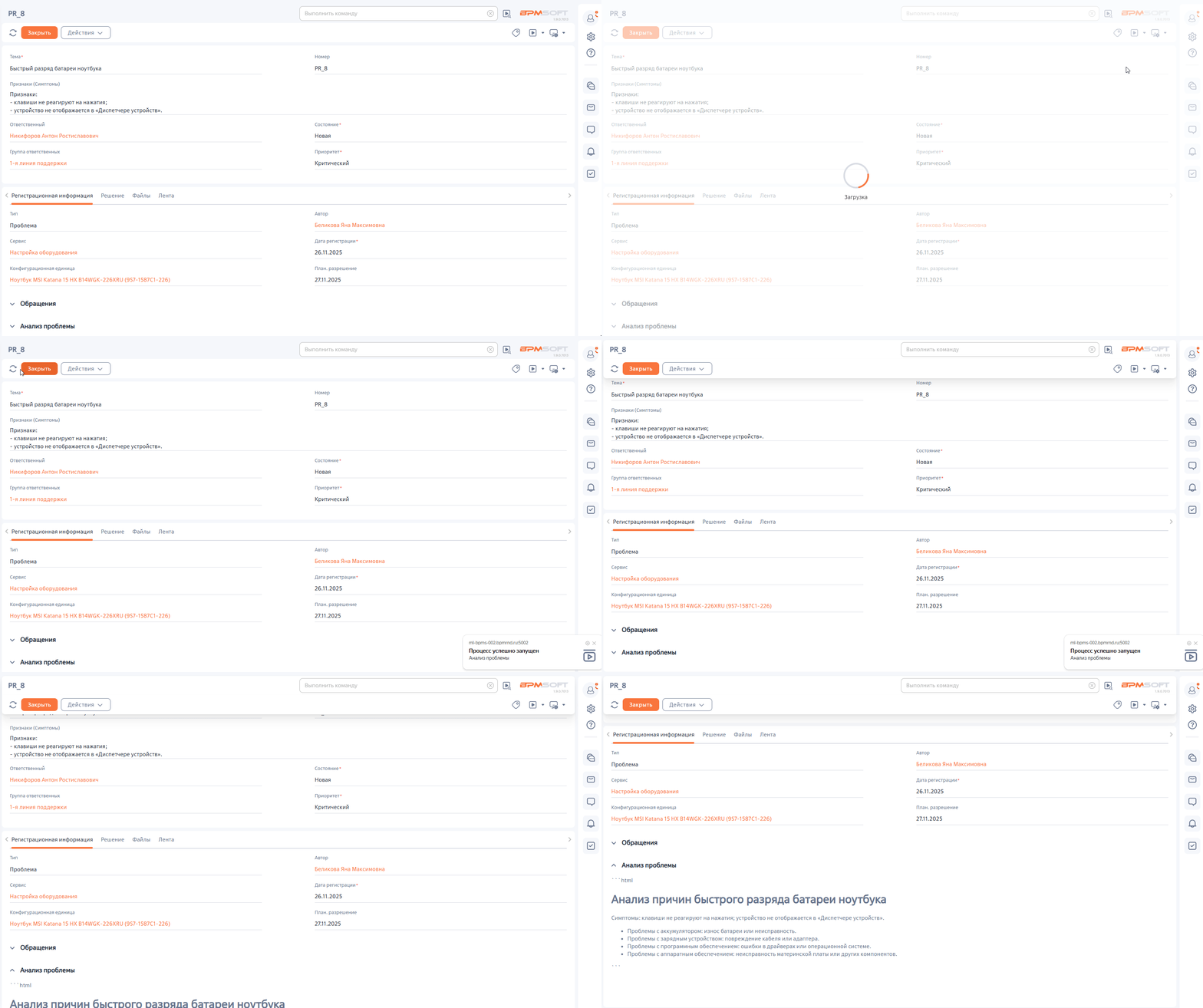
- «Какой процесс запускать?» — «Анализ проблемы»;
- Выберите признак «Для выбранной записи»;
- В появившемся поле «Параметр процесса, в который передается выбранная запись» выберите колонку «Идентификатор проблемы».
- Сохраните изменения.
Рисунок 7 — Настройка параметров запуска бизнес-процесса
Результат выполнения примера
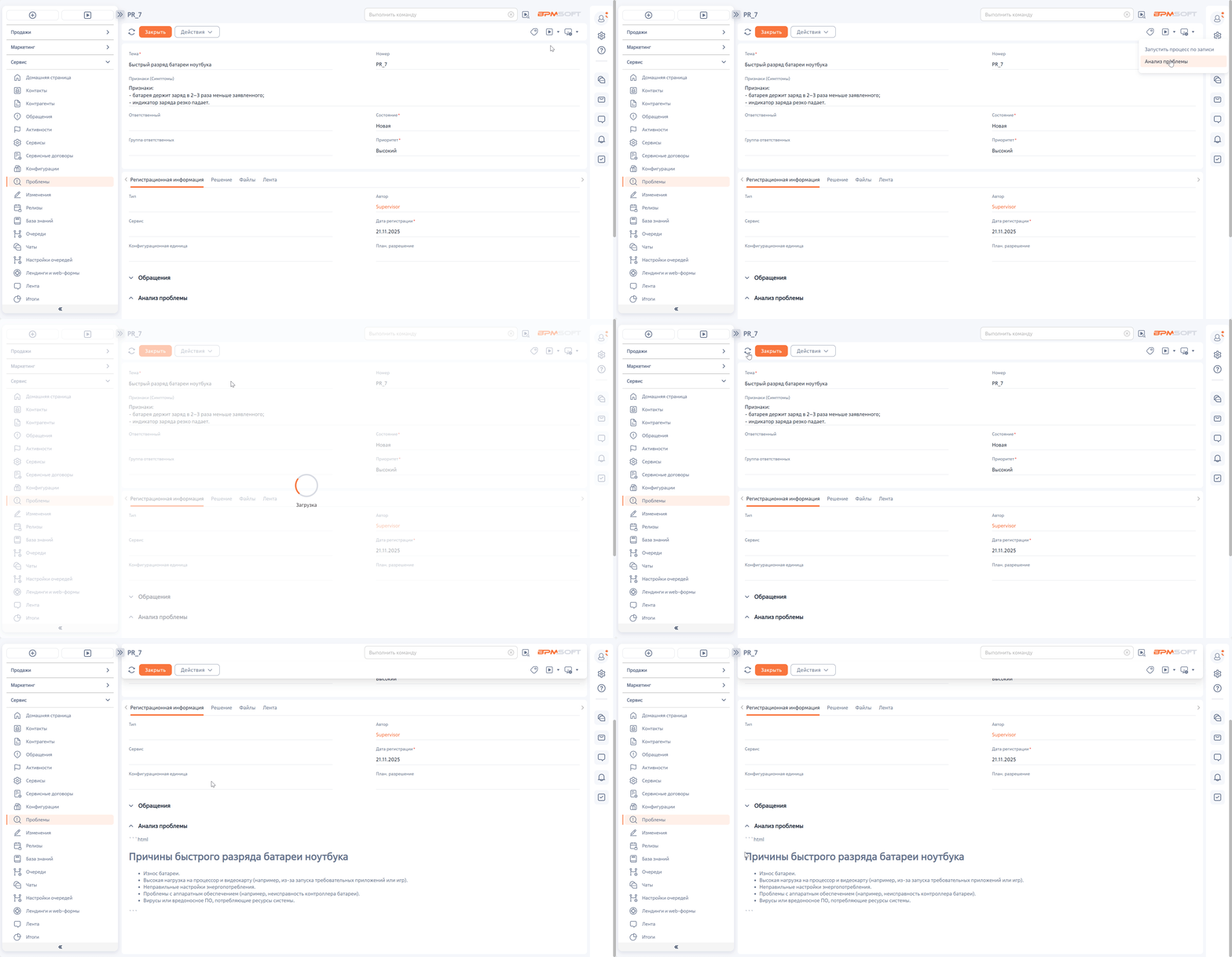
Для получения предварительного анализа из LLM:
- Откройте страницу проблемы.
- Нажмите кнопку
 на странице записи и выберите бизнес-процесс «Анализ проблемы».
 - Обновите страницу.
Результат анализа будет отображен в группе полей «Анализ проблемы».
Рисунок 8 — Вывод результата запроса в LLM
Рекомендуем изучить
Искусственный интеллект в BPMSoft
ИИ-инструменты на базе LLM